
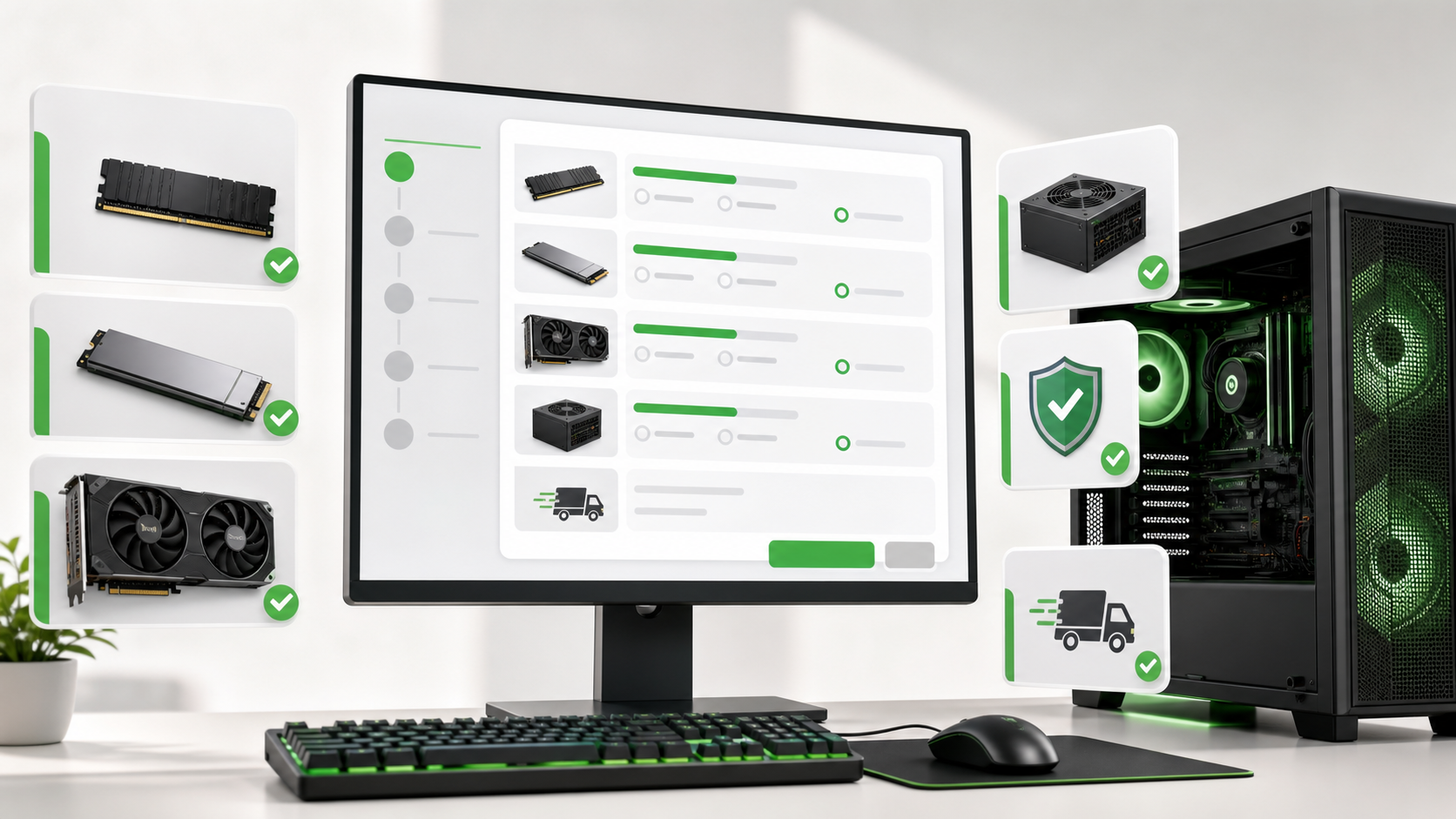
安いと思ってカートへ進んだら、メモリ、SSD、Wi-Fi、保証を足したところで合計金額が変わる。 初めてBTOパソコンを買う人は、商品ページより注文画面で止まりやすいです。
安い本体価格だけで決めると、届いたあとに容量、無線LAN、保証、納期で困ることがあります。 初心者ほど、届いた日から使える構成にしたうえで買う金額を決めたいところです。
この記事では、初心者がBTOパソコンを買う前に決めたいカスタマイズ項目を、CPU、GPU、メモリ、SSD、電源、無線LAN、保証、送料、出荷目安から紹介します。
この記事でわかること
この記事でわかること
- BTOパソコンの意味とメーカーPCとの違い
- BTOパソコンがゲーム用に選ばれやすい理由
- BTOパソコンのメリットとデメリット
- 初心者がBTOパソコンを買う前に決めたい項目
- メモリ32GBとSSD1TBを入れたい場面
- PC工房、FRONTIER、OZgaming、MDL.make、サイコムの使い分け
BTOパソコンは構成を選んでから注文するパソコン
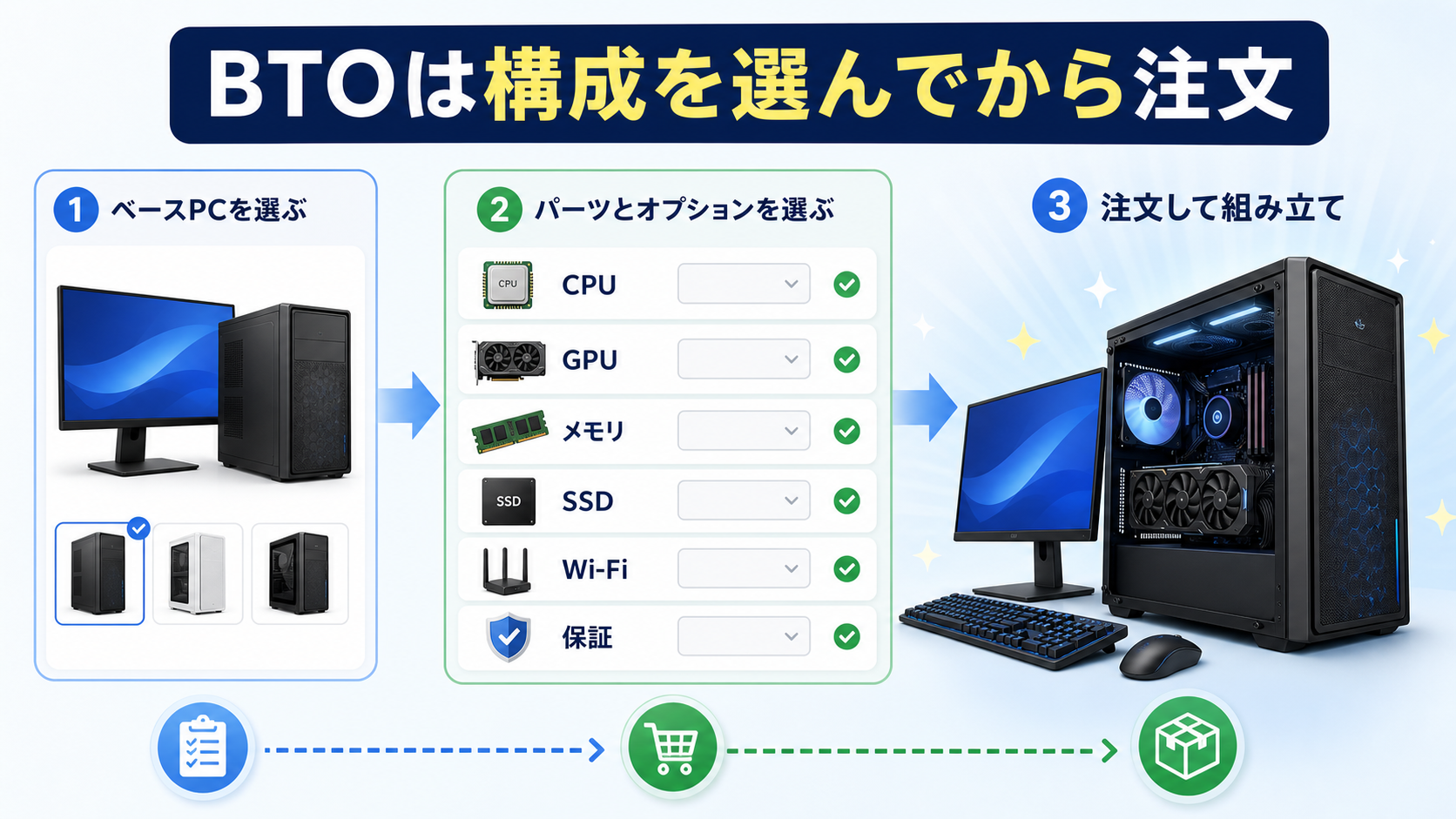
BTOは Build To Order の略で、注文内容に合わせて組み立てる販売方式です。
パソコン本体を選び、メモリ、SSD、電源、無線LAN、保証などを注文画面で決めてから購入します。
家電量販店に置いてある完成品PCは、あらかじめ決まった構成をそのまま買う形が多いです。 BTOパソコンは、遊ぶゲームや部屋のネット環境に合わせて、注文前に必要な項目を入れて買えます。
初心者にとって大事なのは、細かいパーツ名を全部覚えることではなく、届いた日から使える状態にして買うことです。 自作PCのように自分で組み立てる必要はありませんが、注文前に構成を決める力は必要になります。
BTOパソコンがメーカーPCより安くなりやすい理由
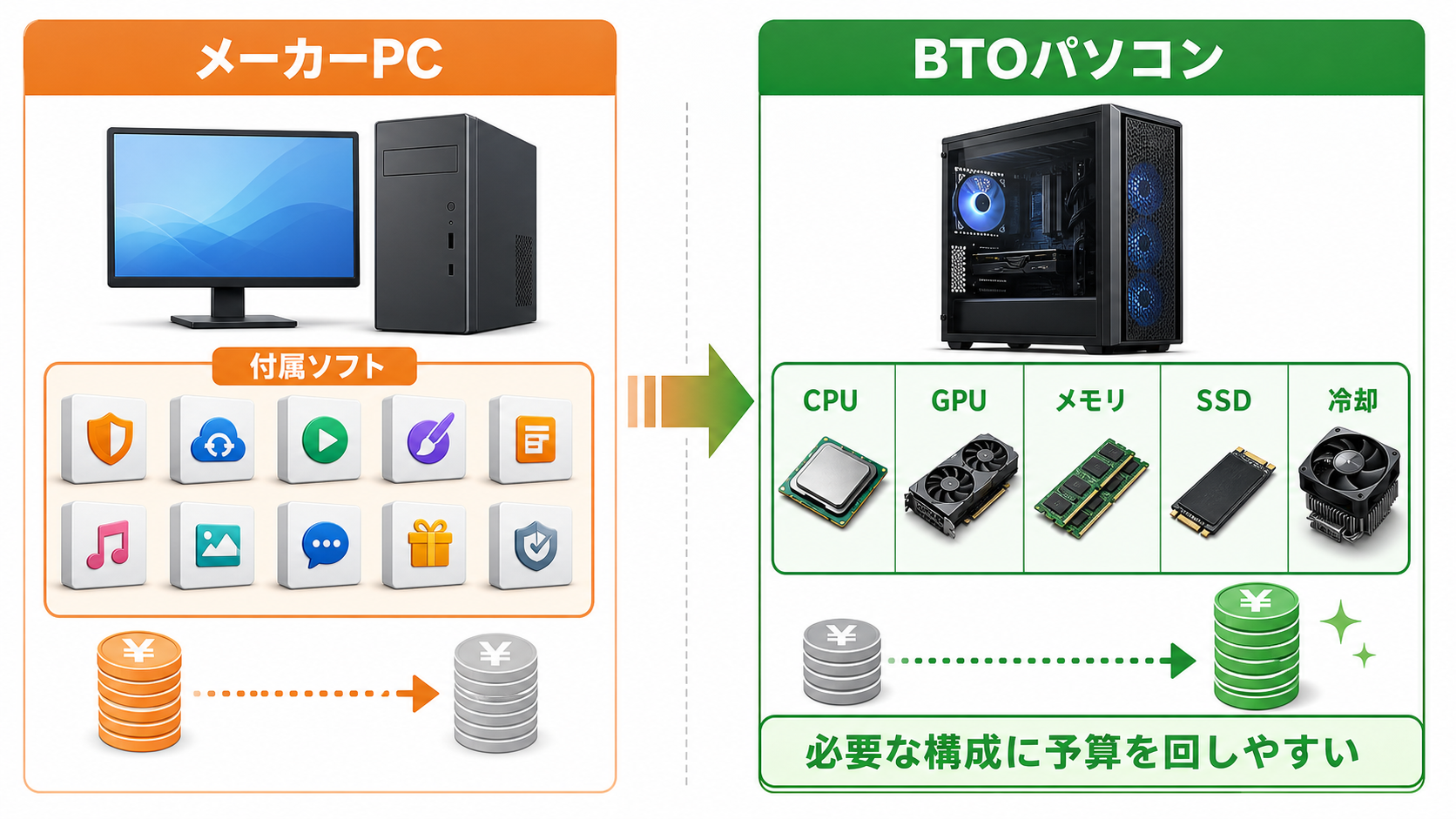
BTOパソコンは、同じくらいの性能のメーカーPCより安く見つかることがあります。 理由のひとつは、余計なソフトウェアや付属サービスを少なくして、CPU、GPU、メモリ、SSDなど本体性能に予算を回しやすいからです。
受注後に組み立てるため、あらかじめ完成品在庫を多く用意する売り方とも違います。 ゲーミングPCでは、Officeソフトやメーカー独自アプリより、GPU、メモリ、SSD、冷却にお金を使いたい人が多いです。
ただし、安い本体価格だけで買うと、無線LAN、保証、送料、出荷目安で想定が変わることがあります。 安さで選ぶなら、メモリ、SSD、無線LAN、保証まで選んだあとの合計金額で決めます。
BTOパソコンがゲーム用に選ばれやすい理由
ゲーム用PCでは、GPU、メモリ、SSD、電源、冷却のバランスが大事です。 BTOパソコンは、遊ぶゲームやモニター解像度に合わせて、GPU、メモリ、SSD、電源、冷却へ予算を配分できる販売方式です。
フルHDで軽めのゲームを遊ぶなら、RTX 5060クラスから始めやすいです。 WQHDや高画質設定まで使うなら、RTX 5060 Ti 16GBやRTX 5070、32GBメモリ、1TB SSDまで入れた構成を作れます。
ゲーミングPCとして買うなら、CPUとGPUだけで決めてはいけません。 通話、ブラウザ、録画、アップデートまで含めて使うなら、メモリとSSD容量も最初から大事になります。
BTOパソコンのメリットとデメリット
BTOパソコンのメリットは、ゲームに必要な性能へお金を回しやすいことです。 メモリ、SSD、GPU、電源、冷却、保証を注文前に選べるので、届いたあとにすぐ遊べる構成を作れます。
メリット
ゲーム用の性能へお金を回しやすい
メリット
自作せずに完成品として届く
デメリット
注文前に決める項目が多い
デメリット
納期と保証条件はショップで違う
BTOは、安いPCを何も考えずに買う方法ではありません。 ゲーム、通話、録画、置き場所、ネット接続まで入れて、自分の使い方に合う完成品を作る買い方です。
初心者がBTOパソコンで先に決めたいカスタマイズ項目
初心者がBTOパソコンを買うなら、最初に決めたいのは「何に使うか」と「届いた状態でどこまで足りているか」です。 ゲームだけなのか、Discordで通話しながら遊ぶのか、録画や配信も使うのかで、必要なメモリとSSD容量が変わります。
注文画面では、CPUやGPU以外にも選ぶ項目が出ます。 メモリ、SSD、電源、CPUクーラー、無線LAN、Bluetooth、保証、Office、周辺機器、送料、出荷目安。 全部にお金を足す必要はありませんが、届いてから困る項目は注文前に入れます。
注文前に決めたい項目
- ゲームだけか、通話や録画も使うか
- フルHD中心か、WQHDまで使うか
- メモリ16GBで足りるか、32GBまで入れるか
- SSD500GBで足りるか、1TBまで入れるか
- Wi-FiとBluetoothが必要な部屋か
- 保証、送料、出荷目安まで入れるか
ショップごとの安さは、標準構成のままだと分かりやすいです。 でも、実際に買う金額はカスタマイズ後に変わります。 メモリ32GB、SSD1TB、無線LAN、延長保証まで入れたら、最初に安く見えた構成より、別のBTOのほうが合うこともあります。
本体価格だけで決めない
CPUはゲーム以外の同時作業まで考えて選ぶ
CPUは、ゲームの処理、通話、録画、配信、ブラウザ、動画編集まで支えるパーツです。 最近のゲーミングPCはGPU名で選ばれがちですが、CPUを軽く扱っていいわけではありません。
フルHDで高いfpsを狙うゲーム、配信や録画を同時に使う環境、動画編集や画像編集まで使う場合は、CPUの余裕も効いてきます。 一方で、WQHDや高画質設定ではGPUの負荷が大きくなりやすいため、CPUだけを上げても体感が伸びにくい場面があります。
IntelならCore i5 / Core Ultra 5、Core i7 / Core Ultra 7、Core i9 / Core Ultra 9。 AMDならRyzen 5、Ryzen 7、Ryzen 9のように、まず数字で大まかなクラスを分けます。 初心者がゲーム用BTOを買うなら、Core i5 / Ryzen 5以上から始めます。 録画、配信、動画編集まで使う人は、Core i7 / Ryzen 7を選ぶと余裕が出ます。
CPU
通話、録画、配信も使うなら余裕を作る
GPU
画質と解像度を上げるなら先に効く
初心者向けのBTOでは、CPUだけを高くしてメモリやSSDを少ないままにしないことが大事です。 ゲーム、通話、録画、大型ゲーム保存まで使うなら、CPU、GPU、メモリ、SSDを同じ構成の中で決めます。
メモリとSSDが少ないと通話、録画、ゲーム保存で困る
メモリ8GBはゲーム用BTOではかなり少ない
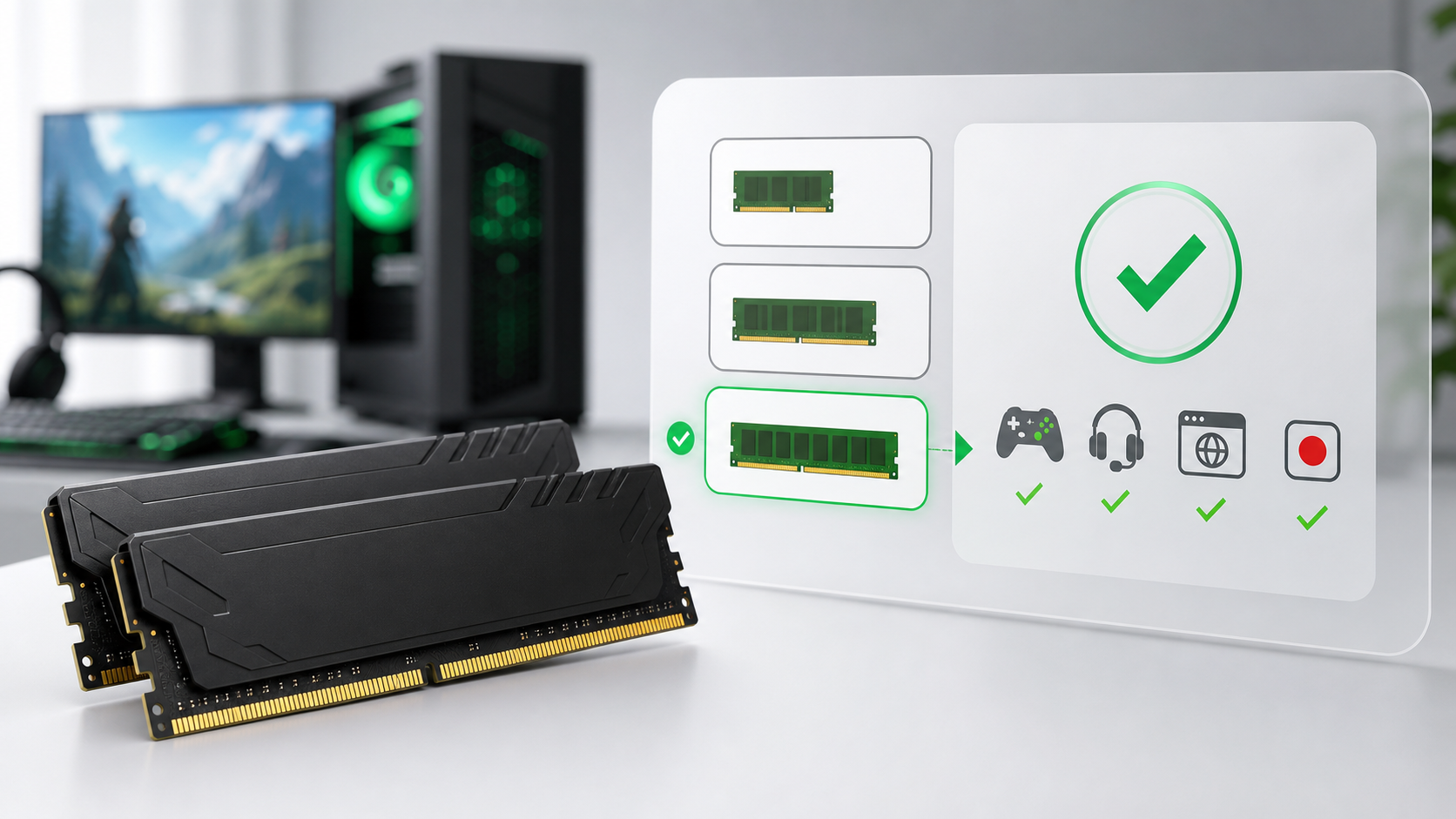
ゲーム中にDiscord、ブラウザ、録画ソフトまで同時に使うなら、メモリ不足は画面の切り替えや録画の安定感に出ます。 8GBメモリは、Windowsを動かしてブラウザを開いた時点で余裕が少なくなります。 軽いゲームだけなら動く場面もありますが、通話や攻略ページを重ねる使い方には合いません。
初めてBTOを買うなら、メモリは16GBを最低ラインにします。 ゲーム、通話、ブラウザ、録画を同時に使うなら、32GBメモリまで入れたいところです。
SSD256GBは大型ゲーム1本で足りなくなることがある
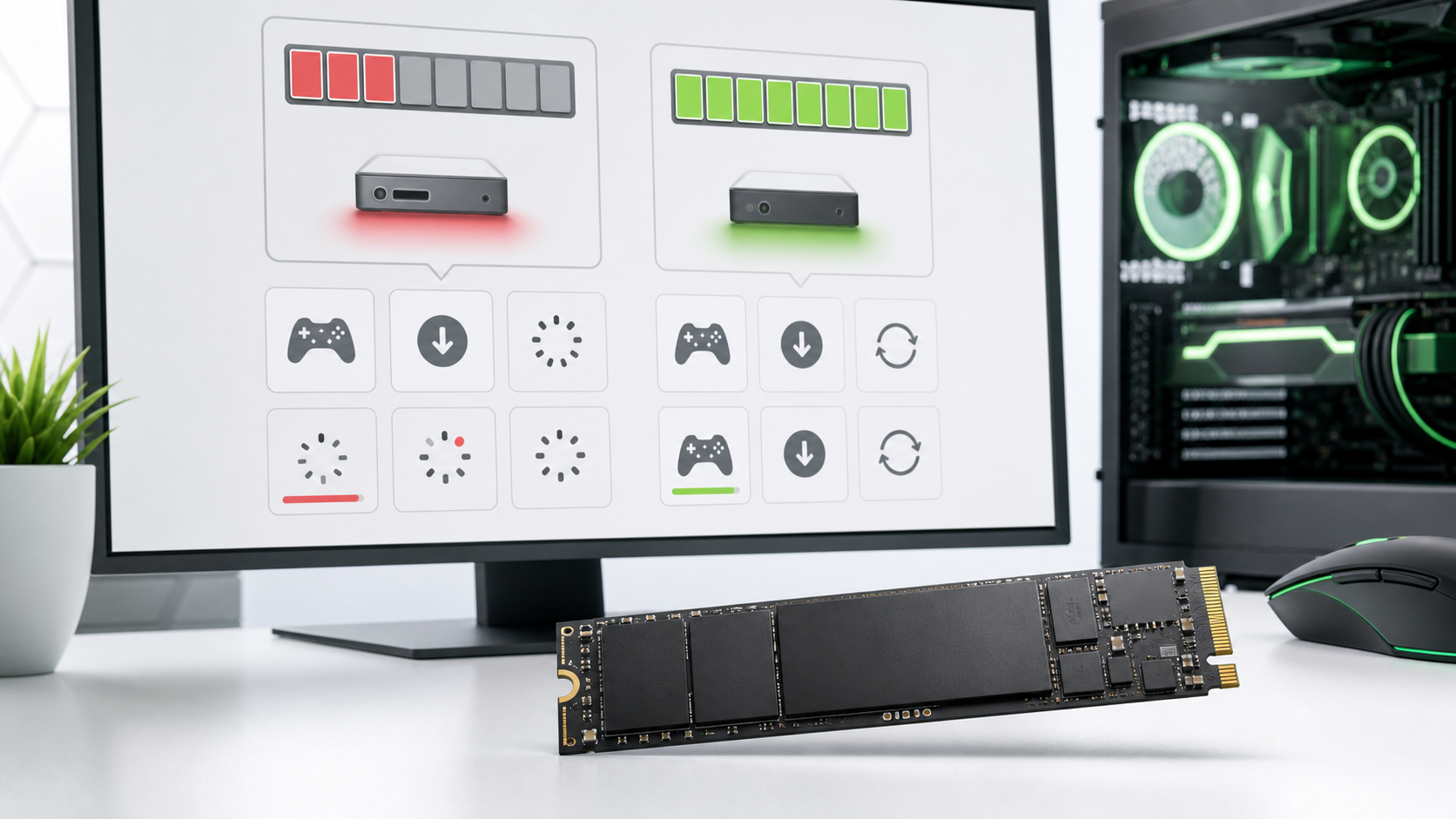
SSDが少ないと、大型ゲームを追加するたびに古いゲームを消すことになります。 256GB SSDは、Windowsと基本アプリを入れたあとに残る容量が少なく、大型ゲームを1本入れただけで厳しくなることがあります。 空き容量が足りないと、ゲームのアップデートや録画データの保存で止まります。
500GB SSDは、Windows、大型ゲーム、アップデート、録画データで空き容量が減りやすいです。 ゲームを数本入れて長く使うなら、1TB SSDを選ぶと容量に余裕が出ます。
16GB
軽いゲームだけなら始めやすい
32GB
通話や録画も使うなら余裕を作る
500GB
入れるゲームが少ないなら抑えられる
1TB
大型ゲームを複数入れるなら残す
あとからメモリやSSDを増やせる機種もあります。 ただ、初心者がケースを開けて作業する前提だと、保証や相性、作業ミスまで自分で抱えることになります。 届いた状態で長く使いたいなら、注文時点で必要な容量を入れておくほうが楽です。
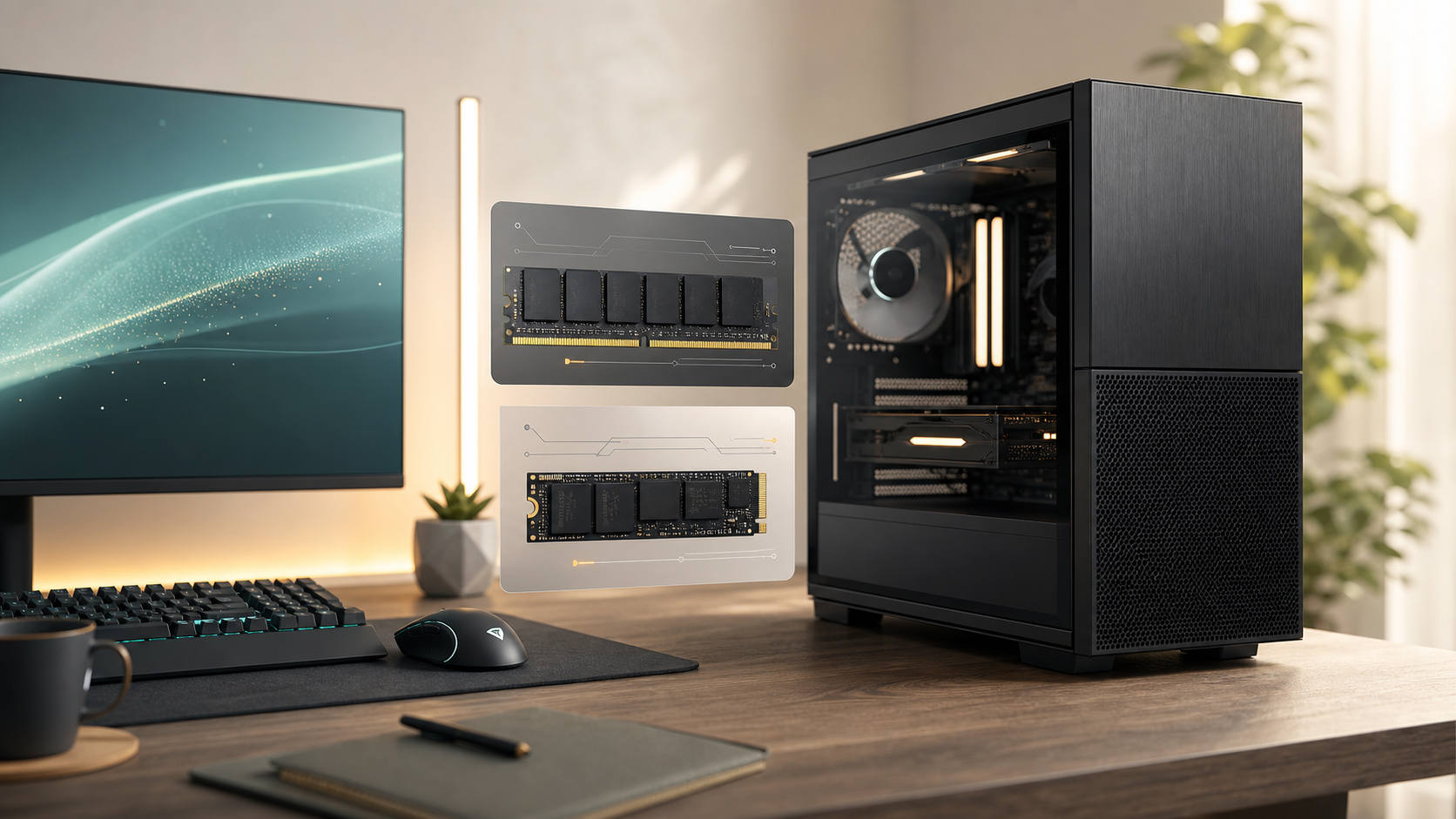
32GBメモリと1TB SSDで長く使うなら
ゲーミングPCは32GBメモリと1TB SSDにするべき?BTOで必要な容量の選び方
GPUは60・70・80とTiの意味を知ってから選ぶ
RTX 5060、RTX 5070、RTX 5080のようなGPUは、末尾2桁で大まかなクラスが変わります。 60番台はフルHD中心、70番台はWQHDや高画質、80番台は4Kや重いゲームまで狙う上位クラスです。
Tiは同じ世代、同じ番台の中で性能を上げたモデルです。 RTX 5060 TiならRTX 5060より上の構成になり、さらに8GB版と16GB版でVRAM容量が変わります。 WQHDで長く使うなら、RTX 5060 Ti 16GBやRTX 5070まで予算に入れると、画質設定を下げる場面を減らせます。
ただし、末尾2桁だけで全部は決まりません。 遊ぶゲーム、画面サイズ、画質設定、VRAM容量、電源、冷却、メモリ32GB、SSD1TBまで入れて、届いた日から遊びやすい構成にします。
60番台
フルHD中心ならRTX 5060から作る
60 Ti
WQHDならRTX 5060 Ti 16GBまで入れる
70番台
WQHD高画質ならRTX 5070まで入れる
80番台
4Kや重いゲームまで使う人用
GPUを一段上げる予算で、メモリ32GBやSSD1TBまで入ることがあります。 フルHD中心で遊ぶなら、GPUだけを上げるより、容量と保証を入れたほうが毎日の不満を減らせる場面があります。
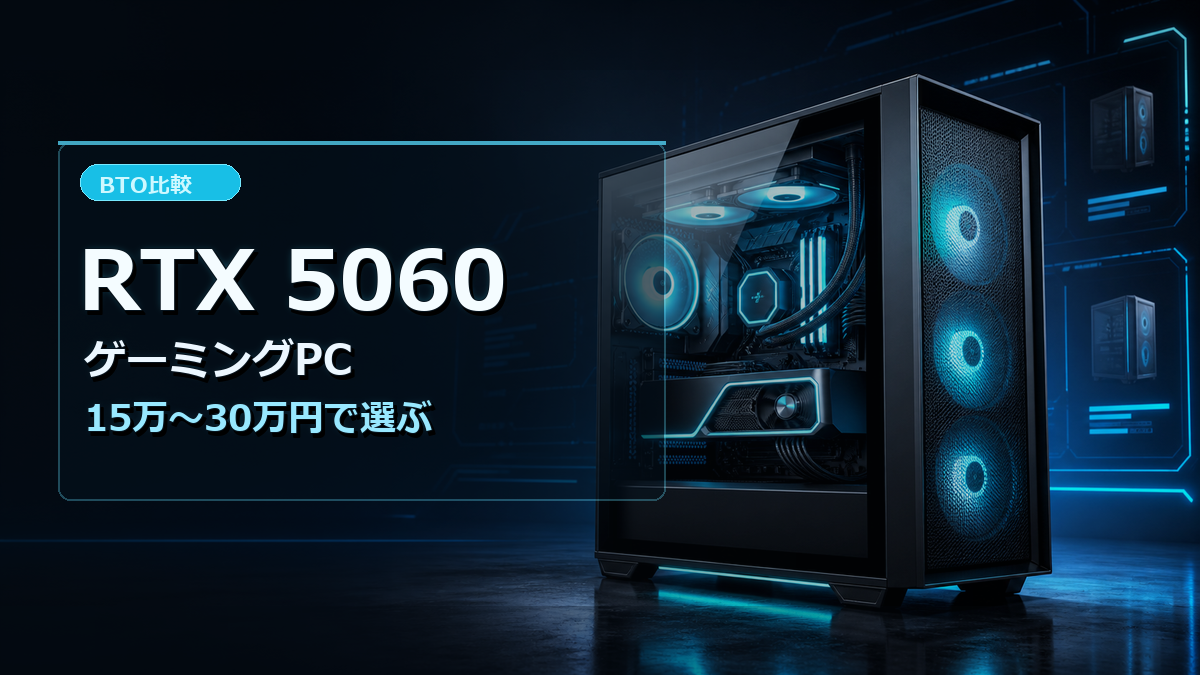
フルHD中心のBTOを作るなら
RTX 5060搭載ゲーミングPCおすすめ比較|15万〜30万円で選ぶBTO
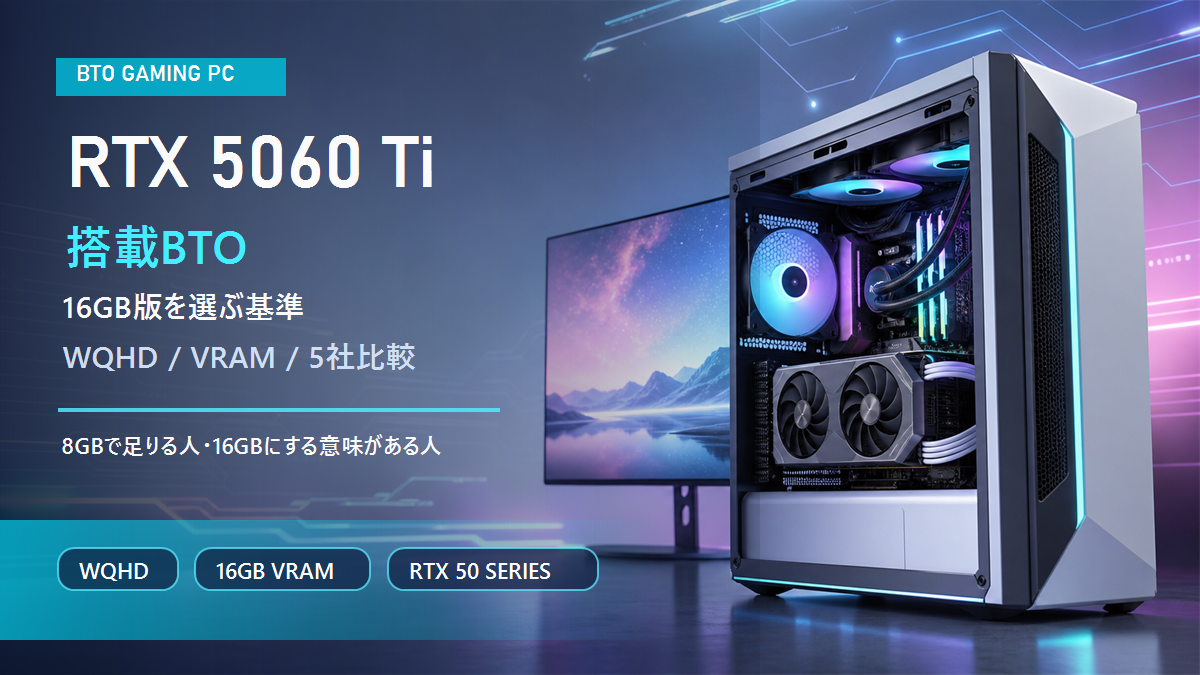
WQHDと16GB VRAMまで使うなら
RTX 5060 Ti搭載ゲーミングPCおすすめ比較|16GB版を選ぶ基準
WQHD高画質まで使うなら
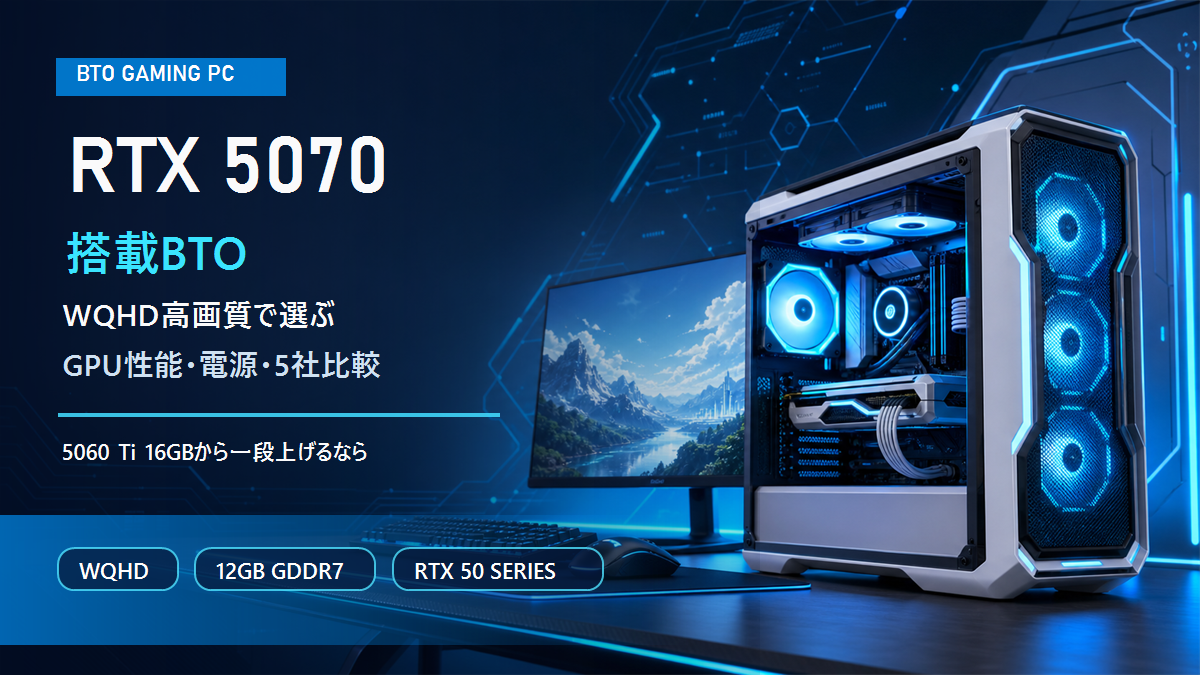
RTX 5070搭載ゲーミングPCおすすめ比較|WQHD高画質で選ぶBTO
電源、冷却、無線LAN、保証も注文前に決める
BTOパソコンは、CPUとGPUだけで決めてはいけません。 電源、CPUクーラー、ケースファン、無線LAN、Bluetooth、保証、送料、出荷目安まで入れて、届いた日から使える状態にします。
Wi-Fiで使う部屋なら、無線LANとBluetoothの有無は先に決めます。 デスクトップBTOは、有線LAN前提の構成もあります。 部屋にLANケーブルを引けないなら、無線LANなしで注文しないほうが安全です。
電源と冷却は、価格表だけでは分かりにくい項目です。 RTX 5070以上を選ぶなら、電源容量、80PLUS認証、CPUクーラー、ケース内の熱まで気にしたいところです。 静音までほしいなら、サイコムのようにパーツ指定できるショップが選択肢になります。
保証も同じです。 初めてBTOを買うなら、保証期間、修理の出し方、店舗やメールで相談できるかまで決めます。 安く買っても、故障時の相談先が分からないと不安が残ります。
注文前に入れたい項目
- 電源容量と80PLUS認証
- CPUクーラーとケースファン
- 無線LANとBluetooth
- 延長保証
- 送料
- 出荷目安
- 支払い方法の手数料
初心者は注文後の相談先と遊び方でBTOショップを分ける
初心者がBTOショップを選ぶなら、ランキング順位だけで決めないほうが安全です。 届いたあとに店舗へ相談したいのか、セール構成で買いたいのか、ケース外観までこだわりたいのかで、選ぶショップが変わります。
本体価格が安くても、32GBメモリ、1TB SSD、無線LAN、保証、送料を入れると支払額は変わります。 ショップ名だけで決めず、注文画面で必要な項目を入れた金額まで出します。
パソコン工房は店舗相談を残したい人に合う
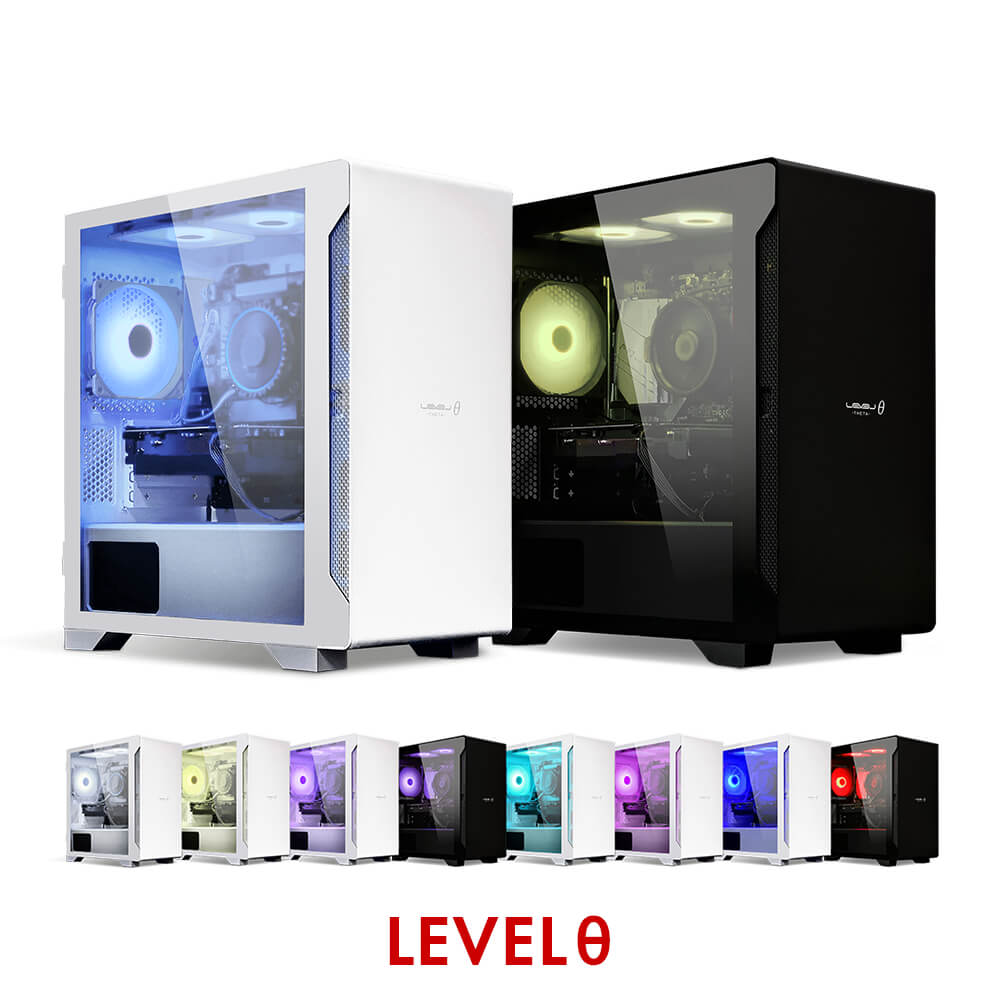
パソコン工房は、全国に実店舗があり、ゲーミングPCではLEVEL∞シリーズを扱うBTOショップです。 初めてのBTOで、届いたあとも店舗へ相談できる安心感を残したい人に合います。
標準構成が16GB / 500GBなら、32GB / 1TBまで上げた構成も作ります。 無線LAN、保証、送料まで入れて、店舗サポート込みで納得できるかを決めます。
FRONTIERはセール構成で長く使える1台を選びたい人に合う
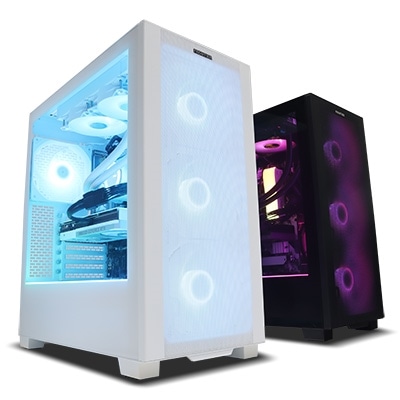
FRONTIERは、セール対象の中に32GBメモリ、1TB SSD、PLATINUM電源まで入った構成が出ることがあります。 本体価格だけでなく、電源や容量まで入った構成を探したい人に合います。
送料、保証、出荷目安まで入れると、セール価格の印象が変わることがあります。 送料、保証、届く日まで出してから決めたいショップです。

OZgamingはケース外観と容量を両方入れたい人に合う
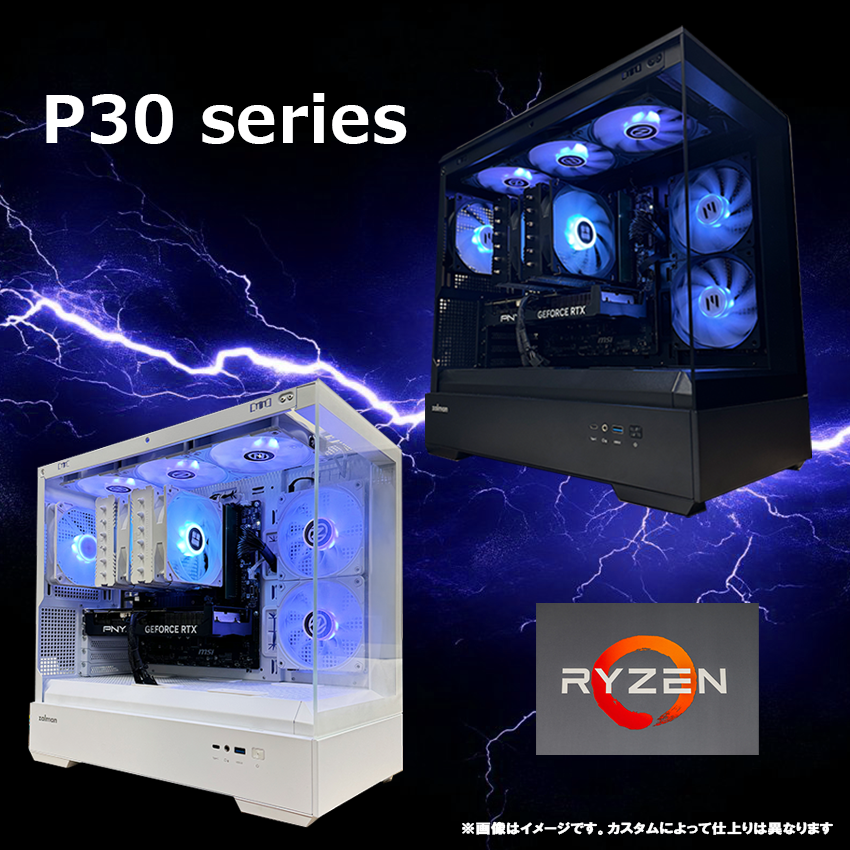
OZgamingは、白いケースや見た目のまとまりを重視したい人に合うBTOショップです。 ケース外観だけでなく、32GBメモリ、1TB SSD、無線LANまで入れた構成で決めたい人に合います。
納期、保証、無線LANまで入れて、部屋に置いたときの見た目と届く日を合わせます。

MDL.makeは価格を抑えてすぐ遊べる構成にしたい人に合う
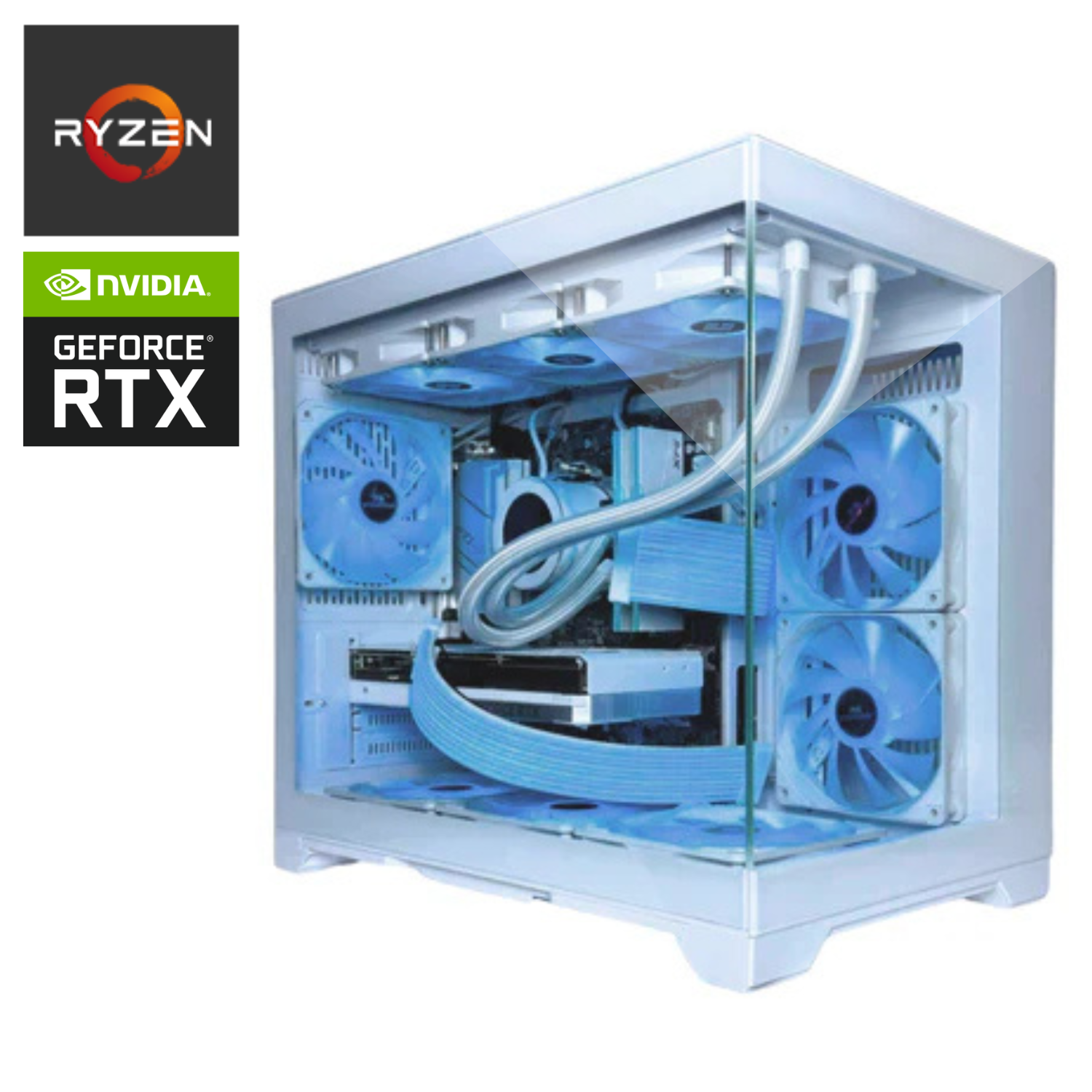
MDL.makeは、GPU構成の本体価格を抑えながら、届いたらすぐ遊べるBTOを作りたい人に合うショップです。 RTX 5060 TiやRTX 5070構成を選び、遊ぶゲームに合わせてメモリとSSD容量を決めます。
32GBメモリと1TB SSDまで入れておくと、通話、ブラウザ、ゲーム保存まで余裕を作りやすくなります。 保証と送料まで含めて、届いた日から長く使える構成にします。

サイコムは静音やパーツ指定まで決めたい人に合う
サイコムは、電源、CPUクーラー、ケースファン、マザーボードまで指定しやすいBTOショップです。 安さより、静音、冷却、パーツ名まで自分で決めたい人に合います。
初心者がすべてを細かく選ぶ必要はありません。 静音や冷却にお金を払う理由があるなら、サイコムで構成を作ります。

ショップごとの特徴や買う前に決めたい項目は、個別レビューでも紹介しています。 気になるショップがある場合は、あわせて参考にしてください。
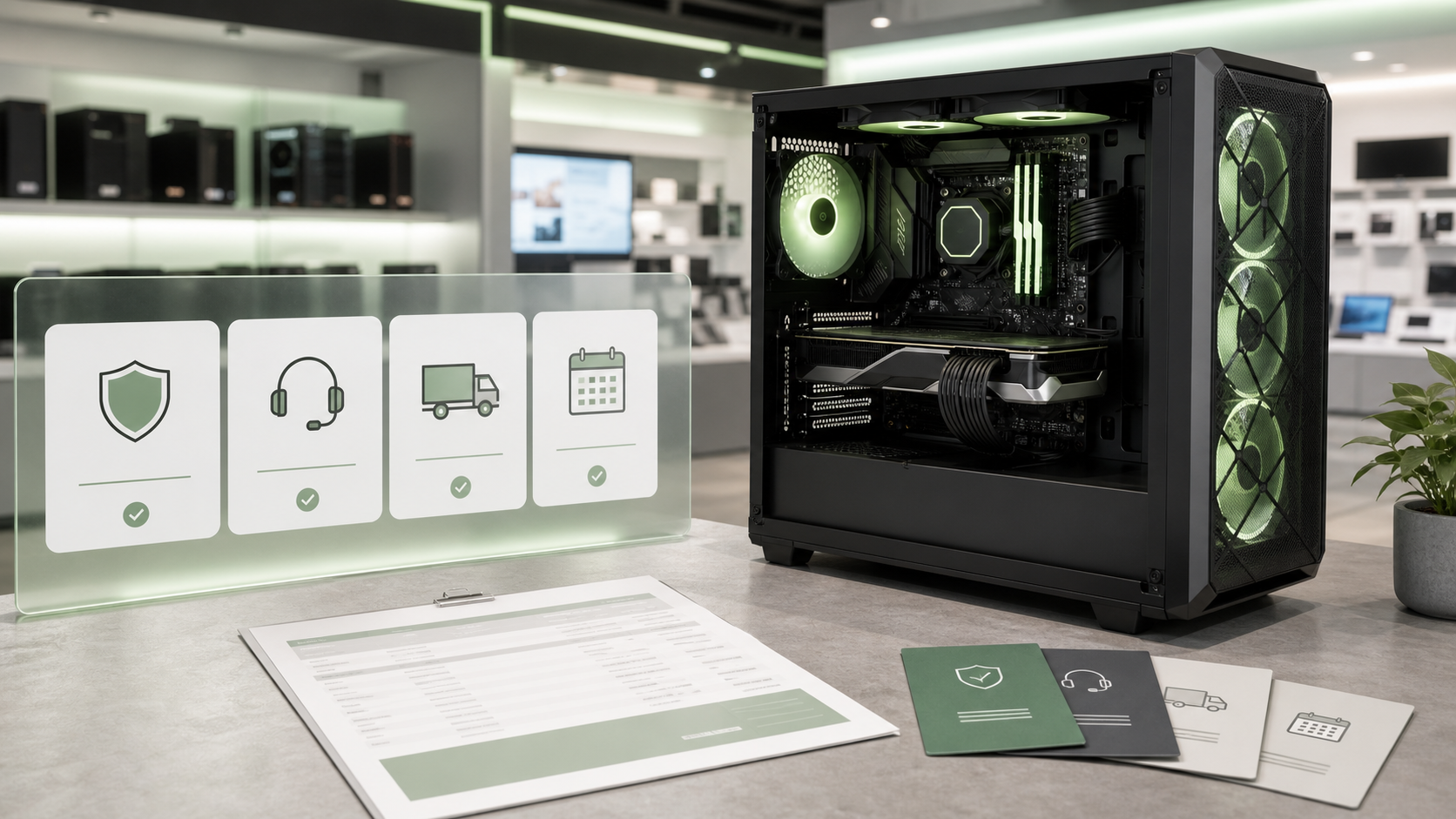
店舗サポートまで残すなら
パソコン工房のゲーミングPCは買っていい?店舗サポートと注文前の条件とは
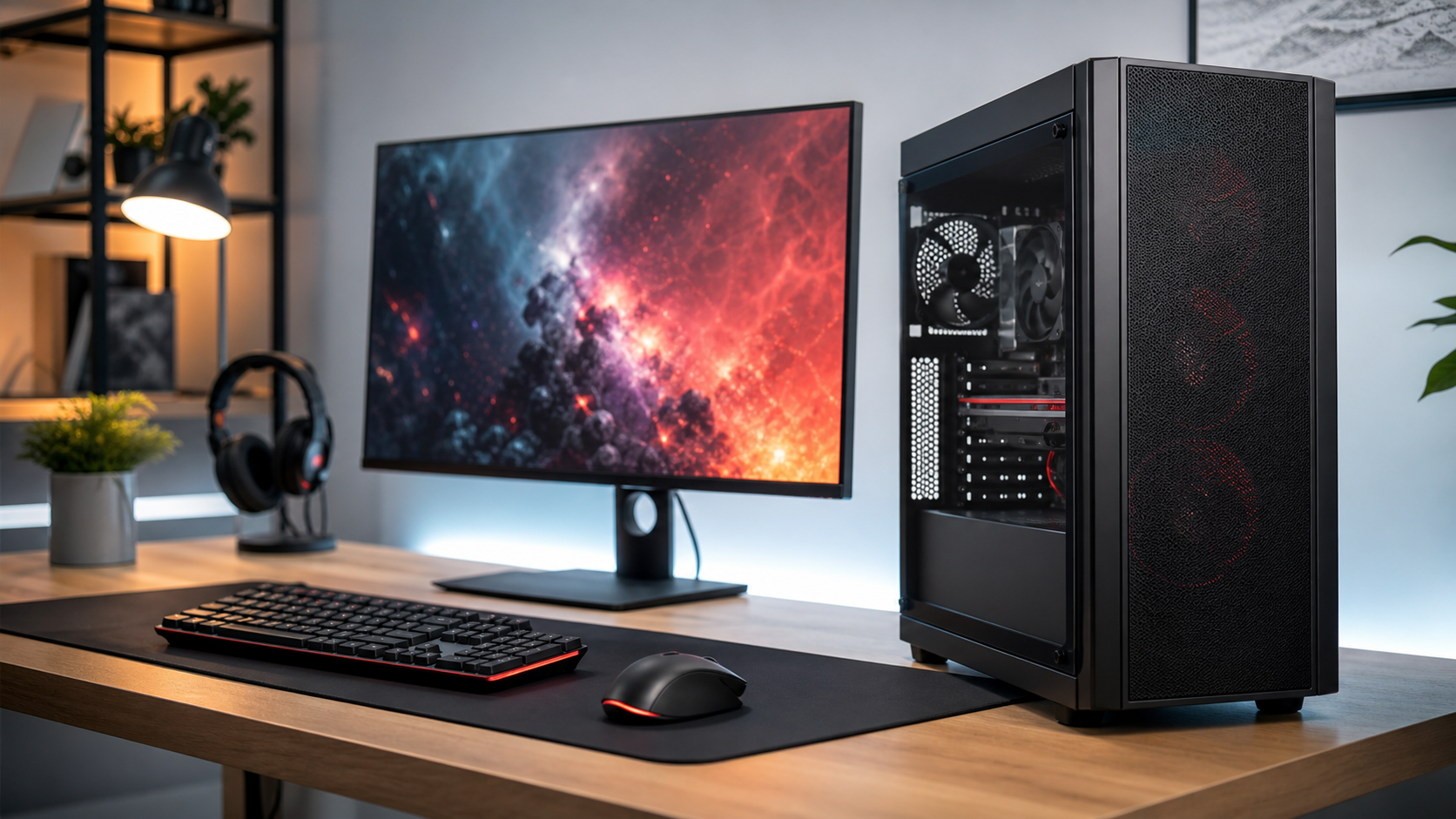
セール構成で長く使うなら
FRONTIERのゲーミングPCは買っていい?セール価格と注文前の条件
ケース外観と構成を両方入れるなら
OZgamingのゲーミングPCは買っていい?安さと注文前の条件
本体価格を抑えて作るなら
MDL.makeのゲーミングPCは買っていい?安さと注文前の条件とは
迷ったら本体価格だけで決めない
初心者がBTOパソコンを買うなら、商品ページに表示されている本体価格だけで判断しないほうがよいでしょう。 実際に支払う金額は、メモリ、SSD、無線LAN、保証、電源、冷却などを注文画面で選んだあとの金額です。
最初は安く見えても、必要な項目を足していくと、別のモデルとあまり差がなくなることもあります。 軽いゲームを中心に遊ぶなら、16GBメモリと500GB SSDから始める構成でも使えます。
ただし、通話、ブラウザ、録画、大型ゲームを同時に動かすなら、32GBメモリと1TB SSDを選んだほうが余裕を作りやすくなります。 さらに、WQHDや高画質設定で遊びたい場合は、GPUだけでなく、電源容量や冷却性能も注文前に決めておくと安心です。
買う前に大事なのは、届いたあとに追加で困らない構成になっているかどうかです。 たとえば、部屋で有線LANを使えないなら無線LANが必要になります。 ゲームを複数入れるなら、SSD容量が少ないとすぐに空き容量で困る原因になります。 長く使うつもりなら、保証の内容も注文前に決めておくと安心です。
そのうえで予算を超える場合は、GPUを一段下げる、SSDをあとから増設する、別のBTOメーカーも選択肢に入れるなど、無理なく買える構成へ調整します。
最後に買う前に決めるもの
- Wi-Fiを使うなら無線LANを入れる
- 長く使うなら保証の内容を決める
- ゲームを複数入れるなら1TB SSDを選ぶ
- 高くなりすぎるならGPUを一段下げる
- 同じ予算で買える別のBTOも選択肢に入れる