
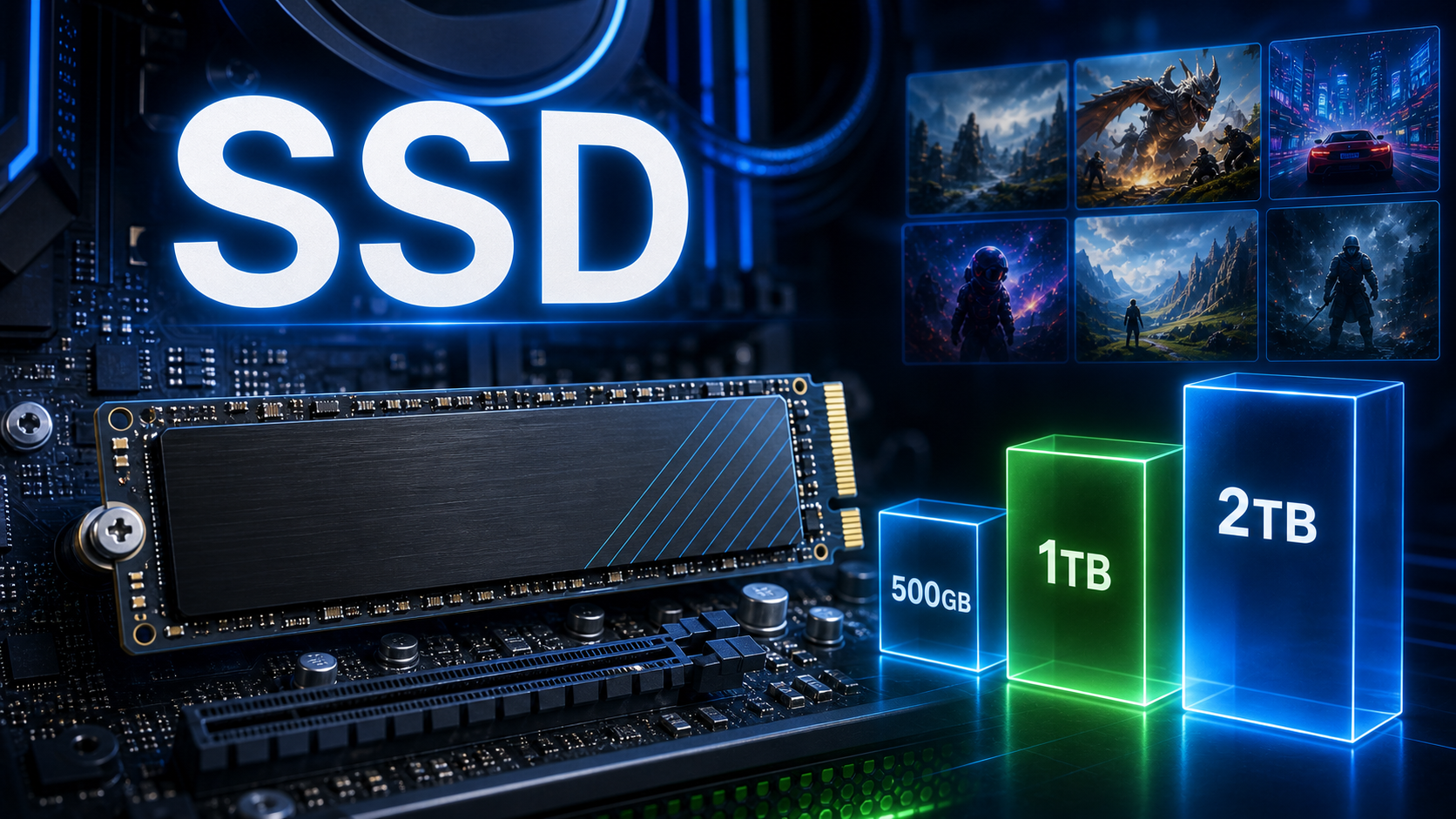
SSDは、Windows、ゲーム本体、アップデート、スクリーンショット、録画データを保存するパーツです。 BTOパソコンでは、同じGPUやCPUを選んでも、SSD容量が少ないとゲームを入れ替える回数が増えます。
ゲーム用BTOなら、SSDは1TBを最初の目安にすると、ゲームを消して空き容量を作る回数を減らせます。 軽いゲームだけなら500GBでも始められますが、大型ゲームを複数入れる人、録画や動画編集も使う人は、1TB以上を選んだほうが使いやすいです。
この記事では、BTOパソコンのSSDをどう選べばいいかを、500GB、1TB、2TBの容量、M.2 NVMe、Gen4、Gen5、メーカー名、あとから増設する場合まで含めて紹介します。
この記事でわかること
この記事でわかること
- ゲーム用BTOで1TB SSDを目安にしたい理由
- 256GB、500GB、1TB、2TBで何が変わるか
- M.2、NVMe、SATA、Gen4、Gen5の意味
- SSDメーカーごとの特徴で何が変わるか
- SSD容量まで決めやすいBTOショップ
ゲーム用BTOのSSDは1TBを最初の目安にする
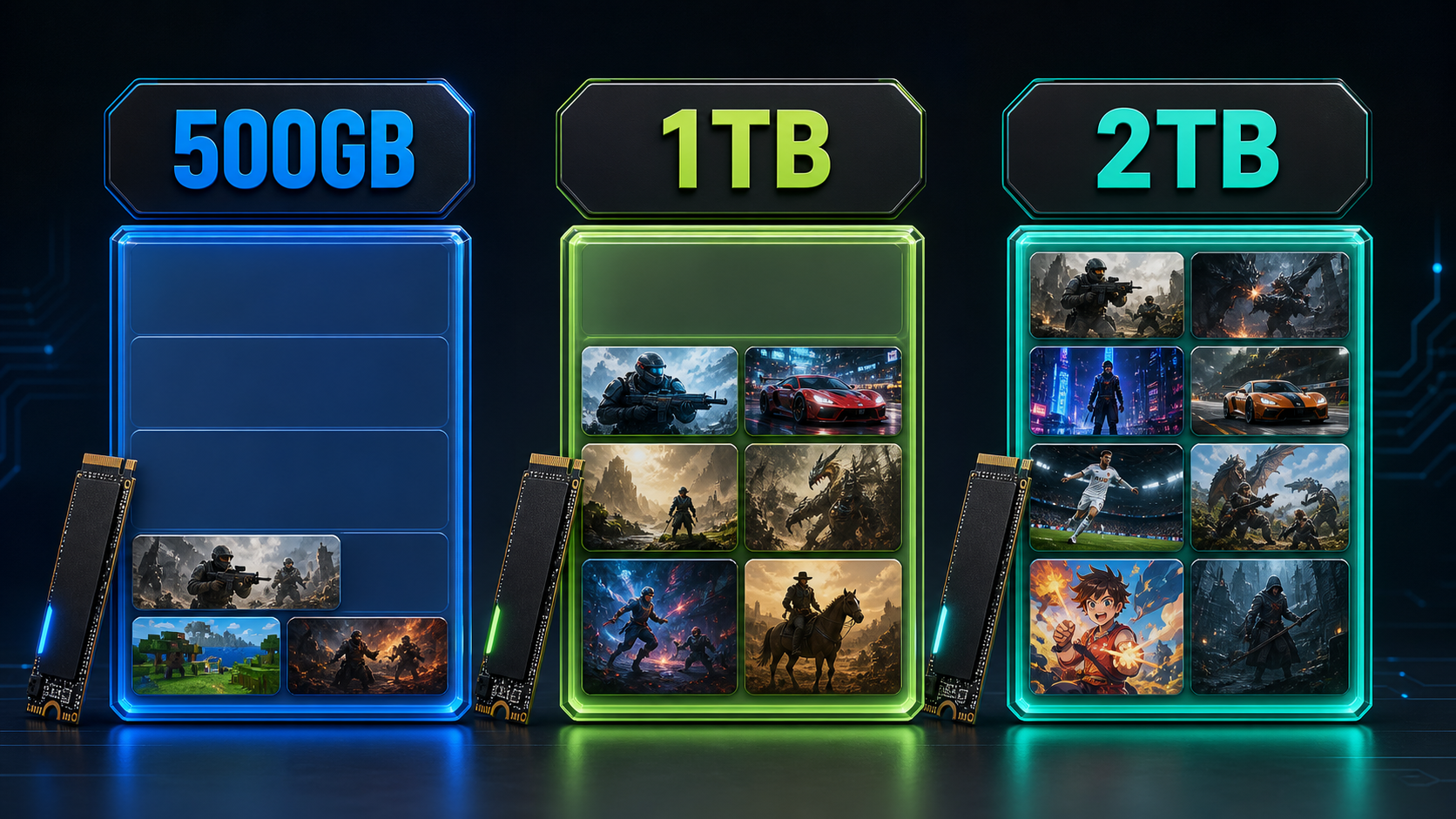
ゲーム用BTOを買うなら、SSDは1TBを最初の目安にすると、使い始めてからの容量不足を減らせます。 Windows 11だけでも一定の容量を使い、ゲーム本体、アップデート、スクリーンショット、録画データがあとから増えるからです。
最近のPCゲームは、1本で70GB、100GB、150GB級まで使うものがあります。 たとえば、Cyberpunk 2077はPC版で70GBのSSD/NVMe表記があり、Baldur’s Gate 3は150GB、Monster Hunter Wildsも公式FAQで140GBの空き容量を求めています。 こうしたゲームを数本入れるなら、500GB SSDは思ったより早く埋まります。
256GBはWindowsと大型ゲーム1本で余裕がなくなる
256GB SSD は、ゲーム用BTOではかなり少ない容量です。 Windows、基本アプリ、GPUドライバー、ブラウザ、セキュリティソフトを入れたあと、大型ゲームを1本入れるだけで空き容量が厳しくなることがあります。
空き容量が少ないと、新しいゲームを入れる前に古いゲームを消すことになります。 ゲーム本体のアップデートでも一時的に空き容量を使うため、容量がぎりぎりの状態だと更新作業でつまずきます。
安いBTOで256GB SSDを見つけても、ゲーム用として長く使うなら避けたい容量です。
500GBは軽いゲーム中心か入れ替え前提
500GB SSD は、VALORANT、League of Legends、Minecraft、Robloxのような軽いゲームを中心に遊ぶなら始められます。 ただし、大型ゲームを複数入れたい人には狭くなりやすい容量です。
500GB SSDでも、Windowsと基本アプリを入れたあとに残る容量はまるごと500GBではありません。 そこへ100GB級のゲームを2〜3本入れ、録画データやアップデートも重なると、空き容量を気にしながら使うことになります。
ゲームを入れ替えながら使える人、録画を残さない人、あとからSSDを増設する前提の人なら500GBでも始められます。 届いた状態で長く使いたいなら、注文時点で1TBへ上げた金額まで出しておくほうが楽です。
1TBは大型ゲームを数本残しやすい
1TB SSD は、ゲーム用BTOの現実的な目安です。 大型ゲームを数本入れ、Discord、ブラウザ、録画ソフトも使うなら、500GBより1TBのほうが毎日の手間を減らせます。
1TBにしておくと、遊ぶゲームを毎回消さずに残しやすくなります。 アップデート時の空き容量にも余裕を作れるため、ゲーム本体、追加コンテンツ、録画データを同じSSDに置く人にも扱いやすいです。
初めてBTOを買うなら、CPUやGPUを少し上げる前に、SSDが1TBになっているかを先に決めたいところです。 フルHD中心のBTOでも、1TB SSDは長く効きます。
2TBは録画や動画編集まで使う人に合う
2TB SSD は、大型ゲームを消したくない人、録画を残す人、動画編集まで同じPCで使う人に合います。 ゲームを何本も入れたままにして、さらに録画ファイルや編集素材を残すなら、1TBでも足りなくなることがあります。
2TBは最初から必須ではありません。 ただ、注文画面で1TBから2TBへ上げる追加料金が納得できるなら、買ったあとにSSDを増設する手間を減らせます。
家族で複数のゲームを遊ぶPC、配信の録画を残すPC、動画編集も使うPCなら、2TBまで選ぶ意味があります。
M.2は形でNVMeは高速通信の仕組み
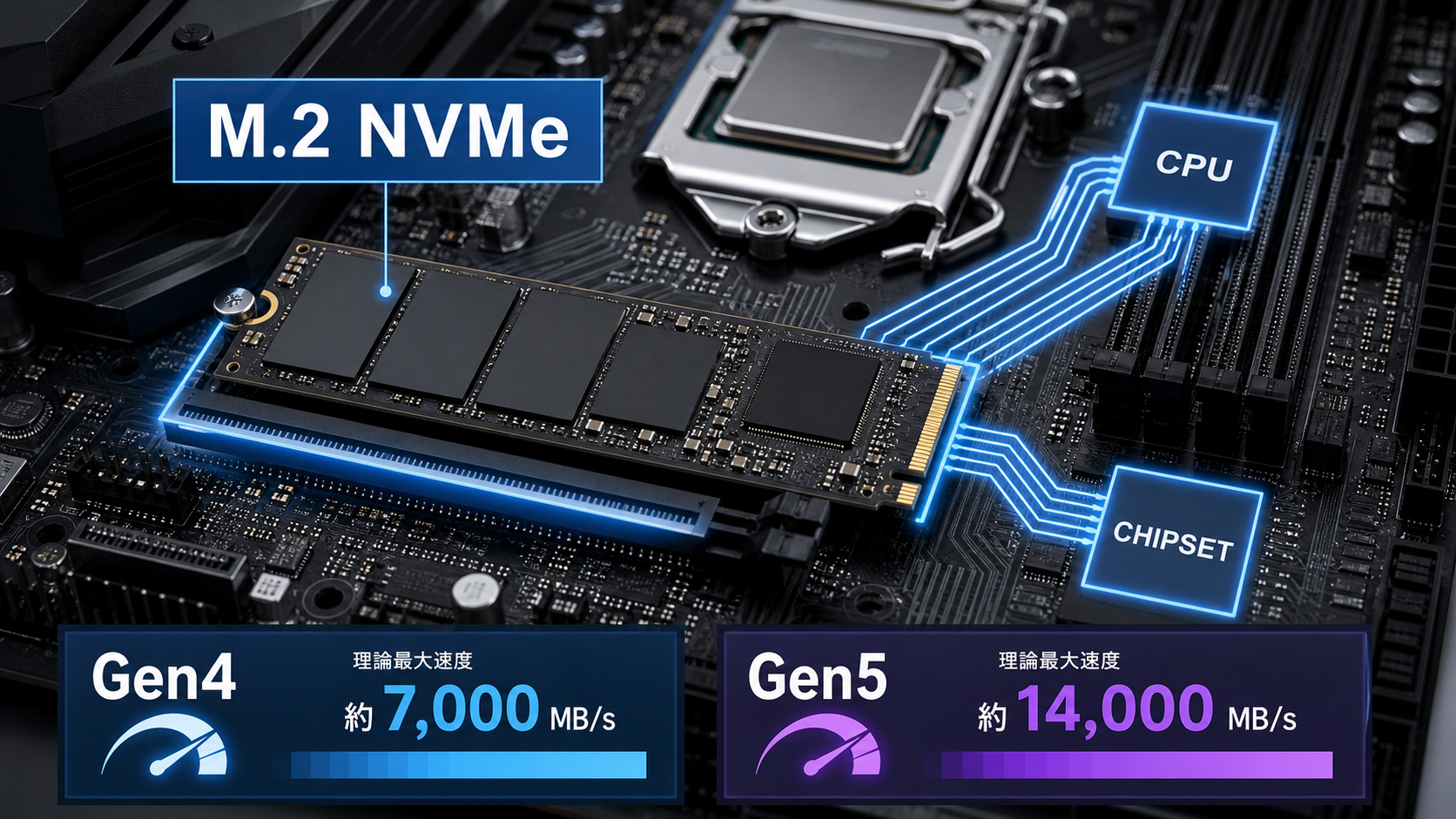
BTOの注文画面にある M.2 NVMe SSD は、形と通信方式を分けると理解しやすくなります。 M.2は、マザーボードに直接挿す細長いSSDの形です。 NVMeは、SSDがPCIe経由で高速に通信するための仕組みです。
同じM.2でも、古いSATA接続のM.2 SSDと、PCIe接続のNVMe SSDがあります。 ゲーム用BTOで今から買うなら、基本はM.2 NVMe SSDを選びます。
2.5インチSATA SSDもHDDよりかなり速いですが、BTOのメインストレージとしてはM.2 NVMeのほうが自然です。 SATA SSDは、あとからゲーム保存用のサブストレージとして足すならまだ使えます。
M.2は形、NVMeは通信方式
1TB M.2 NVMe SSD と書かれていれば、ゲーム用のメインストレージとして使いやすい表記です。SSDの速さはHzではなくMB/sとPCIe世代で決まる
SSDの速さは、モニターのようにHzで選ぶものではありません。 注文画面では、読み込み速度、書き込み速度、PCIe Gen3 / Gen4 / Gen5、NVMe表記を見ます。
PCIe Gen4のNVMe SSDは、ゲーム用BTOでは十分速いストレージです。 公称で7,000MB/s前後の読み込み速度を出す製品もあり、OS起動、ゲームの読み込み、ファイル移動で使いやすい性能があります。
PCIe Gen5 SSDはさらに高速ですが、ゲーム中心なら最初から必須ではありません。 価格が上がりやすく、発熱対策も関わるため、同じ予算ならGen5の500GBより、Gen4の1TBや2TBを選んだほうが満足しやすい場面が多いです。
ゲームのロード時間は、SSDの公称速度だけで決まりません。 CPU、メモリ、ゲーム側の作り、DirectStorage対応、空き容量、バックグラウンドアプリも関わります。 そのため、数字の大きいSSDを選ぶより、まず必要な容量を確保するほうが大事です。
SSD速度で買う前に使う表記
- ゲーム中心ならM.2 NVMe Gen4で十分
- Gen5は高価格帯や制作作業まで使う人向け
- 読み込み速度だけでなく容量を先に決める
- 録画や動画編集では書き込み速度と空き容量も大事
- 高性能SSDはヒートシンクやケース内の熱も関わる
SSDメーカー名が分かるBTOは保証年数とTBWまで比べられる
商品ページや注文画面でSSDメーカー名、シリーズ名、型番まで分かるBTOは、容量だけでなく、速度、保証年数、TBWまで調べられることがあります。 SSDをメーカー名だけで決める必要はありませんが、ブランド、保証、耐久表記、容量展開まで分かると、追加料金を払う理由がはっきりします。
| SSDメーカー | 強み | 選ぶ理由 |
|---|---|---|
| Samsung | ハイエンドから定番帯までシリーズが広く、保証年数やTBWも調べやすい | 価格よりブランド力、保証、耐久表記を重視したい人 |
| WD / SanDisk | WD_BLACKなどゲーム向けのシリーズがあり、大容量モデルも選べる | ゲーム用として速度と容量を両方取りたい人 |
| Crucial | メモリメーカーとしても知られ、価格と容量のバランスを取りやすい | 1TBや2TBへ上げても金額を抑えたい人 |
| Kingston | NVMe SSDの製品展開が広く、PCIe Gen4 / Gen5の選択肢もある | 速度表記と価格のバランスを見て選びたい人 |
| KIOXIA | 国内向けの販売も多く、標準構成や価格重視のBTOで採用されることがある | 追加料金を抑えつつ、メーカー名の分かるSSDを選びたい人 |
SSDの耐久性では、TBWという表記が出る場合があります。 TBWは、どれくらい書き込みに耐えるかを示す目安です。 普通にゲームを遊ぶだけなら神経質になりすぎなくて大丈夫。 録画、配信、動画編集で大きなファイルを書き続ける人には、保証年数とTBWも安心材料です。
ただし、SamsungやWDなどのブランド名が書かれていないだけで、そのBTOを外す必要はありません。 BTOでは、仕入れ時期によってSSDメーカーが変わる場合もあります。 大事なのは、1TB以上か、M.2 NVMeか、保証がどうなっているか、あとから増設しやすいかです。
メーカー名非公開のBTOでも、1TB M.2 NVMe SSD、保証あり、ショップサポートありなら選べる構成です。 一方で、SSDメーカー不明、500GB、増設情報も分からない構成なら、1TB化した金額や別ショップの構成も出してから決めたいところです。
BTOでSSDを選ぶ前に決めること
BTOでSSDを選ぶ前に、まず遊ぶゲームと保存したいデータを決めます。 ゲームを2〜3本だけ入れて、遊ばないゲームは消せるなら500GBでも始められます。 大型ゲームを複数残すなら1TB、録画や動画編集まで使うなら2TBが目安です。
次に決めたいのが、あとから増設するかどうかです。 デスクトップBTOなら、空きM.2スロットや2.5インチベイが残っている機種もあります。 ただし、初心者がケースを開けてSSDを増設する前提だと、作業ミス、保証、ヒートシンク、ネジ、データ移動まで自分で抱えることになります。
届いた状態で長く使いたいなら、注文時点で1TB以上にしておくほうが楽です。 価格を抑えたいなら、最初は1TBにして、録画や編集を始めてから2台目SSDを足す買い方もあります。
注文前に決めるSSD条件
- ゲームを何本残すか
- 録画や動画編集を使うか
- SSDは1TB以上にするか
- M.2 NVMe表記があるか
- あとから増設できるケースか
- メーカー名や保証が分かるか
SSD容量まで決めやすいBTOショップ
SSD容量まで考えてBTOを買うなら、標準容量だけでなく、1TBや2TBへ上げたあとの金額で決めます。 ここでは、SSD容量、価格、サポート、パーツ指定のしやすさからBTOショップを紹介します。
サイコムはSSDメーカーや構成まで指定したい人に合う
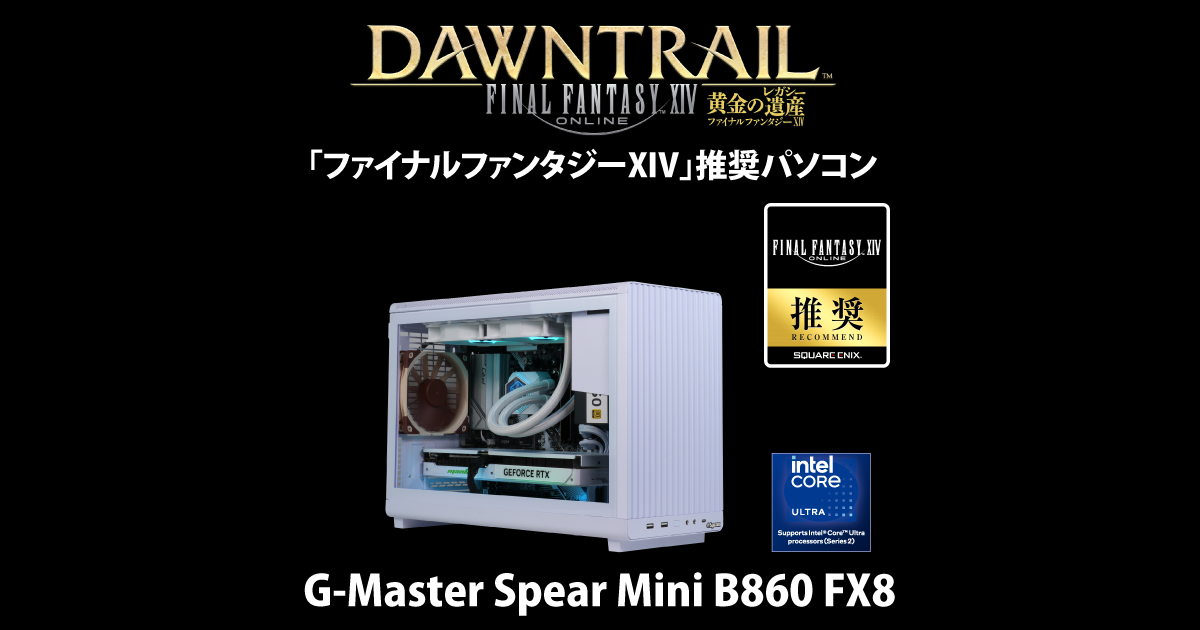
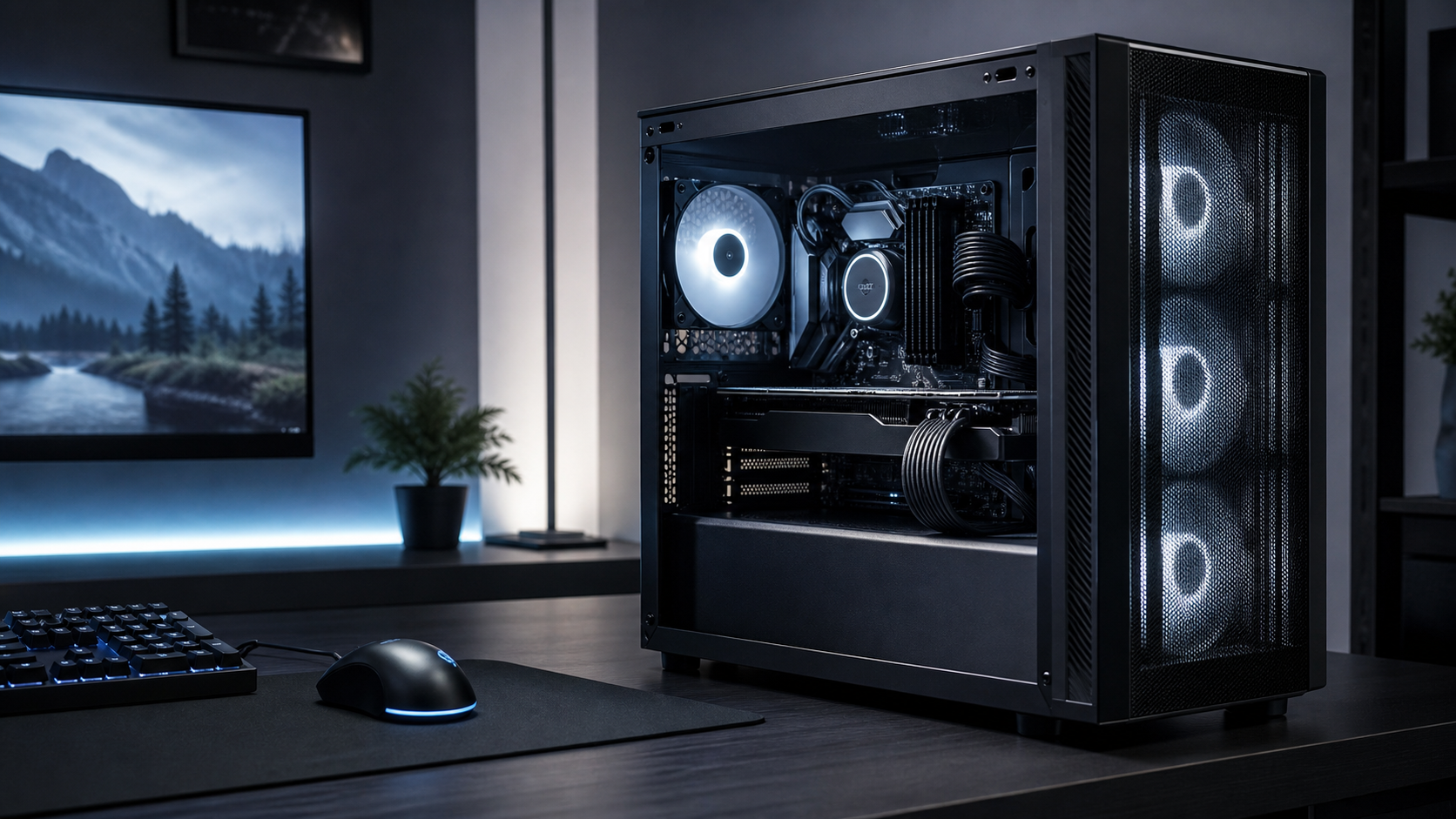
サイコムは、SSD、マザーボード、電源、CPUクーラーまで細かく指定しやすいBTOショップです。 SSDメーカーや容量まで自分で選びたい人に合います。

サイコムのBTOレビューを見る
サイコムのゲーミングPCは評判どおり?静音とパーツ指定で選ぶ条件
FRONTIERは1TB SSD入りのセール構成を探しやすい
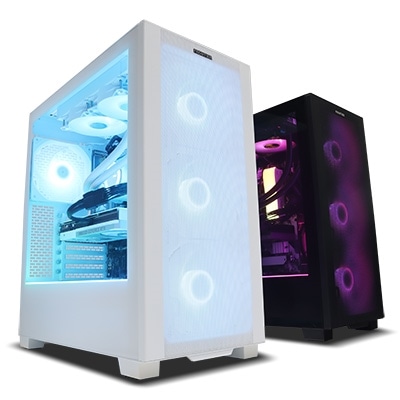
FRONTIERは、セール対象の中に32GBメモリ、1TB SSD、電源まで入った構成があります。 SSDをあとから増やすより、最初から1TB入りのセール構成を買いたい人に合います。

OZgamingは見た目と1TB構成を合わせたい人に合う
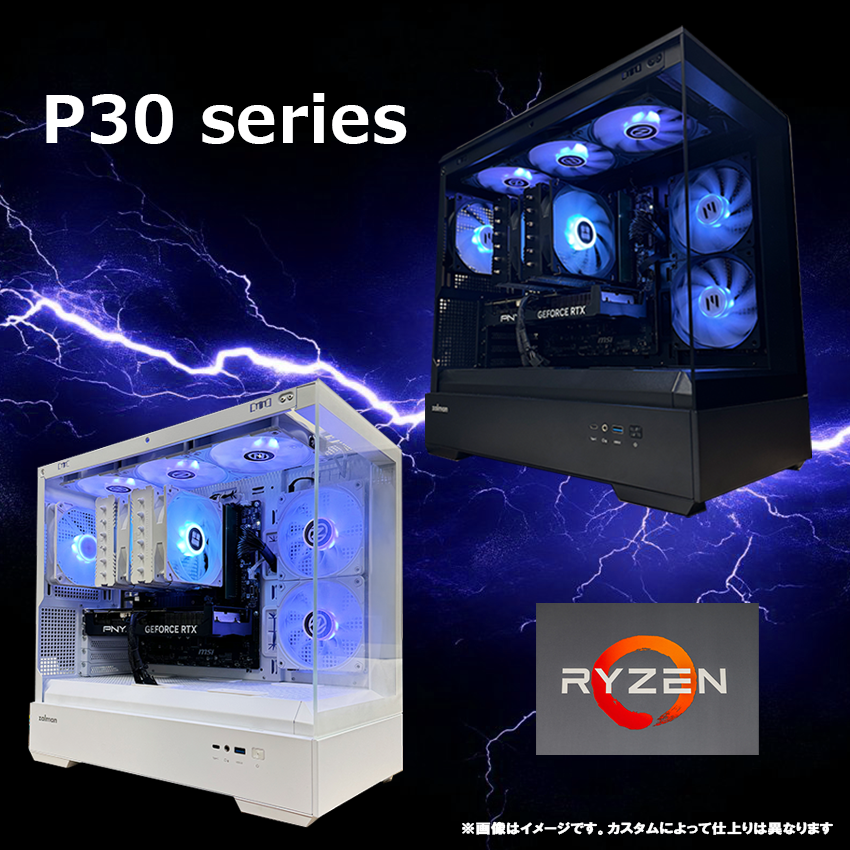
OZgamingは、白ケースやガラスサイドパネルの見た目と、32GBメモリ、1TB SSD構成を合わせたい人に合うBTOショップです。 届いた日からゲームを複数入れて遊びたい人にも合う構成があります。

OZgamingのBTOレビューを見る
OZgamingのゲーミングPCは買っていい?安さと注文前の条件
MDL.makeは価格を抑えながら容量を足したい人に合う

MDL.makeは、GPU構成の本体価格を抑えながら、必要なSSD容量を足して買いたい人に合うBTOショップです。 安い構成を選ぶ場合も、500GBのまま買うか、1TBまで上げるかを注文画面で決めます。

パソコン工房は店舗相談を残したい人に合う
パソコン工房は、全国の店舗で相談しやすいBTOショップです。 SSDをあとから増設したい人や、容量で迷ったときに店舗相談を残したい人に合います。
SSDで迷ったら1TB NVMeから選ぶ
BTOパソコンのSSDで迷ったら、まず1TB M.2 NVMe SSDから選ぶと失敗を減らせます。 500GBは軽いゲーム中心なら始められますが、大型ゲームを複数入れるなら早めに空き容量が気になります。 2TBは、録画、動画編集、ゲームの入れっぱなしまで使う人に合う容量です。
SSDの速さはHzではなく、MB/s、PCIe Gen、NVMe表記で分かります。 ただし、ゲーム中心ならGen5の速さより、1TB以上の容量を優先したほうが毎日の使い勝手は安定します。
CPU、GPU、メモリまで含めてBTO全体を決めたい人は、初心者向けの選び方も参考にしてください。
初心者向けBTOパソコンの選び方を見る
初心者向けBTOパソコンの選び方|パーツ・保証・おすすめショップも紹介
メモリ32GBとSSD1TBを先に決めたい人は、容量を軸にした記事も参考にしてください。
32GBメモリと1TB SSDの選び方を見る
ゲーミングPCは32GBメモリと1TB SSDにするべき?BTOで必要な容量の選び方
CPUや冷却まで決めるなら、CPU、冷却、電源、SSD容量まで同じ注文画面で決めます。
BTO向けCPUの選び方を見る
BTOパソコンのCPUはIntelとRyzenどっち?ゲーム・配信・動画編集まで使う選び方
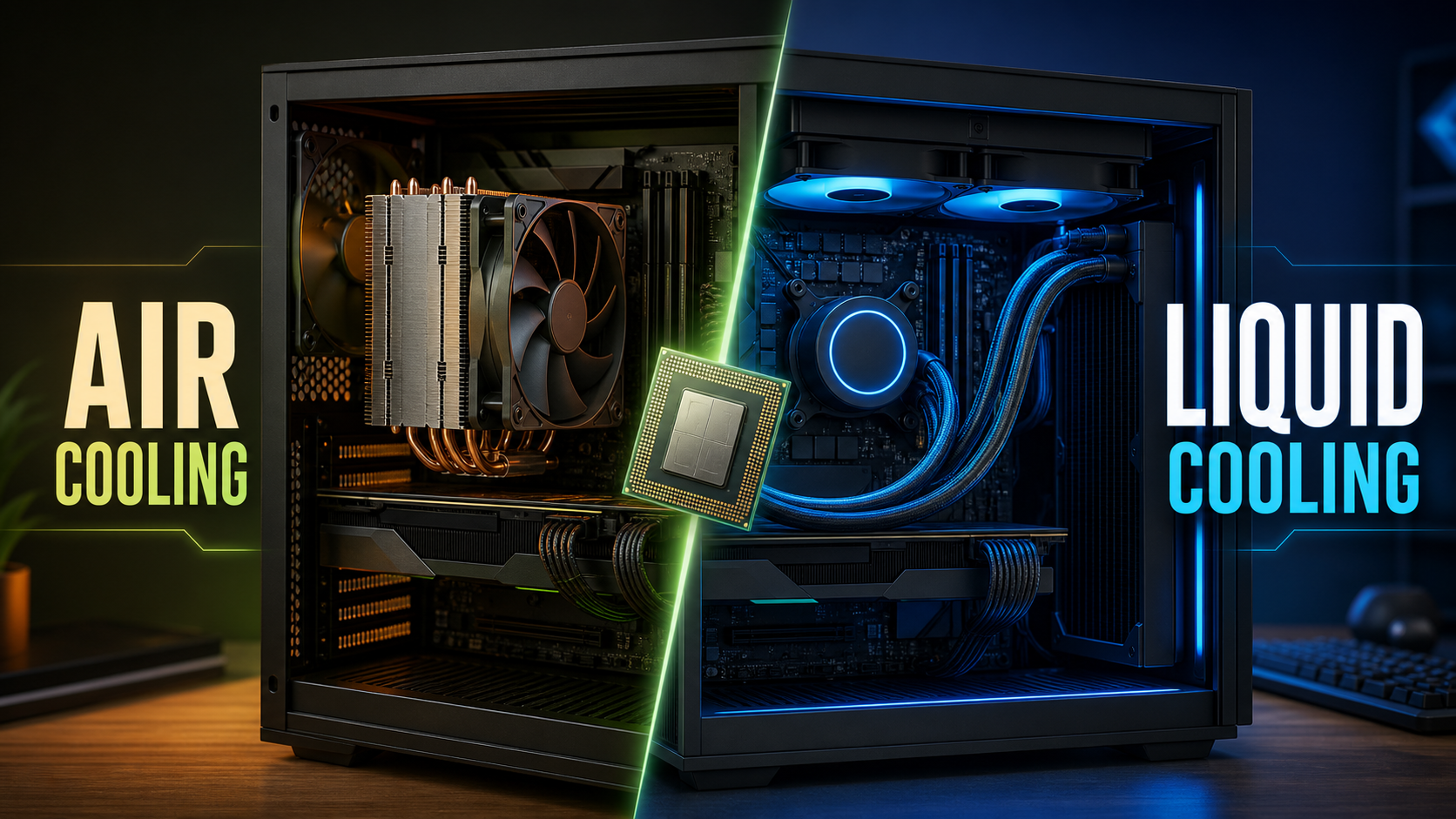
BTO向けCPUクーラーの選び方を見る
BTOのCPUクーラーは空冷と水冷どっち?初心者向けの選び方
最後は、遊ぶゲーム本数、録画の有無、あとから増設する手間まで含めて、1TBのまま買うか2TBまで上げるかを決めると失敗を減らせます。