
Discordで何度も聞き返される。 配信のアーカイブを確認すると、声よりキーボード音や息の音が気になる。 PS5のボイスチャットで、ヘッドセットのマイクだと声がこもって聞こえる。
こうした不満は、マイクを単体にするだけでかなり減らせます。 ただし、ゲーミングマイクは高いモデルを選べば解決するわけではありません。
机の上へ置いたまま小声で話すのか、アームで口元へ近づけるのか。 PCだけで使うのか、PS5やSwitchでも使いたいのか。 配信で音を作りたいのか、友だちに聞き取りやすく届けば十分なのか。
ここが合わないと、音質は良いのに打鍵音を拾う、USBでつないだのにゲーム機で認識しない、ミュート位置が遠くて使いにくい、という失敗につながります。
この記事では、ゲーミングマイクおすすめ12選を、ボイスチャット・ゲーム実況・配信・安いモデル・PS5・白いモデルの使い方に分けて紹介します。
ゲーミングマイクは声の聞こえ方と置き方を先に合わせる
ゲーミングマイクで先に合わせること
- PCやPS5で手軽に使うなら、USB接続と対応機器を先に確認する
- ボイチャ中心なら、単一指向性とミュート操作のしやすさを優先する
- キーボード音や生活音が気になるなら、ダイナミック型か狭めの指向性を残す
- 配信や実況まで使うなら、ゲイン調整・モニタリング・アーム対応を見る
- 安いマイクは本体価格だけでなく、スタンドやアームの追加費用まで含めて考える
- 白いモデルやRGB付きは、見た目だけでなくミュート位置と本体サイズも見る
ゲーミングマイクの選び方はUSB・指向性・設置距離・操作性で考える
ゲーミングマイクは、音質のスペックだけで選ぶと外しやすい機材です。
同じマイクでも、口元から近いか遠いか、机の振動を拾うか、キーボードの奥に置くかで聞こえ方が変わります。 ゲーム中に使うなら、録音用マイクとしての性能より「相手に声が安定して届くか」を先に見ます。
PCやPS5で使うならUSB接続を優先する
初めて単体マイクを買うなら、USB接続のゲーミングマイクが扱いやすいです。 PCへ挿して入力デバイスを選ぶだけで使えるモデルが多く、オーディオインターフェースやミキサーを用意しなくても始められます。
PS5やSwitchでも使いたい場合は、商品ページの対応機器を必ず確認します。 PCでは問題なく使えても、ゲーム機側では認識や音量調整に制限が出ることがあります。
USB/XLR両対応モデルは、最初はUSBで使い、あとからオーディオインターフェースへ移行しやすい構成です。 配信を続ける予定がある人は、この余白があると買い替えを減らせます。
キーボード音を拾うなら単一指向性かダイナミック型を見る
FPSやMOBAを遊ぶと、マウスクリック、メカニカルキーボード、机の振動がどうしても出ます。 この音まで拾うと、VCでは自分の声が聞き取りにくくなり、配信では視聴者が疲れやすくなります。
まず見るのは指向性です。 ソロのボイチャや実況なら、正面の声を拾いやすい単一指向性が使いやすいです。
部屋の生活音や打鍵音が多いなら、コンデンサー型よりダイナミック型のほうが合う場合があります。 ただ、ダイナミック型はマイクを口元へ近づけて話すほど強さが出るため、卓上スタンドで遠くに置くより、アームやスタンドで位置を合わせる使い方に向きます。
配信で使うならミュート・ゲイン・モニタリングを確認する
配信やゲーム実況では、音質そのものより操作ミスが目立ちます。 咳をしたいときにミュートへ手が届かない。 声が小さいのにゲイン調整ができない。 自分の声がどう入っているか確認できない。
このあたりでつまずくと、マイクの性能が良くても使いにくく感じます。
本体にミュートボタンがあるモデルは、VC中や配信中に切り替えやすいです。 ゲインノブやヘッドホン端子があるモデルなら、声の入り方を手元で調整しやすくなります。
安いゲーミングマイクは付属品まで含めて見る
安いゲーミングマイクでも、ボイスチャット中心なら十分使えるモデルはあります。 ただし、安さだけで選ぶと、あとからアーム、ポップガード、延長ケーブル、USBハブを足すことになりがちです。
机の上にそのまま置くなら、スタンドの高さと安定感を確認します。 口元へ近づけたいなら、アーム対応のネジ規格やクランプを付ける机の余白も必要です。
5000円前後で済ませたい人は、まずUSB接続、単一指向性、ミュートの有無を見ます。 1万円前後まで出せるなら、ダイナミック型、ゲイン調整、モニタリング、USB/XLR両対応まで候補に入ります。
ゲーミングマイクおすすめ比較
ゲーミングマイクは、ランキング順だけでなく「どの困りごとを減らすか」で選ぶと失敗しにくいです。
声がこもるなら単体USBマイク。 キーボード音を拾うならダイナミック型や狭めの指向性。 配信まで使うならミュート、ゲイン、モニタリング。 ゲーム機でも使うなら対応機器を先に確認します。
ゲーミングマイクおすすめ比較
| 商品 | 向いている人 | 接続方式 | タイプ | 価格帯 | 特徴 | 注意点 |
|---|---|---|---|---|---|---|
 FIFINE AmpliGame AM8W
 | キーボード音を抑えつつVCと配信を始めたい人 | USB / XLR | ダイナミック / 単一指向性 | 1万円前後 | USBで始められ、あとからXLR環境へ移行しやすい | 卓上直置きより口元へ近づける設置で声が安定する |
 HyperX SoloCast
 | PCやPS5でシンプルにUSBマイクを使いたい人 | USB-C | コンデンサー / カーディオイド | 1万円前後 | 小型で置きやすく、タップミュートも扱いやすい | 机の振動が気になるならアームやマットで逃がす |
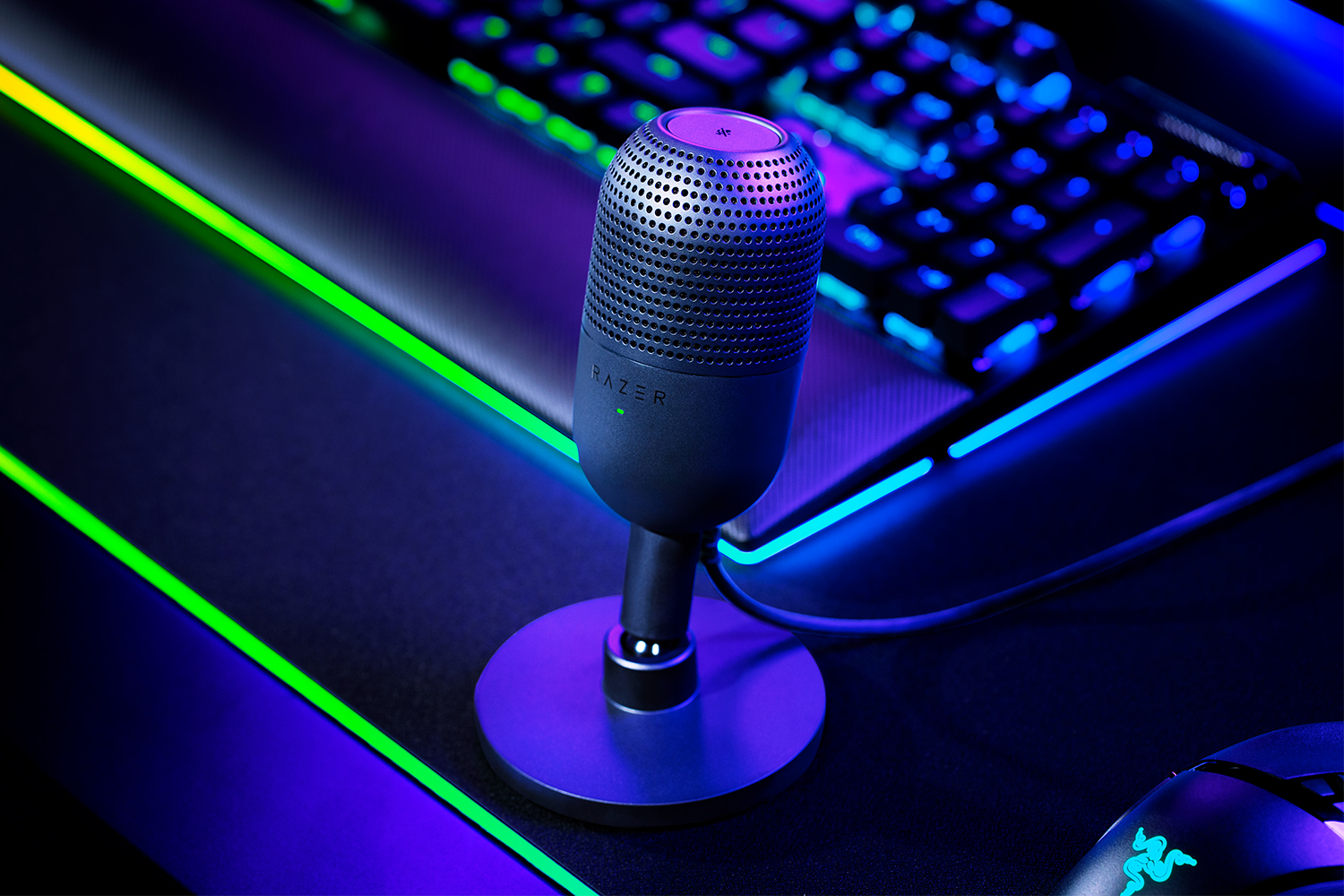 Razer Seiren V3 Mini
 | 安い小型USBマイクを白や黒で選びたい人 | USB | コンデンサー / スーパーカーディオイド | 低〜中価格帯 | 小型で置きやすく、タップミュートとLED表示を備える | 本格配信の細かい調整は上位機やソフト側で補う |
 MAONO DM30 RGB
 | 安くRGB付きのゲーミングマイクを置きたい人 | USB | コンデンサー / カーディオイド | 低価格帯 | ゲイン・ミュート・ヘッドホン音量を本体ノブで扱える | コンデンサー型なので机の奥へ置くと周囲音も拾いやすい |
 HyperX QuadCast S
 | 見た目と配信機能をまとめて取りたい人 | USB-C | コンデンサー / 4指向性切替 | 中価格帯 | RGB、タップミュート、ゲイン調整、指向性切替までそろう | 周囲音を避けたいなら単一指向性と設置距離を詰める |
 Logicool G Blue Yeti X
 | ゲーム配信から複数人収録まで1本で広く使いたい人 | USB | コンデンサー / 4指向性切替 | 中〜高価格帯 | 多用途に使いやすく、配信・収録・会議まで守備範囲が広い | 本体が大きめで、静かな部屋ほど性能を活かしやすい |
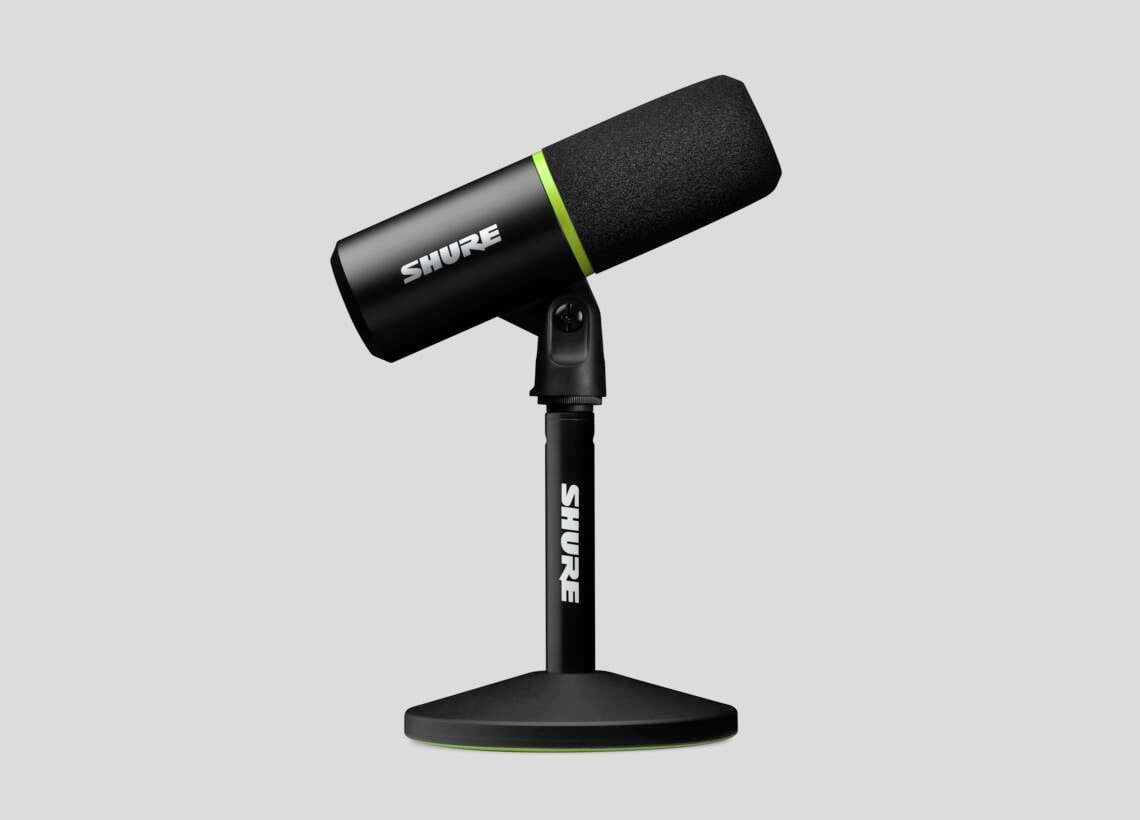 Shure MV6
 | 生活音を抑えつつ配信の声を安定させたい人 | USB-C | ダイナミック / カーディオイド | 中価格帯 | オートレベル、デノイザー、タップミュートで配信音声を整えやすい | PC/Mac中心のUSBマイクとして考え、ゲーム機対応は購入前に確認する |
 JBL Quantum Stream
 | ゲームVCも配信も1本で使い分けたい人 | USB | コンデンサー / 単一・全指向切替 | 1万円前後 | 96kHz対応と指向性切替でソロVCから複数人収録まで広い | 環境音を拾うときは単一指向性とゲイン調整を使う |
 Razer Seiren V2 X
 | 打鍵音を抑えつつRazer環境でまとめたい人 | USB-C | コンデンサー / スーパーカーディオイド | 1万円台 | ゲイン・ミュート・ヘッドホン端子を本体側で扱える | PCとSynapse前提の機能が多く、ゲーム機単体では活かしにくい |
 FIFINE AmpliTank K688
 | 生活音のある部屋で声を太く聞かせたい人 | USB / XLR | ダイナミック / 単一指向性 | 1万円前後 | ゲイン調整・ミュート・モニタリングを手元で扱いやすい | スタンドやアーム構成は販売セットで変わる |
 SONY ECM-PCV80U
 | 価格を抑えてPC用マイクを試したい人 | 3.5mm / USB Audio Box | エレクトレットコンデンサー | 低価格帯 | 安く導入しやすく、付属品でPCへつなぎやすい | ゲーミング向けの手元ミュートや配信機能は控えめ |
 Marantz Professional MPM-1000U
 | ゲーム以外の録音や会議にも回したい人 | USB | コンデンサー / 単一指向性 | 低〜中価格帯 | シンプルなUSBコンデンサーマイクとして使いやすい | ミュートやゲイン調整などゲーム中の操作性は少なめ |
ゲーミングマイクおすすめ12選
ここでは、PCゲームのボイスチャット、PS5まわり、配信、ゲーム実況、安いマイク、白いマイク、アーム前提の使い方で役割を分けています。 同じ「おすすめ」でも、静かな部屋で配信する人と、キーボード音が大きい部屋でVCをする人では合うマイクが変わります。
FIFINE AmpliGame AM8W
USBで始めやすく、キーボード音を拾いにくいダイナミック型を選びたい人向け。
- USB/XLR両対応でステップアップしやすい
- ダイナミック型で周囲音を拾いにくい
- ミュート・RGB・モニタリングを本体で扱える
FIFINE AmpliGame AM8は、ゲーミングマイクを初めて買う人が基準にしやすい1本です。 USBでPCへつなげるだけで始められ、あとからXLR接続へ移行できるため、VCから配信まで伸ばしやすい構成になっています。
ダイナミック型なので、コンデンサー型より周囲の音を拾いすぎにくいのも助かります。 メカニカルキーボードの音、エアコン、家族の生活音が気になる部屋では、声を近めで入れる使い方と相性が良いです。
本体側でミュート、RGB、モニタリングまわりを扱えるため、ゲーム中に操作しやすいのも強みです。 卓上へ遠く置くと声が細くなりやすいので、できれば口元へ近づけて使います。
HyperX SoloCast
小型のUSBマイクを置いて、ヘッドセットマイクから卒業したい人向け。
- PC・PS5・PS4・Mac対応のUSBマイク
- カーディオイドで声を正面から拾いやすい
- タップミュートでVC中も切り替えやすい
詳しいスペックを開く
| 対応機器 | PC / PS5 / PS4 / Mac |
|---|---|
| 接続 | USB-C / USB 2.0 |
| 指向性 | カーディオイド |
| サンプリングレート | 96kHz / 48kHz / 44.1kHz ほか |
HyperX SoloCastは、余計な機能を増やさず、USBマイクをシンプルに使いたい人に合います。 PCだけでなくPS5やPS4、Macへの対応が公式に案内されているため、ゲーム機まわりで使いたい人も候補に入れやすいです。
本体はコンパクトで、机の上に置いても圧迫感が少なめです。 タップミュートも分かりやすく、DiscordやPS5のボイスチャットで咳や生活音を切りたい場面に向いています。
コンデンサー型なので、口元から離すと部屋の音も拾いやすくなります。 キーボードの奥へ置くより、マイクを少し手前へ寄せ、入力音量を上げすぎない使い方が安定します。
Razer Seiren V3 Mini
デスクを圧迫しない小型USBマイクを、黒・白・ピンク系から選びたい人向け。
- 14mmコンデンサーマイクの小型モデル
- スーパーカーディオイドで正面の声へ寄せやすい
- タップミュートとLED表示で状態を見やすい
詳しいスペックを開く
| 指向性 | スーパーカーディオイド |
|---|---|
| マイク | 14mmコンデンサー |
| 主な機能 | タップミュート / LEDインジケーター |
| カラー | Black / White / Quartz |
Razer Seiren V3 Miniは、安いゲーミングマイクを探していて、机の上を大きく占領したくない人に見やすいモデルです。 小型なのでモニター下やキーボード奥へ置きやすく、白いゲーミングデバイスで揃えたい人も候補に入れられます。
スーパーカーディオイドなので、正面の声へ寄せやすいのが特徴です。 ただ、コンデンサー型ではあるため、キーボードのすぐ奥へ置くと打鍵音も入ります。
タップミュートとLED表示があるので、VC中に音を切りたい場面でも扱いやすいです。 配信で細かく音を作るというより、ボイスチャット用の単体マイクをすっきり足したい人に向きます。
MAONO DM30 RGB
安い価格帯で、RGB・ゲイン・ミュート・ヘッドホン音量までまとめて触りたい人向け。
- USB接続のRGBゲーミングマイク
- ミュート・マイクゲイン・ヘッドホン音量を本体で操作
- Maono LinkでEQやコンプレッサーも調整可能
MAONO DM30 RGBは、ゲーミングらしい見た目と手元操作を安くまとめたい人向けです。 RGB付きで見た目を作りやすく、ミュートやゲインを本体側で触れるため、ヘッドセットマイクから乗り換えたときの不便が少なめです。
公式ページでは、Maono LinkによるRGBやEQ、コンプレッサーなどの調整にも触れられています。 PCでDiscordや配信ソフトを使うなら、あとから声の聞こえ方を詰めやすい構成です。
一方で、コンデンサー型なので周囲音には注意します。 安いモデルでも、マイクを口元へ寄せ、入力音量を上げすぎないだけで聞こえ方はかなり変わります。
HyperX QuadCast S
RGB、指向性切替、ゲイン調整までそろえ、配信画面の見た目も整えたい人向け。
- 4つの指向性を切り替えられるUSBマイク
- タップミュートとゲイン調整が扱いやすい
- RGBライティングで白系デスクにも合わせやすい
詳しいスペックを開く
| 接続 | USB-C |
|---|---|
| 指向性 | ステレオ / 無指向性 / カーディオイド / 双方向 |
| 主な機能 | タップミュート / ゲイン調整 / RGB / ショックマウント |
HyperX QuadCast Sは、ゲーミングマイクらしい見た目と配信向けの機能をまとめたい人に合います。 RGBライティング、タップミュート、ゲイン調整、指向性切替までそろっているため、初めての配信用マイクとしても分かりやすいです。
指向性を切り替えられるので、普段は単一指向性で自分の声を拾い、複数人の会話や机上収録では別パターンへ変えられます。 白モデルも選べるため、白いゲーミングデスクまわりで統一したい人にも残しやすいです。
注意点は、機能が多いぶん本体サイズも存在感があること。 小さい机ではモニター距離やマウスの逃げ場を圧迫しないか、置き場所まで見ておくと安心です。
Logicool G Blue Yeti X
ゲーム配信、ポッドキャスト、複数人収録、会議まで1本で幅広く使いたい人向け。
- 4種類の指向性を切り替えられるUSBマイク
- 配信・ナレーション・会議まで用途が広い
- Blue VO!CEなどPC側の調整も使いやすい
詳しいスペックを開く
| 接続 | USB |
|---|---|
| 指向性 | 単一指向性 / 双方向 / 無指向性 / ステレオ |
| 用途 | ゲーム配信 / ポッドキャスト / Discord / ナレーション |
Logicool G Blue Yeti Xは、ゲームだけでなく収録全般へ広く使いたい人向けです。 単一指向性だけでなく、双方向、無指向性、ステレオ系の使い分けまで考えられるので、配信、会議、対談、ナレーションまで1本で回しやすくなります。
声の存在感を出しやすい反面、静かな部屋ほど良さが出るタイプです。 キーボード音や部屋鳴りが多い環境では、マイク位置と入力音量を詰めないと、声以外も拾いやすくなります。
PS5用の簡単なボイスチャットマイクとしてだけ使うには、やや大きく高機能です。 PC配信や録音まで含めて、机の上にしっかりしたUSBマイクを置きたい人に向きます。
Shure MV6
生活音や打鍵音を抑えつつ、PC配信の声を安定させたい人向け。
- USB-C接続のダイナミックゲーミングマイク
- オートレベルやリアルタイムデノイザーを搭載
- 3.5mm出力でリアルタイムモニタリングに対応
詳しいスペックを開く
| 接続 | USB-C |
|---|---|
| 主な機能 | オートレベル / デジタルポップフィルター / リアルタイムデノイザー / タップミュート |
| 付属 | USB-Cケーブル / デスクトップスタンド |
出典: Shure公式 MV6
Shure MV6は、配信やPCゲームで声を安定させたい人向けのUSBダイナミックマイクです。 公式ページでは、オートレベル、デジタルポップフィルター、リアルタイムデノイザー、タップミュートなど、ゲーム配信で助かる機能が案内されています。
ダイナミック型なので、コンデンサー型より周囲音を整理しやすい方向です。 メカニカルキーボードの音や生活音が気になる部屋では、口元へ近づけて使うほど良さが出ます。
基本はPCやMac中心で考えたいモデルです。 ゲーム機単体で使う予定があるなら、購入前に対応状況と音声出力の扱いまで確認しておきます。
JBL Quantum Stream
ソロVCだけでなく、配信・会議・複数人収録まで1本で回したい人向け。
- 単一指向性と無指向性を切り替え可能
- 96kHz/24bit対応のUSBマイク
- ミュート状態をRGBリングで確認しやすい
詳しいスペックを開く
| 指向性 | カーディオイド / 無指向性 |
|---|---|
| サンプルレート | 44.1kHz / 48kHz / 96kHz |
| ビットレート | 16 / 24bit |
| 重量 | 約248g |
JBL Quantum Streamは、ゲームのボイスチャットだけでなく、配信や複数人での収録にも回したい人向けです。 単一指向性と無指向性を切り替えられるので、普段は自分の声を中心に拾い、必要なときだけ周囲の声も拾う使い方ができます。
JBL公式の仕様では、96kHzのサンプリングレートや24bitに対応しています。 音声を少し丁寧に整えたい人、会議や動画収録にも使いたい人には扱いやすい立ち位置です。
一方で、無指向性は部屋の音も入りやすくなります。 ゲームVCやソロ配信では、基本的に単一指向性で使い、キーボード音が入るならマイク位置と入力音量を詰めます。
Razer Seiren V2 X
Razer環境でまとめつつ、スーパーカーディオイドの狭めの収音を使いたい人向け。
- スーパーカーディオイドで正面の声へ寄せやすい
- 本体にゲインノブ・ミュート・ヘッドホン端子を搭載
- Razer Synapseで配信まわりを調整しやすい
詳しいスペックを開く
| 指向性 | スーパーカーディオイド |
|---|---|
| カプセル | 25mm コンデンサーマイク |
| サンプルレート | 96kHz |
| 主な操作 | ミュート / ゲイン調整 / 3.5mmヘッドホン端子 |
Razer Seiren V2 Xは、キーボード音やマウス音を少しでも避けたい人が見たいモデルです。 スーパーカーディオイドのため、正面の声へ寄せやすく、マイクの向きと距離を合わせるとVCの聞こえ方を整えやすくなります。
本体にはミュート、ゲイン調整、3.5mmヘッドホン端子があります。 配信中に入力音量を触りたい人や、自分の声を確認しながら話したい人には便利です。
ただ、機能を深く使うならPCとRazer Synapse前提の部分があります。 PS5単体やSwitch単体で使うマイクとして選ぶより、PCゲームやPC配信でRazer環境をまとめたい人に向きます。
FIFINE AmpliTank K688
生活音がある部屋で、アーム前提のダイナミックマイクを選びたい人向け。
- USB/XLR両対応のダイナミックマイク
- ゲイン調整・ミュート・モニタリング対応
- 声を近くで拾う使い方に強い
FIFINE K688は、AM8よりも録音寄りの雰囲気で使いたい人に向きます。 ダイナミック型なので、声を近くで入れるほど聞こえ方がまとまりやすく、生活音が気になる部屋でも使いやすいです。
USBとXLRの両方に対応しているため、最初はUSBで始めて、配信環境を整えたくなったらXLRへ進めます。 ゲイン調整、ミュート、モニタリングもあるため、ゲーム実況やナレーション録りまで回しやすくなります。
注意したいのは設置です。 販売セットによってスタンドやアームの有無が変わるため、卓上で使うのか、アームで口元へ持ってくるのかを決めてから選びます。
SONY ECM-PCV80U
まず低予算で外付け入力を試したい人向け。
- 低価格で導入しやすい
- 付属品でPCへつなぎやすい
- 通話にも使いやすい
低予算で外付け入力を試す入口です。 RGBや細かな本体操作はありませんが、PCの通話用途では導入しやすい価格帯に収まります。
ヘッドセットのこもりが気になるけれど、いきなり1万円前後は出しにくい。 そういう場合の入口として見ます。
一方で、プレイ中に素早く音を切りたい人、配信で音を作りたい人、机の上をすっきりさせたい人には物足りません。 低予算で声のこもりだけ直したい人には合います。
Marantz Professional MPM-1000U
ゲームVCだけでなく、ナレーション・会議・簡単な録音にも使いたい人向け。
- USB接続のシンプルなコンデンサーマイク
- 単一指向性で声を拾いやすい
- ゲーム以外の収録にも回しやすい
Marantz Professional MPM-1000Uは、ゲーム専用というより、USBコンデンサーマイクを広く使いたい人に合います。 ボイスチャット、Web会議、ナレーション、簡単な録音まで1本で回しやすいタイプです。
単一指向性なので、正面から話す使い方に向いています。 声を自然に拾いやすい反面、部屋の反響やキーボード音も入りやすいため、静かな部屋で使うほど良さが出ます。
ゲーム中の操作性は、ゲーミング専用モデルほど強くありません。 ミュートやゲインを手元で頻繁に触りたい人は、本体操作が分かりやすいモデルを先に見ます。
ゲーミングマイクは今の不満から選び直す
商品を見ても決めきれないときは、価格帯、ゲーム機対応、マイク位置の3つへ戻すと判断しやすいです。 ここを外すと、買ったあとに「声は良いけど使いにくい」が残りがちです。
安く選ぶなら5000円前後と1万円前後で分ける
安いゲーミングマイクを探すときに見るのは、本体価格より「何を我慢するか」。
5000円前後では、USB接続、単一指向性、最低限のスタンドが中心。 ヘッドセットより声を聞き取りやすくしたいだけなら、この価格帯でも候補に入れて問題ありません。
1万円前後は、ミュート、ゲイン調整、モニタリング、USB/XLR両対応、ダイナミック型まで届く価格帯です。 配信やゲーム実況も考えているなら、このあたりを残すと後から楽になります。
白いゲーミングマイクは色だけで決めない
白いゲーミングマイクを探すなら、まず候補に残しやすいのは、小型USB、RGB付き、USB/XLR両対応、スタンド一体型あたりです。 白いキーボードや白いデスクと合わせやすく、配信画面にも置きやすい見た目になります。
ただ、色だけで選ぶと本体サイズやミュート位置で失敗しやすくなります。 小さい机ならコンパクトなUSBマイク。 配信画面の見た目まで作るならRGB付き。 周囲音を抑えたいなら、白色よりもダイナミック型やアーム対応を優先します。
アーム前提なら重さとネジ規格を見る
ゲーミングマイクをアームで使うと、口元へ近づけやすくなり、入力音量を上げすぎずに済みます。 そのぶん、キーボード音や部屋の反響を抑えやすくなるため、配信やゲーム実況ではかなり効く部分です。
見る場所は、マイク本体の重さ、付属マウント、ネジ規格、ケーブルの取り回し。 軽い小型マイクなら安いアームでも扱いやすいですが、大きめのUSBコンデンサーマイクは、アーム側の耐荷重も確認しておきます。
PS5やSwitchで使うなら対応表を先に確認する
PC用のUSBマイクは多いものの、ゲーム機で同じように動くとは限りません。 PS5で使う場合は、公式ページや販売ページの対応機器まで見ておきます。
見る場所は、対応機器、接続端子、本体側のミュートやゲイン調整。 PS5のボイスチャットだけなら、複雑なソフトウェア機能より、USBで認識しやすく、ミュートしやすい構成が扱いやすいです。
PC配信でPS5のゲーム画面を扱う場合は、PC側へ接続してOBSや配信ソフトで音を整える方法もあります。 その構成なら、ゲーム機対応よりもPC側のモニタリングやゲイン調整を優先します。
配信やゲーム実況ではマイク位置で聞こえ方が変わる
配信向けのゲーミングマイクを買っても、机の奥へ置いたままだと声は遠くなりがちです。 入力音量を上げるほど、キーボード音や部屋の反響も一緒に入ります。
声を安定させるなら、マイクを口元へ近づけ、入力音量は上げすぎないほうが扱いやすいです。 ダイナミック型は特にこの差が出やすく、アームで位置を合わせると声が前に出ます。
コンデンサー型は、卓上でも声を拾いやすい反面、部屋の音も入りやすいタイプです。 静かな部屋、静音キーボード、マイクを手前へ寄せられる机なら扱いやすくなります。
ボイスチャット中心なら、USB接続、単一指向性、ミュート操作。 周囲音が気になるなら、マイクを近づけやすい形と狭めの収音。 配信や実況まで使うなら、ゲイン、モニタリング、アーム対応まで見ます。
まずは、今の不満が「声がこもる」のか、「周囲音を拾う」のか、「ゲーム機で使いたい」のかを分けます。 そこが決まると、必要なゲーミングマイクはかなり絞れます。