
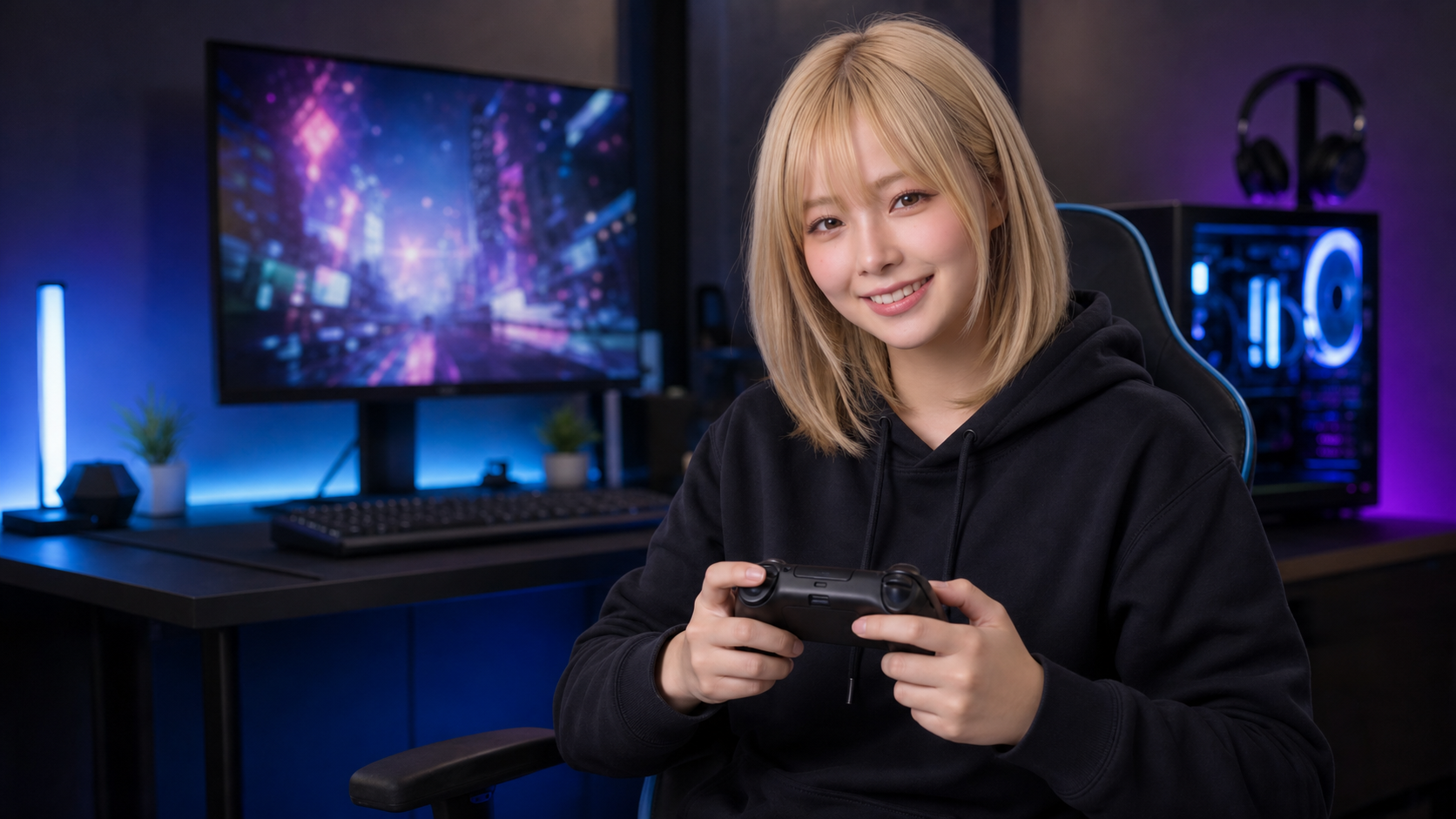
フォートナイトは、エイム、建築、武器切り替えを同時に行う場面が多く、コントローラーによって操作のしやすさがかなり変わるゲームです。
純正コントローラーでもプレイはできますが、背面ボタンの有無、トリガーの押し込みやすさ、スティックの感触によっては、建築切り替えが遅れたり、ジャンプ中の視点操作がやりにくく感じることもあります。
そのため、フォートナイト用コントローラーを選ぶときは、「上級者が使っているモデル」を基準にするより、まずは自分の環境に合っているかを優先したいところ。
たとえば、PCなら有線接続や2.4GHz接続の安定性、PS5なら公式ライセンス対応、Switchなら対応機種表記を先に確認しておくと、購入後に接続で困りにくくなります。 さらに、建築や編集を素早く行いたいなら、背面ボタン付きモデルも候補に入ってきます。
この記事では、フォートナイト向けコントローラーの選び方と、おすすめモデルを用途別に紹介します。
先に決めること
- PS5で使うなら
PS5対応やライセンス表記を先に合わせる - PCで使うなら
有線 / 2.4GHz接続と入力遅延を重視する - ジャンプ撃ちや建築操作を増やすなら
背面ボタンを残す - トリガーを浅く押したいなら
トリガーストップやマウスクリック式を選ぶ - Switchで使うなら
Switch対応を明記したモデルにする
フォートナイト用コントローラーの選び方は接続先と背面ボタンから決める
フォートナイト用のパッドは、最初に使う機種を決めます。 PS5、PC、Switchで対応モデルが変わり、同じUSB-C接続でも全機種で同じように使えるとは限りません。
接続先ごとに、先に合わせる条件が変わります。
- PS5はPS5対応やライセンス表記を先に合わせる
- PCは有線接続か2.4GHz接続で入力遅延を抑える
- SwitchはSwitch対応を明記したモデルにする
次に判断するのは背面ボタンです。 ジャンプ、しゃがみ、編集、建築切り替えを背面に逃がせると、右スティックから親指を離す回数を減らせます。
ただし、背面ボタンが多いほどすぐ上手くなるわけではありません。 純正の握りに慣れている人、Switchで家族と遊ぶ人、価格を抑えたい人は、背面ボタンなしの標準モデルから始める選び方も残ります。
選び分けの目安
- PS5で背面ボタンまで使うなら
DualSense Edge - PS5とPCで競技寄りに使うなら
Razer Raiju V3 Pro - スティック配置を変えたいなら
Victrix Pro BFG Reloaded - 軽い押し心地と背面パドルなら
SCUF Reflex FPS - PCやXboxで背面パドルを使うなら
Xbox Elite Series 2 - PCで有線と価格を両立するなら
GameSir G7 Pro
フォートナイト向けコントローラーの比較
| 商品 | 向いている人 | 接続方式 | タイプ | サイズ感 | 特徴 | 注意点 |
|---|---|---|---|---|---|---|
 DualSense Edge
 | PS5で背面ボタンまで使う | PS5 / PC / USB-C / Bluetooth | 背面ボタン / トリガー調整 | 標準より重め | 純正系のまま操作を増やせる | 価格は高め |
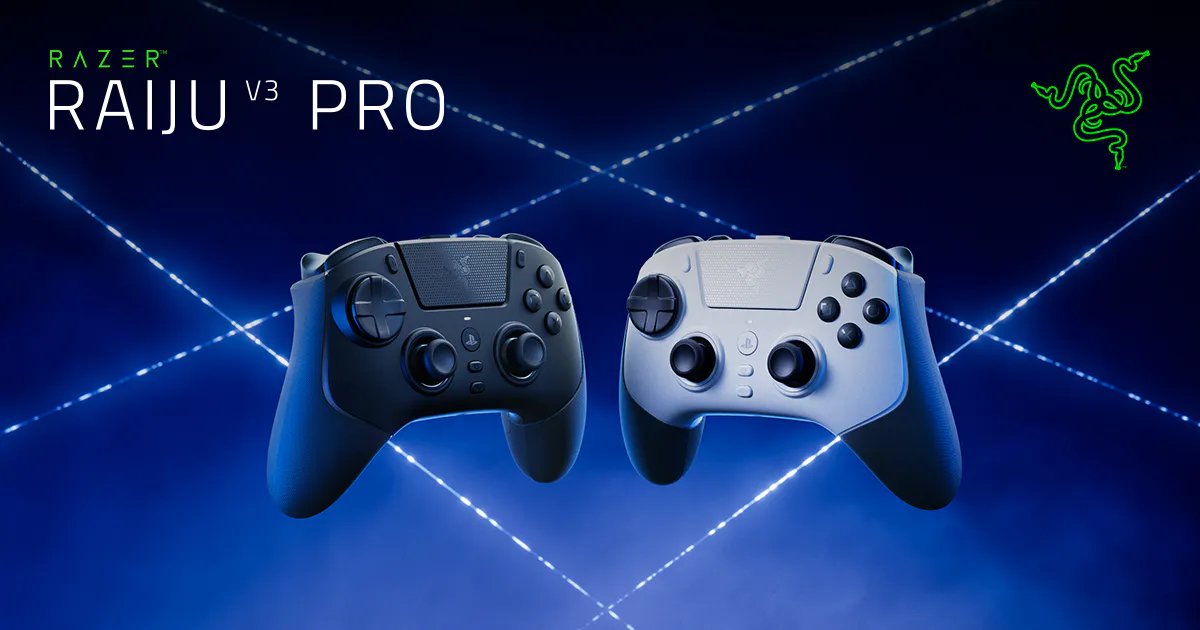 Razer Raiju V3 Pro
 | PS5とPCで競技寄りに使う | PS5 / PC / 無線 / 有線 | 背面ボタン / TMRスティック | 上位モデル | PS5とPCをまたげる | 価格は高め |
 Victrix Pro BFG Reloaded
 | スティック配置を変える | PS5 / PC / 無線 / 有線 | モジュール式 / 背面ボタン | 大きめ | 配置変更の自由度が高い | 純正配置で十分なら過剰 |
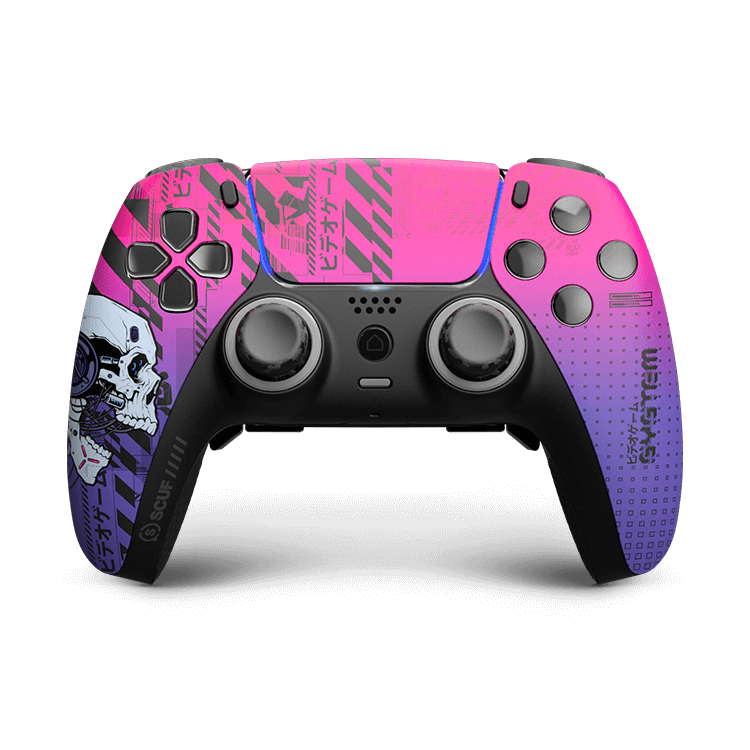 SCUF Reflex FPS
 | 軽い押し心地と背面パドル | PS5 / PC / 無線 / 有線 | 背面パドル / インスタントトリガー | DualSense系 | 射撃と編集を短い押し込みにできる | 価格と流通に注意 |
 Xbox Elite ワイヤレス コントローラー シリーズ 2
 | PCとXboxで背面パドルを使う | PC / Xbox / USB-C / Bluetooth | 背面パドル / トリガーロック | 重め | スティックテンションも調整できる | PS5用ではない |
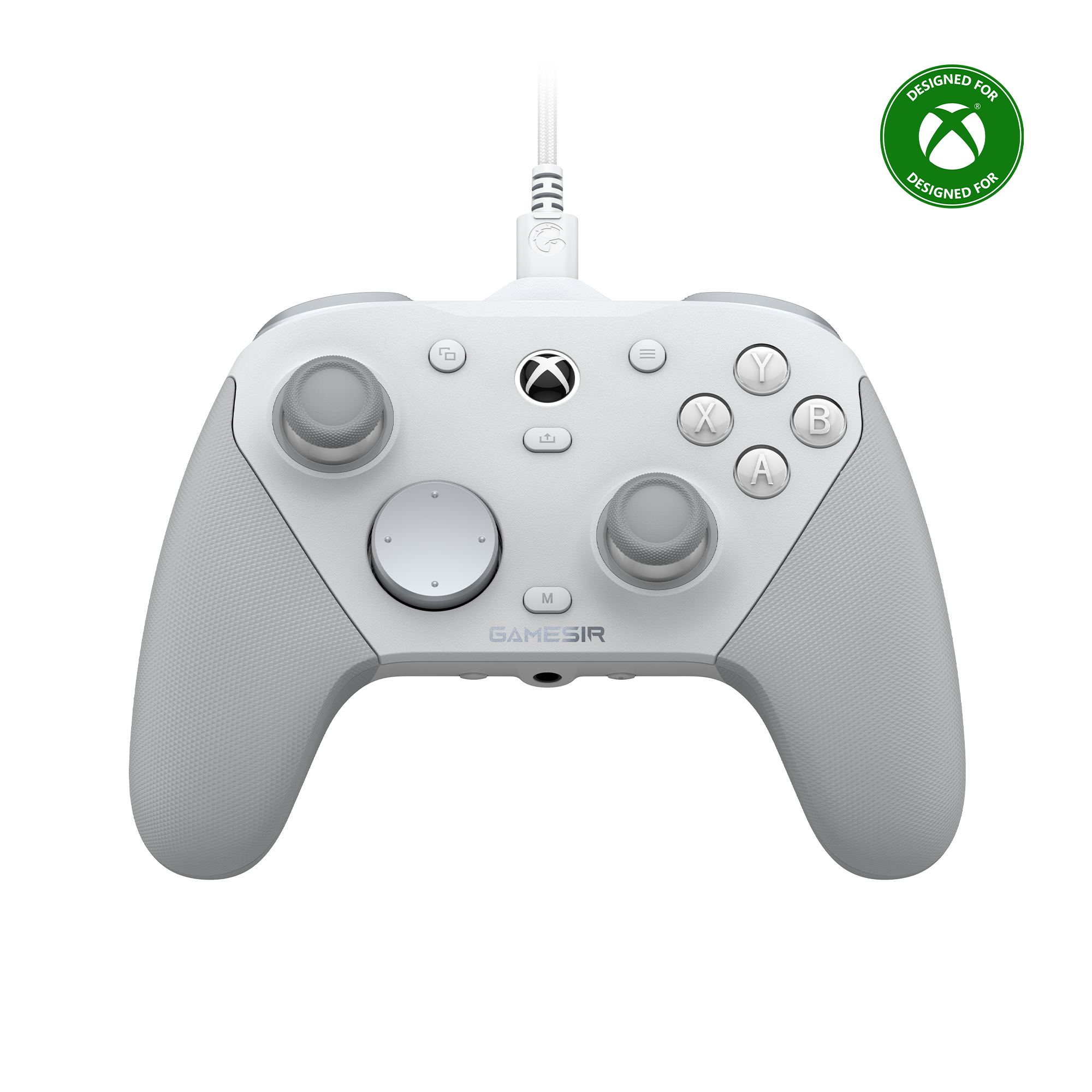 GameSir G7 Pro
 | PCで有線と背面ボタンを両立 | PC / Xbox / 有線 | 背面ボタン / TMRスティック | 標準サイズ | 機能に対して価格を抑えやすい | PS5やSwitch用ではない |
 GameSir Kaleid Flux
 | PCで有線接続を重視 | PC / Xbox / 有線 | 背面ボタン / ホール効果スティック | RGBあり | 有線で入力を固定しやすい | PS5やSwitch用ではない |
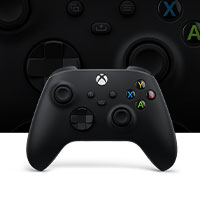 Xbox Wireless Controller
 | PCで標準パッドから始める | PC / Xbox / USB-C / Bluetooth | 背面ボタンなし | 標準サイズ | Windowsで使いやすい標準形 | 背面ボタンはない |
 DualSense
 | PS5標準で始める | PS5 / PC / USB-C / Bluetooth | 背面ボタンなし | 標準サイズ | PS5純正の操作感 | 背面ボタンやトリガーストップはない |
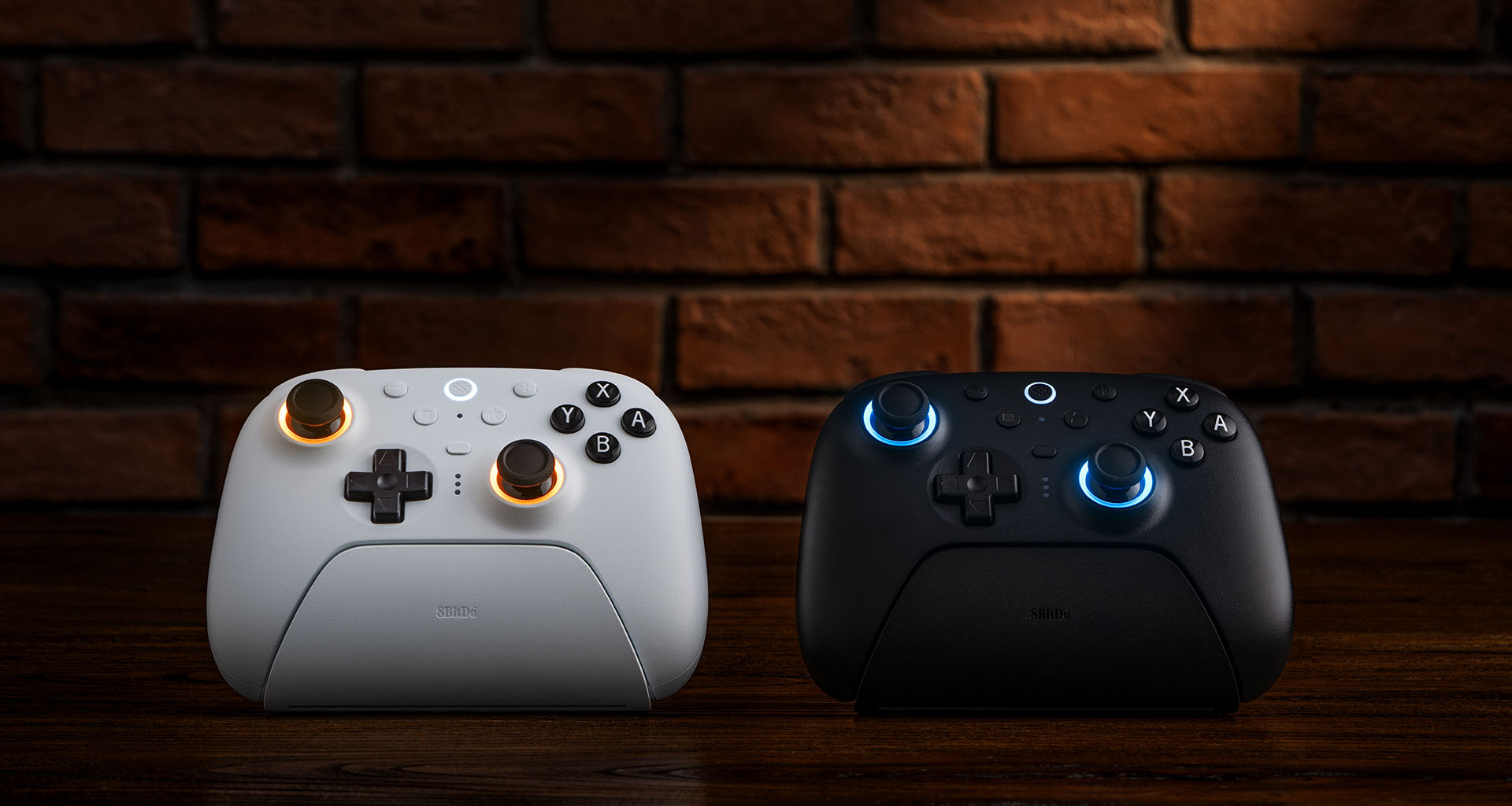 8BitDo Ultimate 2 Bluetooth
 | Switch中心で使う | Switch / PC / Bluetooth / 2.4GHz | 背面ボタン / ホール効果スティック | 充電ドック付き | SwitchとPCをまたぎやすい | PS5用ではない |
フォートナイト向けコントローラーおすすめ10選
商品を選ぶ前に、PS5用、PC用、Switch用を分けます。 フォートナイトはクロスプレイで遊べますが、コントローラー側の対応機種は別問題です。
背面ボタン、トリガー、スティック耐久、接続方式を一度に追うと判断がぶれます。 まず使う機種を合わせ、そのあと操作を増やしたい人だけ背面ボタン付きへ進むと失敗を減らせます。
DualSense Edge
DualSense Edge
PS5純正系の握りを残しながら、背面ボタン、トリガー調整、プロファイル切り替えを使える上位モデルです。
- PS5 / PC対応
- 背面ボタンあり
- トリガーストップ対応
DualSense Edgeは、PS5でフォートナイトを遊ぶ人が最初に残したい上位モデルです。 純正DualSenseに近い握りのまま、背面ボタンへジャンプや編集を割り当てられます。
価格は高めですが、PS5対応を外さずに操作を増やしたい人には合う位置です。 PCでも使えますが、PC専用で有線の軽さや価格を重視するならGameSirやXbox系も判断材料に残ります。
Razer Raiju V3 Pro
Razer Raiju V3 Pro
PS5とPCで使える上位コントローラー。背面ボタン、TMRスティック、浅い押し込みのトリガーを備えています。
- PS5 / PC対応
- 背面ボタンあり
- TMRスティック
Razer Raiju V3 Proは、PS5とPCの両方でフォートナイトを遊ぶ人に合います。 背面ボタンを使って、ジャンプ、しゃがみ、編集、建築操作を右スティックから離さずに押せます。
高価格帯なので、PS5純正系の対応を優先するならDualSense Edgeが先です。 Razerの形状やボタン感を好む人、PCでも低遅延寄りに使いたい人向けです。
Victrix Pro BFG Reloaded
Victrix Pro BFG Reloaded
モジュール式でスティック配置を変えられるPS5/PC向けコントローラーです。
- PS5 / PC対応
- モジュール式
- 背面ボタンあり
Victrix Pro BFG Reloadedは、左右スティックの配置や入力部を変えたい人向けです。 Xbox配置に近い感覚で使いたい人や、十字キー、スティック、ボタン配置にこだわりがある人に合います。
フォートナイト用としては、背面ボタンと配置変更を活かせるかが選ぶ理由になります。 純正配置で十分なら、DualSense EdgeやDualSenseを先に選びます。
SCUF Reflex FPS
SCUF Reflex FPS
背面パドルとインスタントトリガーを備えたPS5/PC向けの競技寄りモデルです。
- PS5 / PC対応
- 背面パドルあり
- インスタントトリガー
SCUF Reflex FPSは、背面パドルと浅いトリガー入力を重視する人向けです。 射撃や建築操作を短い押し込みで済ませたい人には、通常トリガーより合う場合があります。
一方で、価格、入手性、保証、国内流通は買う前に判断する部分です。 PS5の純正系でそろえたいなら、DualSense Edgeも残します。
Xbox Elite Series 2
Xbox Elite ワイヤレス コントローラー シリーズ 2
背面パドル、スティックテンション調整、トリガーロックを備えたPC/Xbox向け上位モデルです。
- PC / Xbox対応
- 背面パドルあり
- トリガーロック対応
Xbox Elite Series 2は、PCでフォートナイトを遊ぶ人が上位機能まで足せるコントローラーです。 背面パドルへジャンプや編集を割り当て、スティックテンションやトリガーの深さも調整できます。
PS5用ではないため、PS5本体で使いたい人には向きません。 PCやXboxを中心に使い、純正Xbox系の握りが合う人向けです。
GameSir G7 Pro
GameSir G7 Pro
PC/Xbox向けに有線接続、背面ボタン、TMRスティックを備えたコントローラーです。
- PC / Xbox対応
- 背面ボタンあり
- TMRスティック
GameSir G7 Proは、PCでフォートナイトを遊ぶ人が価格を抑えながら機能を増やしたいときに合います。 有線接続を使い、背面ボタンやスティック耐久まで条件に入れられます。
PS5やSwitch向けではないため、使う機種は先に合わせる必要があります。 PCで標準コントローラーから背面ボタン付きへ進みたい人に向くモデルです。
GameSir Kaleid Flux
GameSir Kaleid Flux
PC/Xbox向けの有線コントローラー。ホール効果スティックと背面ボタンを備えています。
- PC / Xbox対応
- 有線接続
- ホール効果スティック
GameSir Kaleid Fluxは、PCやXboxで有線接続を使いたい人向けです。 スティックの摩耗対策を重視しつつ、背面ボタンでフォートナイトの操作を増やせます。
RGBライティングがあるため、見た目の好みは分かれます。 PS5やSwitchで使うモデルではなく、PC/Xbox用として選ぶコントローラーです。
Xbox Wireless Controller
Xbox Wireless Controller
PC/Xboxで標準形として使えるコントローラー。背面ボタンなしで価格を抑えたい人向けです。
- PC / Xbox対応
- 無線 / USB-C
- 背面ボタンなし
Xbox Wireless Controllerは、PCでフォートナイトを始める人が標準形として選べるモデルです。 背面ボタンはありませんが、Windowsとの相性がよく、USB-CやBluetoothで使えます。
ジャンプ撃ちや編集を背面に逃がしたい人には向きません。 まず普通のパッドで操作に慣れたい人、価格を抑えたい人向けです。
DualSense
DualSense
PS5純正の標準コントローラー。背面ボタンなしで、まず純正の操作感から始めたい人向けです。
- PS5 / PC対応
- USB-C / Bluetooth
- 背面ボタンなし
DualSenseは、PS5でフォートナイトを遊ぶなら標準になるコントローラーです。 PS5本体に付属するため、追加費用を抑えて始められます。
背面ボタンやトリガーストップはありません。 右スティックから親指を離したくない操作が増えてきたら、DualSense EdgeやPS5対応の上位モデルが次の選択肢です。
8BitDo Ultimate 2 Bluetooth
8BitDo Ultimate 2 Bluetooth
SwitchとPCで使えるコントローラー。Switchでフォートナイトを遊ぶ人が残せるモデルです。
- Switch / PC対応
- Bluetooth / 2.4GHz
- 背面ボタンあり
8BitDo Ultimate 2 BluetoothはSwitch対応を明記しており、PC専用コントローラーを買って接続で止まる失敗を避けられます。
PS5向けではないため、PS5で使うならDualSense系やPS5対応モデルが合います。 SwitchとPCをまたいで使いたい人に向く選択です。
フォートナイト用コントローラーでよくある選び方の疑問
商品だけで決めきれないときは、対応機種、背面ボタン、有線接続の順で戻ります。 プロが使う名前より、自分の環境で動くか、操作が増やせるかを先に合わせるほうが失敗を減らせます。
PC版フォートナイトは有線と無線のどちらがいい?
入力遅延を減らしたいなら、有線接続か2.4GHz接続を優先します。 Bluetoothでも遊べますが、競技寄りに詰めるならUSB接続や専用ドングルのほうが入力を安定させられます。
PCではXbox系、GameSir系、Razer系など選択肢が多い環境です。 背面ボタンを使うなら、専用ソフトで割り当てを変えられるかも判断材料です。
PS5でフォートナイトを遊ぶなら純正がいい?
PS5で接続の不安を減らすなら、DualSenseやDualSense Edgeを先に残します。 特にDualSense Edgeは、背面ボタンやトリガー調整を純正系のまま使えるのが強みです。
PS5対応の上位モデルもありますが、すべてのPC向けパッドがPS5で使えるわけではありません。 PS5本体で使うなら、PS5対応やライセンス表記を先に合わせます。
背面ボタンはフォートナイトに必要?
必須ではありません。 ただ、ジャンプ、しゃがみ、編集、建築切り替えを背面に逃がすと、右スティックから親指を離す回数を減らせます。
建築や編集を増やしたい人ほど、背面ボタンの恩恵が出ます。 通常マッチ中心で価格を抑えたい人は、背面ボタンなしの純正モデルでも始められます。
ラグが出るときはコントローラーを替えるべき?
ラグの原因が回線やWi-Fiなら、コントローラーを替えても大きく変わりません。 入力が遅れる感じがある場合でも、まず有線接続、PC側のUSBポート、ゲーム内設定、回線状態を分けて考えます。
通信ラグが気になる人は、ルーターや有線LANも合わせて切り分けると原因を追えます。 回線側の見直しは、フォートナイト用ルーターおすすめ6選で紹介していますので、PingやWi-Fiも合わせて確認してください。
フォートナイト用コントローラーは使う機種を先に合わせる
最後は、最初に使う本体へ対応しているかを確認します。 そのうえで、背面ボタン、トリガー、スティック耐久、接続の安定性を足していく選び方です。
プロ使用やランキング名だけで選ばず、自分の環境で動くこと、押したい操作を背面へ逃がせること、接続方式が合うことまでそろえると、プレイ中の操作ミスを減らしやすくなります。