
フォートナイト用モニターは、価格より「どの環境で遊ぶか」を先に決めたほうが選び方が固まります。
PS5で120fpsを出したいのか。 それとも、PCで144fps以上を狙いたいのか。
ここが変わるだけで、必要なHzや解像度、選びやすいサイズ感まで変わるためです。
たとえば、PS5なら120Hz対応を満たせば快適に遊べます。 一方で、PCは出したいfpsに対してHzが足りないと、GPU性能を活かしきれません。
また、24インチで視線移動を抑えるのか。 27インチで画面を大きく見るのか。 ここでも、見え方やエイム感は変わります。
そのため、最初に整理したいのは次の内容です。
最初に決めること
- PS5かPCか
- 120Hzで十分か
- 144Hz以上を狙うか
- 24インチか27インチか
あわせて、次の疑問もここで解消します。
- PS5で120Hzを出す条件は?
- 165Hzと240Hzはどこまで違う?
この記事では、24インチFHDを基準にしながら、PS5向けとPC向けへ分けておすすめモデルを紹介します。
フォートナイト用モニターの選び方
PS5かPCかを最初に分ける
フォートナイト用モニターは、最初に「PS5で遊ぶのか」「PCで高fpsを狙うのか」を分けると選びやすくなります。
同じゲーミングモニターでも、必要になるHzや重視する性能がかなり変わるためです。
PS5は120Hz対応を先に確認する
PS5でフォートナイトを120fps表示したいなら、まず120Hz入力へ対応しているモニターを選びます。
ただし、モニターだけ対応していても120fps表示にはなりません。
- PS5側の120Hz設定
- HDMI接続条件
- ゲーム側設定
このあたりも揃って初めて120fps動作になります。
そのため、価格やサイズを見る前に「PS5で120Hz動作確認が取れているか」を先に確認したほうが失敗が減ります。
PCは“出したいfps”からHzを決める
PCは、GPU性能とモニターHzのバランスで考えます。
たとえば、144Hzモニターを使っていても、PC側が100fpsしか出ていなければ144Hzを活かしきれません。
逆に、240fps出せる構成なのに144Hzを使っていると、表示側が追いつかなくなります。
目安は次の通りです。
- 120〜180fps中心 → 144Hz〜180Hz
- 200fps以上を安定させたい → 240Hz
- 競技寄りで300fps以上を狙う → 360Hzクラス
まずは「自分のPCでどのくらいfpsが出るか」を基準にしたほうが、無駄に高Hzへ飛びにくくなります。
迷ったら24インチFHDが扱いやすい
フォートナイトは、建築、編集、索敵で視線移動がかなり多いゲームです。
そのため、最初の1台なら24インチFHDが扱いやすく、視界全体も追いやすいです。
27インチは迫力が出やすい反面、視点移動が増えやすく、人によっては疲れやすさを感じることがあります。
特にデスク距離が近い環境では、24インチのほうがバランスを取りやすいです。
応答速度は“1ms表記”だけで決めない
ゲーミングモニターは「1ms」と書かれているモデルがかなり多いです。
ただ、実際の見え方は次の要素でも変わります。
- パネル種類
- オーバードライブ設定
- 残像処理
- 黒挿入機能
そのため、単純に数字だけを見るより「残像感が少ないか」「ラグ感が気になりにくいか」まで見たほうが、フォートナイトでは差が出やすいです。
特に競技寄りで遊ぶなら、ここはかなり体感差が出ます。
VRR・FreeSync・G-SYNCは対応していれば便利
fpsが安定しにくい場面では、可変リフレッシュ対応が役立ちます。
画面のカクつきやラグ感を抑えやすくなるためです。
ただし、最初からそこを最優先にする必要はありません。
まずは、次の順で合わせるのが分かりやすいです。
- PS5なら120Hz対応
- PCならfpsとHzのバランス
フォートナイト向けゲーミングモニターおすすめ8選(比較表あり)
まずは比較表で、方向性(競技寄りか、価格重視か、PS5兼用か)を決めてください。
迷うなら、bestfor が一番しっくり来るモデルから見ればOKです。
フォートナイト向けモニターの比較
| 商品 | 向いている人 | タイプ | 接続方式 | サイズ感 | 特徴 | 注意点 |
|---|---|---|---|---|---|---|
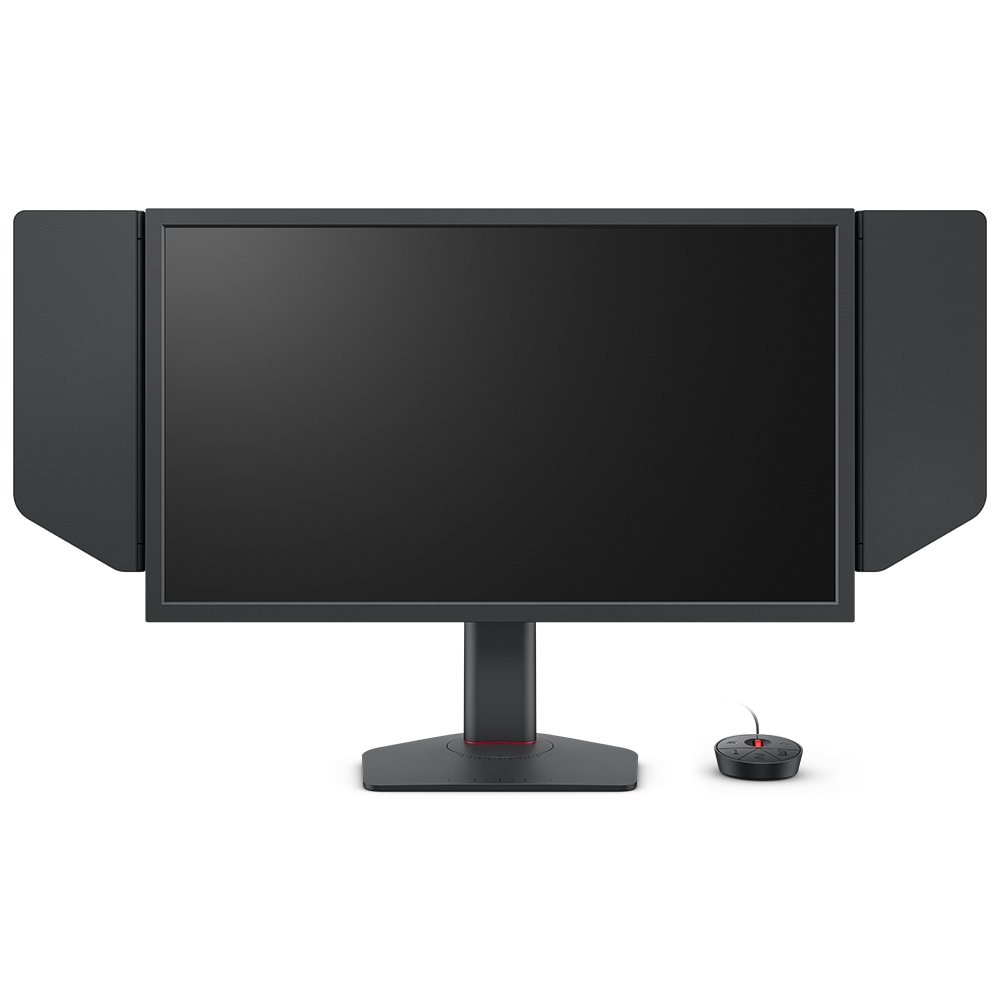 BenQ ZOWIE XL2546X+
 | PCで280fpsを狙う競技寄り | 24.1インチ FHD / Fast TN / 280Hz | HDMI / DisplayPort | FPS向けの小さめ台座 | DyAc 2と280Hzで視認性を重視 | 色の鮮やかさより勝負用 |
 Dell G2524H
 | 240Hz以上を価格を抑えて狙う | 24.5インチ FHD / IPS / 最大280Hz | HDMI / DisplayPort | 高さ調整あり | 高リフレッシュレートを導入しやすい | 280HzはPC側のfpsも必要 |
| 300fps以上を狙う高速PC向け | 24.5インチ FHD / Fast IPS / 最大380Hz | HDMI / DisplayPort | 高さ調整・回転対応 | 380Hz OCとFast IPSで高速表示を重視 | PC側のfpsとDisplayPort接続が前提 | |
 LG UltraGear 24GS60F-B
 | 144Hzから少し上を狙う | 24インチ FHD / IPS / 180Hz | HDMI / DisplayPort | 薄型スタンド | 180HzとIPSで普段使いにも寄せやすい | 本格240Hz用途なら上位を選ぶ |
 AOC 24G4/11
 | 初めての180Hzモニター | 23.8インチ FHD / Fast IPS / 180Hz | HDMI 2.0 / DisplayPort 1.4 | 23.8インチで置きやすい | G-SYNC CompatibleとAdaptive Sync対応 | 240fps固定を狙う用途では不足 |
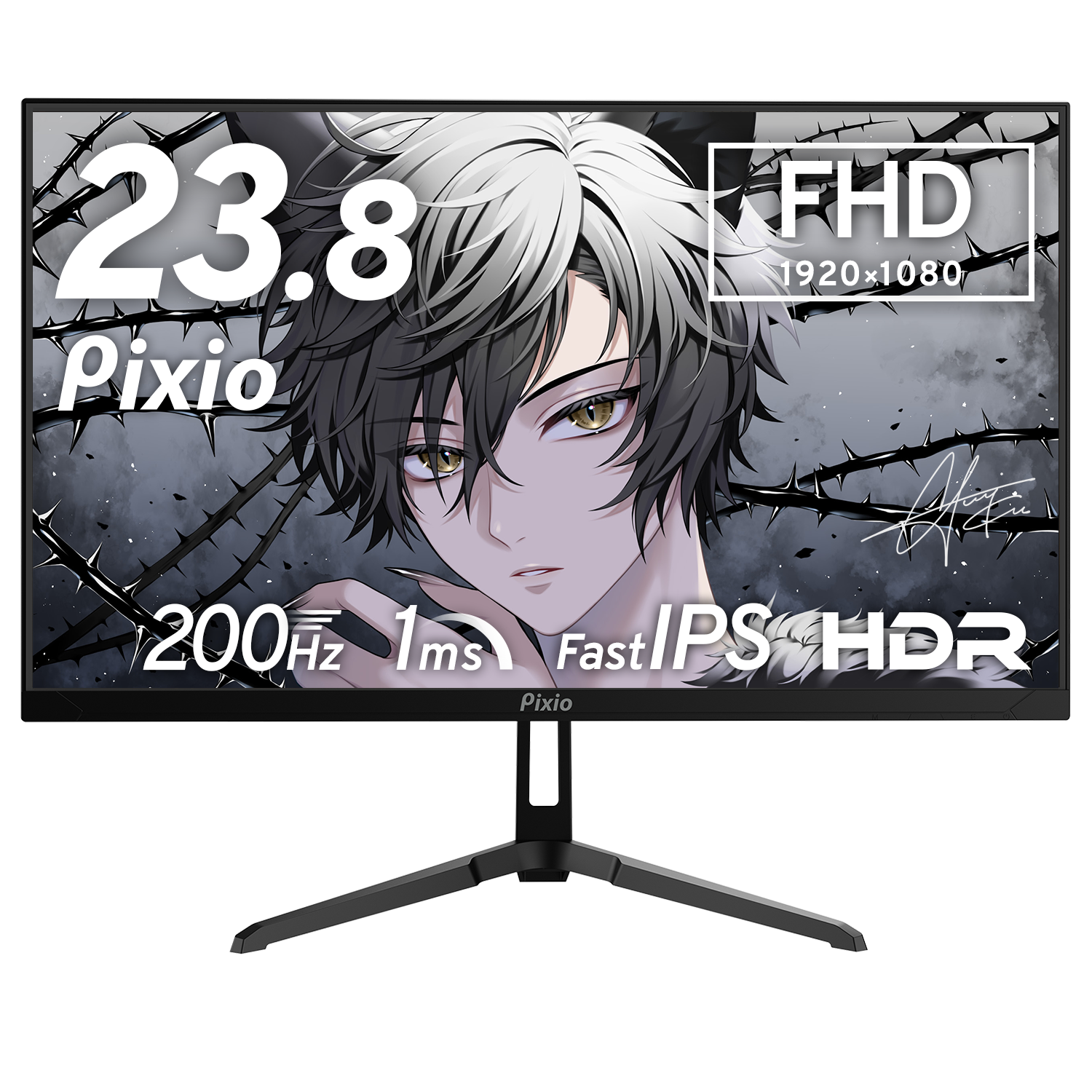 Pixio PX248 Wave
 | 白・カラー系デスクにも合わせる | 23.8インチ FHD / Fast IPS / 200Hz | HDMI 2.0 / DisplayPort 1.4 | 軽めで省スペース | 200Hzと複数カラー展開 | スタンド調整は必要最小限 |
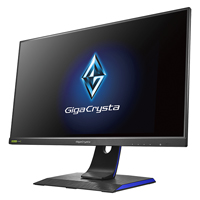 I-O DATA GigaCrysta EX-GD241JD
 | 国内メーカーで選びたい | 23.8インチ FHD / 180Hz | HDMI / DisplayPort | 高さ調整対応 | GigaCrystaの180Hzモデル | 販売経路で価格差が出やすい |
| PS5や普段使いも兼ねる | 24.5インチ FHD / Fast IPS / 180Hz | HDMI / DisplayPort | 高さ調整あり | 180Hzとスピーカー付きで兼用しやすい | PC競技用の240Hzではない |
競技寄りで詰めたいなら:BenQ ZOWIE XL2546X+
BenQ ZOWIE XL2546X+
PCでフォートナイトを詰めたい人向け。24.1インチFHDの高速寄りモデルで、目の前の動きが追いやすい構成です。
- 24.1インチFHD / 280Hz
- 高速寄りパネル
- PCのfpsが伸びる前提で活きる
敵の動きを追う速さを優先するなら、この方向のモニターが候補です。 視点を振ったときに、輪郭がにじみにくく感じます。
落下中の索敵や建築の切り返しで、見失いにくいです。 PC側のfpsが伸びるほど、差が出やすいと考えてください。
「とにかく勝ちやすい環境に寄せたい」なら、最初にここを見てください。 逆に映像の鮮やかさ重視なら、IPS系も一緒に検討してください。
240Hz以上へ進みたいなら:Dell G2524H
Dell G2524H
240Hz以上へ進みたい人向け。まず高Hzに慣れたい、という段階で選びやすいモデルです。
- 24.5インチFHD / 最大280Hz
- HDMI/DisplayPort
- PCの目標fpsが200以上なら相性が出る
「まずは240Hz以上を試したい」という段階で選びやすいモデルです。 144Hzから移ると、視点移動の引っかかりが減って感じやすいです。
一方で、PCのfpsが伸びないと差が小さくなります。 目標fpsと設定の方針が決まっている人ほどムダが減ります。
競技寄りに寄せたいけど、いきなり360Hzは怖い人に合います。 先にモニターを上げて、後からPC側を詰める流れでもOKです。
300fps以上を狙えるPCなら:ASUS ROG Strix XG259QNS
ASUS ROG Strix XG259QNS
300fps以上を狙えるPC向け。高Hzの恩恵を出しやすい環境があるなら、候補に入れたいモデルです。
- 24.5インチFHD / 最大380Hz
- PCの性能が前提
- DisplayPort接続が基本
360Hzクラスは、PCの性能が整っていて初めて意味が出ます。 出せるfpsが300以上で安定している人向けです。
設定を詰めてブレを減らしたい人ほど相性が出ます。 逆にfpsが上下するなら、240Hz帯で土台を作る方が安全です。
「モニターの性能を使い切る」前提なので、先にPC性能を確認してください。 迷ったら、まず240Hzで安定させてから次を考える方が近道です。
144Hzから少し上へ:LG UltraGear 24GS60F-B
LG UltraGear 24GS60F-B
144Hzから少し上へ進みたい人向け。180Hz帯は価格と体感のバランスが取りやすいです。
- 24インチFHD / 180Hz
- IPS系で見やすい
- まず外部モニターを整えたい人向け
144Hzから少し上へ進みたいときは、180Hz帯が選びやすいです。 視点移動が滑らかになり、追いエイムが楽になります。
価格と体感のバランスがよく、最初の外部モニターにも合います。 次の買い替えまで長く使いやすい帯だと考えてください。
PS5の120Hz目的でも、まずはこの帯で足ります。 PCでもPS5でも、用途がぶれやすい人に合います。
最初の高Hzに:AOC 24G4/11
AOC 24G4/11
フォートナイト用に最初の高Hzへ進みたい人向け。まずは180Hz帯で土台を作る選び方が合います。
- 23.8インチFHD / 180Hz
- 置きやすいサイズ
- 高Hz入門で選びやすい
初めての外部モニターなら、置きやすさと扱いやすさも大事です。 23.8インチは机が狭い人でも合わせやすいです。
FHDならPS5でもPCでも扱いやすく、設定で迷いにくいです。 まずは快適に遊べる土台作りに向きます。
「とりあえず遊びやすくしたい」という目的なら、この帯が一番楽です。 やり込みたくなったら、次はPC性能か上位Hzを見てください。
PS5で120Hzを狙うなら、対応条件の確認も忘れないでください。 最初の1台で悩む時間を減らしたい人に向きます。
デスクの色も合わせたいなら:Pixio PX248 Wave
Pixio PX248 Wave
白系やカラー系のデスクにも合わせやすいモデル。見た目と性能を両立したい人向けです。
- 23.8インチFHD / 200Hz
- 複数カラー展開
- 置きやすいサイズ感
部屋の雰囲気を崩したくない人は、色まで揃えられるモデルが楽です。
見た目を揃えても、200Hz帯なら動きの滑らかさも出せます。
机の上の統一感と、フォートナイト用の性能を両立したい人向けです。
スタンド調整の欲しい人は、別途モニターアームも候補に入ります。
見た目優先でも、性能が足りなくて買い直す流れを避けやすいです。
色とスペックを両方揃えたい人に合います。
国内メーカーで選ぶなら:I-O DATA GigaCrysta EX-GD241JD
I-O DATA GigaCrysta EX-GD241JD
国内メーカーで選びたい人向け。180Hz帯で、PS5/PC兼用もしやすいレンジです。
- 23.8インチFHD / 180Hz
- HDMI/DisplayPort
- 国内サポート重視向け
困ったときの安心感を取りたいなら、国内メーカーを軸にする選び方もあります。 初期不良や相性で悩んだときに、話が早いのが強みです。
PS5とPCの併用でも扱いやすい帯だと考えてください。 まずは無難に外さない1台が欲しい人に合います。
PS5の120Hz目的なら、対応条件の確認が先です。 迷って手が止まるなら、こういう「無難に寄せる」選び方が早いです。
PS5兼用で使いやすい:ASUS TUF Gaming VG259Q3A
ASUS TUF Gaming VG259Q3A
PS5でもPCでも、1台でまとめたい人向け。まずは120Hz/180Hz帯で過不足なく整えるのが安全です。
- 24.5インチFHD / 180Hz
- HDMI/DisplayPort
- PS5の120Hz運用にも寄せやすい
PS5は120Hzが安定して出ることを優先します。 そのうえでPCでも使えるように寄せる選び方です。
まずは1台で回します。 足りなくなったら買い足す方が失敗しにくいです。
PS5だけの人は、120Hzが出るかだけ先に潰してください。 PCでも遊ぶ人は、接続端子と目標fpsも一緒に確認してください。
120Hzが出ないときのチェック(PS5/PC/接続)
PS5中心なら“120Hzが安定して出るか”を優先する
PS5用モニターは、まず120Hz表示へ対応しているかを先に確認します。
そのうえで、あとからPCでも使える構成へ寄せていくほうが、無駄な買い替えを減らしやすいです。
最初から完璧な環境を揃えるより、まずは1台で使い始めて、必要になった段階で追加していくほうが失敗しにくくなります。
PS5だけで遊ぶなら「120Hzが正常に出るか」を優先してください。 PCでも遊ぶ予定があるなら、接続端子や出したいfpsまで一緒に見ておくと後から困りにくくなります。
PS5で120Hzが出ないときの確認ポイント
PS5で120Hz表示にならない場合は、設定より先に「どこで止まっているか」を切り分けたほうが分かりやすいです。
特に確認したいのは次の4つです。
ここで止まりやすい4つ
- モニター側が120Hz入力へ対応しているか
- HDMIケーブルと接続ポートが対応しているか
- PS5本体とフォートナイト側で120fps設定が有効になっているか
- モニター側の設定で高Hzが制限されていないか
意外と多いのが「120Hz対応モニターなのにHDMI端子側が制限されている」ケースです。
また、モニター側のゲームモードやオーバークロック設定を有効にしないと、高Hzへ切り替わらないモデルもあります。
HDMIとDisplayPortはどちらを選ぶ?
PS5は基本的にHDMI接続です。
一方で、PCはDisplayPortのほうが高Hz動作を安定させやすいモデルが多くなります。
特に144Hz以上や240Hzクラスでは、DisplayPort接続前提になっているモニターも珍しくありません。
そのため、PCでも使う予定があるなら次も見ておくと後から困りにくくなります。
PCでも使うならチェック
- DisplayPort搭載
- 高Hz対応範囲
- 接続端子ごとの最大Hz
144Hzと240Hzの差はどこで出る?
144Hzと240Hzの差は、PC側が高fpsを安定して出せる環境ほど体感しやすくなります。
特に200fps以上を維持できる構成では、次の場面で滑らかさの差が出やすくなります。
差が出やすい場面
- 視点移動
- 近距離戦
- 編集操作
- 敵追従
逆に、fpsが120〜160付近で上下している環境では、144Hzから240Hzへ上げても差を感じにくいことがあります。
そのため「高Hzモニターを買えば強くなる」というより、PC性能とのバランスで考えたほうが自然です。
PS5は120Hz条件、PCはfpsとのバランスで選ぶ
PS5は、まず120Hz表示が安定して使えることを優先します。
PCは、出したいfpsとモニターHzが釣り合うモデルを選ぶと、性能を無駄にしにくくなります。
144Hzで十分なのか。 240Hzを狙うのか。
そこは「モニター単体」ではなく、PC構成や遊び方まで含めて考えると選びやすくなります。