
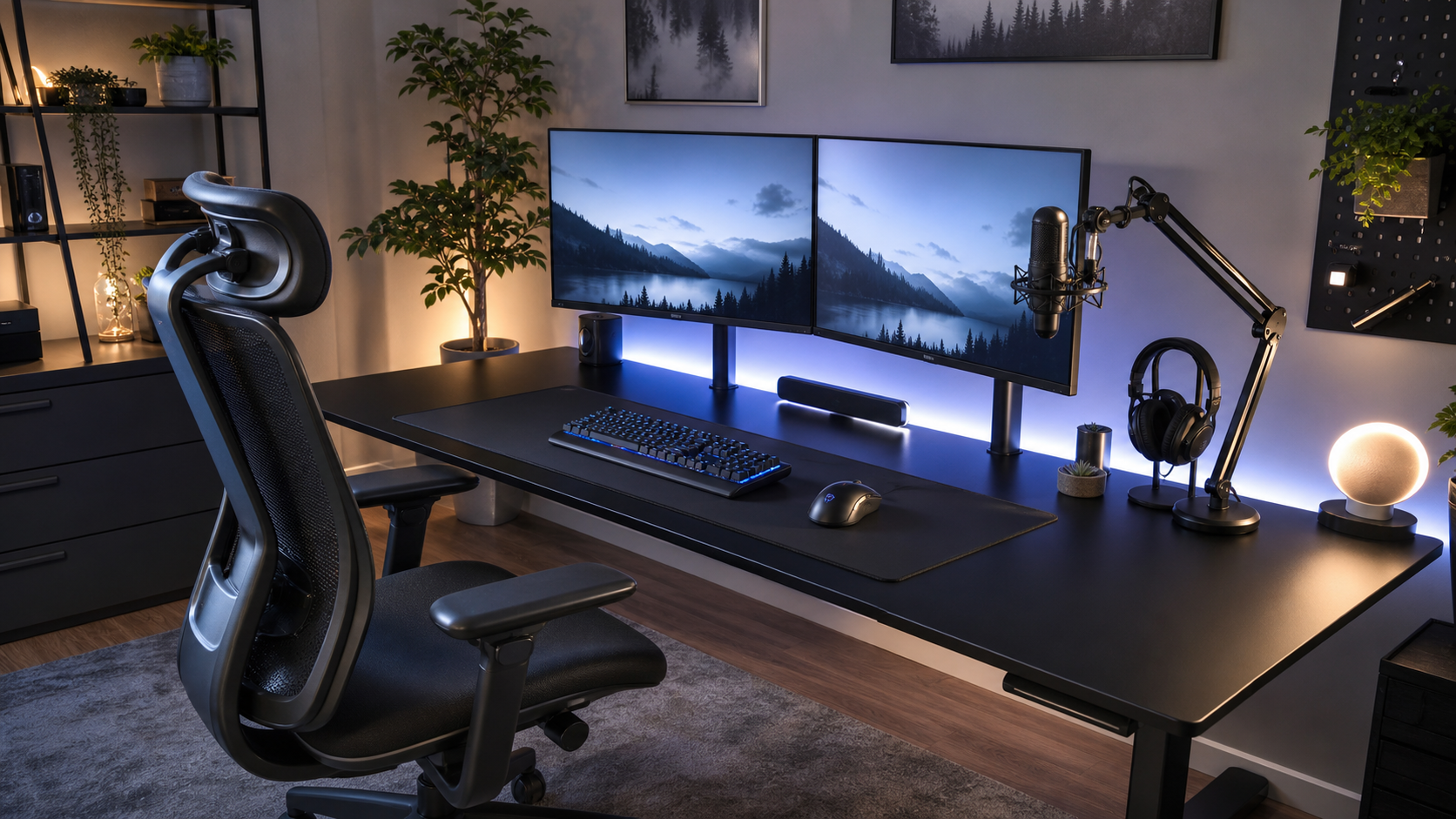
マウスを振るたびにキーボードへ当たる。 モニターが近く、少し遊ぶだけで目と首が疲れる。 さらに、エイムすると画面まで揺れてしまう。
こうした不満は、マウスやモニターを買い替えても残ることがあります。 原因が「机そのもの」にあるケースも多いからです。
たとえば、奥行が浅い机では腕を伸ばせず、感度を下げた瞬間に窮屈になります。 幅が足りないと、キーボード・マイク・スピーカーが押し合いになり、配線も足元へ落ちやすくなります。
さらに、天板や脚が弱い机は、少し腕を動かしただけでもモニターが揺れ、撃ち合い中の集中を崩しやすくなります。
だからこそ、ゲーミングデスクは「見た目」だけで決めると、机上の窮屈さが残りやすいジャンルです。 大切なのは、腕を振れる奥行、機材を置ける幅、肩が上がりにくい高さ、そして揺れにくさ。
この記事では、FPS・PCゲームで腕の置き場やモニター距離に困っている方へ向けて、ゲーミングデスクおすすめ7選を紹介します。
まず外したくない条件
机で困っている場所から選ぶ
- ローセンシや大判マウスパッドなら、奥行60cm以上を最低ラインにする
- デュアルモニターや配信機材を置くなら、幅140cm以上かL字を選ぶ
- 肩が上がる、肘が浮く人は、机の高さを椅子に合わせられる昇降式へ寄せる
座椅子や床座りで使うなら、通常デスクよりも天板高と足元が大事です。 床座りの環境は、ゲーミングローデスクおすすめ記事で別に紹介しています。
ゲーミングデスクの選び方は奥行・幅・高さ・揺れで考える
ゲーミングデスクは、商品名より先に「机のどこが足りなくなるか」を考えます。
キーボード、マウス、モニター、スピーカー、マイク、ゲームパッドを並べると、普通の学習机よりも広いスペースが必要になるためです。
ローセンシで腕を振るなら奥行60cm以上を基準にする
FPSでマウスを大きく振るなら、奥行は60cm以上を基準にします。 奥行が浅い机は、モニターを奥へ逃がしにくく、マウスパッドのスペースも圧迫されやすくなります。
27インチ前後のモニターなら、奥行60cmが最低ライン。 スタンド置きのまま使う人や、32インチ以上を置く人は、70〜80cmあると画面との距離を取りやすくなります。
デュアルモニターなら幅140cm以上かL字が使いやすい
幅120cmでも、モニター1枚とキーボード、マウス程度なら十分使えます。
ただ、デュアルモニター、スピーカー、配信用マイク、ゲーム機まで並べると、一気に横幅が足りなくなります。
机上を広く使いたいなら、幅140cm以上が快適です。 3モニターや湾曲モニターまで考えるなら、160cm級やL字デスクのほうが機材を逃がしやすくなります。
肩が上がるなら机の高さを優先する
椅子を上げても肘が浮く。 キーボードへ手を置くと肩が上がる。
その場合は、机の高さが体に合っていません。
固定高デスクは価格を抑えやすい反面、高さが合わないと首や肩へ負担が溜まりやすくなります。
長時間ゲームや作業をするなら、電動昇降や手動昇降で肘の位置を合わせやすいモデルが快適です。
モニターアームを使うなら天板と揺れやすさを見る
モニターアームを使うと、机上スペースはかなり広く使えます。 ただ、その分だけ荷重は天板奥側へ集中する構造です。
天板が薄い机や、脚まわりの補強が弱い机では、タイピングやマウス操作だけでも画面が揺れやすくなります。
モニターアーム前提なら、天板の厚み、クランプを固定できる余白、耐荷重、脚の安定感を先に確認します。
また、配線穴やケーブルトレーがない机は、あとから整えようとすると足元が散らかりやすくなります。
ゲーミングデスクおすすめ比較
机は、スペック表を上から順に見るより、「今どこが使いづらいか」で絞ったほうが失敗しにくいです。
ローセンシで腕が当たるなら奥行。 モニターや機材が置ききれないなら幅。 肩が疲れるなら高さ。 画面が揺れるなら脚まわりを優先します。
なお、表記サイズは基本的に天板サイズです。 購入前は、机を置くスペースだけでなく、椅子を引く奥行まで含めてメジャーで測っておくと失敗しにくくなります。
ゲーミングデスクおすすめ比較
| 商品 | 向いている人 | 形状 | 天板サイズ | 高さ | アーム/配線 | 注意点 |
|---|---|---|---|---|---|---|
 FlexiSpot E7(電動昇降デスク)
 | 机の高さで肩と首が固まる人 | I字 / 電動昇降 | 幅120〜200cm × 奥行60〜80cm対応 | E7系はモデル別 | 天板構成次第。厚みとクランプ余白を先に合わせる | フレーム、天板、セット品で仕様が変わる。購入前に構成をそろえる。 |
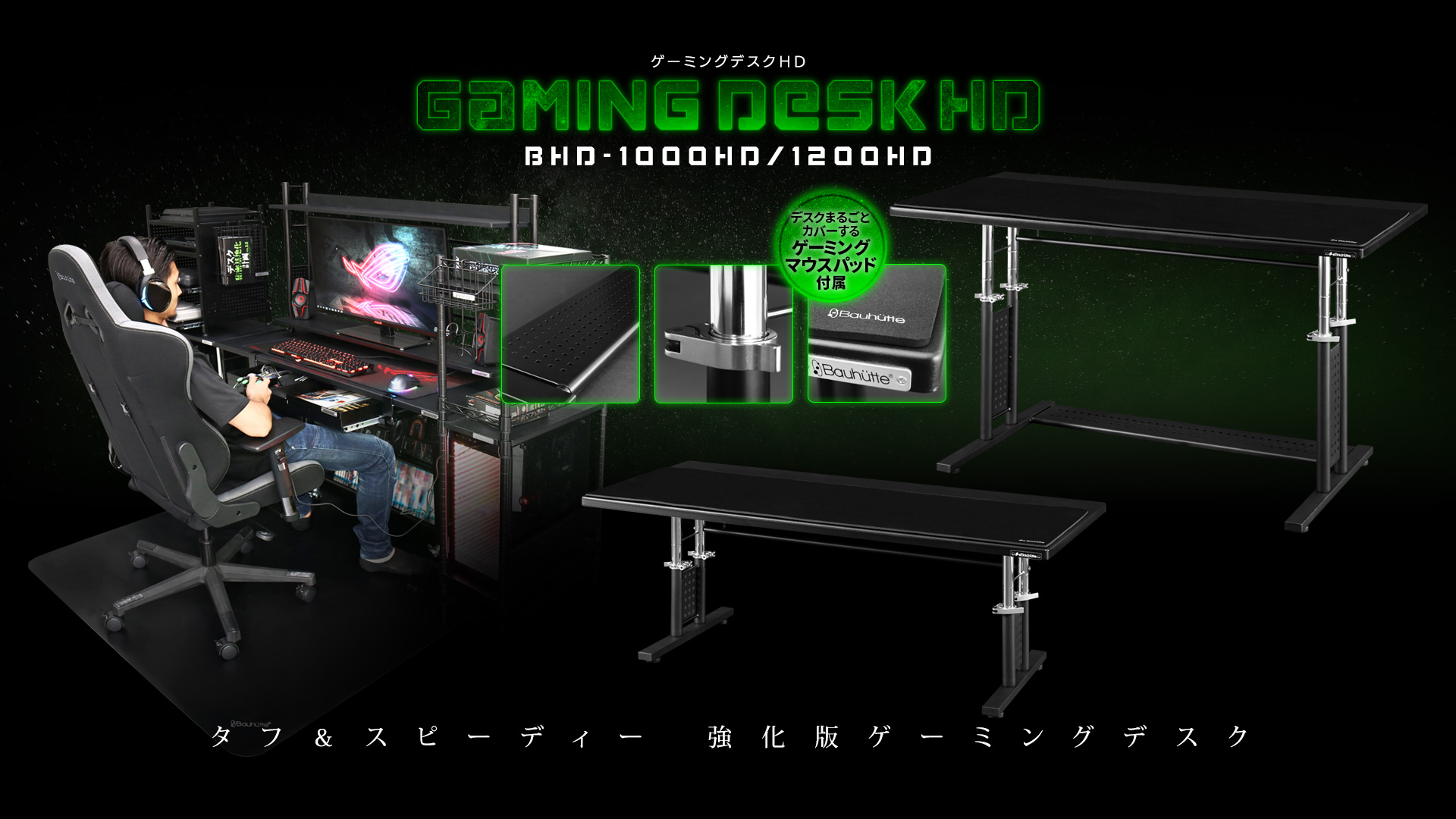 Bauhutte BHD-1200HDM(ゲーミングデスクHD)
 | モニターアームやラックで机上が重くなる人 | I字 / 強化版 | 幅120cm × 奥行55cm | 約59.5〜81cm | 耐荷重100kg。アームやデスクラック前提で組みやすい | 奥行55cmなので、モニター距離はアーム前提で考える。 |
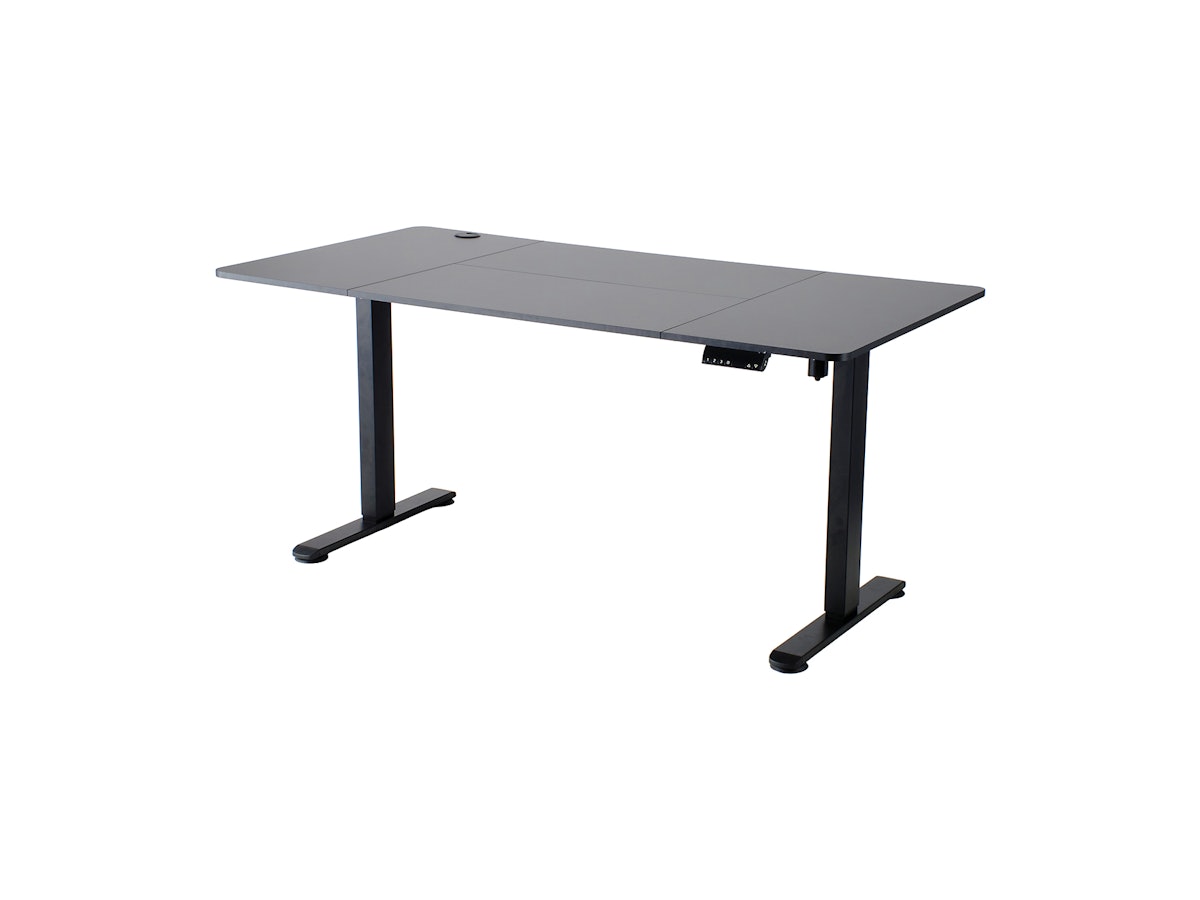 Alebert 電動昇降ゲーミングデスク
 | ネット購入で電動昇降を試したい人 | I字 / 電動昇降 | 幅140〜160cm級 | モデル別 | モニタースタンドや配線トレー付きモデルあり | 型番や販売ページで天板サイズ、耐荷重、付属品が変わる。 |
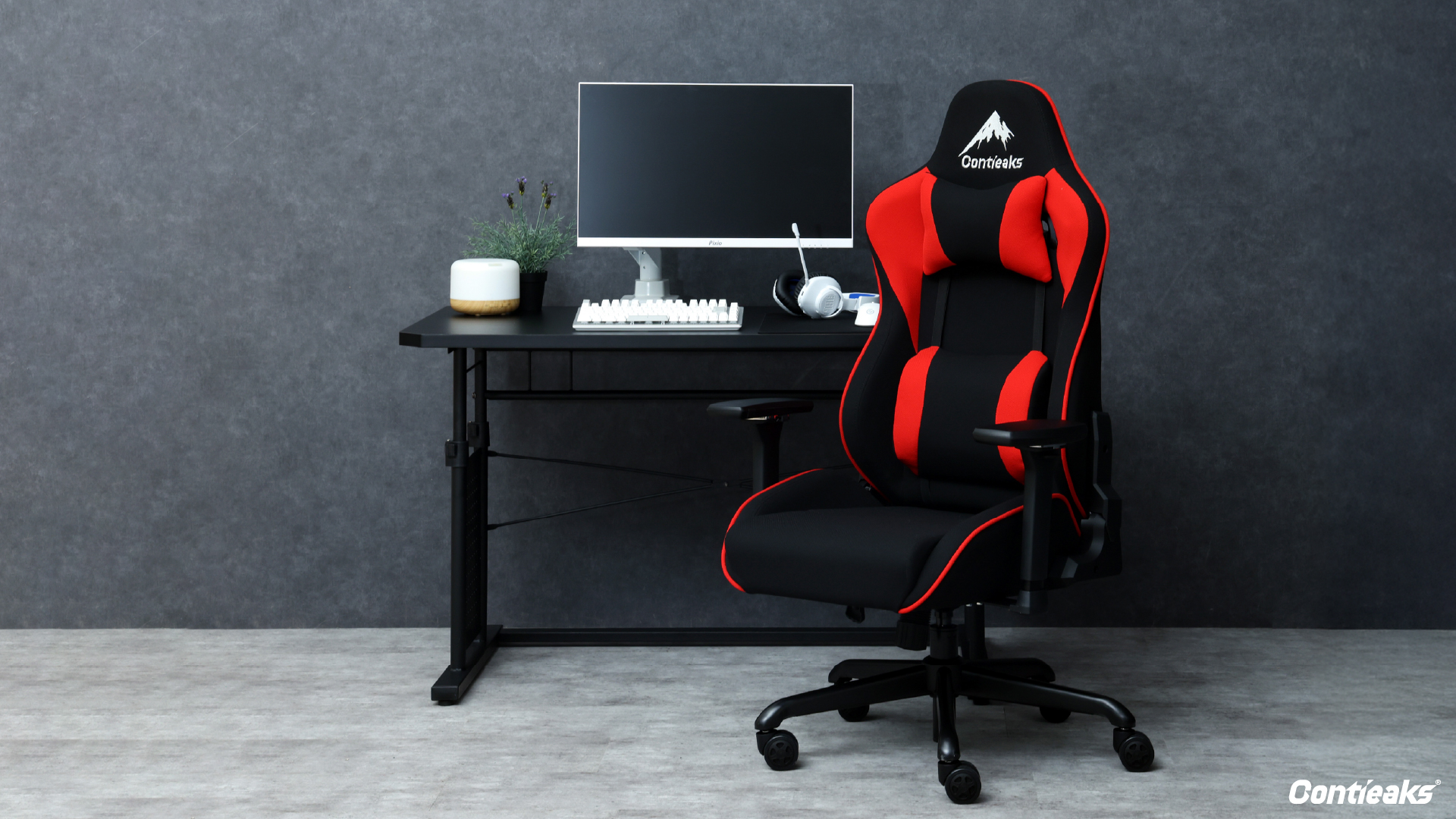 Contieaks CTG-D120(昇降式ゲーミングデスク)
 | 幅120cmでアームやマイクを使う人 | I字 / 昇降 | 幅120cm × 奥行60cm | 68〜95.5cm | 天板厚25mm。モニターアーム、マイクアーム対応 | 天板昇降は二人以上で行う前提。頻繁な高さ変更には向かない。 |
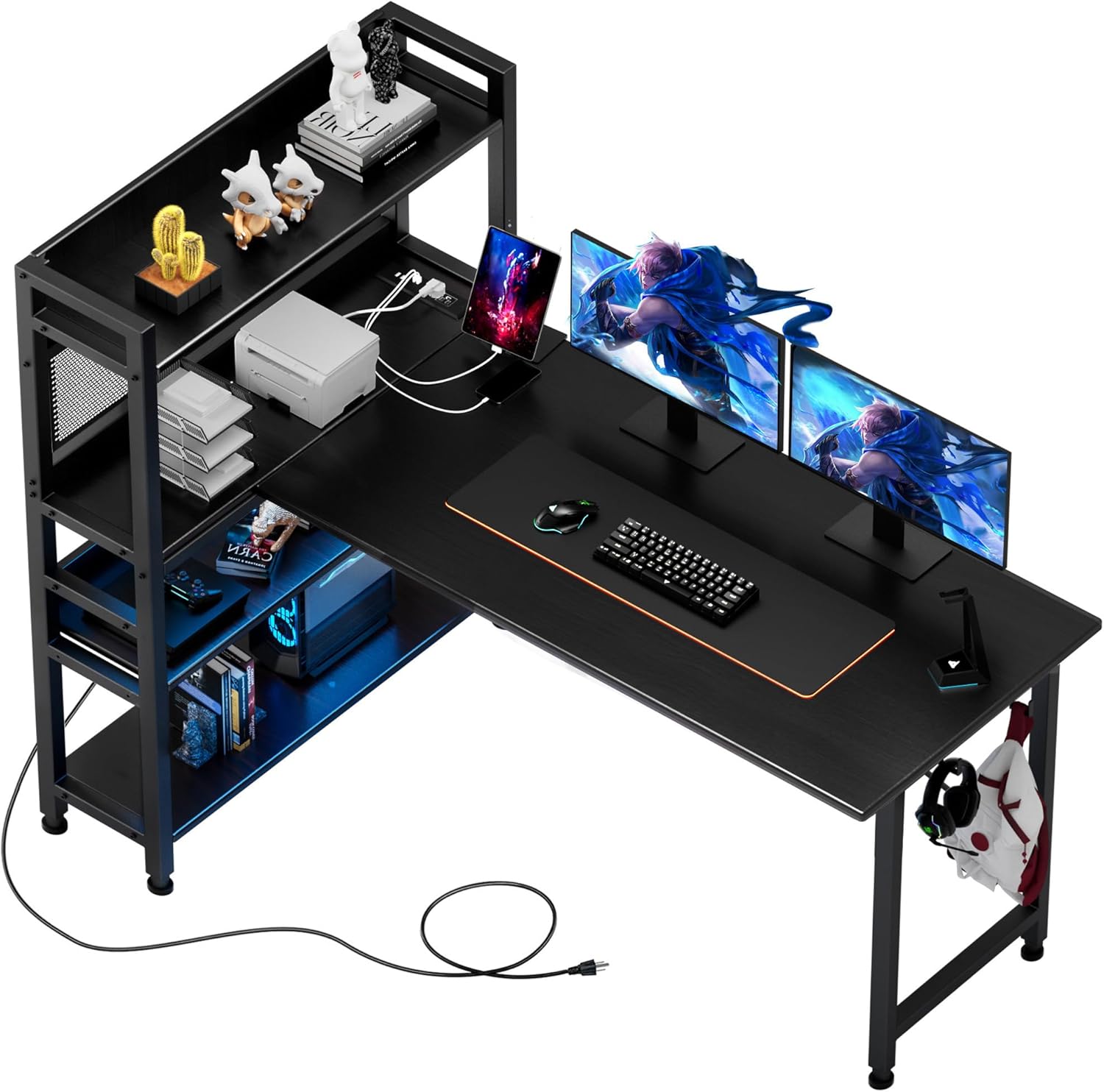 GTPLAYER ゲーミングデスク(L字・ラック付き)
 | 通販でL字と収納をまとめて買いたい人 | L字 / ラック付き | 販売ページのモデル別 | 固定高 | コンセント、モニター台、収納棚付きモデルあり | L字の左右、ラック位置、幅は販売ページで必ず合わせる。 |
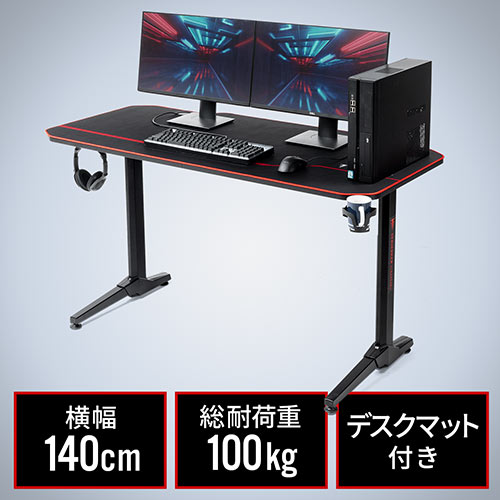 サンワダイレクト 100-DESKG003(ゲーミングデスク)
 | マットやフック込みでゲーム用に固めたい人 | I字 / 付属品付き | 幅140cm × 奥行66cm | 約75cm | 全面デスクマット、ヘッドホンホルダー、ドリンクホルダー | 高さは固定。椅子との肘位置が合うかを先に測る。 |
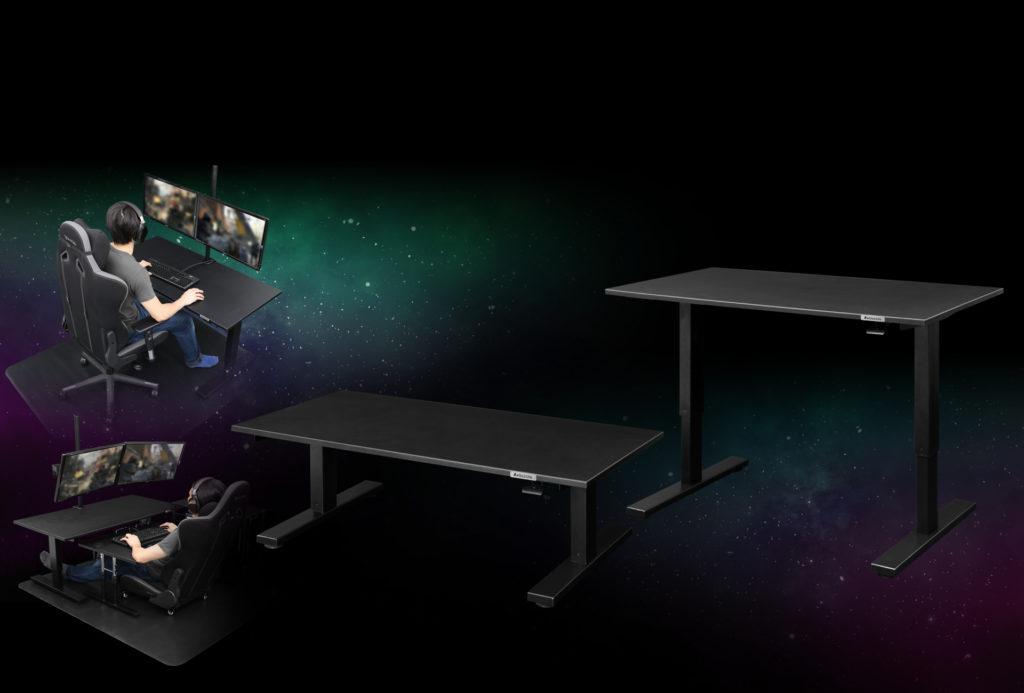 Bauhutte BHD-1200SA(SAゲーミングデスク)
 | 電動までは要らないが高さを変えたい人 | I字 / セミオート昇降 | 幅120cm × 奥行60cm | 約55〜80cm | 耐荷重80kg未満。荷物を載せたままの昇降は避ける | 昇降時は机上の重い機材を減らす前提で使う。 |
ゲーミングデスクおすすめ7選
商品は、電動昇降、耐荷重、奥行、L字、付属品、手動昇降の役割で分けています。 ランキングの上から買うより、机で困っている場所に合わせたほうが、置いた後の違和感を減らせます。
FlexiSpot E7(電動昇降デスク)
肩が上がる、肘が浮く人は、机側の高さを合わせられる電動昇降から選ぶ。
- 椅子と肘の高さを合わせやすい
- 天板サイズを部屋に合わせて選べる
- 座り作業と立ち作業を分けられる
詳しいスペックを開く
| 対応天板 | 幅120〜200cm / 奥行60〜80cm |
|---|---|
| 特徴 | E7シリーズはデュアルモーター系を中心に展開 |
| 注意 | フレーム単体と天板セットで構成が変わる |
椅子を変えても肩が上がるなら、先に机の高さを疑います。 キーボードに手を置いたとき前傾になる人も、机側で肘の位置を合わせたほうが早いです。
FlexiSpot E7は、フレームと天板を組み合わせて使う電動昇降デスク。 幅120cm以上、奥行60cm以上の天板を合わせると、ゲーム用の机としても成立します。
注意したいのは、E7という名前だけで完成形が決まらないこと。 フレーム、天板、天板の厚み、アクセサリーで使い勝手が変わります。 モニターアームを付けるなら、天板の厚みと奥側のクランプ余白まで一緒に合わせます。
Bauhutte BHD-1200HDM(ゲーミングデスクHD)
デュアルモニター、モニターアーム、デスクラックを載せるなら、耐荷重を先に取る。
- 耐荷重100kgの強化版
- アームやラックを載せる机向け
- 幅120cmで部屋に収めやすい
モニターアームを2本立てる、デスクラックを載せる、重いスピーカーを置く。 その使い方では、天板の広さだけでなく、机上の重さを受ける土台まで見ておきたいところです。
BHD-1200HDMは、Bauhutteの定番ゲーミングデスクを耐荷重寄りにした強化版。 公式では、BHD-1200M系の課題だった耐荷重を40kgから100kgへ改善したモデルとして案内されています。
奥行は55cmなので、モニターをスタンド置きで手前に出すと画面が近くなります。 アームでモニターを奥へ逃がし、机上の重さを受ける使い方に寄せたときに強い机です。 幅120cmで部屋に収めつつ、机上だけはしっかり固めたいときに候補へ残します。
Alebert 電動昇降ゲーミングデスク
Amazon系の紹介記事でも見かける、電動昇降を手頃に試したい人向け。
- 電動昇降を低〜中価格帯で探しやすい
- 幅140〜160cm級を選びやすい
- モニター台や配線トレー付きモデルもある
詳しいスペックを開く
| サイズ | モデル別 |
|---|---|
| 高さ | モデル別 |
| 付属品 | モニター台、配線トレー、フック付きモデルあり |
出典: 販売ページ確認
電動昇降がほしいけれど、FlexiSpotほど予算をかけたくない。 その場合は、Alebertのような通販系モデルまで広げると、予算内で電動昇降を残しやすくなります。
狙いは、机の高さを体に合わせること。 肩が上がる、肘が浮く、椅子だけでは姿勢が落ち着かないなら、固定高の安い机に寄せる前に、高さを合わせられる構成を見ます。
ただし、型番や販売ページで天板サイズ、耐荷重、付属品が変わる点は見落とせません。 モニター台や配線トレー付きの構成なら、机上と配線の置き場も最初から作れます。 同じブランド名でも構成が違うため、購入前はサイズと耐荷重を販売ページで照らし合わせます。
Contieaks CTG-D120(昇降式ゲーミングデスク)
部屋は広くないが、モニターアームやマイクアームを使いたい人向け。
- 幅120×奥行60cmで収めやすい
- 天板厚25mmでクランプ機器を使いやすい
- 高さ68〜95.5cmの手動昇降
幅120cmで収めたいけれど、モニターアームやマイクアームは使いたい。 その条件なら、天板まわりがクランプ前提で作られている机が候補です。
Contieaks CTG-D120は、幅120cm、奥行60cmの中で、天板厚25mmとクランプ対応を打ち出しているゲーミングデスクです。 配信用のマイクアーム、モニターアーム、ライトを机に固定したい人なら、普通の薄い天板より話が早いです。
ただし、電動昇降ではないため、高さを頻繁に変える用途には寄せません。 公式でも天板昇降は二人以上で行う前提です。 毎日こまめに動かすより、最初に肘位置を合わせて使う机として考えます。
GTPLAYER ゲーミングデスク(L字・ラック付き)
モニター、ゲーム機、小物を横へ逃がしたい人向け。
- L字で机上を分けやすい
- ラック付きモデルを探しやすい
- コンセントやモニター台付きもある
詳しいスペックを開く
| サイズ | モデル別 |
|---|---|
| 付属品 | コンセント、モニター台、収納棚付きモデルあり |
| 注意 | L字の左右とラック位置は販売ページで確認 |
出典: 販売ページ確認
モニターを横に並べるだけで机が埋まるなら、I字デスクを広げるよりL字のほうが逃げ場を作れます。 メイン画面の前はマウスとキーボード、横側はゲーム機、ミキサー、ノートPCという分け方です。
GTPLAYERのL字・ラック付きデスクは、Amazon系の紹介記事でも見かける通販向けの候補。 コンセント、モニター台、収納棚付きの構成を選べるので、机と収納を一気にそろえたいときに向きます。
注意点は、販売ページごとにサイズと付属品が変わることです。 L字の左右、ラックの位置、コンセントの有無が部屋に合わないと、置けても使いにくくなります。 買う前は、机の外寸だけでなく、椅子を引いた後ろ側の逃げ場まで測ります。
サンワダイレクト 100-DESKG003(ゲーミングデスク)
デスクマット、ヘッドホンホルダー、ドリンクホルダー込みでゲーム部屋を作りたい人向け。
- 幅140×奥行66cmでゲーム用に使いやすい
- 全面デスクマット付き
- ヘッドホンとドリンクの置き場を作れる
ゲーミングらしい机を一式で始めたいなら、付属品込みのモデルで最初の買い足しを抑えられます。 マット、ヘッドホン、ドリンクの置き場まで最初から決まるので、机を置いた日から配置を詰められます。
サンワダイレクト 100-DESKG003は、幅140cm、奥行66cmのゲーミングデスク。 全面デスクマット付きなので、大判マウスパッドを別で敷かなくても腕を広く動かせます。
ただし、高さは固定です。 椅子の座面を上げても肩が上がる人や、肘が机に乗りにくい人は、昇降式を残したほうが体への負担を逃がせます。 付属品で机まわりを固めるタイプなので、姿勢まで細かく詰めたいなら昇降式を優先します。
Bauhutte BHD-1200SA(SAゲーミングデスク)
電動昇降までは要らないが、固定高の机で肘が合わない人向け。
- レバー操作のセミオート昇降
- 幅120×奥行60cmで使いやすい
- チェアに合わせて高さを詰められる
電動昇降までは要らないけれど、固定高の机は怖い。 その中間では、BHD-1200SAのようなセミオート昇降が選択肢に入ります。
幅120cm、奥行60cmなので、モニター1枚からデュアル手前くらいまで組めるサイズ感です。 高さは約55〜80cmで調整できるため、ゲーミングチェアに座ったときの肘位置を詰められます。
電動のように、座り作業と立ち作業を毎日切り替える机ではありません。 机上に荷物を載せたまま昇降させない注意もあるため、頻繁な高さ変更には寄せません。 最初に高さを合わせ、固定高より肘位置を詰めて使う想定です。
買う前に確認したいのは「今どこが不便なのか」
商品を見始めると、LEDやデザインに目が行きがちです。 ただ、先に確認したいのは「今の机でどこにストレスを感じているか」。
ここが曖昧なまま買い替えると、机だけ新しくなっても使いづらさが残りやすくなります。
マウスがキーボードに当たるなら奥行60cm以上を目安にする
ローセンシで腕を大きく動かすなら、マウスパッドを広げられる奥行が必要です。 さらに、モニターをスタンド置きする場合は、画面を奥へ逃がせるスペースも必要になります。
奥行が浅い机は、マウスの可動域とモニター距離を同時に圧迫しやすく、操作が窮屈になりがちです。
マウス操作にストレスを感じているなら、まずは奥行を優先して選びます。
デュアルモニターや配信機材を置くなら幅140cm以上が快適
幅120cmでも、モニター1枚なら十分使えます。 ただ、マイク・スピーカー・ゲーム機まで並べると、一気に横幅が足りなくなる場面です。
特に配信環境は、机の上へ機材を集めすぎると配線も散らかりやすくなります。
横方向へ余裕を持たせたいなら、幅だけでなく、ラックや収納位置も含めて考えます。
肩や首が疲れやすいなら昇降式を検討する
椅子を調整しても肘の高さが合わないなら、机側の高さ調整が必要な場合があります。
机が高すぎると肩が上がりやすく、逆に低すぎると前傾姿勢になりやすくなります。
電動昇降は細かく高さを変えたい人向け。 一方で、手動昇降やセミオートタイプは、一度合わせた高さで固定して使いたい人に向いています。
モニターアームを使うなら天板と脚の強さを優先する
モニターアームを使うと、机の上はかなり広くなります。 ただ、その分だけ荷重が天板奥側へ集中します。
そのため、天板や脚が弱い机では、タイピングやマウス操作の振動で画面が揺れやすくなります。
モニターアーム前提なら、価格よりも天板の厚みや脚まわりの安定感を優先したほうが後悔しにくいです。
ローセンシなら奥行、姿勢なら昇降から選ぶ
最初に決めるのは、商品名ではありません。 マウスを大きく振るなら奥行、機材を横に広げるなら幅、肩が上がるなら高さ、画面が揺れるなら天板と脚まわりです。
部屋に置ける最大サイズを測り、次にモニター距離と肘の高さを合わせます。 そのうえで、アームや配線を足す余白が残る机を選ぶと、買った後に机まわりを作り直す回数を減らせます。