
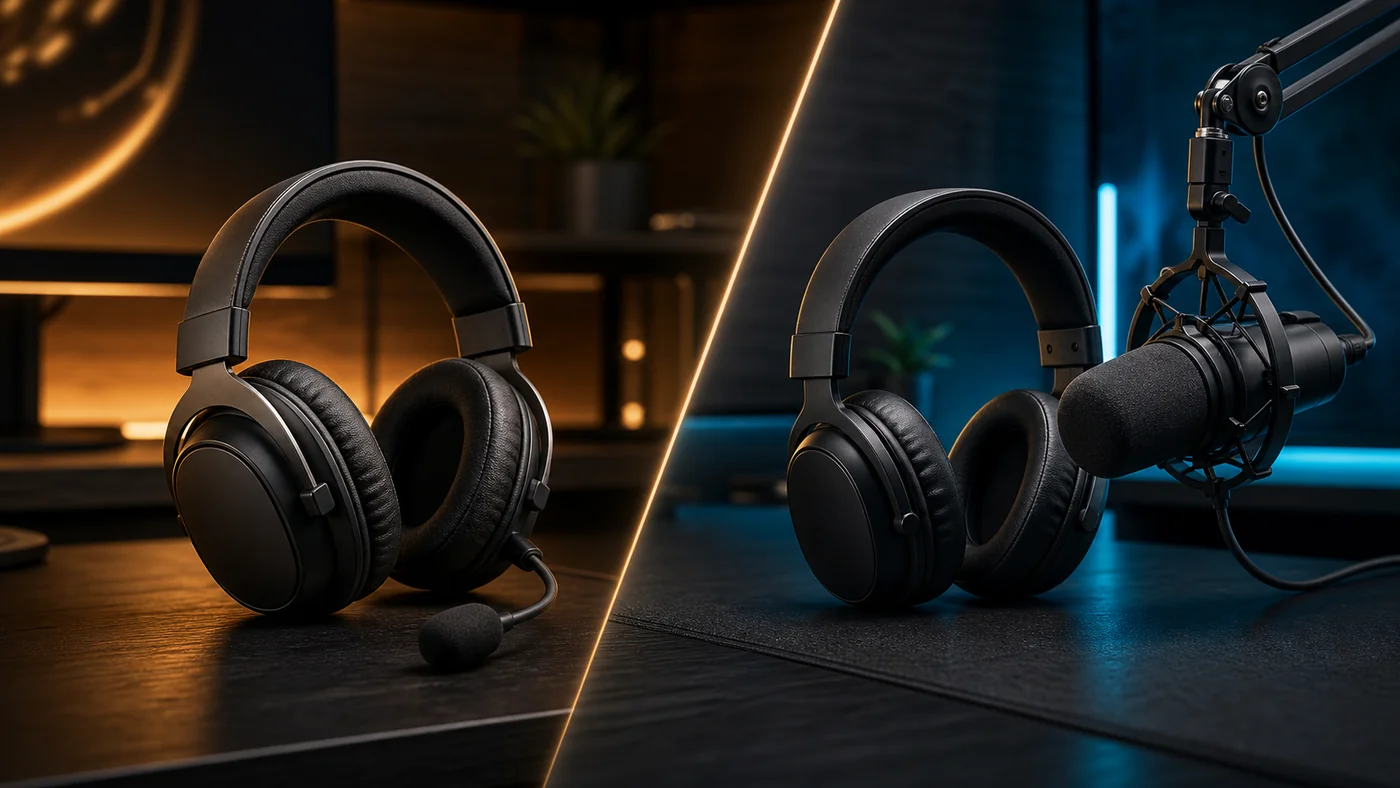
ゲームでボイスチャットを始めるとき、マイク付きヘッドセットと、ヘッドホン+外付けマイクのどちらがいいのか迷う方も多いのではないでしょうか。
友だちと話すだけなら、ヘッドセットのほうが接続も予算もシンプルです。 一方、配信や録画で自分の声を残すなら、マイクを口元へ近づけられる外付けマイクのほうが音を整えやすくなります。
ただし、外付けマイクは机の置き場やUSB端子が必要です。 マイクアームまで買うと総額も上がるため、音質だけで決めると使いにくさが残ります。
この記事では、ゲーミングヘッドセットとヘッドホン+外付けマイクの違いを、VC、配信、予算、机の広さ、PC・PS5での使い方から紹介します。
この記事でわかること
- Discordやゲーム内VCだけなら、ヘッドセット1台で十分使える
- 配信や録画で声を整えたいなら、ヘッドホンと外付けマイクに分ける
- 手持ちのヘッドホンがあるなら、USBマイクだけの追加でも始められる
- 机が狭い人やPS5だけで使う人は、接続と置き場を先に確認する
- どちらか決めきれないなら、マイク着脱式ヘッドセットが中間になる
VCだけならヘッドセット、配信まで使うなら外付けマイク
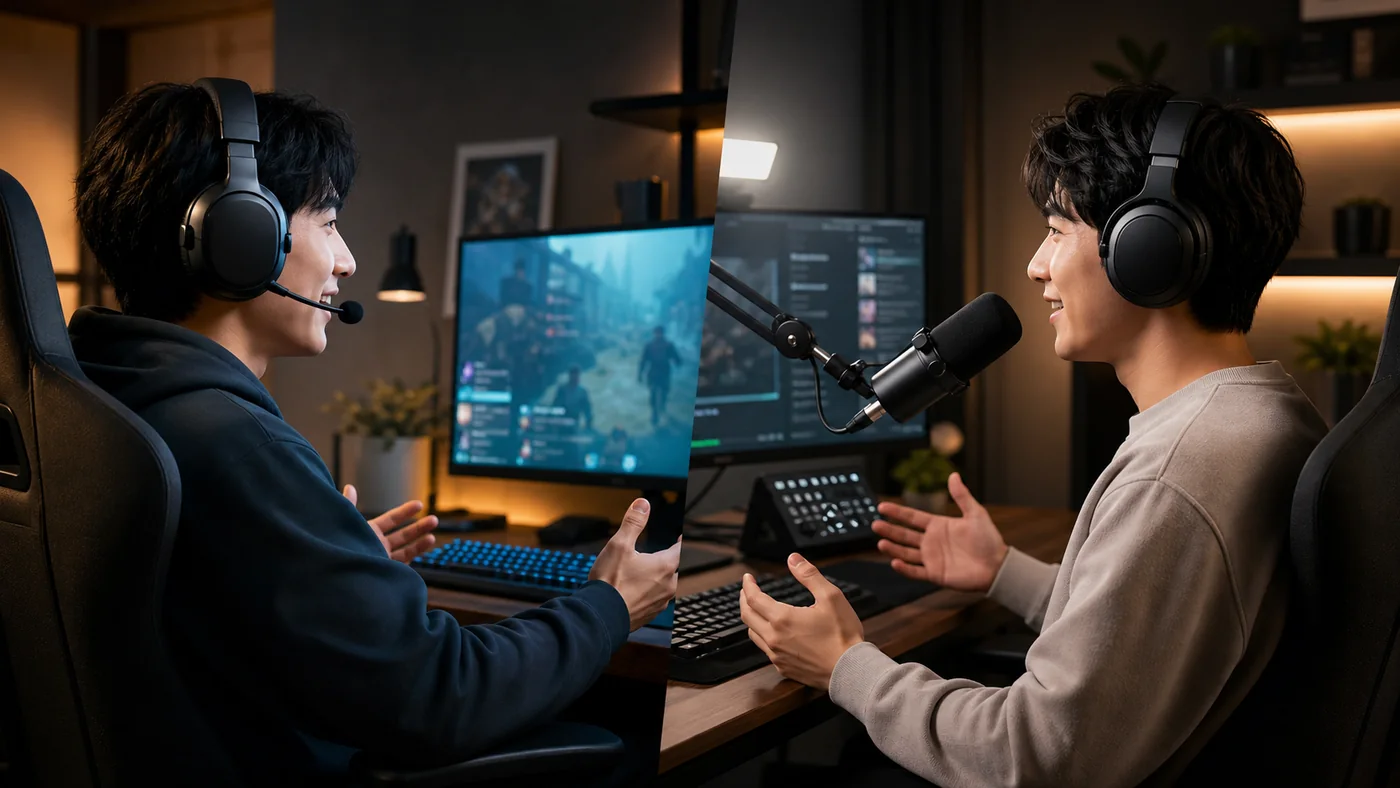
Discordやゲーム内VCで友だちと話すことが中心なら、ゲーミングヘッドセットで十分です。
ヘッドホンとマイクが1台にまとまり、USBドングルや3.5mmケーブルをつなげば使えます。 マイクの位置も口元から大きく離れにくく、ゲームを始めるたびに机へマイクを出す必要もありません。
配信や動画投稿で自分の声を残すなら、ヘッドホン+外付けマイクが有利です。 マイクを口元へ近づけ、声の音量を上げすぎずに録れるため、キーボード音や部屋の反響を抑えやすくなります。
高い機材が必要という意味ではありません。 すでにヘッドホンを持っているなら、USBマイクを1本追加するだけでも構成を分けられます。
ヘッドセットとヘッドホン+外付けマイクの違い
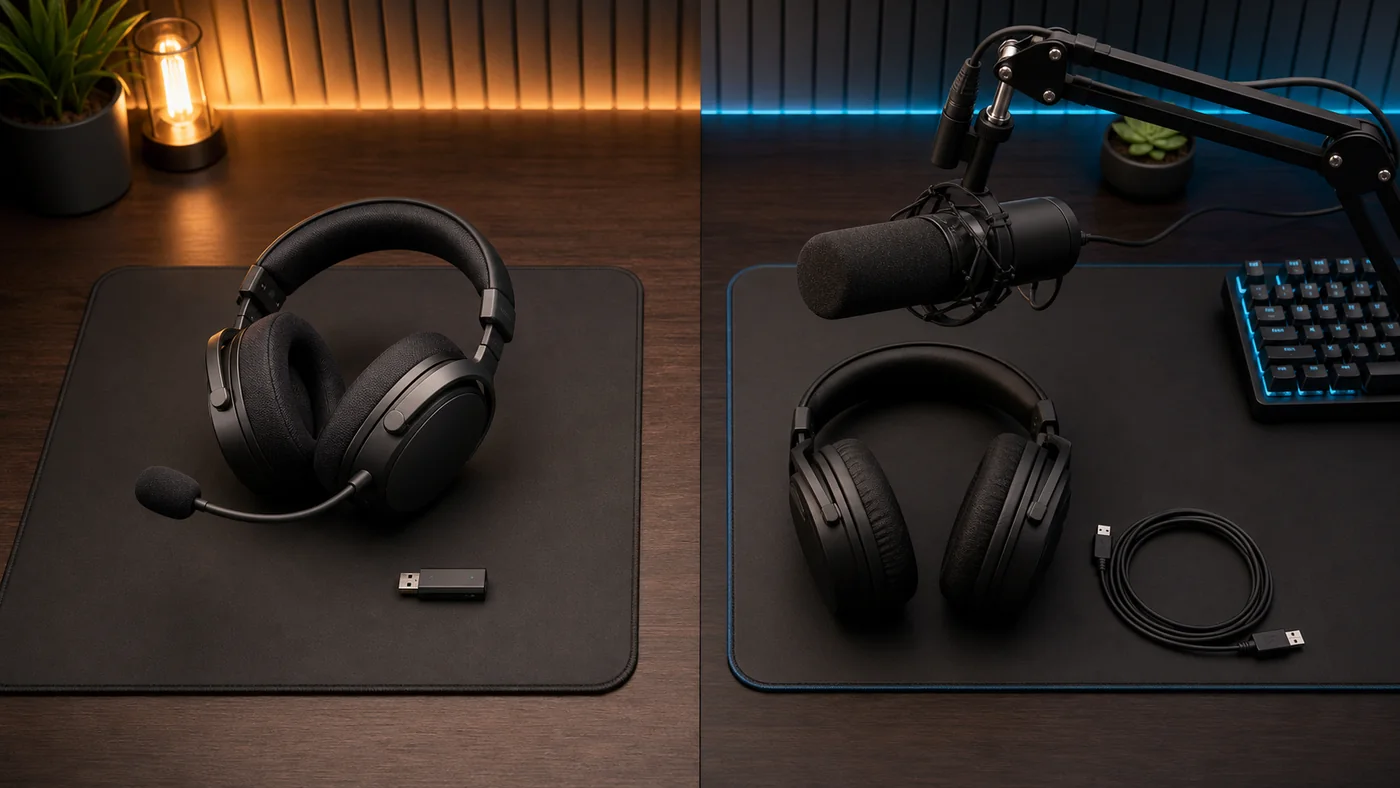
ヘッドセットは1台を接続すれば使え、マイクの置き場もいりません。 ヘッドホン+外付けマイクは出力と入力を別々に設定し、卓上スペースかマイクアームを用意します。
声の調整では、ヘッドセットは口とマイクの距離が大きく変わりません。 外付けマイクは距離と角度を変えられる反面、置き方が悪いと机の振動や打鍵音まで拾います。
買い替え方にも差があります。 ヘッドセットは本体ごと替えることが多く、分離構成ならヘッドホンとマイクを必要な側だけ交換できます。
予算はヘッドセットのほうが1台へまとめやすく、分離構成はマイク、スタンド、アームの追加で上がりやすいです。
違いが出るのは、マイクの価格より置き方です。
外付けマイクをモニター横へ遠く置き、声が小さいからゲインを上げると、キーボードやエアコンの音まで入りやすくなります。 反対に、口元へ寄せられるなら、小声でも声を前に出しやすくなります。
ゲーミングヘッドセットが合う人
毎日VCを使うけれど、配信や動画投稿はしない。 ゲームを始めたらすぐ通話へ入り、終わったら机を片付けたい。
この使い方なら、ヘッドセット1台のほうが無理がありません。 マイクアームが視界へ入らず、USB端子も1つで済みます。
ノートPCやPS5のように接続端子が限られる環境でも扱いやすく、別々の入力・出力を毎回設定する手間も少なめです。
注意したいのは、マイクだけが壊れたときです。 交換用マイクがない製品では本体ごとの買い替えになるため、着脱式マイクや交換部品の有無が長く使うための確認点です。
ヘッドホン+外付けマイクが合う人
配信、録画、仕事の通話でも自分の声を聞き取りやすくしたいなら、ヘッドホンとマイクを分ける意味があります。
外付けマイクは口との距離を変えられるため、声の小さい人でも入力音量だけを上げすぎずに済みます。 マイクを替えずにヘッドホンだけ音楽向けへ変更できるのも、分離構成ならではの強みです。
すでに音楽用ヘッドホンを持っている人は、最初から両方買い直す必要がありません。 USBマイクを追加し、ゲーム音は今のヘッドホンで聞く。 そのまま始められる構成です。
ただし、コンデンサーマイクをキーボードの奥へ置くと、声より打鍵音のほうが近くなりがちです。 机が狭い人は小型マイクを選ぶか、クランプを固定できる場所があるか確認したほうが使いやすいです。
予算はマイクアームやUSB端子まで含める
ヘッドセットは本体だけで始めやすく、1万円前後でもVC用の候補は十分あります。
外付けマイクも安いUSBモデルなら始められますが、卓上スタンドで口から遠くなる場合はマイクアームが欲しくなります。 振動を抑えるショックマウント、ポップガード、USBハブまで足すと、本体価格より数千円高くなる場合もある構成です。
予算を抑えるなら、確認する順番は次のとおりです。
- 手持ちのヘッドホンを使えるか
- マイクを机の上へ置いて口元へ寄せられるか
- USB端子に空きがあるか
- アームやUSBハブを追加した総額はいくらか
手持ちのヘッドホンがなく、VCだけが目的ならヘッドセットのほうが安くまとまるケースが多いです。 すでに気に入ったヘッドホンがあり、配信も続けるなら、外付けマイクへ予算を回しやすくなります。
ヘッドセットと外付けマイク構成の選び方
3つの構成は、必要な機器と使う場面が異なるものです。 まず接続とマイクの使い方を比べ、そのあとに商品説明で置き場と注意点を確認します。
ヘッドセットと外付けマイク構成の比較
| 商品 | 向いている人 | 接続方式 | 特徴 | 注意点 |
|---|---|---|---|---|
 Razer Barracuda X Chroma
 | PC、ゲーム機、スマホを1台で使う人 | 2.4GHz / Bluetooth | 着脱式マイク、最大70時間バッテリー、RGB | RGBがあるため落ち着いた見た目を好む人は注意 |
 HyperX Cloud Flight 2
 | マイクを外した後の見た目も重視する人 | 2.4GHz / Bluetooth | 着脱式ブームマイク、内蔵マイク、最大100時間 | 国内流通や価格は時期によって変わりやすい |
 FIFINE AmpliGame AM8W
 | キーボード音を抑えつつVCと配信を始めたい人 | USB / XLR | USBで始められ、あとからXLR環境へ移行しやすい | 卓上直置きより口元へ近づける設置で声が安定する |
1台でPC・ゲーム機・スマホを使う
Razer Barracuda X Chroma
PC、ゲーム機、スマホを行き来しながら、必要なときだけブームマイクを使いたい人向けです。
- 着脱式マイクでVCと普段使いを切り替えられる
- 2.4GHzとBluetoothに対応
- 外付けマイクの置き場がいらない
Razer Barracuda X Chromaは、ヘッドセット1台で済ませたい人に合います。
ゲームでは低遅延の2.4GHz、スマホではBluetoothを使い分けられ、ブームマイクを外せば動画や音楽にも回せます。
配信の声を細かく作るより、毎日のVCと複数機器での使いやすさを優先する構成です。
マイクを外した見た目も優先する
HyperX Cloud Flight 2
ブームマイクを外しても通話手段を残し、ゲームと普段使いを1台で切り替えたい人向けです。
- 着脱式ブームマイクと内蔵マイクを搭載
- 2.4GHzとBluetoothに対応
- ヘッドセットと普通のヘッドホンの中間にしやすい
HyperX Cloud Flight 2は、外部マイクまで机へ置きたくないものの、マイクを外した見た目も重視したい人向けです。
ゲーム中はブームマイク、外したあとは内蔵マイクと切り替えられます。 スマホで音楽を聞くときも、口元にマイクが伸びたままになりません。
本格配信向けの外付けマイクとは役割が違いますが、1台で使う時間が長い人には実用的です。 外へ持ち出す場合は、マイクを外したあとの本体サイズと収納スペースも確認しておきたいところです。
手持ちヘッドホンへマイクを追加する
FIFINE AmpliGame AM8W
手持ちのヘッドホンを使いながら、VCや配信の声を外付けマイクへ分けたい人向けです。
- USB接続で始めてXLRへ広げられる
- ダイナミック型で周囲音を抑えやすい
- ミュートとモニタリングを本体で操作できる
FIFINE AmpliGame AM8は、ヘッドホンを買い直さず、マイクだけ追加したい人に合わせやすいモデルです。
口元へ寄せて使うダイナミック型なので、キーボード音や部屋の音が気になる環境にも向きます。 卓上の遠い位置へ置くより、アームや近めのスタンドまで含めたほうが声を安定させやすくなります。
PCとPS5では接続方法が変わる
PCでは、ヘッドホンを出力、USBマイクを入力として別々に選べます。 Discordやゲーム側の設定も分かれているため、最初に正しい機器名を選べば運用しやすいです。
PS5では、USBマイクが対応しているかを商品ページで確認します。 PC専用ソフトで音を調整するマイクは、PS5へつないだときに同じ機能を使えない場合があります。
ヘッドセットなら、PS5対応のUSBドングルや3.5mm接続があるモデルを選びます。 Bluetooth対応と書かれていても、PS5へBluetoothだけで直接つなげられるとは限りません。
Switchやスマホまで同じ機器を使うなら、USB-Cドングル、3.5mm、Bluetoothのどれを使うかも購入前に合わせておきます。
着脱式や収納式の製品を比べる場合は、マイクを外した見た目、接続方式、本体重量まで確認できます。
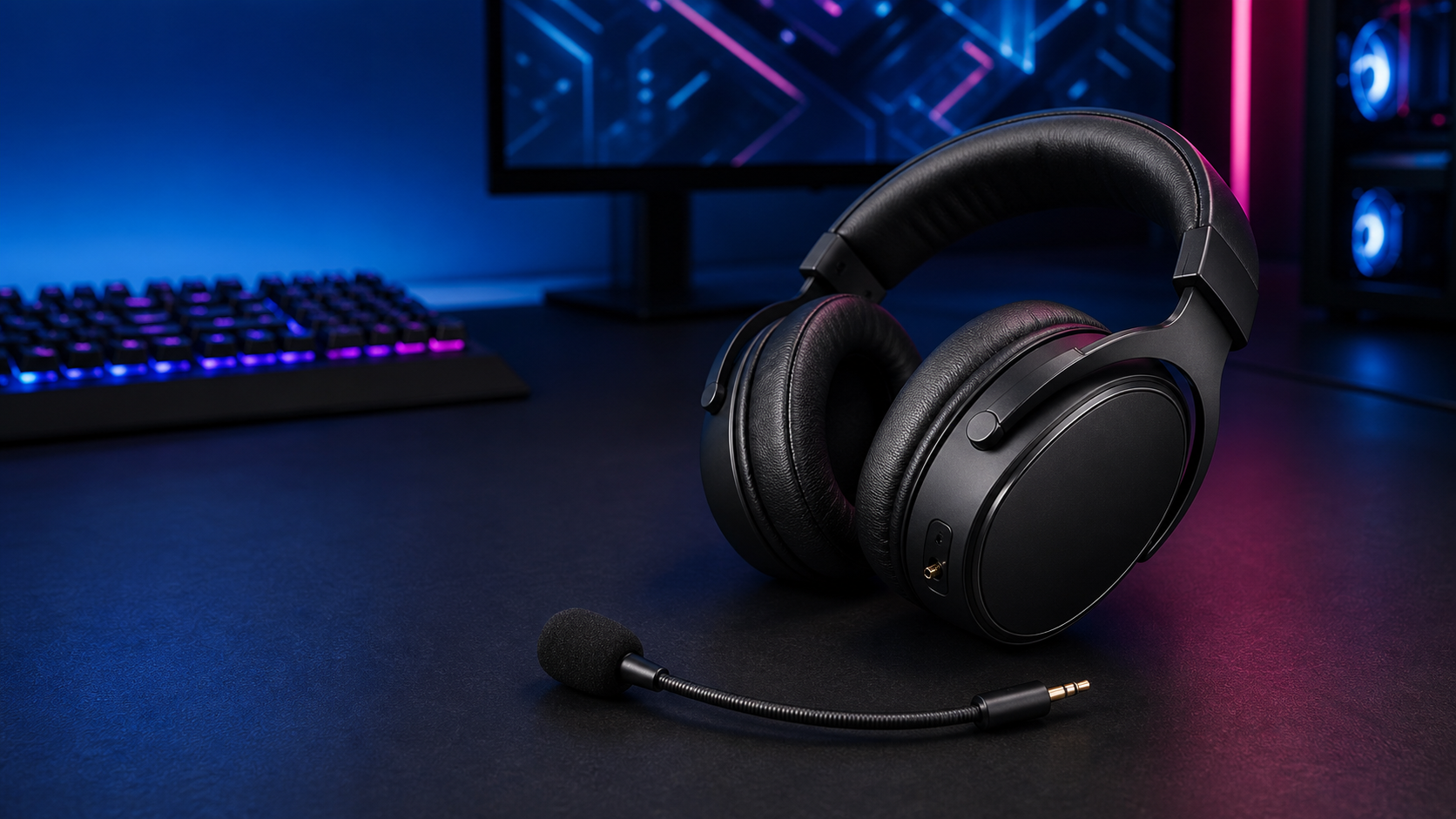
マイク着脱・収納式ヘッドセットを比べる
マイク取り外し・収納式ゲーミングヘッドセットおすすめ10選|ゲームと普段使いを分けて選ぶ
USBマイクへ分ける場合は、部屋の音、置き方、PC・PS5対応から候補を絞れます。
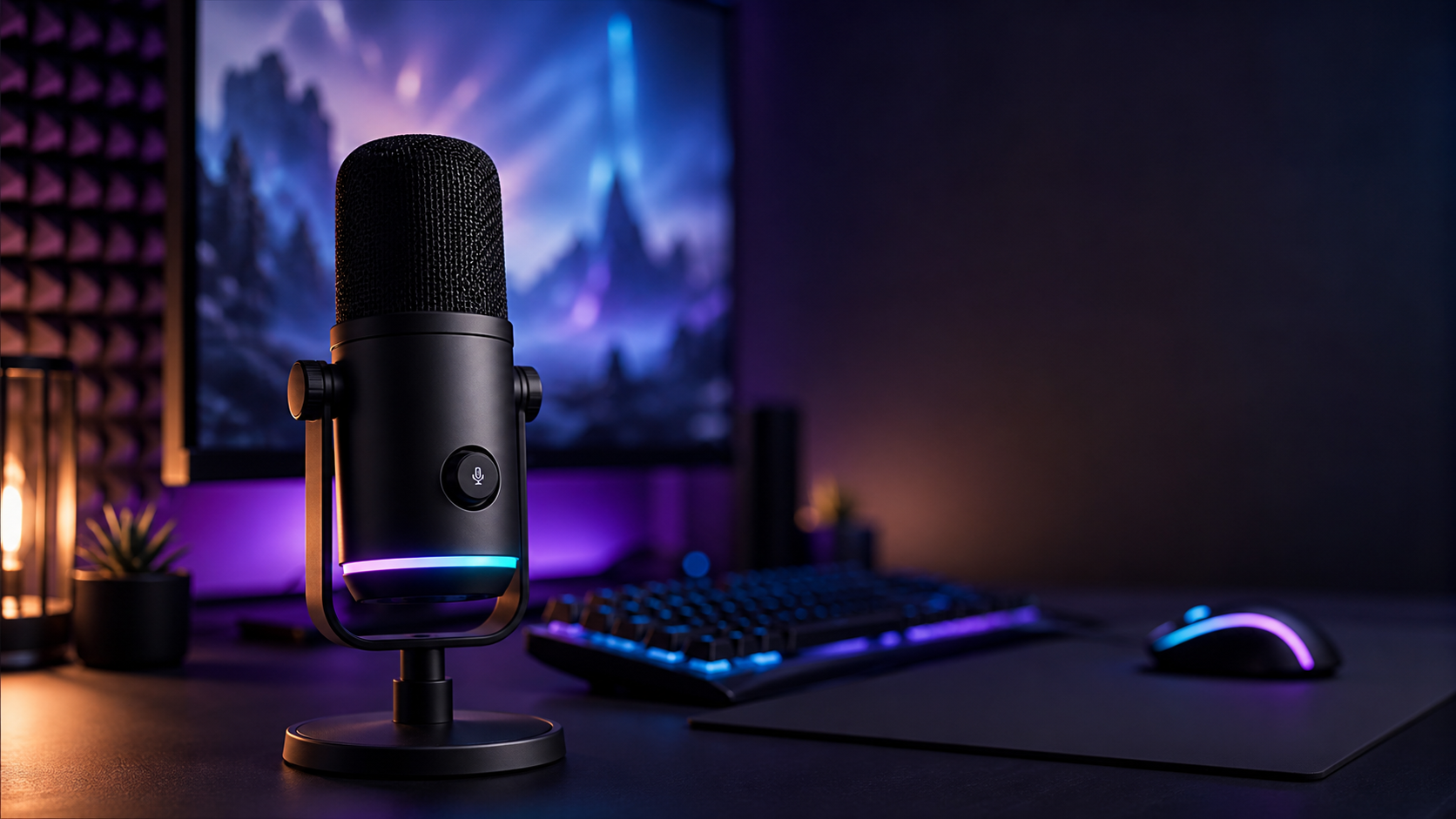
ゲーミングマイクを使い方から選ぶ
ゲーミングマイクおすすめ12選|選び方とPS5・配信向けモデルを紹介
手軽さと声の聞こえ方で選ぶ
VCだけなら、ゲーミングヘッドセット1台で十分です。 接続が簡単で机を広く使え、ゲームを始めるたびにマイク位置を直す必要もありません。
配信や録画で声を残すなら、ヘッドホン+外付けマイクが合います。 口との距離を調整でき、ヘッドホンとマイクを別々に買い替えられるためです。
決めきれない場合は、マイク着脱式ヘッドセットを選ぶと両方の使い方を残せます。 外付けマイクが必要になったあとも、ブームマイクを外してヘッドホン側をそのまま使えます。
最初の1台なら手軽さを優先し、声の聞こえ方に不満が出たときだけ外付けマイクへ分ける方法でも遅くありません。