
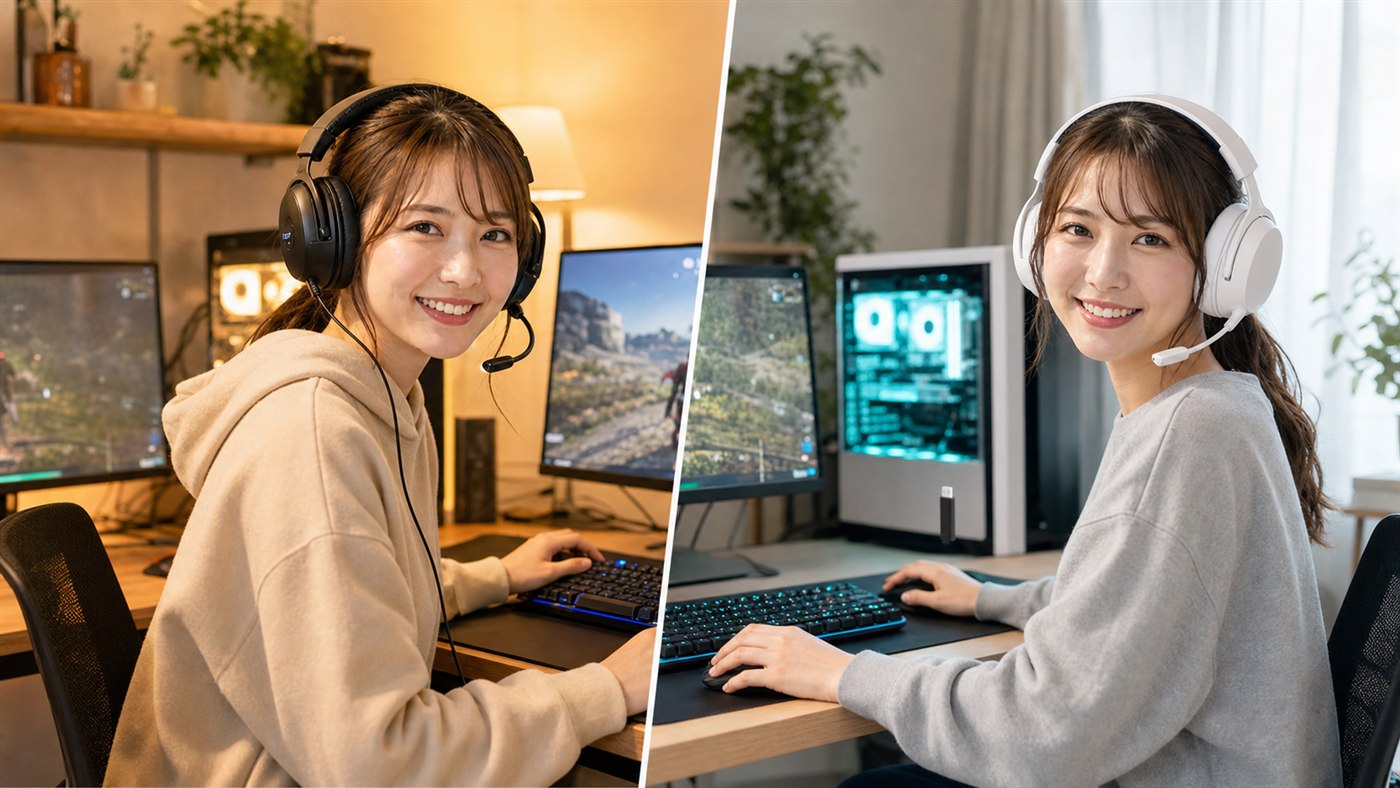
ゲーム中にヘッドセットのケーブルが机の角や腕へ当たると、ワイヤレスへ替えたくなります。 ただし、無線なら何でもゲーム向けというわけではありません。
Bluetoothだけのヘッドセットは、ゲーム画面と音がずれたり、PS5へ直接つながらなかったりします。 PCやPS5で無線を使うなら、USBドングルを挿す2.4GHz接続が基本です。
価格を抑えたい人や、充電切れを気にせず長時間遊びたい人には有線が合います。 ケーブルをなくして離席しやすくしたい人には、2.4GHzワイヤレスが合います。
この記事では、ゲーミングヘッドセットの有線と無線の違いを、遅延、充電、価格、PC・PS5・Switchでの接続方法から紹介します。
この記事でわかること
- PCやPS5のゲーム用ワイヤレスは、Bluetoothではなく2.4GHz USBドングル式を選ぶ
- 有線は充電不要で価格を抑えやすいが、ケーブルが腕や机へ当たりやすい
- 無線は離席しやすいが、充電、音切れ、USBドングルの保管が必要
- 筆者は両方を使い、長時間でもバッテリーを気にしなくてよい有線へ戻った
- スマホでも使うなら、2.4GHzとBluetoothの両方に対応したモデルが合う
ゲーム用なら2.4GHz無線、価格と充電不要なら有線
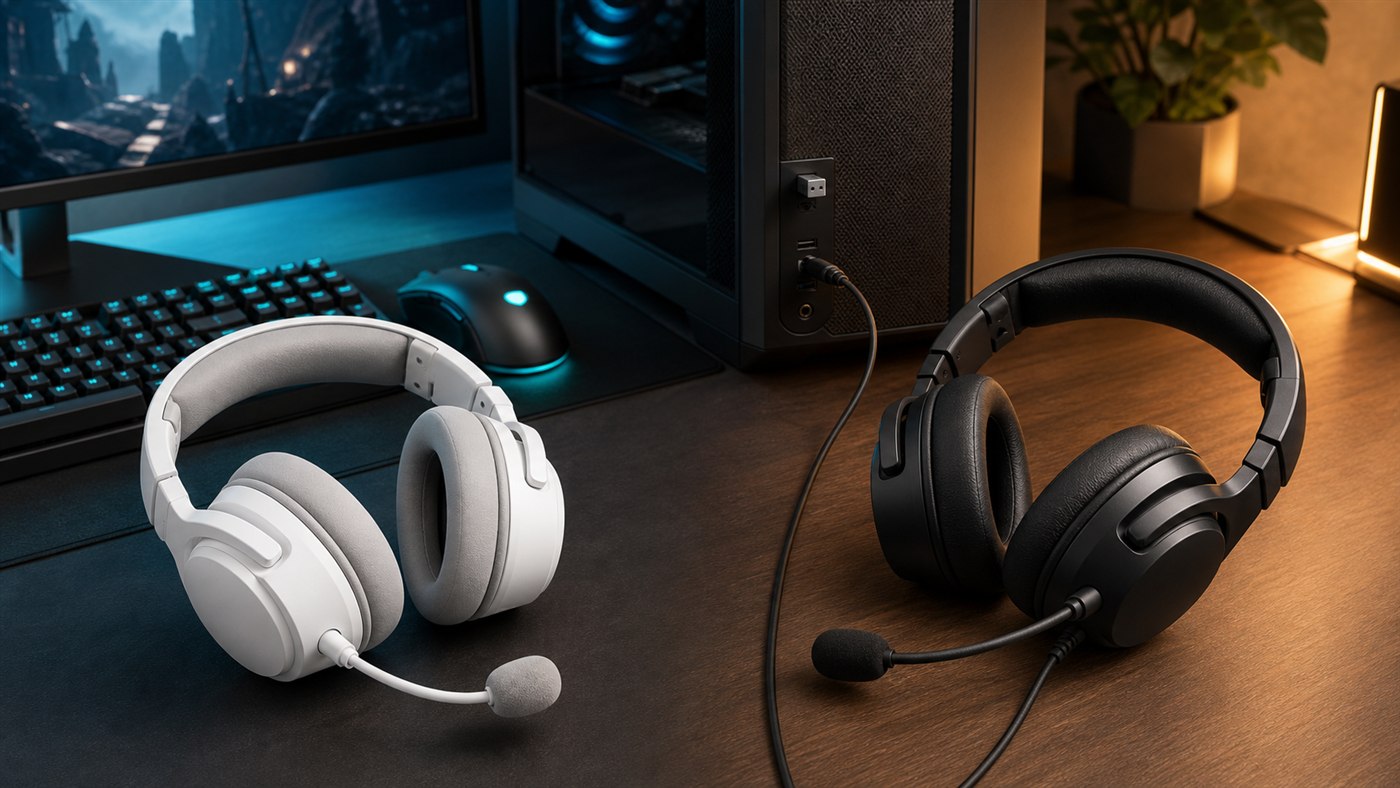
PCやPS5でケーブルなしに遊びたいなら、2.4GHz USBドングル式のワイヤレスが合います。 Bluetoothより遅延を抑えたゲーム向け接続で、ヘッドセットを着けたまま席を立てます。
有線が合うのは、購入価格を抑えたい人と、充電を増やしたくない人です。 3.5mmプラグをPCやコントローラーへ挿せば使え、バッテリー残量を気にせず何時間でも続けられます。
無線を選ぶときは、商品名の「ワイヤレス」だけでは足りません。 2.4GHz用USBドングルが付属するか、使うPCやゲーム機へ対応するかまで商品仕様に入ります。
有線と無線を両方使うと、最後は充電不要の有線へ戻った
私もゲーミングヘッドセットは有線と無線の両方を使っています。 無線は配線がないため、ケーブルが腕へ当たらず、席を立つときもヘッドセットを外さずに済みます。
使い始めたときは、無線のほうが明らかに楽でした。 ところが、長時間ゲームを続けると途中でバッテリーが切れます。 そのたびに充電ケーブルをつなぐか、有線ヘッドセットへ切り替えていました。
有線は、席を立つたびにヘッドセットを外す必要があります。 飲み物を取りに行くだけでも外すため、ここは無線より面倒です。
それでも、最終的に使う時間が長くなったのは有線でした。 バッテリー残量を気にせず、ゲームを始めたらそのまま何時間でも使えるからです。
短時間のゲームや離席が多い日は無線、充電を気にせず長く遊ぶ日は有線。 私の場合は両方を使ったうえで、有線を使うことが多くなりました。
有線と無線で変わるのは遅延だけではない
有線はケーブルが残る代わりに充電がいらない
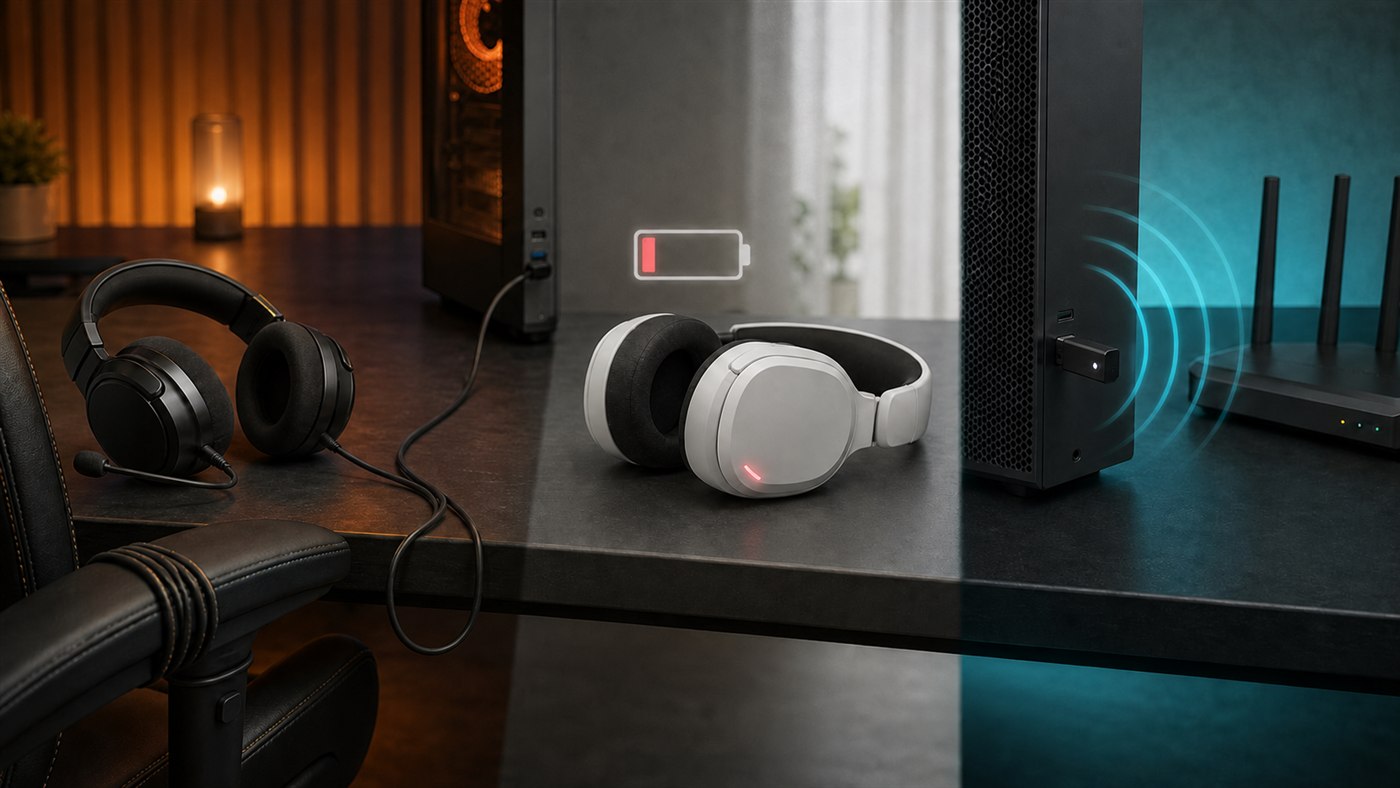
有線ヘッドセットは、3.5mm端子やUSB端子から音声を受け取ります。 接続中に電池が切れず、同じ価格ならワイヤレス機能に費用を使わないぶん、購入価格を抑えやすい構成です。
困るのは、ケーブルが机の角、椅子の肘、コントローラーへ当たる場面です。 立ち上がるたびにヘッドセットを外す必要があり、PC本体を机の下へ置く場合はケーブル長も足りないことがあります。
2.4GHz無線は離席できるが充電とドングルが増える
2.4GHzワイヤレスは、付属のUSBドングルをPCやゲーム機へ挿して使います。 ゲーム中に飲み物を取りに行くときもヘッドセットを外さず、マイクを使ったまま移動できます。
一方で、バッテリーが切れれば無線では使えません。 USBドングルを紛失すると接続できなくなる製品もあるため、本体へ収納できるか、机のUSB端子へ挿したままにできるかも使い勝手に関わります。
USBドングルは小さいほど紛失しやすい
Bluetoothはスマホ向けで2.4GHz無線とは役割が違う
BluetoothはUSBドングルなしでスマホやタブレットへつなげられます。 音楽や動画には便利ですが、ゲームでは映像より音が遅れて聞こえる場合があります。
PCゲームで無線を使うなら2.4GHz、スマホで音楽を聞くならBluetoothという使い分けが自然です。 両方に対応したヘッドセットなら、ゲーム機とスマホの間で本体を買い分けずに済みます。
PC・PS5・Switchでは接続方法が違う
PCはUSBドングルと3.5mmのどちらも使える
PCは、USBドングル式ワイヤレス、USB有線、3.5mm有線を選べます。 デスクトップPCの3.5mm端子がヘッドホン用とマイク用に分かれている場合は、4極プラグを2本へ分ける変換ケーブルが必要です。
USBドングル式なら、音声出力とマイク入力が同じ機器名で表示されます。 Discordとゲーム側で同じヘッドセットを指定すれば、マイクと音の行き先を合わせられます。
PS5はBluetoothではなくUSBドングルか3.5mmを使う
PS5は、一般的なBluetoothオーディオ機器を直接接続できません。 ワイヤレスで使うならPS5対応のUSBアダプター式、有線ならDualSenseの3.5mm端子へ接続します。
Bluetooth対応と書かれた製品でも、PS5へBluetoothだけでつながるとは限りません。 PS5対応表記と、USBドングルの端子形状がUSB-AかUSB-Cかを商品仕様で合わせます。
Switchは本体モードとテレビモードで端子が変わる
Switchを携帯モードで使うなら、本体の3.5mm端子かUSB-C対応ドングルを使います。 テレビモードではドック側のUSB端子を使うため、同じヘッドセットでも接続場所が変わります。
Switch 2やスマホまで1台で使うなら、USB-CドングルとBluetoothの両方があるモデルが便利です。 ただし、ドングルが本体の隣の端子やスタンドへ当たらない形かも使う前に決まります。
有線・2.4GHz無線・Bluetooth両対応の選び方
有線、2.4GHz無線、Bluetooth両対応では、購入後に増える手間が異なります。 充電の有無と使う機器を先に分けると、必要以上に高いモデルを買わずに済みます。
有線とワイヤレスヘッドセットの比較
| 商品 | 向いている人 | 接続方式 | 特徴 | 注意点 |
|---|---|---|---|---|
 JBL QUANTUM 100
 | 価格を抑えて有線で使いたい人 | 3.5mm有線 | 着脱式ブームマイク、有線でバッテリー不要 | ワイヤレスやBluetoothでは使えない |
 HyperX Cloud III Wireless
 | 充電頻度を減らしたい人 | 2.4GHz USBワイヤレス | 着脱式マイク、最大120時間バッテリー | Bluetooth非対応なのでスマホ併用には向かない |
 Razer Barracuda X Chroma
 | PC、ゲーム機、スマホを1台で使う人 | 2.4GHz / Bluetooth | 着脱式マイク、最大70時間バッテリー、RGB | RGBがあるため落ち着いた見た目を好む人は注意 |
充電せず3.5mmで使う
JBL QUANTUM 100
PC、PS5、Switchへ3.5mmで接続し、充電せずに使いたい人向けです。
- 3.5mm有線で複数機器へ接続
- 着脱式ブームマイク
- バッテリー管理がいらない
JBL Quantum 100は、PCやゲーム機へ3.5mmプラグでつなぐ有線ヘッドセットです。
PS5ではDualSense、Switchでは本体、ノートPCやスマホではヘッドセット端子へ挿して使えます。 ケーブルは残りますが、充電切れがなく、ワイヤレス機能へ予算を回さずに済む構成です。
デスクトップPCの音声端子がヘッドホンとマイクに分かれている場合は、分岐ケーブルが必要です。 机の下にPCを置く人は、端子の位置とケーブル長も購入前に合わせたいところです。
PCやPS5で充電回数を減らす
HyperX Cloud III Wireless
PCやPS5でケーブルをなくし、充電回数も減らしたい人向けです。
- 2.4GHz USBワイヤレス
- 最大120時間バッテリー
- 着脱式マイク
HyperX Cloud III Wirelessは、2.4GHz USBドングルで使うワイヤレスヘッドセットです。
最大120時間の公称バッテリーがあり、毎日ゲームをする人でも充電回数を減らせます。 ケーブルを外したまま長く使いたい人に合う構成です。
Bluetoothには対応していないため、スマホへ直接つなぐ使い方には合いません。 PCやPS5を中心に使い、ゲーム用ワイヤレスへ役割を絞るモデルです。
ゲーム機とスマホを1台で使う
Razer Barracuda X Chroma
ゲームでは2.4GHz、スマホではBluetoothを使い、1台を持ち替えずに済ませたい人向けです。
- 2.4GHzとBluetoothに対応
- 最大70時間バッテリー
- 着脱式マイク
Razer Barracuda X Chromaは、USB-Cドングルの2.4GHz接続とBluetoothを切り替えられます。
PC、PlayStation、Switchでは2.4GHz、スマホではBluetoothという使い方ができます。 ブームマイクを外せるため、ゲーム後に動画や音楽を聞くときも口元へマイクが残りません。
3.5mm端子はなく、Xbox Wirelessにも対応していません。 使う機器がUSB-Cドングルへ対応するか、USB-A変換が必要かまで含めて選ぶモデルです。
3製品より細かく、マイクを外せるモデルや収納式を選ぶ場合は、接続方式と本体重量まで一覧で比べられます。
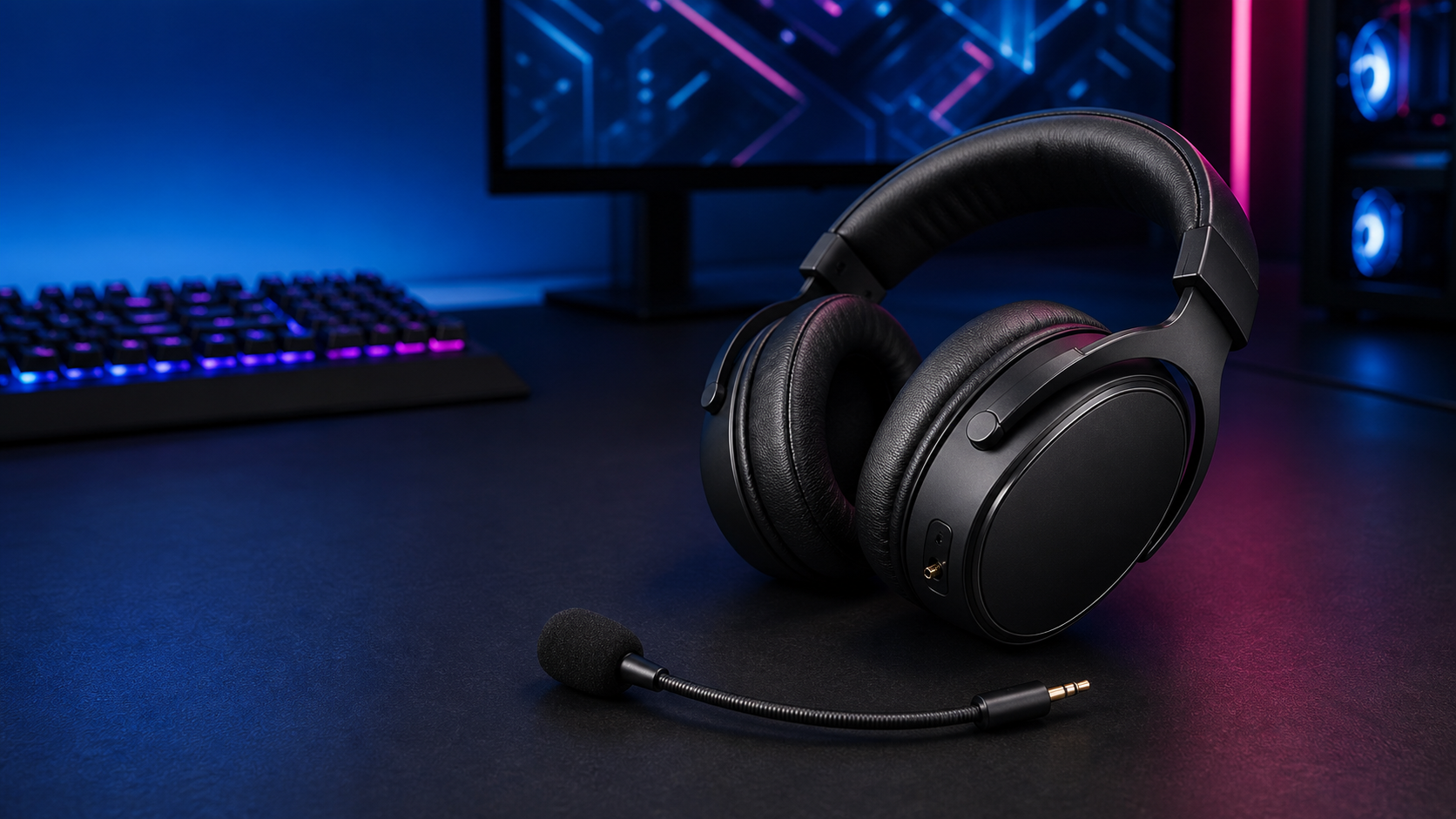
マイク着脱・収納式ヘッドセットを接続方式から選ぶ
マイク取り外し・収納式ゲーミングヘッドセットおすすめ10選|ゲームと普段使いを分けて選ぶ
音質は有線か無線かだけでは決まらない
有線だから必ず高音質、無線だから必ず音が悪いとは言い切れません。 音の聞こえ方を左右するのは、ドライバー、イヤーパッドの密閉、メーカーのチューニング、PCやゲーム機側の設定です。
FPSでは、足音の方向が分かるか、爆発音でほかの音が埋もれないかが重要です。 VCでは、マイクが口元から離れず、ゲーム音を拾いすぎないことも音質に含まれる部分です。
無線で遅延が気になる場合は、Bluetoothではなく2.4GHz接続へ切り替えます。 それでも音切れが出るなら、USBドングルとWi-Fiルーター、USB 3.0機器の距離を離すと改善する場合があります。
外付けマイクを使うか、ヘッドセット1台で済ませるかまで迷っている場合は、接続方式より先にマイク構成を分けると予算が変わります。
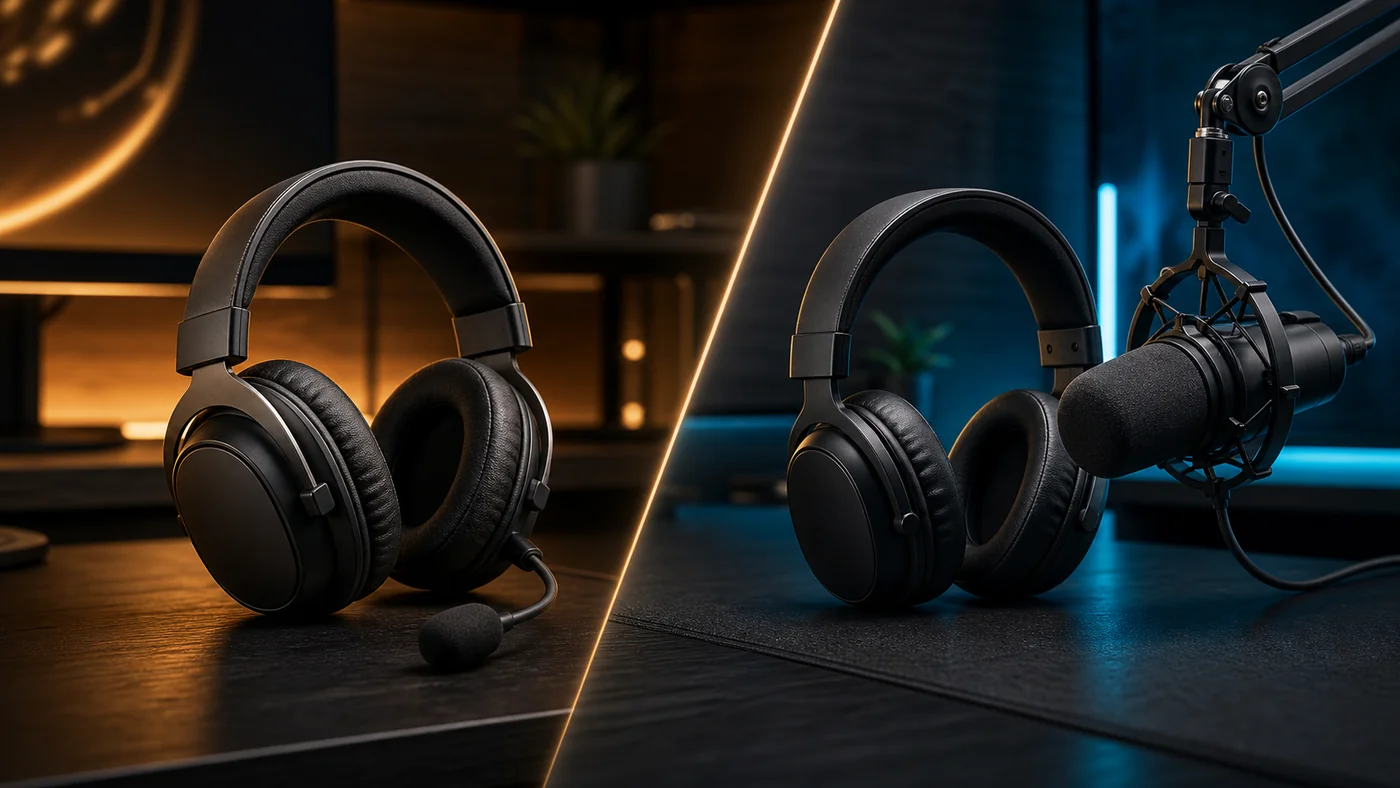
ヘッドセットと外付けマイクのどちらが合う?
ゲームはヘッドセットとヘッドホン+外付けマイクのどっち?使い方と予算で選ぶ
ケーブルが邪魔なら2.4GHz、充電したくないなら有線
PCやPS5でケーブルをなくしたいなら、2.4GHz USBドングル式のワイヤレスです。 ゲーム中の遅延を抑えながら、ヘッドセットを着けたまま離席できます。
価格を抑えたい、充電する機器を増やしたくない、3.5mm端子へ挿し替えて使いたいなら有線です。 ケーブルが腕や椅子へ当たらない配線を作れるなら、有線の弱点も小さくなります。
スマホでも同じヘッドセットを使う人は、2.4GHzとBluetoothの両対応が必要です。 最後は、ゲームで使う接続と、充電を何日ごとにできるかを決めれば、有線か無線かを選べます。