
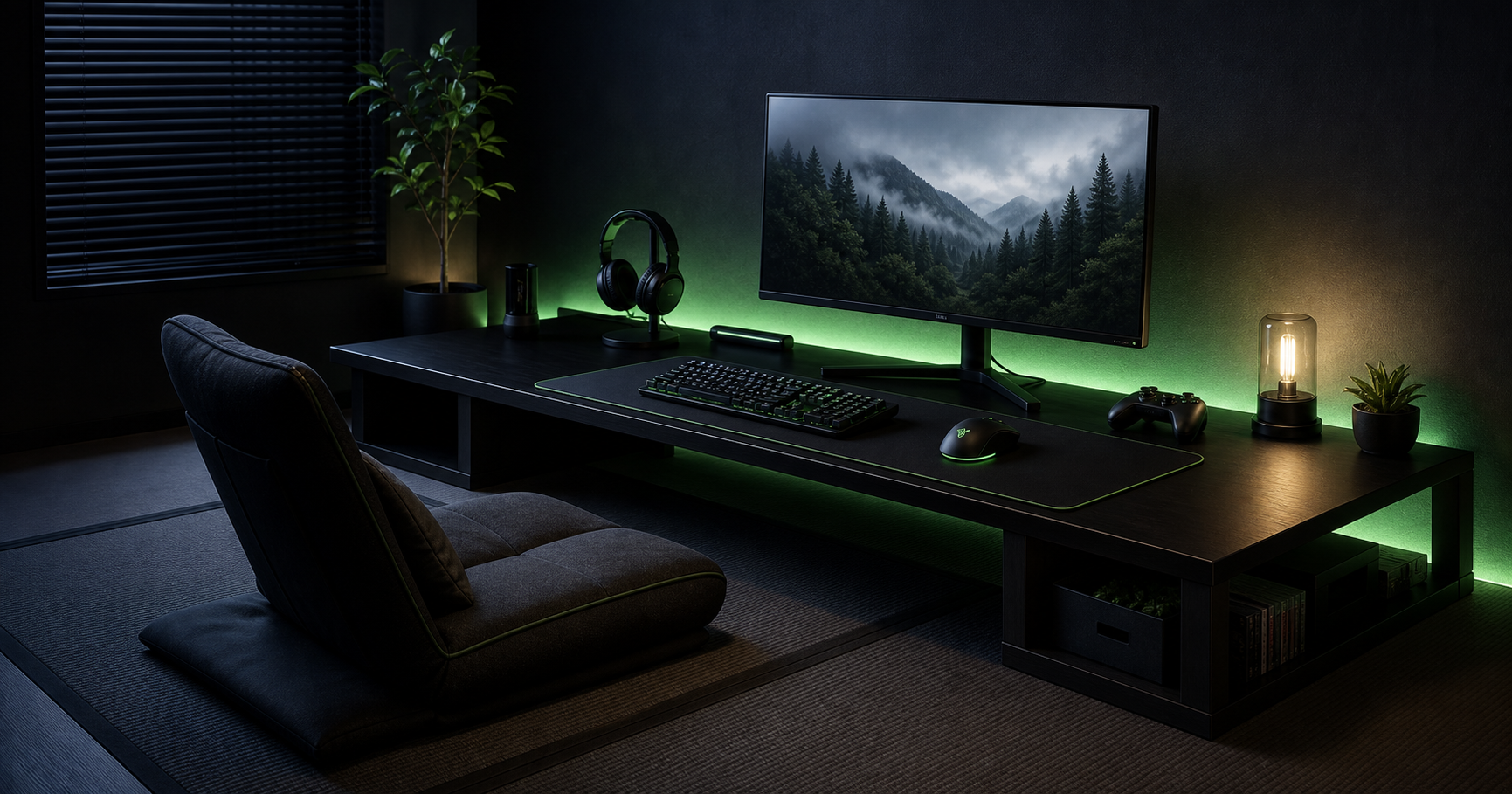
座椅子に座ると、キーボードへ手を置いた瞬間に肩が上がる。 足を伸ばしたいのに、天板下のフレームへ膝やすねが当たる。 モニターが低すぎたり近すぎたりして、少し遊ぶだけで首が疲れる。
ゲーミングローデスクは、普通のゲーミングデスクを低くしただけでは選べません。 座椅子の厚み、足の逃げ場、モニターの高さ、マウスを振る幅まで合わないと、床座りの楽さより窮屈さが勝ちます。
床座りで使うなら、最初に合わせるのは天板高と足元です。 そのうえで、FPS用の横幅、モニターアームを使う耐荷重、片付けやすさを足していきます。
この記事では、座椅子や床座りでPCゲームを遊びたい人へ向けて、ゲーミングローデスクおすすめ7選を紹介します。
座椅子で使うなら高さと足元を先に合わせる
ローデスクで先に合わせること
- 座椅子なら、天板高37〜50cm前後を中心に肘の高さを合わせる
- マウスを振るなら、幅100cm以上と奥行55〜60cmを目安にする
- 足を伸ばすなら、天板下の補強や収納棚を避ける
- アームや重い機材を置くなら、耐荷重と天板厚を通常デスク以上に気にする
ゲーミングローデスクの選び方は天板高・幅・足元・揺れで考える
ゲーミングローデスクは、デザインより先に「どんな高さで座るか」を決めたほうが失敗を減らせます。
床へ直接座るのか、薄い座椅子を使うのか、それとも厚みのあるゲーミング座椅子を使うのか。 座面の高さが変わるだけで、ちょうどいい机の高さもかなり変わります。
座椅子で使うなら天板高37〜50cm前後を目安にする
床に近い姿勢で使うなら、37〜40cm前後の低めが合わせやすくなります。 一方で、厚みのあるゲーミング座椅子やローソファを使うなら、50cm前後まで対応できる机のほうが窮屈になりにくいです。
同じローデスクでも、座面が少し上がるだけで肘や肩の角度はかなり変わります。
机が高すぎると肩が上がりやすく、逆に低すぎると膝や足先が天板下へ当たりやすくなります。
高さを合わせるときは、数字だけでなく「深く座った状態で肘が自然に置けるか」まで試します。
FPSで腕を振るなら幅100cm以上・奥行55〜60cm前後が使いやすい
ローセンシでマウスを大きく動かすなら、幅80cm前後の小型ローデスクでは窮屈になりやすいです。
モニター、キーボード、大判マウスパッドを並べるなら、幅100cm以上あると余白を作れます。
さらに、奥行55〜60cm前後あると、モニターを少し奥へ逃がしながら、手前へマウススペースを確保できます。
ローデスクは視線が画面へ近づきやすいため、奥行が浅いほど首や目へ疲れが出やすくなります。
足を伸ばしたいなら天板下の構造を避ける
ローデスクは、天板サイズより「足元に何があるか」で快適さがかなり変わります。
特に、次のパーツが手前へ出ている机は注意します。
- 天板下の収納棚
- 背面パイプ
- 補強フレーム
- 中央の脚
こうしたパーツが前へ出ていると、座椅子を奥まで入れにくくなったり、脚を伸ばしたときに当たりやすくなります。
収納付きは便利ですが、床座りでは収納がそのまま足の逃げ場を削ることもあります。
また、電源タップや配線を足元へ置くと、意外と姿勢が崩れやすくなります。 机下の奥や横へ逃がせる構造のほうが、長時間使いやすいです。
モニターアームを使うなら耐荷重と天板の強さを優先する
ローデスクでも、モニターアームを使うと画面位置を調整しやすくなります。
ただ、その分だけ荷重は天板奥側へ集中します。
特に、次のような机では、タイピングやマウス操作だけでも画面が揺れやすくなります。
- 薄い天板
- 軽量な折りたたみ机
- 脚が細いモデル
モニターアーム前提なら、耐荷重、天板の厚み、クランプを固定できる余白、脚まわりの安定感を先に合わせます。
片付けやすさを優先するなら折りたたみ式もあり
リビングや寝室で必要なときだけ使うなら、折りたたみ式で出し入れを短くできます。
ノートPCやコンソールゲーム中心なら、幅80cm前後でも成立し、収納も楽です。
一方で、座椅子だけでなくチェアやローソファでも使いたいなら、昇降式のほうが姿勢を合わせやすくなります。
床座り固定なのか、途中で姿勢を変えるのか。 ここで必要な高さの幅はかなり変わります。
ゲーミングローデスクおすすめ比較
机は、価格や見た目よりも「座ったときに何が当たるか」で絞ると失敗を減らせます。
座椅子で肩が上がるなら高さ。 マウスが窮屈なら幅と奥行。 脚を伸ばせないなら足元。 画面が揺れるなら耐荷重と天板の強さを優先します。
なお、表記サイズは基本的に天板サイズです。 購入前は、机を置く床面積だけでなく、座椅子を置いて後ろへ下がるスペースまでメジャーで測ります。
ゲーミングローデスクおすすめ比較
| 商品 | 向いている人 | 天板サイズ | 高さ | 座り方 | 足元 | 収納/配線 | 注意点 |
|---|---|---|---|---|---|---|---|
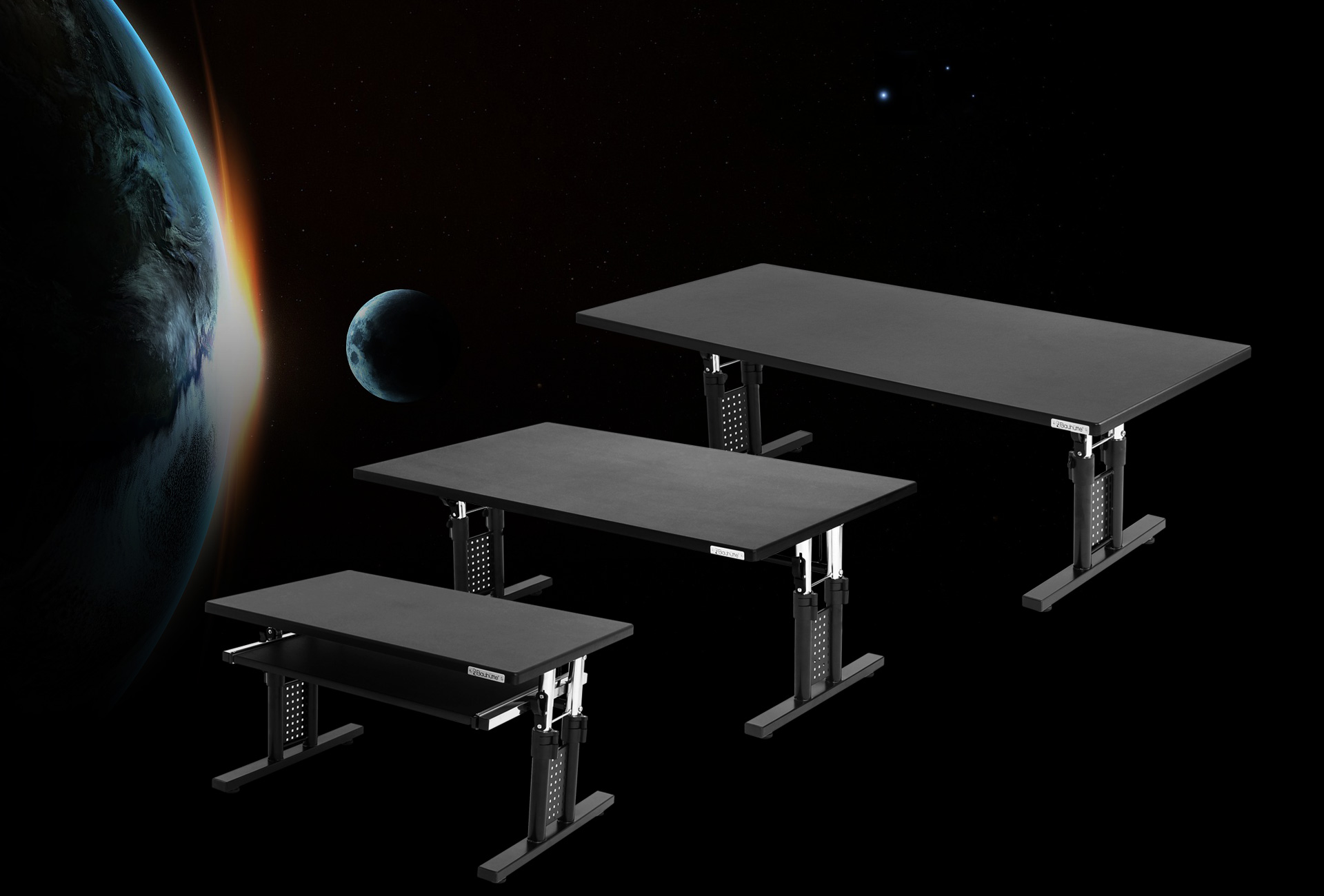 Bauhutte BHD-1000L / BHD-1200L(ローデスク)
 | 座椅子用ローデスクを基準から選ぶ人 | 幅100×奥行60cm / 幅120×奥行55cm | 39〜48.5cm | 座椅子 / 座布団 | 足を伸ばしやすい低め設計 | シンプル構造 | 耐荷重40kg未満。重いモニターアーム環境はHDL系も比較。 |
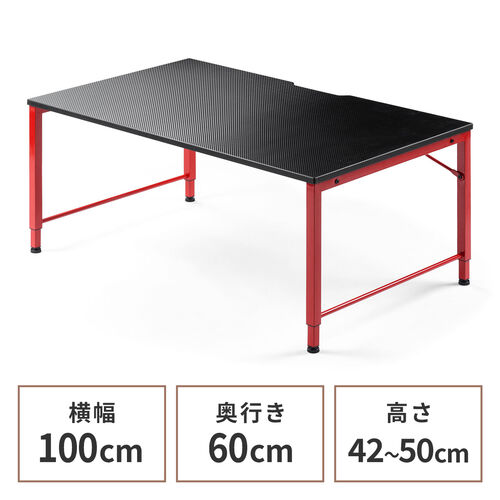 サンワダイレクト 100-DESKL010BKR(ゲーミングローデスク)
 | 価格を抑えてローデスクを試す人 | 幅100×奥行60cm | 42 / 46 / 50cm | 座布団 / 座椅子 | バックフレーム小さめ | タップ受け付き | 細かい無段階調整はできない。座椅子の厚みと高さを先に合わせる。 |
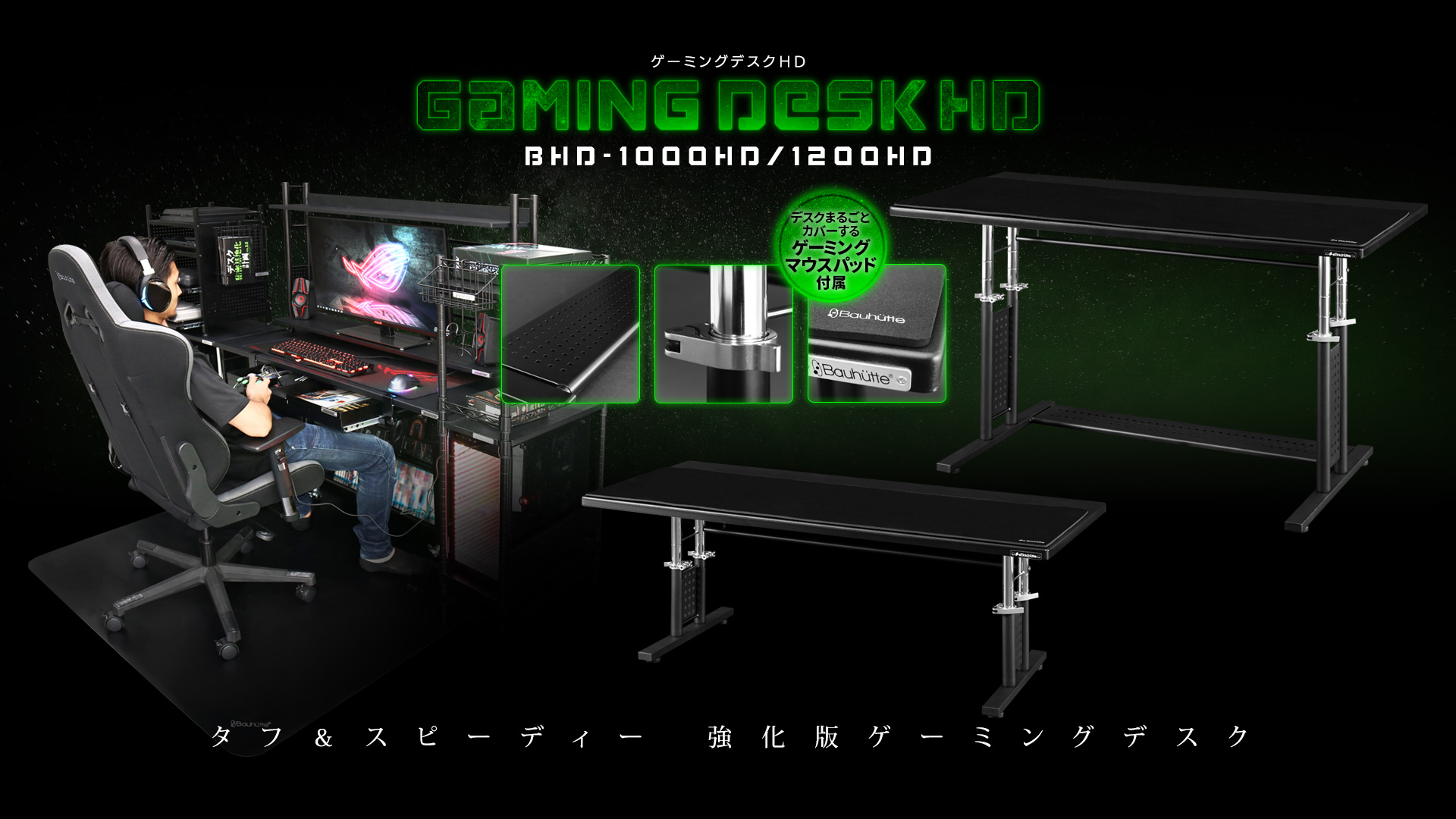 Bauhutte BHD-1200HDL(ゲーミングデスクHD ロータイプ)
 | モニターアームやラックを載せる人 | 幅120×奥行55cm | 39〜49.5cm | 座椅子 | 足元は機材配置と合わせて確認 | パンチングボード付き | 奥行55cmなので、画面距離はモニターアーム込みで考える。 |
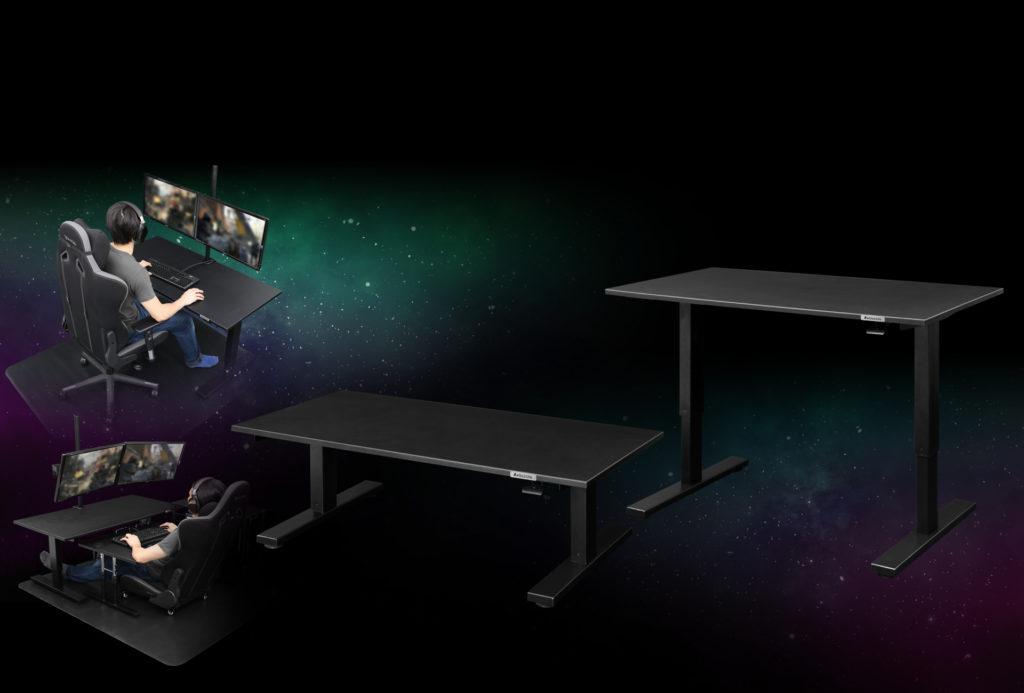 Bauhutte BHD-1200SAL(SAゲーミングデスク ロータイプ)
 | 座椅子の厚みに合わせて高さを動かす人 | 幅120×奥行60cm | 37〜50cm | 座布団 / 座椅子 | 高さ調整で膝まわりを合わせやすい | シンプル構造 | 昇降時は机上の総重量を15kg以下にする公式注意あり。 |
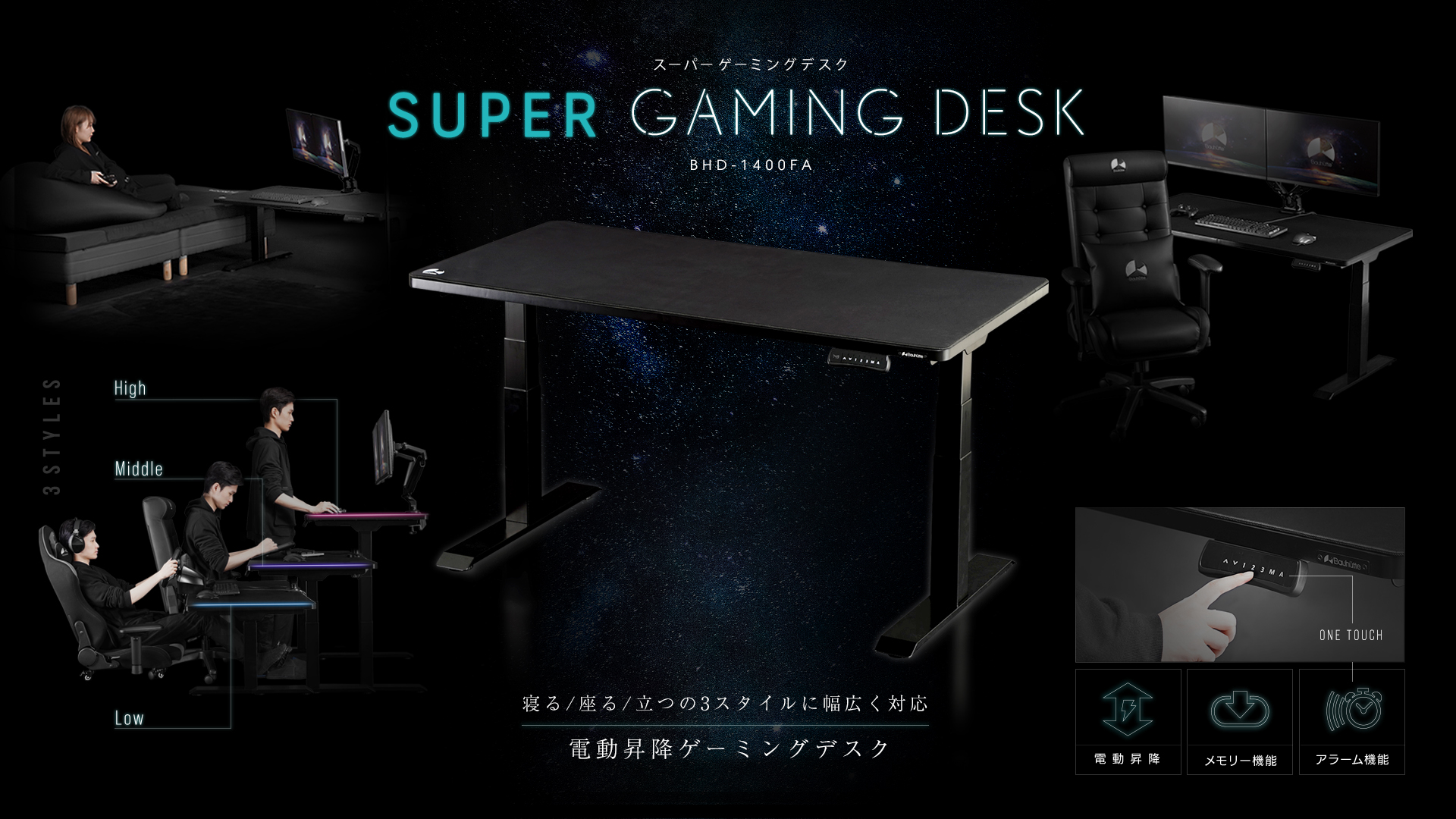 Bauhutte BHD-1400FA(電動スーパーゲーミングデスク)
 | ローもチェアも立ち作業も1台で使う人 | 幅140×奥行70cm | 50〜101cm | 高め座椅子 / チェア / 立ち | 大きめの設置スペースが必要 | ケーブルクリップ付き | 床座り専用なら大きく重い。部屋の余白と搬入を先に測る。 |
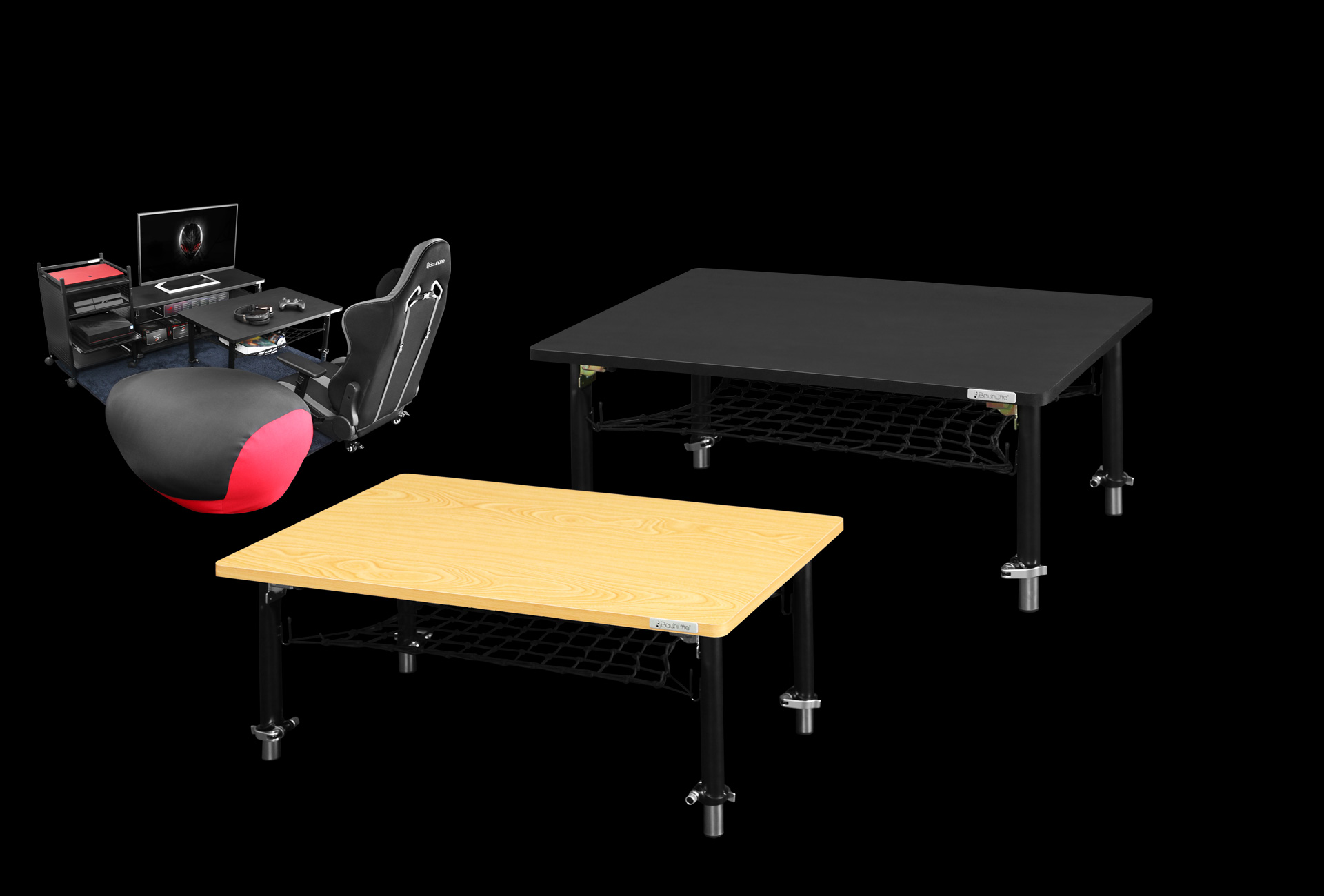 Bauhutte BHT-800(ゲーミングちゃぶ台)
 | ノートPCやコンソールで片付けて使う人 | 幅80×奥行50cm | 36.4〜46.5cm | 座布団 / 座椅子 / ソファ横 | 小型で移動しやすい | 収納ネット付き | 天板耐荷重30kg以下。大型モニターや重い機材を集めない。 |
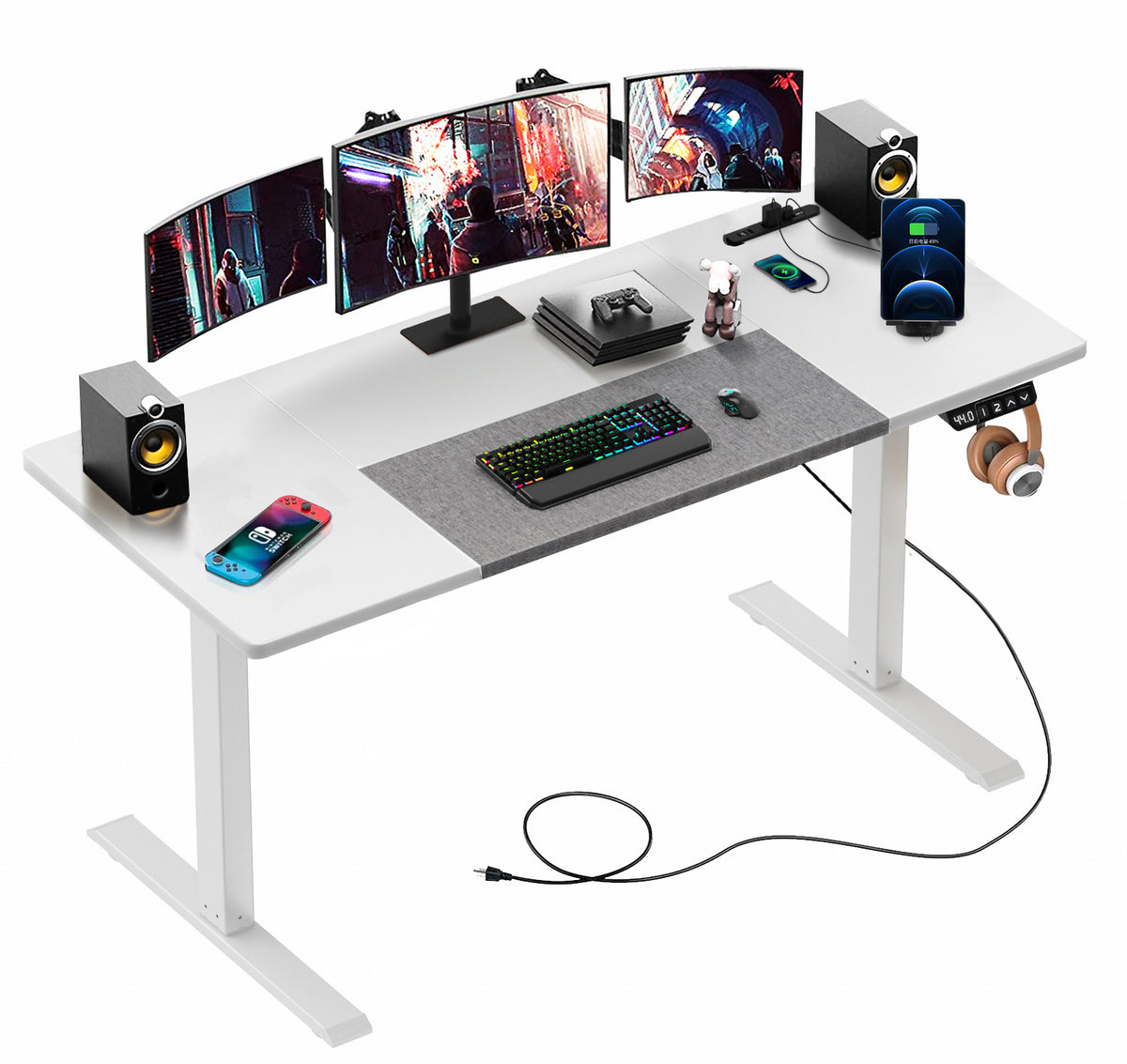 GTRACING DTS110(電動昇降式ゲーミングデスク)
 | 通販で電動ローデスクを手頃に試す人 | 販売ページの選択肢別 | 44〜72cm | 高め座椅子 / ローソファ / チェア寄り | タイプ選択で高さが変わる | AC / USB / フック付き | 低いタイプを選ぶ。販売ページの色・高さ・サイズ選択を照らし合わせる。 |
ゲーミングローデスクおすすめ7選
商品は、座椅子用の基準、価格を抑えた100cm幅、アーム向けの強化版、ガス昇降、電動昇降、折りたたみで役割を分けています。 床座りだけで使うのか、チェアや立ち作業まで兼用するのかで、先に読む商品が変わります。
Bauhutte BHD-1000L / BHD-1200L(ローデスク)
座椅子で使うローデスクを、まず高さ39〜48.5cmから合わせたい人向け。
- 幅100cmと120cmを選べる
- 高さ39〜48.5cmで座椅子に合わせやすい
- シンプルな手動昇降ローデスク
詳しいスペックを開く
| サイズ | BHD-1000L 幅1000×奥行600×高さ390〜485mm / BHD-1200L 幅1200×奥行550×高さ390〜485mm |
|---|---|
| 耐荷重 | 40kg未満 |
| 重量 | BHD-1000L 13.1kg / BHD-1200L 13.65kg |
座椅子で使うローデスクを最初に合わせるなら、BauhutteのBHD-1000L / BHD-1200Lを基準にします。 高さ39〜48.5cmの範囲なので、座布団からゲーミング座椅子まで合わせる余地があります。
幅100cmはモニター1枚とキーボード、マウスで組む人向け。 スピーカーやゲーム機まで横に置きたいなら、幅120cmのほうが机上に逃げ場を作れます。
ただし、耐荷重は40kg未満です。 モニターアームを複数使う、デスクラックを載せる、重いスピーカーを置くなら、強化版のHDL系まで上げます。
サンワダイレクト 100-DESKL010BKR(ゲーミングローデスク)
幅100×奥行60cmを確保しつつ、ローデスクを手頃に試したい人向け。
- 高さ42/46/50cmの3段階
- 奥行60cmでマウス操作を取りやすい
- タップ受け付きで配線を逃がせる
ローデスクにしたいけれど、いきなり高い机までは要らない。 その場合は、サンワダイレクトの100-DESKL010BKRが入り口になります。
幅100cm、奥行60cmなので、ロータイプでもマウスを振る奥行を取れます。 高さは42cm、46cm、50cmの3段階で、座布団、座椅子、厚めの座椅子に合わせて変えられます。
無段階ではないため、肘の位置を細かく詰めたい人には物足りません。 それでも、タップ受けがあり、配線を床へ落としっぱなしにしにくい点はローデスクでは助かります。
Bauhutte BHD-1200HDL(ゲーミングデスクHD ロータイプ)
ローデスクでもモニターアームやラックを使い、机上の重さを受けたい人向け。
- 耐荷重100kg未満の強化版
- 天板厚2.5cm
- 幅120cmで機材を置きやすい
ローデスクでも、モニターアームを使うと机の負担は一気に増えます。 重いモニター、デスクラック、スピーカーを置くなら、天板サイズより先に土台を固めます。
BHD-1200HDLは、ロータイプでありながら耐荷重100kg未満の強化版。 天板厚2.5cmなので、クランプ機器を使う机として話が早い構成です。
奥行は55cm。 スタンド置きで画面を手前に出すより、アームで画面を奥へ逃がす使い方に寄せると強さが出ます。
Bauhutte BHD-1200SAL(SAゲーミングデスク ロータイプ)
座椅子や座布団の厚みで高さが合わず、レバー操作で調整したい人向け。
- ガス昇降で37〜50cmに調整
- 幅120×奥行60cm
- 座り方に合わせて高さを変えやすい
詳しいスペックを開く
| サイズ | BHD-1200SAL 幅1200×奥行600×高さ370〜500mm |
|---|---|
| 耐荷重 | 80kg未満 |
| 注意 | 昇降時は机上総重量15kg以下が目安 |
座椅子を変えたら机が低く感じる。 座布団を足したら今度は肩が上がる。 こういう高さの悩みが出るなら、BHD-1200SALのようなガス昇降で肘位置を合わせます。
高さは37〜50cm、幅120cm、奥行60cm。 ローデスクの中でも、座り方に合わせて肘の位置を詰められます。
注意したいのは、昇降時の机上重量。 公式では、スムーズに昇降するために机上の総重量を15kg以下にする目安が出ています。 重いモニターを載せっぱなしで毎回動かす机ではなく、最初に高さを合わせて使う感覚に近いです。
Bauhutte BHD-1400FA(電動スーパーゲーミングデスク)
床座り、ゲーミングチェア、立ち作業まで1台でまたぎたい人向け。
- 高さ50〜101cmの電動昇降
- 幅140×奥行70cmの大型天板
- 耐荷重85kg未満
床座りだけでなく、ゲーミングチェアや立ち作業にも机を回したい。 その使い方なら、BHD-1400FAのような電動昇降デスクで姿勢をまたげます。
高さは50〜101cmで、ローデスクとしては高めの下限です。 厚めの座椅子やローソファに合わせるなら使いやすい一方、薄い座布団で低く座る人には高く感じる可能性があります。
幅140cm、奥行70cmの大きい天板なら、モニター距離とマウスの逃げ場を作れます。 ただし本体も大きく重いため、床座り専用で省スペースにしたい人は、先に部屋の余白を測ります。
Bauhutte BHT-800(ゲーミングちゃぶ台)
ノートPC、Switch、PS5まわりをリビングで出し入れしながら使いたい人向け。
- 折りたたみ式のゲーミングちゃぶ台
- 高さ36.4〜46.5cm
- 収納ネット付き
リビングや寝室で、使うときだけ机を出す。 ノートPC、Switch、PS5のコントローラー、飲み物くらいを置くなら、BHT-800のサイズがちょうどいいところです。
幅80cm、奥行50cmなので、大型モニターとフルサイズキーボードを広げる机ではありません。 その代わり、折りたたんで片付けられるため、部屋をゲーム専用にできない人でも使う場所を作れます。
天板高は36.4〜46.5cm。 座布団や低めの座椅子に合わせる範囲はありますが、天板耐荷重は30kg以下です。 重いディスプレイを載せるより、ノートPCやコンソール寄りで使います。
GTRACING DTS110(電動昇降式ゲーミングデスク)
電動昇降と電源まわりをまとめて、ネット購入でそろえたい人向け。
- 高さ44〜72cmの電動昇降
- ACとUSB付き
- 耐荷重80kg
電動昇降を試したいけれど、Bauhutteの大型モデルまでは予算をかけにくい。 その場合は、GTRACING DTS110のような通販系の電動ローデスクまで広げると選択肢が増えます。
公式ページでは、高さ44〜72cm、AC口とUSBポート、メモリー機能、耐荷重80kgが案内されています。 座椅子だけでなく、ローソファや低めのチェアまでまたぎたい人には合わせやすい高さです。
注意点は、販売ページの選択肢。 色や高さ、サイズ表記が分かれているため、床座りで使うなら低いタイプを選びます。
買う前に座る姿勢とモニター位置を合わせる
商品を見たあとで迷ったら、座った姿勢へ戻ります。 ローデスクは、机だけでなく座椅子、座布団、モニター位置まで一緒に決まるからです。
座椅子の厚みで天板高は変わる
薄い座布団なら、低めの天板でも腕を置けます。 厚いゲーミング座椅子やローソファでは、37cm前後だと膝が詰まったり、手元が低く感じたりします。
高さだけを数字で決めず、座面に座った状態で肘が自然に落ちるかを合わせるのが先です。
モニターを低く置きすぎると首が疲れる
ローデスクは天板が低いため、モニターの位置も低めです。 画面を見下ろしすぎると首が丸まり、逆に近すぎると目の疲れにつながります。
モニター台やアームを使うなら、天板の強さとクランプ余白も一緒に合わせます。 軽いちゃぶ台に重いアームを付けるより、強化ローデスクを選んだほうが画面の揺れを抑えられます。
足元の収納は便利でも邪魔になることがある
ローデスクでは、机下収納や棚が脚の逃げ場を削ることもあります。 座椅子で深く入りたい人ほど、天板下の形を見落とせません。
電源タップやケーブルは机下の奥側、横、背面へ逃がせると足に触れにくいです。 足元にコードが落ちると、立ち座りのたびに引っかかります。
床座りなら天板高と足元から選ぶ
座椅子や床座りで遊ぶなら、最初に合わせるのは天板高と足元です。 そのあとで、幅、奥行、耐荷重、折りたたみや電動昇降を足していくと、机だけ新しくしても肩や首が疲れる失敗を減らせます。
通常のゲーミングチェアで使うなら、床座り用ではなく通常のゲーミングデスクへ寄せます。 チェア前提の奥行、幅、昇降、L字デスクは、ゲーミングデスクおすすめ記事で選べる内容です。
床に座る時間が長いなら、座った姿勢で肘が合う高さと、足を逃がせる天板下から選びます。