
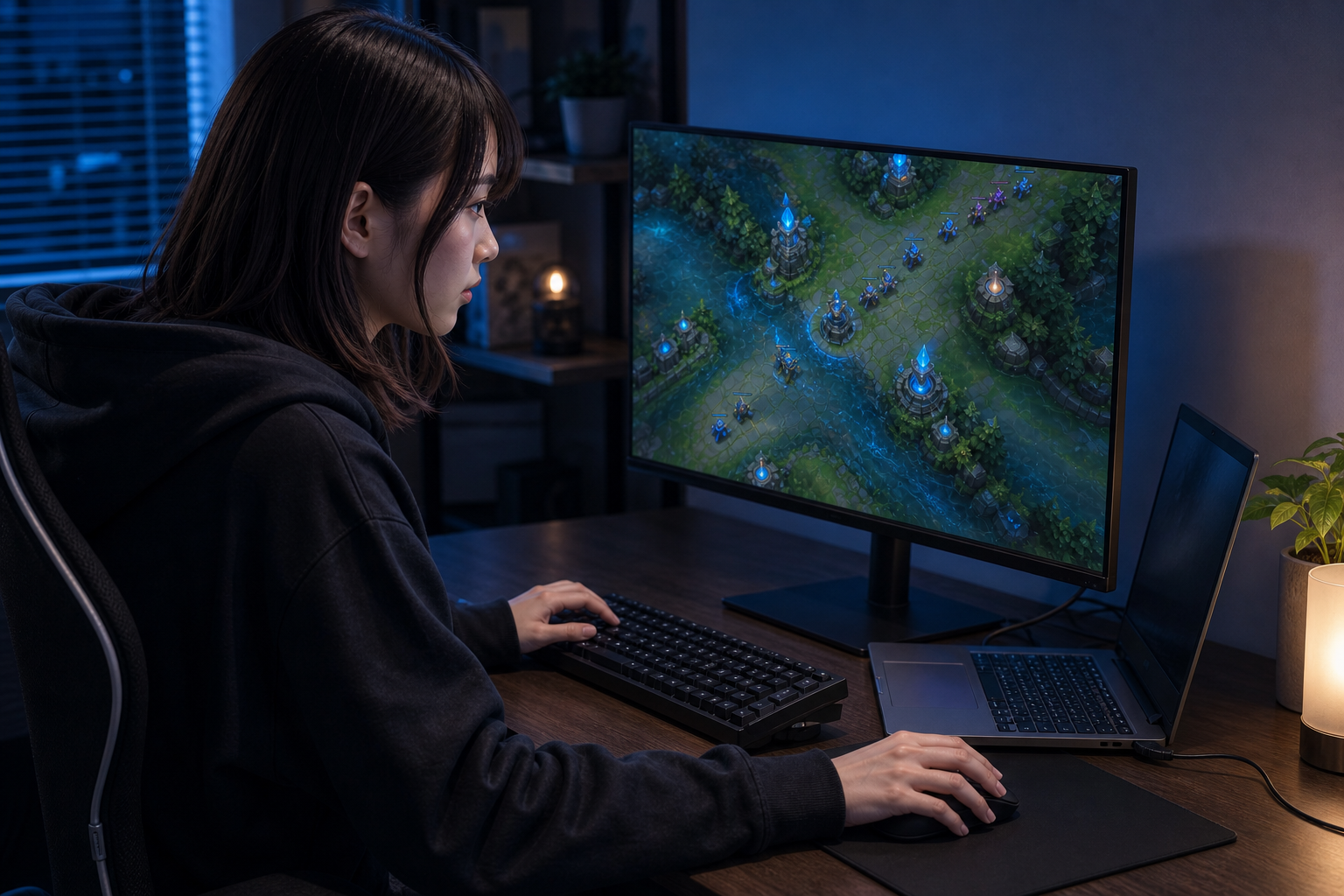
家にあるノートPCへLoLを入れると、試合は始まっても集団戦だけ画面が重くなることがあります。 グラボが付いていないから遊べない、と決まるわけではありません。
Riot Gamesの推奨GPUにはIntel UHD 630が含まれており、内蔵GPUでもフルHDで動くPCがあります。 ただし、公式推奨スペックは144fpsの保証ではありません。
60Hzモニターで遊ぶなら、実際の試合で60fps前後を保てるPCはそのまま使えます。 144Hzモニターを使う場合は、Discordやブラウザを開いても144fps前後を保てるCPUとGPUが必要です。
この記事では、LoLをグラボなしで遊べる条件、内蔵GPUの調べ方、60fpsを測る手順、144fpsを狙う場合の違いを紹介します。
LoLをグラボなしで遊ぶ条件
- Intel UHD 630はRiot Gamesの推奨GPUに含まれる
- タスクマネージャーのGPU欄で内蔵GPU名を調べる
- 60Hzモニターならカスタムゲームで60fpsを保てるか試す
- 144fpsを安定させるならグラボ搭載PCの方が余裕を持てる
LoLはグラボなしのPCでも遊べる
LoLは、独立したグラフィックボードを搭載していないPCでもプレイできます。 CPUに内蔵されたGPUが映像を描画でき、Riot Gamesの推奨環境を満たしていれば、必ずしもゲーミングPCは必要ありません。
「グラボなし」と呼ばれるPCの多くは、GPUがまったくないわけではありません。 Intel UHD Graphics、Intel Iris Xe Graphics、AMD Radeon GraphicsなどがCPUに組み込まれています。
Riot Gamesの動作環境では、必要GPUと推奨GPUに次の内蔵GPUが記載されています。
必要GPU
Intel HD Graphics 4600
推奨GPU
Intel UHD Graphics 630
Riot GamesがIntel UHD 630を推奨GPUに含めているため、「グラボなしではLoLを遊べない」という説明は正確ではありません。 一方、Intel UHDという名前でも世代によって性能が異なり、ノートPCでは電源設定やメモリ構成もフレームレートへ影響します。
公式推奨を満たしていても、実際の試合で60fpsを下回るなら設定変更や買い替えが必要です。
LoLを始める前にタスクマネージャーでGPU名を調べる
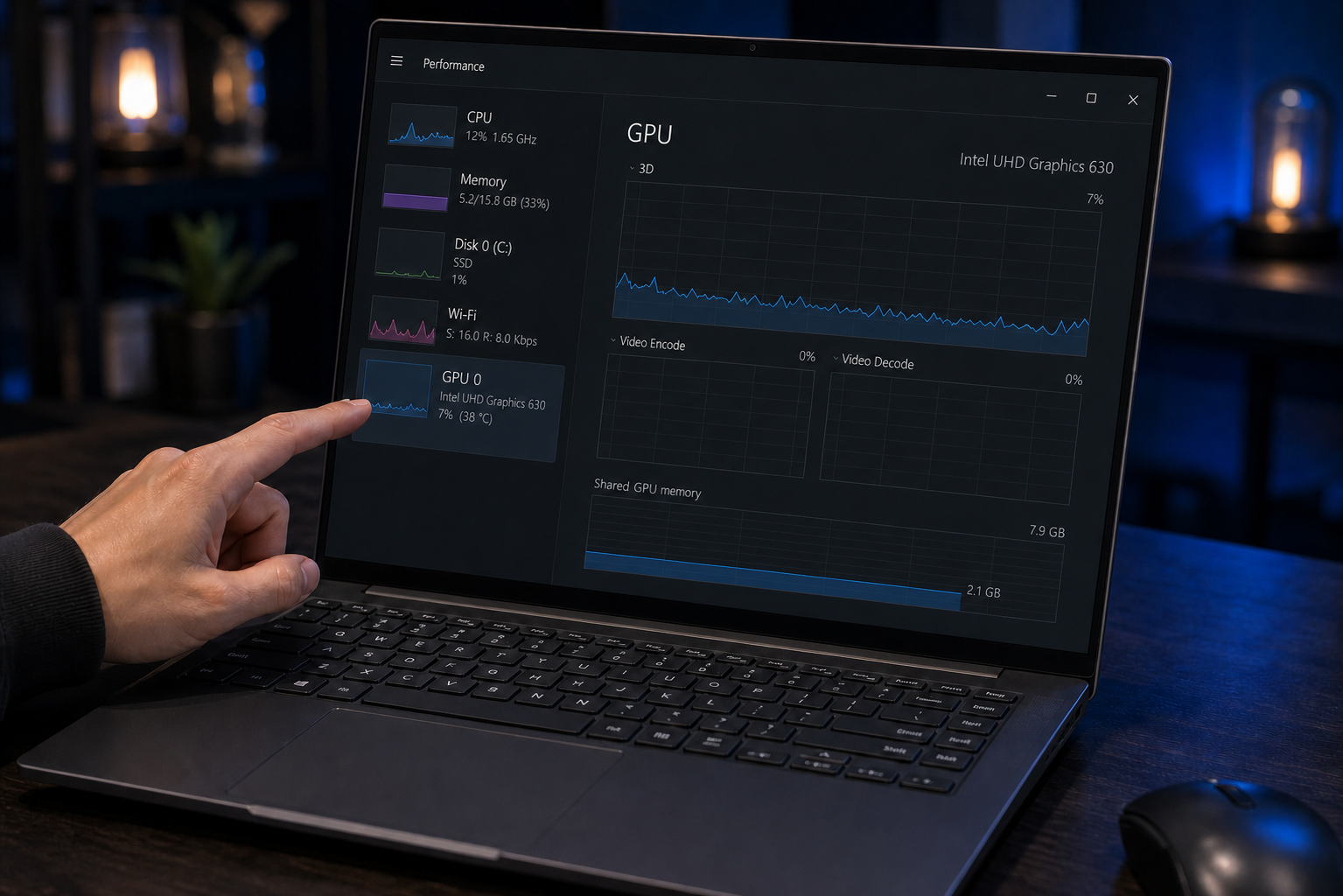
Windowsでは、タスクマネージャーのパフォーマンス画面にGPU名が表示されます。
Microsoftの説明にあるCtrl + Shift + Escを使うと、タスクマネージャーを直接開けます。
Ctrl + Shift + Escでタスクマネージャーを開く- 左側の
パフォーマンスを選ぶ GPU 0を開き、右上に表示されるGPU名を読む
Intel UHD Graphics、Intel Iris Xe Graphics、AMD Radeon Graphicsだけが表示されるPCは、CPU内蔵GPUで映像を描いている可能性が高い構成です。
NVIDIA GeForceやAMD Radeon RXが表示されるなら、独立したGPUを搭載しています。
GPUが2つ表示されるノートPCもあります。
その場合は内蔵GPUと独立GPUを切り替える構成なので、Windowsの設定からシステム、ディスプレイ、グラフィックへ進み、League of Legendsを高パフォーマンス側へ割り当てます。
IntelのF付きCPUは内蔵GPUを搭載しない
デスクトップ向けIntel CPUは、型番の末尾にFが付くと内蔵GPUを搭載しません。
Intelの公式サポートでは、Core i5-14400FやCore i7-14700Fなどを内蔵GPUなしのCPUとして掲載しています。 このCPUを使うPCは、グラフィックボードを外すとモニターへ映像を出せません。
PCのCPUがCore i5-14400Fでも、タスクマネージャーにGeForce RTX 5060などが表示されていればグラボ搭載PCです。
CPU名が分かっていても、タスクマネージャーのGPU欄まで読むとグラボの有無を判別できます。
RyzenはG付きとF付きでグラフィックス機能が異なる
AMD Ryzenも、型番だけで内蔵GPUの性能を同じに扱えません。
Ryzen 5 8600GはRadeon 760Mを内蔵しています。 一方、Ryzen 5 7500Fは、AMD公式仕様で独立したグラフィックボードが必要とされています。
RyzenのGは内蔵グラフィックスを重視したデスクトップCPUです。
Fは内蔵GPUを使えないため、LoL用PCを組む場合もグラボが必要になります。
内蔵GPUでLoLを遊べるかは60fpsで試す
カスタムゲームで60fps前後を保てれば、そのPCでLoLを遊べます。 チュートリアルやクライアント画面だけでは、複数のスキルが重なる場面の重さまで分かりません。
Riot Gamesの低fps対策は、ビデオ設定を低くしたあと、カスタムゲームで動作を試す手順です。
- ノートPCはACアダプターを接続する
- 解像度を1920×1080にする
- キャラクター、環境、エフェクトを低くし、影をオフにする
- フレームレート上限を60fps、垂直同期をオフにする
- カスタムゲームへ入り、
Ctrl + Fでfpsを表示する
レーンを移動するだけで終わらせず、ミニオンが増えた場面や複数のスキルを使った場面まで試します。 fps表示が60前後を保ち、操作中の引っかかりがなければ、60HzモニターではそのPCを使えます。
55〜60fps
今のPCを使える
40〜50fps
設定と同時起動を減らす
30fps前後
PCの買い替えを考える
ブラウザ、Discord、動画を閉じると60fpsへ戻る場合は、GPUよりメモリ不足が先に出ている可能性があります。 LoLだけなら動いても、通話や攻略サイトを同時に開くと重いPCでは、メモリ16GBへ増やすだけで改善することもあります。
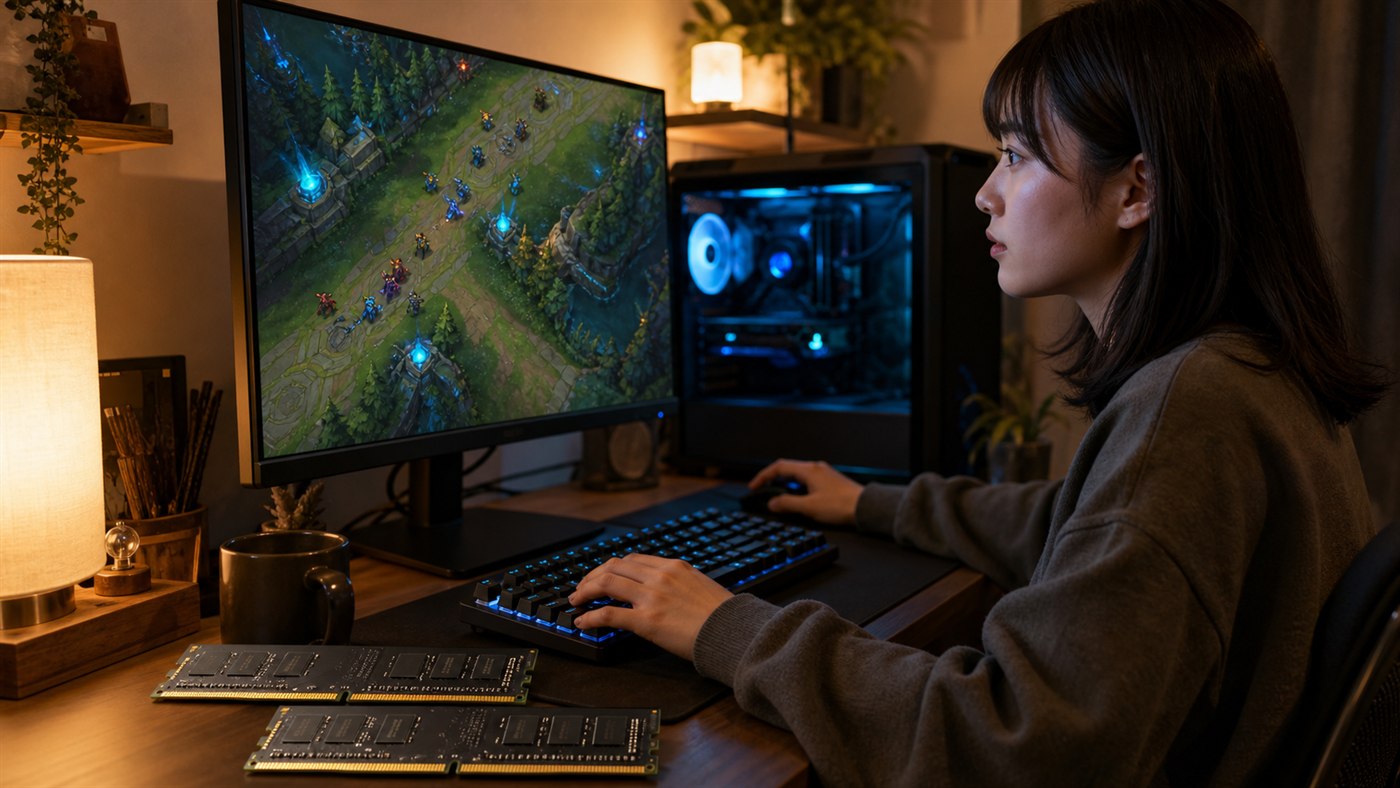
内蔵GPUでLoLを遊ぶときの8GBと16GBの違い
LoLはメモリ8GBで足りる?16GBが必要になる使い方
144Hzモニターを使うなら144fps前後が必要になる
144Hzモニターを接続しても、LoLが60fpsしか出ていなければ、画面は毎秒60枚分しか更新されません。 モニターが144Hzで表示できることと、PCがLoLを144fpsで描画できることは別です。
内蔵GPUでもWindows画面を144Hzで出力できる機種はあります。 しかし、試合中にキャラクター、ミニオン、スキルエフェクトを描画して144fpsを保てるとは限りません。
144Hzで遊ぶ場合は、ゲーム内のフレームレート上限を144fps以上に変え、カスタムゲームで実際のfpsを表示します。 序盤に144fps出ていても、ミニオンやエフェクトが増えた場面で90fps前後まで落ちるなら、モニターの144Hzを使い切れていません。
LoLはGPUだけでなくCPU側の処理にも影響されます。 グラボを搭載してもfpsが伸びないときは、古いCPU、メモリ不足、発熱、バックグラウンドアプリのどれかが足を引っ張っている場合があります。
グラボ搭載PCへ買い替えるのはfpsが落ちる場合
フルHD・低画質でも60fpsを保てないなら、グラボ搭載PCへ替える効果が出ます。 反対に、今のPCで60fpsが安定し、使っているモニターも60Hzなら、LoLだけのために買い替える必要はありません。
買い替えが必要になるのは、次のような使い方です。
- 集団戦で60fpsを大きく下回る
- 144Hzモニターで144fps前後を出したい
- Discord、ブラウザ、録画を同時に使う
- ApexやVALORANTなど、LoL以外のゲームも増やす
LoLだけなら最上位GPUは必要ありません。 現行BTOではRTX 5060、メモリ16GB以上、SSD1TBの構成なら、フルHDのLoLとほかのゲームへ使える余裕があります。
一般的なノートPCは、デスクトップPCのように内部へグラボを後付けできません。 外付けGPUは対応端子、電源、ケース、グラボ本体まで必要になるため、LoLだけを目的に揃えると総額が高くなります。
60HzでLoLを遊ぶPCを安く探すなら、LoL用中古PCの3万円台と5万円前後の違いも参考になります。
新しくノートPCを買う場合は、普通のノートPCで足りる条件とゲーミングノートの違いを分けると、持ち運びと144Hzのどちらへ予算を使うか決められます。
60fpsが安定するなら今のPCを使い、144fpsならグラボ搭載PCを選ぶ
LoLはグラボなしでも遊べます。 Riot Gamesの推奨GPUにIntel UHD 630が含まれているため、内蔵GPUだけでフルHD・60fps前後を保てるPCもあります。
買い替える前に必要なのは、タスクマネージャーのGPU名とカスタムゲーム中のfpsです。 集団戦に近い場面でも60fpsを保てるなら今のPCを使い、144fpsを狙う場合や低画質でも重い場合はグラボ搭載PCへ買い替える価値があります。
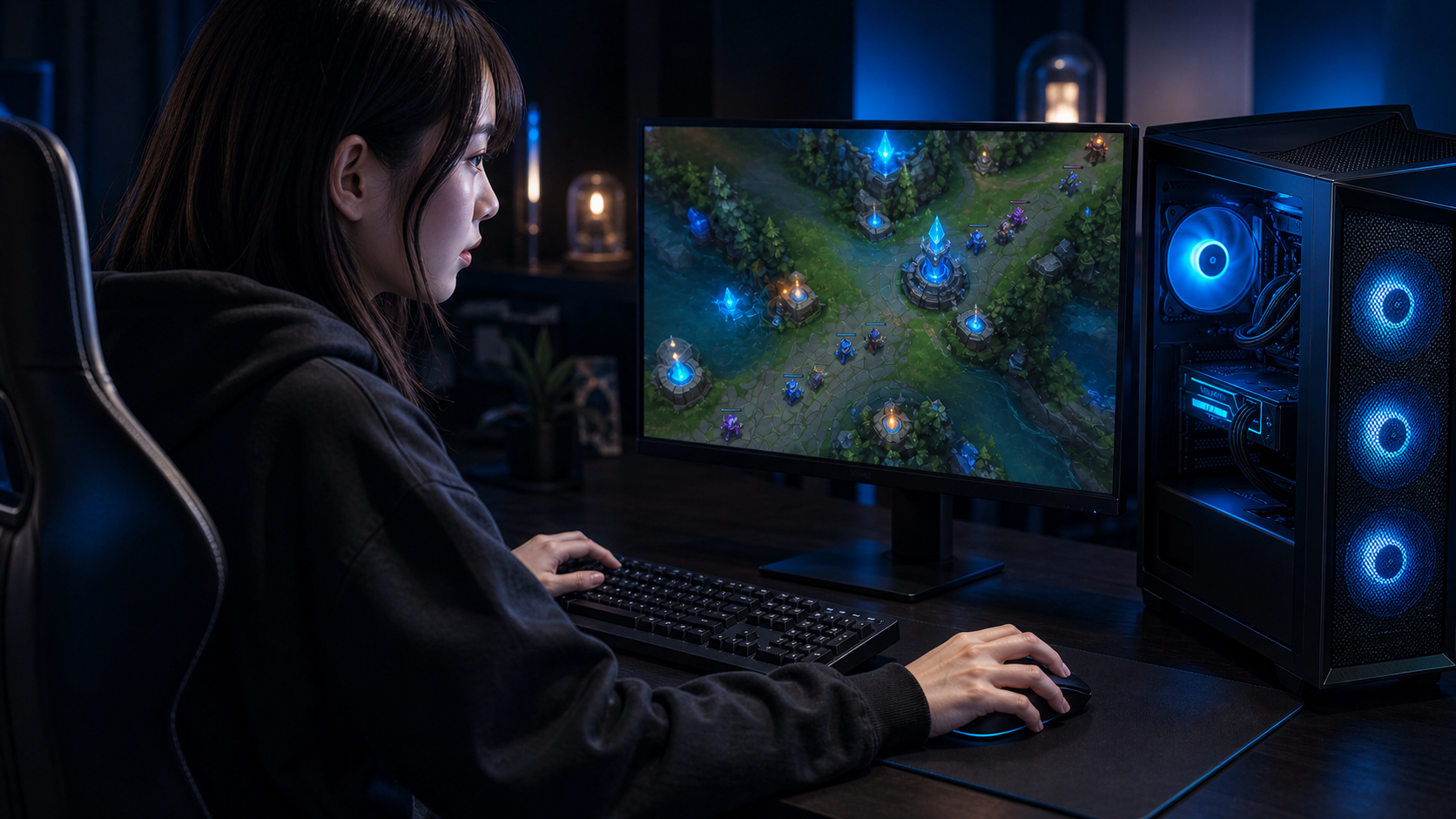
LoL用BTOのCPU・GPU構成を確認する
LoLにゲーミングPCは必要?推奨スペックと144fps・240fps向けBTOを紹介
使うモニターと同じ解像度でfpsを測れば、60fps用のPCで足りるのか、144fps用の構成が必要なのかがはっきりします。