
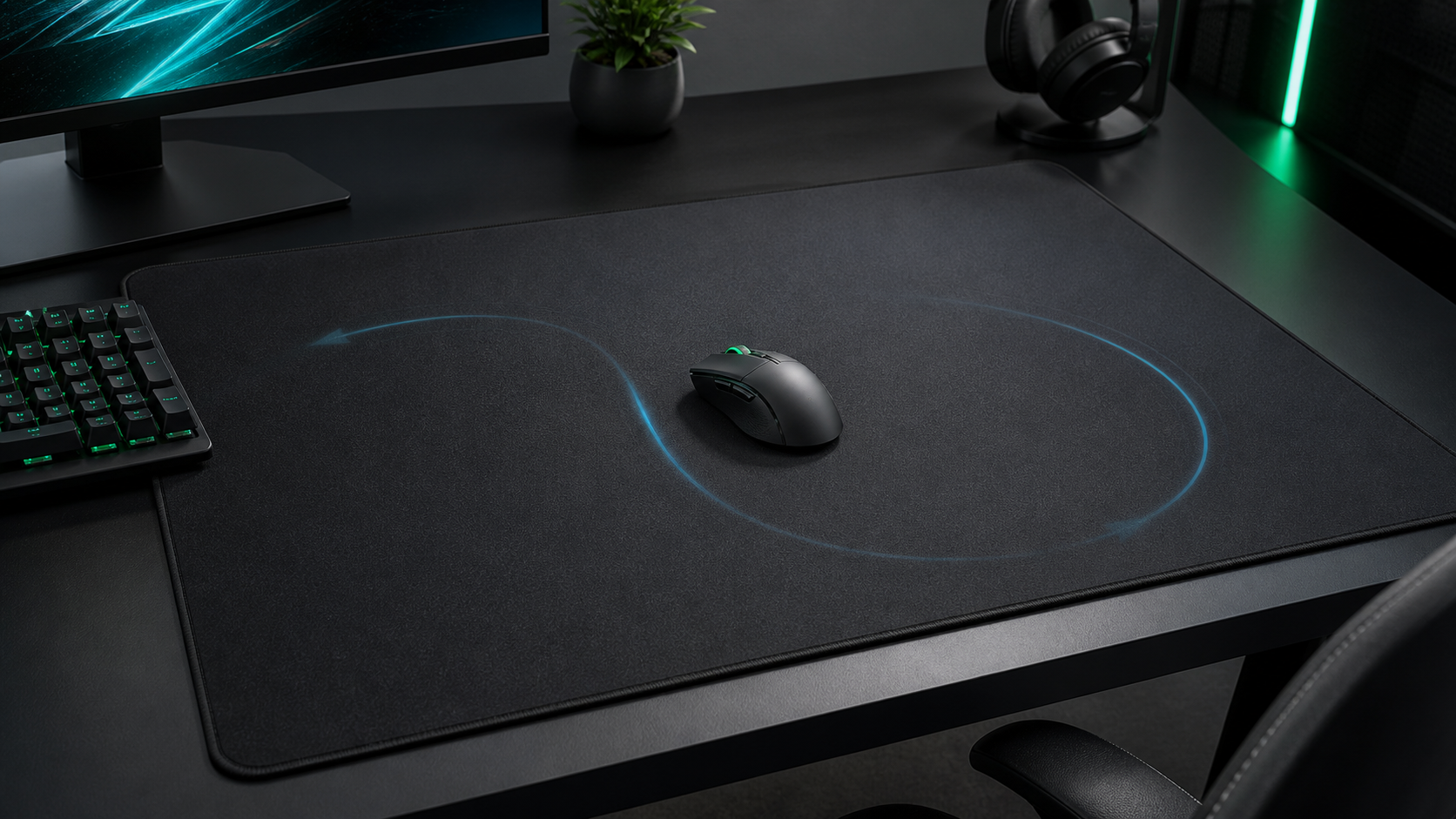
ローセンシに変えると、細かい照準を置く余裕が出ます。 その一方で、実際に撃ち合うとマウスを大きく振る場面が増えるので、今まで気にならなかったマウスパッドの端や止めの弱さが急に目立ちます。
最初に決めたいのは、どれくらい広く振れる余白を確保するか。 そのうえで、追いエイムの滑りを残すのか、クリック前の止めを強めるのかを分けると、ローセンシ向けのマウスパッドは選ぶ順番がはっきりします。
この記事では、ローセンシ向けマウスパッドの選び方とおすすめモデルを、サイズと止めやすさの両方から紹介します。
先に決めること
- ローセンシでは横幅だけでなく奥行きも足りるかを確認する
- 最初の1枚は滑りすぎるモデルより、布系のバランス型から始める
- 止めを重視するなら表面だけでなく厚みとベースの硬さも確認する
- ガラスマウスパッドは滑りが強いので、ソール管理と止め方まで含めて選ぶ
- 机が狭いなら、キーボード位置を決めてからサイズを選ぶ
ローセンシ向けマウスパッドの選び方は大判サイズと止めやすさで決める
ローセンシは、同じ視点移動でもマウスを動かす距離が長くなる設定です。 横に広いだけのマウスパッドでも遊べますが、縦方向の追いエイムや斜めの切り返しが多いゲームでは、奥行き不足で腕の置き直しが増えます。
まず分けたいのは、次の3つです。 サイズだけで選ぶと止めが足りず、止めだけで選ぶと追いエイムで重くなるため、順番を決めて比べるほうが失敗を減らせます。
サイズ
横幅だけでなく奥行きも確保する
止め
滑り切った最後に照準を置けるか
厚み
沈み込みで止めを作るかを決める
最初の1枚で迷ったら
ローセンシ向けマウスパッド比較
比較では、サイズ、滑りと止めのバランス、机に置いたときの扱いの無理を比べます。 今の失敗が「端が足りない」のか「止まらない」のか「滑り出しが重い」のかで、確認する列を変えると比べる順番が決まります。
ローセンシ向けマウスパッド比較
| 商品 | 向いている人 | 特徴 | 注意点 |
|---|---|---|---|
 Logicool G G640
 | ローセンシを標準サイズから始めたい人 | 400×460mmの定番クロスで机に置きやすい | かなり低い感度では端が足りないことがある |
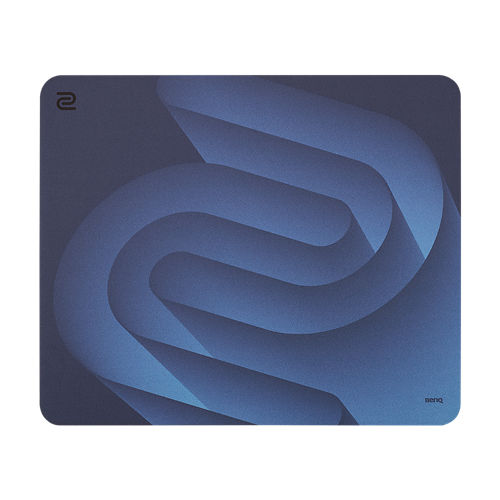 ZOWIE G-SR-SE Blue II
 | 滑りと止めの中間を狙いたい人 | 470×390mmの布系バランス型 | 極端な低感度ではサイズ不足になることがある |
 ARTISAN NINJA FX Zero SOFT XL
 | 止めやすさを上げたいローセンシの人 | 490×420mmで止めやすさを残した布系 | 押し込みが強い人は重く感じることがある |
 SteelSeries QcK Heavy XXL
 | 机全体で横幅を確保したい人 | 900×400mmの厚手デスクマット | 奥行きは500mm角より浅い |
 Razer Atlas
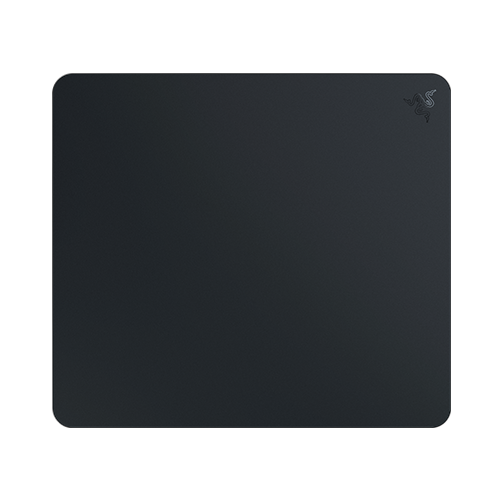
 | ガラスを条件付きで試したい人 | 強化ガラスで初動と切り返しが軽い | 止め方とソール相性は布系と別物 |
 ZOWIE H-SR-SE Blue II
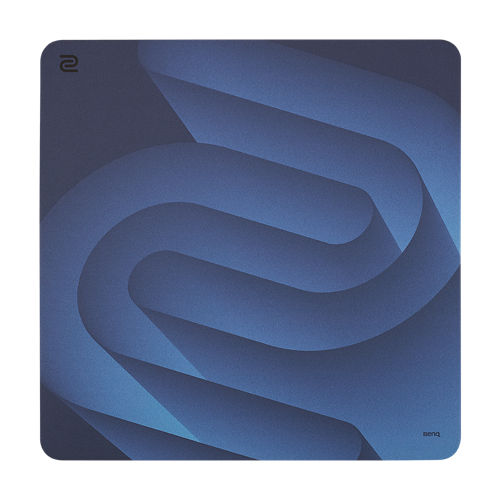
 | 500mm角で広く振りたい人 | 500×500mmで縦横どちらも余白を作れる | 机の奥行きとキーボード位置を先に見る |
ローセンシ向けマウスパッドおすすめ6選
ローセンシで腕を振る余白と止めやすさを基準に、6枚を選びます。 布系の定番、コントロール寄り、机全体を使う大型、条件付きのガラス、500mm角の大判モデルまで入れているので、今の机と感度に合わせて比べられます。
Logicool G G640
Logicool G G640
大判すぎないサイズでローセンシを試せる定番クロスパッドです。
- 400×460mmで、一般的なLサイズより横方向の余白を取れる
- 布面のほどよい摩擦で、低DPIの動き出しと止めを確かめられる
- 薄めの3mmなので、机の硬さを残したまま素直に動かせる
G640は、ローセンシを標準的な布系から始めるときの基準にできる1枚です。 公式仕様でも低DPI時の急な動き出しや停止に向く摩擦をうたっており、大きく振ったときの滑りすぎと止めの強さを同じパッドで確かめられます。
横460mm、奥行き400mmなので、極端な低感度で180度振り向きを大きく取る人には端が近く感じるかもしれません。 その場合は次の買い替えで500mm角やデスクマットに進む考え方でよく、最初から大きすぎるパッドで机の配置まで崩したくない人には収まりのよいサイズです。
ZOWIE G-SR-SE Blue II
ZOWIE G-SR-SE Blue II
軽い滑りとコントロール性を両方残せるバランス型です。
- 470×390mmで、一般的な机にも収まりのよいLサイズ
- 滑らかな滑走感と安定したコントロール性を両方狙える
- ステッチなしなので、腕を広く動かしても端の段差が邪魔になりにくい
G-SR-SE Blue IIは、ローセンシで滑りも止めも片方に寄せすぎたくないときに選びたいモデルです。 布系の重さが苦手だけれど、硬質系やガラスほど軽い滑りにはしたくない。 その中間で調整したい人に、選ぶ理由があるモデルです。
ステッチがないため、腕を大きく振ったときに端の盛り上がりが気になりにくい点も、ローセンシと相性が良いところです。 ただしサイズはLクラスなので、低い感度で左右に広く使うなら、同じSR-SE系のHサイズやデスクマットとのサイズ差まで比べると選び違いを減らせます。
ARTISAN NINJA FX Zero SOFT XL
ARTISAN NINJA FX Zero SOFT XL
布系で止めを作りたいローセンシに合う国産バランス型です。
- XLは490×420mmで、ローセンシでも余白を取れる
- SOFTは沈み込みで止めを作れるので、微調整にも寄せられる
- 滑り出しと止めの両方を確かめたい人の基準になる
NINJA FX Zero SOFT XLは、ローセンシで最後の止めをもう少し作りたい場面で力を発揮します。 滑りすぎるパッドだと照準が流れ、重すぎるパッドだと追いエイムが遅れる。 Zero SOFTはその中間で、手の押し込みも使いながら止めを作れるところに強みがあります。
XLサイズは490×420mmあり、一般的なLサイズよりローセンシの余白を取れる寸法です。 XSOFTはさらに沈み込みますが、押し込み癖がある人は重く感じることもあります。 迷ったらSOFTを基準にして、もっと止めたいならXSOFT、もっと一定に滑らせたいならMIDへ寄せる流れが自然です。
SteelSeries QcK Heavy XXL
SteelSeries QcK Heavy XXL
マウスとキーボードをまとめて置き、横方向の不足を減らせる大型モデルです。
- 900×400mmで、左右の振り幅を広く取れる
- 厚手のラバーベースで、強いスワイプでもズレを抑える
- キーボードも載せる前提なので、机の奥行きと配置を先に照らし合わせたい
QcK Heavy XXLは、ローセンシで横幅不足を感じている机に向きます。 マウスだけのパッドではなく、キーボードごと置くデスクマットなので、左右に大きく振ってもマウスが端へ逃げにくい構成です。
一方で、奥行きは400mmにとどまります。 机が浅い場合は、キーボードを載せると腕を置く位置が前後に詰まることがあります。 横方向の余白を最優先するなら有力ですが、斜め方向や縦方向も大きく使うなら500mm角のモデルと比べてから選ぶほうが無理がありません。
Razer Atlas
Razer Atlas
布の重さや湿気による変化を避けたいときに候補になるガラスマウスパッドです。
- 強化ガラス面で、初動と切り返しを軽くできる
- 450×400mmなので、低すぎる感度ではサイズ不足になることがある
- 止めはパッド任せにしにくく、マウスソールや腕との相性確認が必要
Razer Atlasは、ローセンシで布の重さや湿気による変化が気になる人向けのガラスパッドです。 初動が軽く、マウスを大きく振ったときの引っかかりを減らせるため、追いエイムや切り返しの軽さははっきり出ます。
ただし、ローセンシの最初の1枚としては慎重に確認したいモデルです。 ガラス面は止めをパッド側で作りにくく、ソールの摩耗や腕との摩擦、クリック時のブレも操作感に出ます。 布系で止め方が固まっていて、そこから滑りだけを軽くしたい段階なら試す理由があります。
ZOWIE H-SR-SE Blue II
ZOWIE H-SR-SE Blue II
縦横どちらの余白も増やせる、ローセンシ向けの大判SR-SEです。
- 500×500mmで、横だけでなく奥行きにも余裕を作れる
- SR-SE系の滑走感とコントロール性を大きいサイズで使える
- 机の奥行きが浅いと設置が苦しくなるため、先に配置確認が必要
H-SR-SE Blue IIは、ローセンシで縦横どちらの余白も増やしたいときに選びたい大判モデル。 通常のG-SR-SE Blue IIより大きい500mm角なので、横振りだけでなく、斜めの追いエイムや奥へ逃げる動きにも余裕を作れます。
サイズが大きいぶん、机との相性は先に照らし合わせたいところ。 テンキーレス以上のキーボードを斜め置きする人や、モニター台が手前に出ている机では、500mmの奥行きがそのまま有効とは限りません。 置ける環境があるなら、低感度の窮屈さを大きく減らせる選択肢です。
ローセンシのマウスパッド選びで迷ったときに決めること
商品を見比べて迷ったら、先に「端が足りないのか」「止めが足りないのか」「滑り出しが重いのか」を分けます。 ここが混ざったまま選ぶと、大きいだけのパッドや、速いだけのパッドに寄りやすくなります。
サイズは感度と机の置き方で決める
ローセンシで端が足りないなら、まず横幅を増やすのが近道です。 400×460mmクラスで足りない場合は、490×420mmや500×500mm、900×400mmのデスクマットから比べます。
ハイセンシは手首や指先の小さい動きでも視点を動かせますが、ローセンシは腕を使う距離が長めです。 感度だけ下げてパッドを変えないことが、振り向きや追いエイム中の持ち上げ直しにつながります。
机の奥行きが浅い場合は、横に長いデスクマットのほうが収まりのよい机も少なくありません。 逆に、腕を斜めや奥方向にも大きく使うなら500mm角で余白を作れます。 数字だけで決めず、キーボードを置いたあとの実効スペースで考えるほうが現実的です。
止めやすさは表面と厚みの両方で変わる
止めを増やしたいときは、表面の摩擦だけでなく厚みとベースの柔らかさも確認します。 柔らかいベースは、押し込んだときに止めを作れるのが利点です。 硬いベースは、動きの一定感を保てるところが強みです。
ただ、止めが強ければ強いほど良いわけではありません。 ローセンシは追いエイムでマウスを動かし続ける場面も多いので、初動が重すぎると敵を追う動きが遅れます。 布系のバランス型から入り、足りない方向へ寄せるほうが現実的です。
ガラスマウスパッドは最初の1枚より乗り換え先として考える
ガラスは、布の湿気や摩耗に悩んでいる人には魅力があります。 滑りが軽く、掃除の手間も少ないため、一定の感覚を保ちたい人には利点があります。
その代わり、止めは布よりシビアです。 ソールが削れるペースが速い、腕と表面の摩擦が気になる、クリック時に照準が動くといった別の悩みも出ます。 ローセンシでガラスを選ぶなら、パッド単体ではなく、マウスソールとアームカバーまで含めて調整する前提で考えます。
机が狭いときはキーボード位置を先に固定する
大きいマウスパッドを買っても、机の上でキーボードやモニター台に押されると、使える範囲は狭くなります。 テンキーレスや60%キーボードを使う、キーボードを少し斜めにする、モニター台の脚を避けるなど、先に置き方を決めておくとサイズ選びが安定します。
ローセンシは腕の移動量が増えるので、手首だけでなく前腕が当たる場所も大事です。 パッドの端に腕が乗ると引っかかるため、腕が通る範囲まで布面に入るサイズを選びたいところです。
ローセンシ向けマウスパッドは腕を振れる余白と止めで選ぶ
ローセンシ向けマウスパッドは、滑りの軽さだけで決めるより、腕を振れる余白と最後の止めを両方見たほうが選ぶ順番がはっきりします。 標準サイズで足りるなら布系のバランス型から入り、端が近いなら500mm角やデスクマットへ広げます。
止めが足りないなら、沈み込みや摩擦を作れる布系。 滑り出しの重さや湿気が気になるなら、ガラス系を条件付きで検討します。 今困っている動きがどこにあるかを先に分ければ、ローセンシでもマウスパッド選びは絞り込めます。