
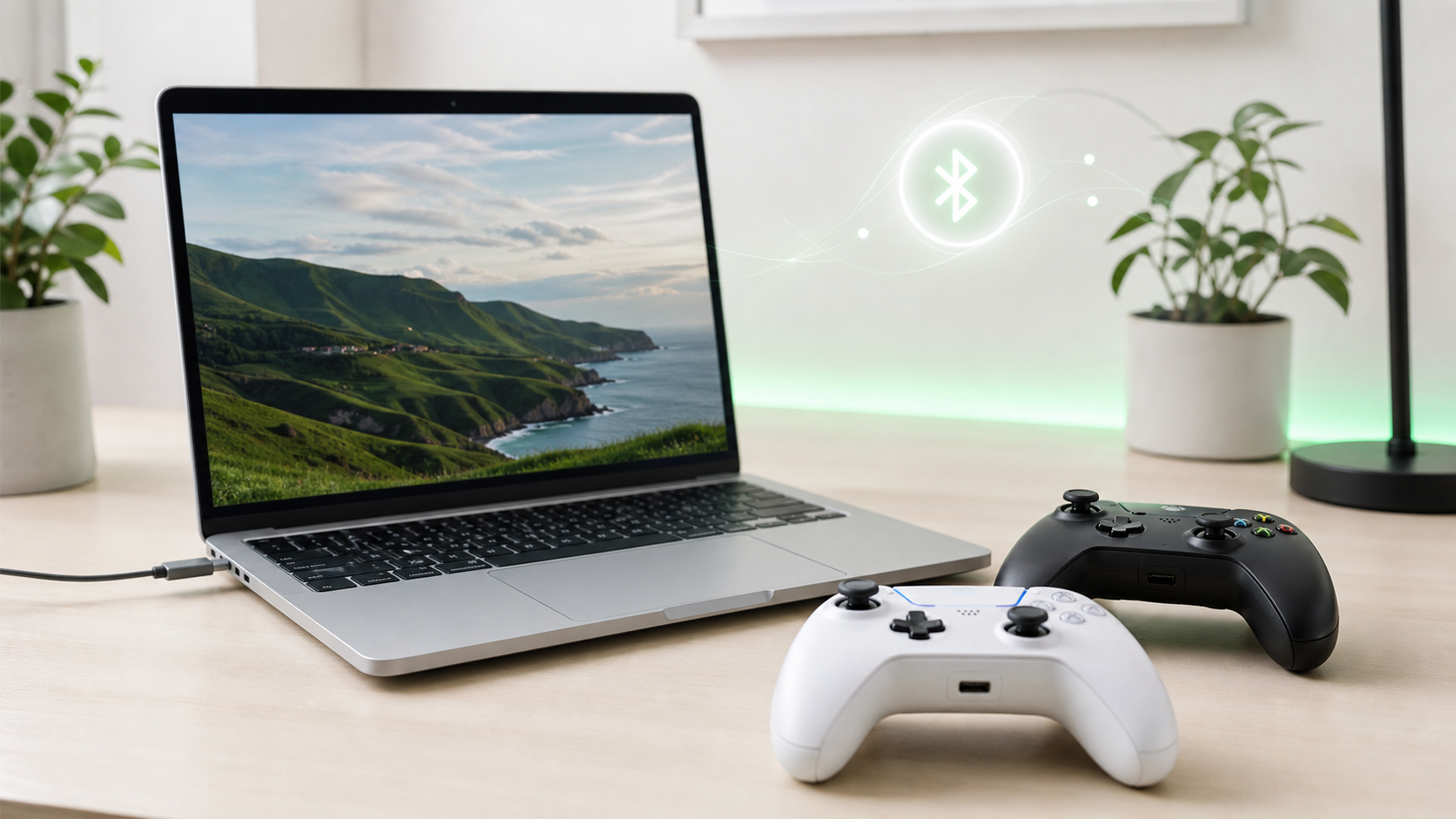
MacでもPS5やXboxのコントローラーは使えます。 Bluetoothでつなぐ方法と、USB-Cケーブルでつなぐ方法があります。
ただし、PS5やXbox本体で使うときと同じ機能が、Macでもすべて使えるわけではありません。 ゲーム側がコントローラー入力に対応しているか、SteamやApp Storeのゲームでボタン表記が合うか、振動や特殊機能まで必要かで使いやすさが変わります。
私もMacでゲームを少し遊ぶときは、キーボードよりコントローラーのほうが楽な場面があります。 アクションゲームやレースゲームは、MacBookのキーボードで無理に操作するより、手元のコントローラーをつないだほうが自然です。
Mac用に新しく買うなら、PS5も使う人はDualSense、Windows PCやXboxも使う人はXbox Wireless Controller、SwitchやPCまでまとめたい人は8BitDoのようなマルチ対応モデルが扱いやすいです。
この記事では、Macでコントローラーを使える条件と、新しく買うときにPS5・Xbox・Switchのどれを優先するかまで分けます。
Macでコントローラーを使う前に分かること
- MacはBluetoothとUSB-C接続でゲームコントローラーを使える
- Appleの対応表にはDualSense、Xbox Wireless Controller、Switch Proコントローラーなどが掲載
- ゲーム側がコントローラー入力に対応していないと操作できない
- PS5のアダプティブトリガーや細かい振動はMacでは制限あり
- Macだけで使うより、PS5、Xbox、Switch、Windows PCとの兼用で選ぶほうが失敗しにくい
MacでPS5・Xboxコントローラーは使える
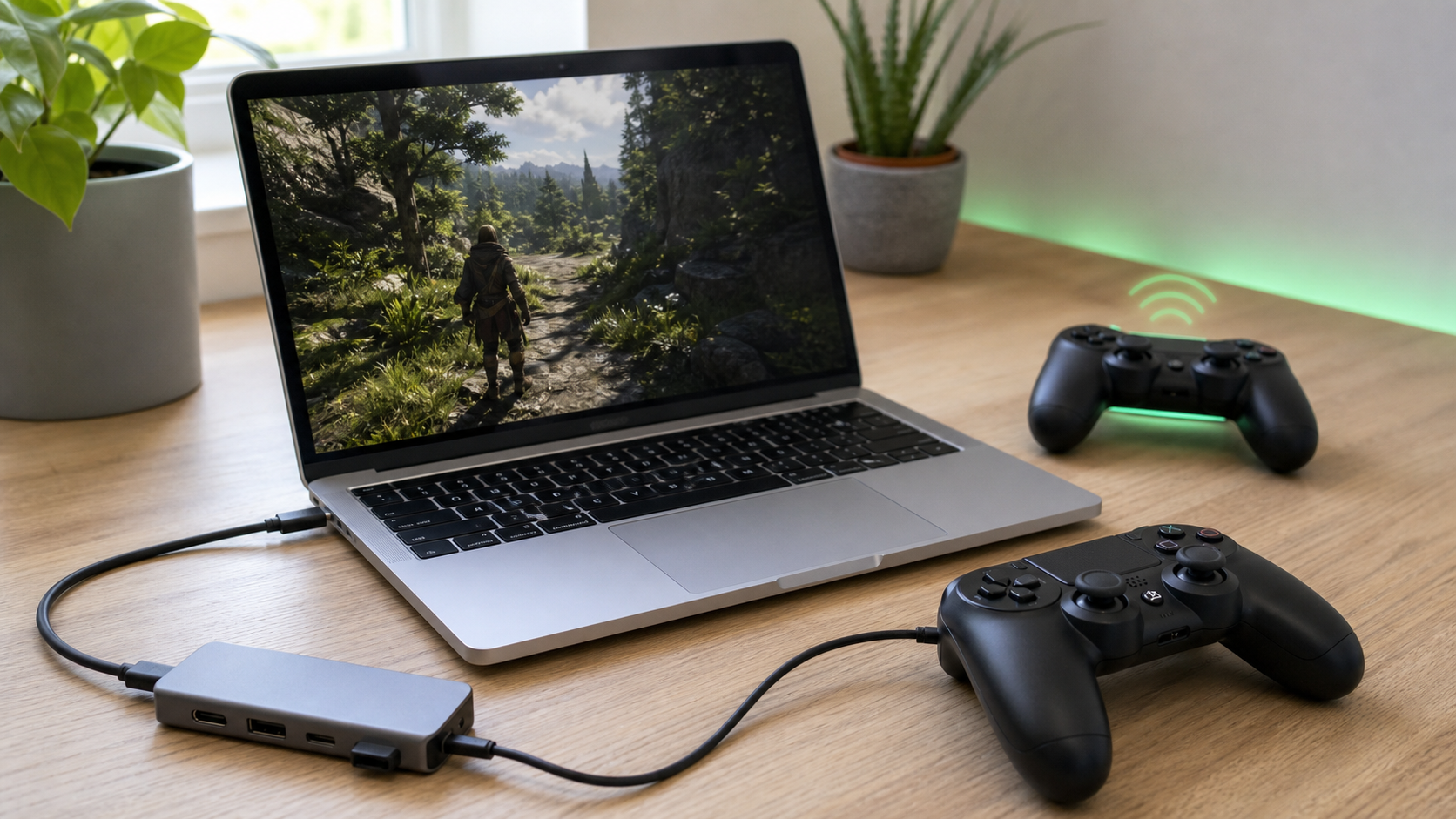
Macは、一般的なゲームコントローラーをBluetoothまたはUSBで認識します。 Appleのワイヤレスゲームコントローラー対応表には、PlayStation DualSense、DualSense Edge、Xbox Wireless Controller、Xbox Elite Wireless Controller Series 2、Nintendo Switch Pro Controllerなどが掲載。
手元にPS5のDualSenseがあるなら、Macでもそのまま使えるコントローラーです。 Xbox Wireless ControllerもBluetooth対応モデルなら、Macのシステム設定から接続できます。 USB-Cケーブルでつなぐ場合は、充電専用ではなくデータ通信に対応したケーブルが必要です。
MacBookはUSB-Cポート中心のため、USB-Aレシーバーや古いケーブルを使うコントローラーでは変換アダプターが必要です。 Mac miniや据え置き環境ならケーブルを挿したままにできますが、MacBookを持ち歩くならBluetooth接続のほうが机まわりはすっきりします。
Bluetooth接続は手軽だがゲーム側の対応が必要
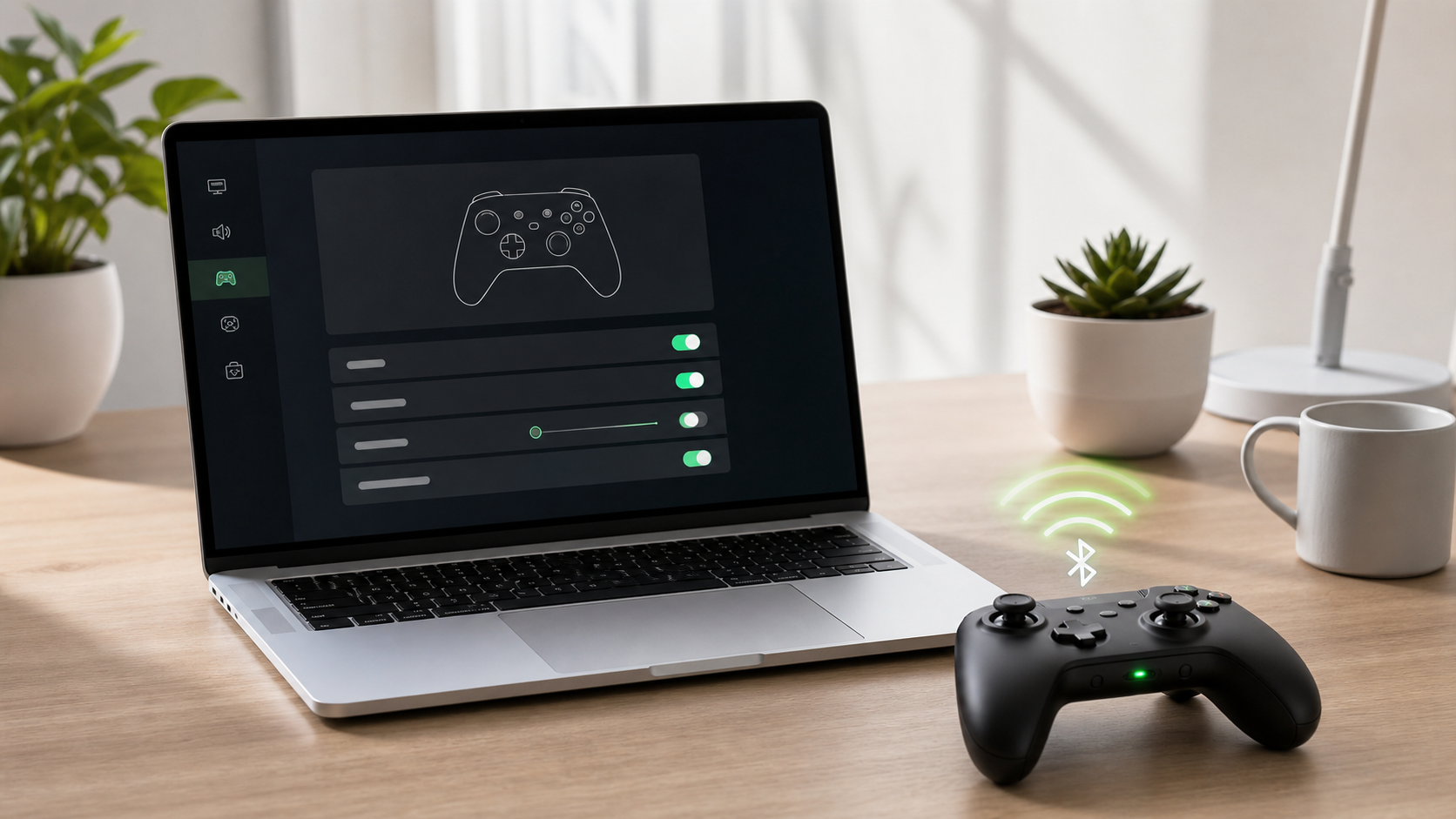
Bluetooth接続は、MacBookとコントローラーだけで始められます。 ケーブルがないので、ソファやベッドで遊ぶときも楽です。

一方で、Macがコントローラーを認識していても、ゲーム側がゲームパッド操作に対応していないと使えません。 App Store、Steam、Epic Games、ブラウザゲームでは、コントローラー対応の有無がゲームごとに分かれます。
Steamのゲームでは、コントローラー設定を通して使える場面があります。 ただし、DualSenseをつないでいても、ゲーム画面ではA/B/X/Y表記になることがあります。 操作できることと、画面表示まで一致することは別です。
Macで少し遊ぶだけならBluetoothで十分です。 格闘ゲームやアクションゲームで入力の安定感を優先するなら、USB-Cケーブル接続も試す価値があります。
DualSenseはPS5とMacを兼用する人に向いている
DualSenseは、PS5を持っている人がMacでも使いやすいコントローラーです。 PS5本体で使い慣れた形のまま、Macのゲームにも流用できます。
ただし、Macで使う場合はPS5本体と同じ体験にはなりません。 PlayStationのDualSense接続サポートでは、対応デバイスでBluetooth接続できる一方、一部機能が使えない場合があると説明されています。
特に、アダプティブトリガー、細かいハプティックフィードバック、内蔵スピーカー、内蔵マイクのようなPS5向け機能は、Macのゲームで前提にしないほうが安全です。 Macでは、PS5コントローラーの形で操作できることが主な利点です。
Xbox Wireless ControllerはMacとWindows PCをまたぎやすい
Xbox Wireless Controllerは、MacだけでなくWindows PCでも扱いやすい標準形です。 SteamやPCゲームではXbox配列のボタン表記が使われることが多いため、画面表示と手元のボタンが合いやすくなります。
Macで遊ぶゲームでも、A/B/X/Y表記が出るタイトルならXbox系のほうが迷いにくいです。 PS5を持っていない人、Windows PCでもゲームをする人、ゲーム側の表示に合わせたい人はXbox Wireless Controllerが合います。
注意点は、世代とファームウェアです。 古いXboxコントローラーはBluetoothに対応していないモデルがあります。 MicrosoftのXboxコントローラー更新手順にあるように、WindowsやXbox本体からアップデートできるため、接続が不安定なときは先に更新しておくと扱いやすくなります。
Switch ProコントローラーはSwitch兼用なら使える
Nintendo Switch Proコントローラーも、Appleの対応表に掲載されています。 Switchをよく遊ぶ人なら、Mac用に別のコントローラーを買わずに流用できます。
ただし、MacのゲームではXbox配列で表示される場面が多く、SwitchのA/B/X/Y配置と頭の中で一致しないことがあります。 Switch本体とMacを行き来すると、決定ボタンとキャンセルボタンの感覚が混ざりやすいです。
Switch中心の人がMacでも軽く遊ぶなら問題ありません。 MacやSteamのゲームを中心に遊ぶなら、Xbox Wireless ControllerやDualSenseのほうが操作表示に合わせやすい場面が増えます。
Mac用コントローラーの選び方はPS5・PC・Switchで変わる
Mac用としてコントローラーを選ぶときは、Mac単体ではなく、ほかに使うゲーム機やPCで分けます。 コントローラーは安い買い物ではないので、Macだけで完結させるより、PS5、Xbox、Windows PC、Switchとの兼用を前提にしたほうが無駄になりにくいです。
Macで使いやすいコントローラー比較
| 商品 | 向いている人 | 接続方式 | タイプ | サイズ感 | 特徴 | 注意点 |
|---|---|---|---|---|---|---|
 DualSense ワイヤレスコントローラー
 | PS5とMacを兼用する人 | Bluetooth / USB-C | PS5純正 | 標準サイズ | PS5で慣れた形をMacでも使える | MacではPS5専用機能に制限が出る |
 Xbox Wireless Controller
 | MacとWindows PCをまたぐ人 | Bluetooth / USB-C | Xbox標準配列 | 標準サイズ | PCゲームのボタン表示と合わせやすい | 古い世代はBluetooth対応を確認 |
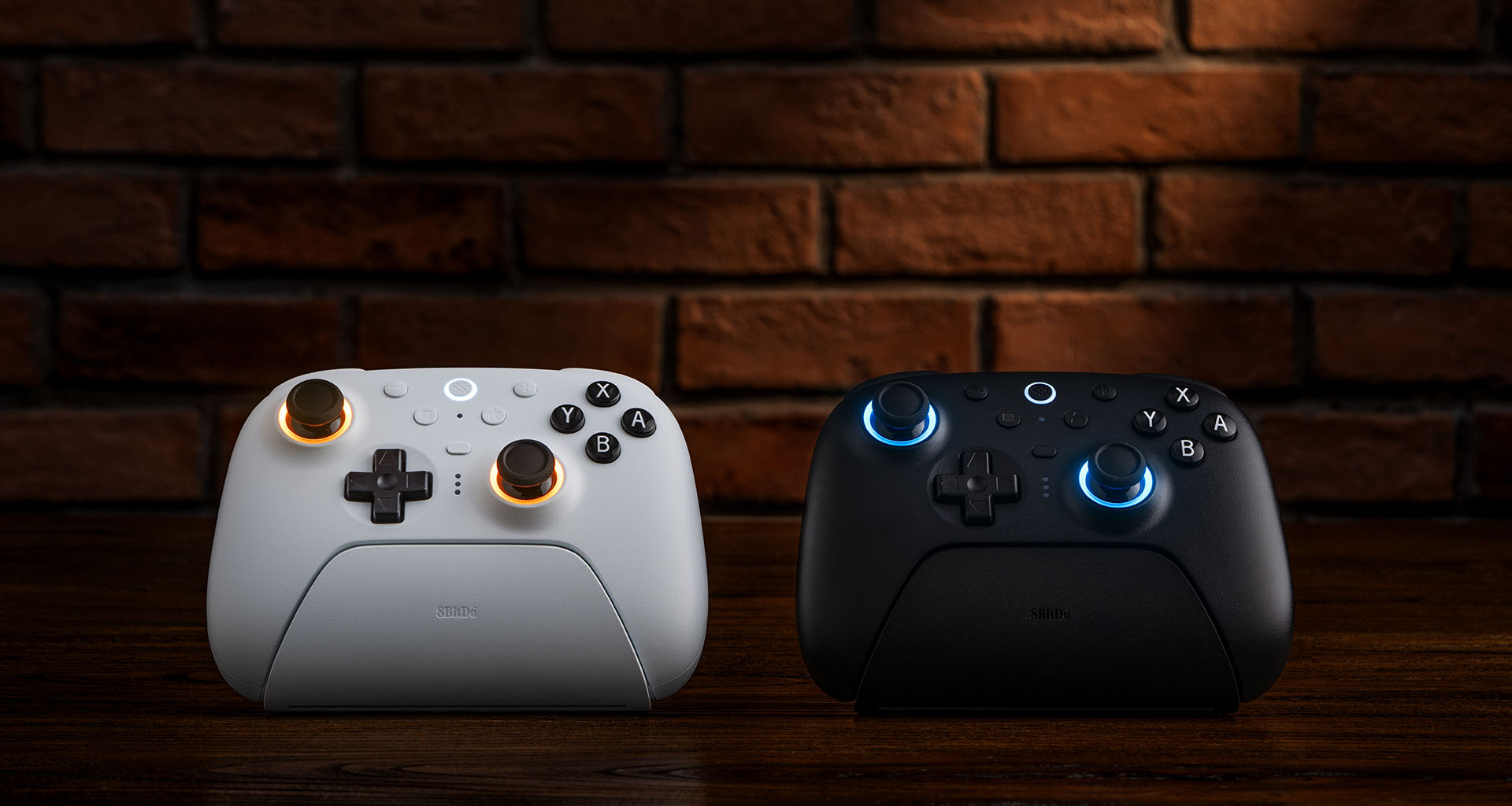 8BitDo Ultimate 2 Bluetooth Controller
 | Switch、PC、Macを兼用する人 | Bluetooth / 2.4GHz / USB-C | 多機能ワイヤレス | 充電ドック付き | 背面ボタン、TMRスティック、充電ドック | 設定項目が多く、シンプル用途には過剰 |
 DualSense Edge ワイヤレスコントローラー
 | PS5で上位モデルを使う人 | Bluetooth / USB-C | PS5純正上位 | 標準サイズ | 背面ボタンと交換式スティックモジュール | Mac用だけで選ぶには高価 |
Macで使いやすいコントローラー
コントローラーは、ボタン数や価格だけで選ぶより、普段どのゲーム機で使うかを先に決めたほうが合いやすいです。 Macのためだけに高いモデルを買うより、手元の環境と兼用できるモデルを選ぶほうが無駄になりにくいです。
DualSense
DualSense ワイヤレスコントローラー
PS5を持っている人がMacでも使いやすい純正コントローラー。Macでは特殊機能より、形に慣れていることが利点です。
- PS5純正の持ちやすい形
- BluetoothとUSB-C接続に対応
- Macではゲーム側の対応を優先
DualSenseは、PS5を持っている人が最初に試しやすいコントローラーです。 すでに家にあるなら、Mac用に別のコントローラーを買う前に接続できます。
Macで使う場合は、PS5本体のようなアダプティブトリガーや細かい振動を期待しすぎないほうが自然です。 アクションゲームやレースゲームで、キーボードより楽に操作したい場面に向いています。
Xbox Wireless Controller
Xbox Wireless Controller
Mac、Windows PC、Xboxをまたぎやすい標準形。SteamやPCゲームのボタン表記に合わせやすいコントローラーです。
- Xbox配列で画面表示と合わせやすい
- BluetoothとUSB-C接続に対応
- Windows PCでも使いやすい
Xbox Wireless Controllerは、MacとWindows PCの両方でゲームをする人に向いています。 PCゲームではXbox配列の表記が出ることが多く、画面のA/B/X/Yと手元のボタンが合いやすいです。
PS5を持っていない人が、Mac用に1本選ぶなら扱いやすい標準形です。 購入時はBluetooth対応モデルか、USB-C端子の世代かを合わせて確認が必要です。
8BitDo Ultimate 2 Bluetooth
8BitDo Ultimate 2 Bluetooth Controller
Switch、PC、Macをまとめて使いたい人向けの多機能モデル。充電ドックや背面ボタンまで欲しい人に合います。
- Bluetoothと2.4GHzとUSB-Cに対応
- 背面ボタンと充電ドック付き
- Switch中心の人も使いやすい
8BitDo Ultimate 2 Bluetoothは、Switch、PC、Macをまたいで使いたい人に合います。 充電ドックに戻せるので、使いたいときにバッテリー切れになりにくいのが利点です。
設定項目が多いぶん、家族用や子ども用にただ渡すコントローラーとしては少し複雑です。 SwitchもPCも遊ぶ人が、自分用に細かく使うなら便利です。
DualSense Edge
DualSense Edge ワイヤレスコントローラー
背面ボタンやスティック交換まで欲しいPS5ユーザー向け。Mac用だけで選ぶより、PS5での使用が中心の人に向いています。
- 背面ボタン付きのPS5純正上位モデル
- USB-CとBluetoothに対応
- Mac用だけなら高価
DualSense Edgeは、PS5でしっかり使う人向けの上位モデルです。 背面ボタンやスティックまわりを重視するなら、標準モデルより操作を詰めやすくなります。
通常のDualSenseより価格が上がるため、Mac用としてだけ買うと持て余しやすいです。 PS5の対戦ゲームで背面ボタンを使い、同じコントローラーをMacでも使いたい人向けです。 Macの軽いゲームだけなら、標準のDualSenseやXbox Wireless Controllerのほうが費用を抑えられます。
Macでコントローラーが反応しないときの確認が必要な個所
Macに接続してもゲーム内で反応しないときは、Mac側、ゲーム側、ケーブルの順に切り分けます。
Macのシステム設定でBluetooth接続ができているなら、次はゲーム側の入力設定です。 ゲーム内に「Gamepad」「Controller」「入力デバイス」の項目がある場合は、キーボード入力からコントローラー入力への切り替えが必要です。
USB-C接続で反応しない場合は、ケーブルが原因のこともあります。 充電だけできるUSB-Cケーブルでは、Macがコントローラーを入力機器として認識できません。 データ通信に対応したケーブルへ替えると、Mac側で入力機器として扱えることがあります。
Bluetooth接続で不安定な場合は、ほかの機器とのペアリング解除とファームウェア更新が有効です。 Xbox系はWindows PCやXbox本体、DualSense系はPS5本体や対応アプリで更新できます。 長く使っていないコントローラーほど、先に更新しておくと安心です。
Macで遊ぶゲームが増えるならコントローラーは1本あると楽
Macでゲームを遊ぶ機会が少ないなら、手元にあるゲーム機用コントローラーから試せます。 Macが認識し、ゲーム側が対応していれば、キーボード操作より楽に遊べる場面もあります。
新しく買う場合は、普段使うゲーム機とPC環境に合わせるのが自然です。 PS5中心、PCゲーム中心、Switch兼用のどこに寄せるかで、握りやすさ、ボタン表記、接続方法の違いを減らせます。
Macでゲーミングマウスを使うときの注意点
Macでゲーミングマウスは使える?DPI設定とサイドボタンの注意点
Macで普通のキーボードを使うときの違い
Macは普通のキーボードでも使える?Windows用との違いと設定方法
MacBookに必要な周辺機器をまとめて確認する
MacBookの周辺機器は何が必要?普通のマウス・キーボード・モニターも使える
Macでゲームを遊ぶ環境は、マウス、キーボード、コントローラーのどれかを純正品だけでそろえる必要はありません。 接続方法とゲーム側の対応が合えば、手元にあるコントローラーをそのまま活かせます。