
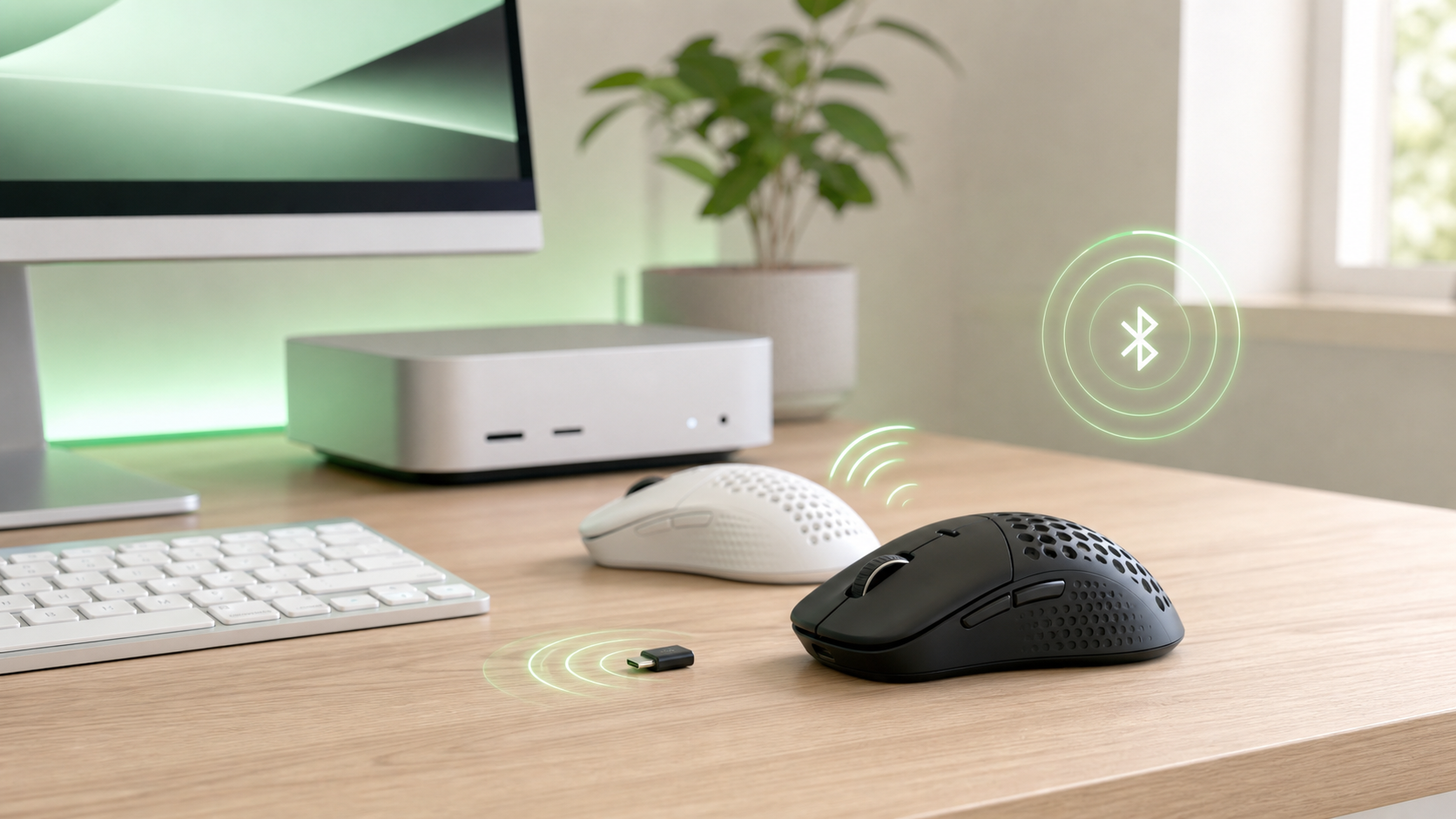
Macでもゲーミングマウスは使えます。 クリック、ホイール、ポインター移動は、Bluetooth接続やUSBレシーバー接続のマウスでも問題なく動きます。
注意したいのは、ゲーム用マウスの機能をどこまでMacで使うかです。 DPI切り替え、サイドボタン、ポーリングレート、ライティング設定は、メーカーのmacOS対応ソフトやマウス本体のオンボードメモリに左右されます。
ゲームもするけど、普段はMacでブラウザ、画像編集、動画視聴、資料作成をする。 その使い方なら、軽さ、接続方法、ボタン設定のしやすさを先に決めると失敗しにくいです。
この記事では、Macでゲーミングマウスを使うときの接続方法、DPI設定、サイドボタンの注意点、Macに合わせやすいモデルを紹介します。
Macでゲーミングマウスを使う前に分かること
- Bluetooth対応ならMacへ直接つなげられる
- 2.4GHz USBレシーバー式はUSB-C変換アダプターが必要な場合がある
- DPIやサイドボタンはmacOS対応ソフトの有無で扱いやすさが変わる
- ゲーム用なら軽量ワイヤレス、作業用なら多ボタンや横スクロールも便利
- ライティングを消したい人は設定ソフトか本体保存に対応したモデルを選ぶ
Macでもゲーミングマウスは使える
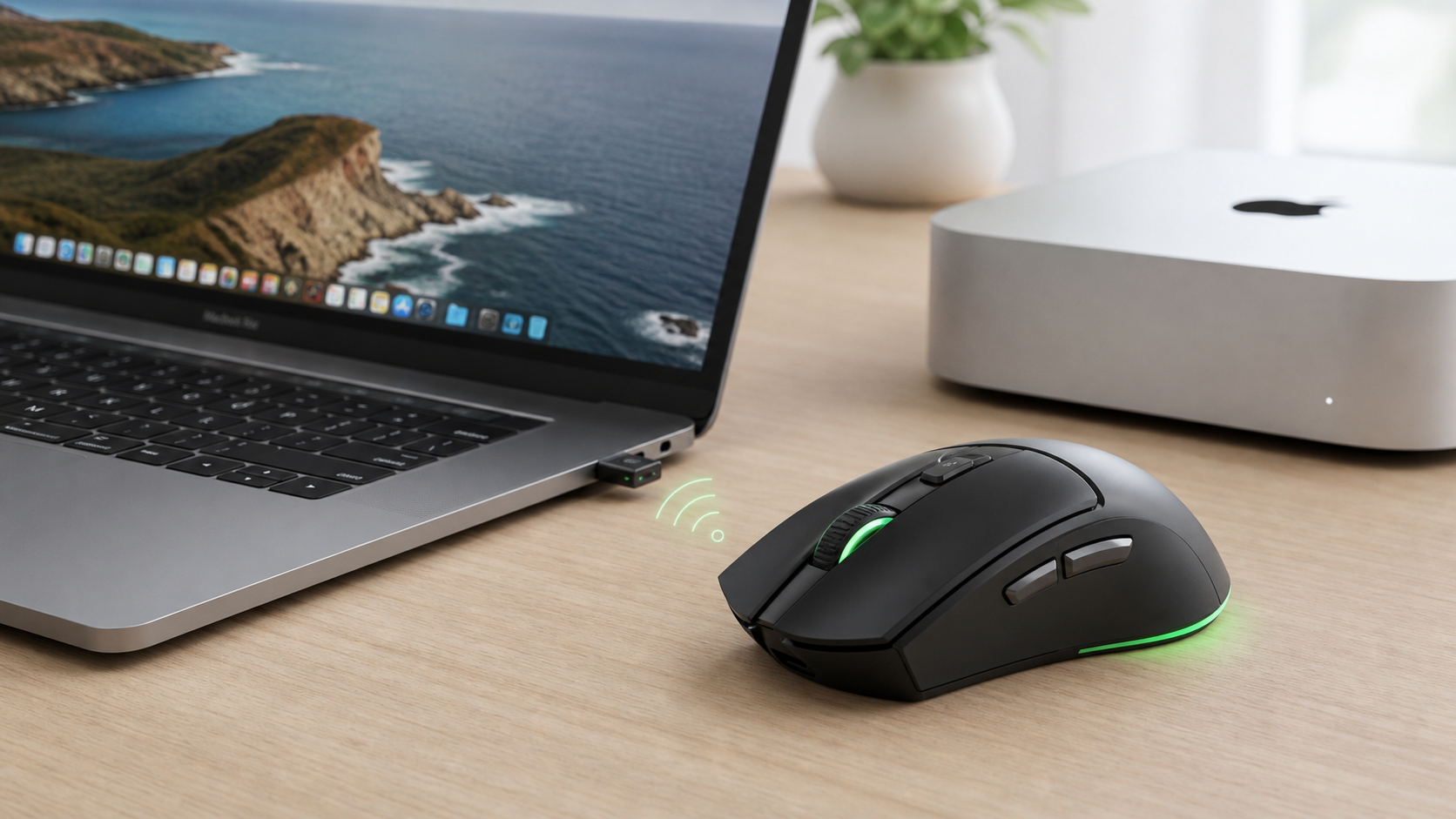
Macは、一般的なBluetoothマウスやUSBマウスを認識します。 ゲーミングマウスでも、左クリック、右クリック、ホイールスクロール、ポインター移動はそのまま使えます。
USB-Aレシーバー式のマウスは、MacBook側の端子に注意が必要です。 USB-CポートだけのMacBookでは、USB-Cハブや変換アダプターを使ってレシーバーを挿します。
Mac miniやiMacでUSB-A端子がある環境なら、レシーバーを直接挿せる場合があります。 机に置きっぱなしで使うなら2.4GHz無線。 MacBookと持ち歩くならBluetooth対応モデルが扱いやすいです。
普通のMac用マウスとMagic Mouseの違いはこちら
Macは普通のマウスでも使える?Magic Mouseとの違いとおすすめ5選
MacでDPI設定を変えるには専用ソフトか本体ボタンが必要
DPIは、マウスをどれくらい動かしたときにカーソルがどれだけ動くかに関わる設定です。 Mac側にもポインターの速さ設定はありますが、ゲーミングマウス側のDPIとは別物です。
ゲーム用マウスは、400、800、1600、3200DPIのように、マウス本体や専用ソフトで段階を変えられます。 本体にDPIボタンがあるモデルなら、Macでもボタン操作で切り替えられることがあります。
細かいDPI、ポーリングレート、ボタン割り当てまで変える場合は、メーカーソフトのmacOS対応が大事です。
Logicool GはG HUBを使います。 RazerはSynapse for Macの対応条件を見ておきたいところです。 SteelSeriesはGG Engine for Macの対象機能を確認します。
Windowsでは細かく設定できるマウスでも、Macでは基本操作だけになることがあります。 Mac用に買うなら、商品ページとメーカーソフトの対応OSを先に確認しておくと安心です。
Razer Synapse for Macは、Apple silicon搭載MacとmacOS Ventura 13以降が前提です。 SteelSeries GGはMac向けのページがありますが、新機能や継続的な更新はWindows中心になるため、購入前に使いたい機能まで合うかを見ておきます。
サイドボタンはMacでも使えるが割り当てに差が出る
サイドボタン付きのマウスは、ブラウザの戻る・進む、Mission Control、アプリ切り替え、コピー、ペーストなどに使えます。 Macで作業していると、トラックパッドよりマウスのほうが楽な場面もあります。
私もMacで普通のマウスを使うとき、戻るボタンがあるだけでブラウザ作業の手数がかなり減ります。 Magic Mouseのジェスチャーはきれいですが、右手の親指で戻れるほうが早い場面も多いです。
ただし、すべてのサイドボタンが最初から希望どおりに動くとは限りません。 macOS対応ソフトで割り当てを変えられるモデルなら、ゲーム用と作業用を切り替えやすくなります。
Mac用ゲーミングマウスの選び方は軽さ・接続・ボタン設定で分ける
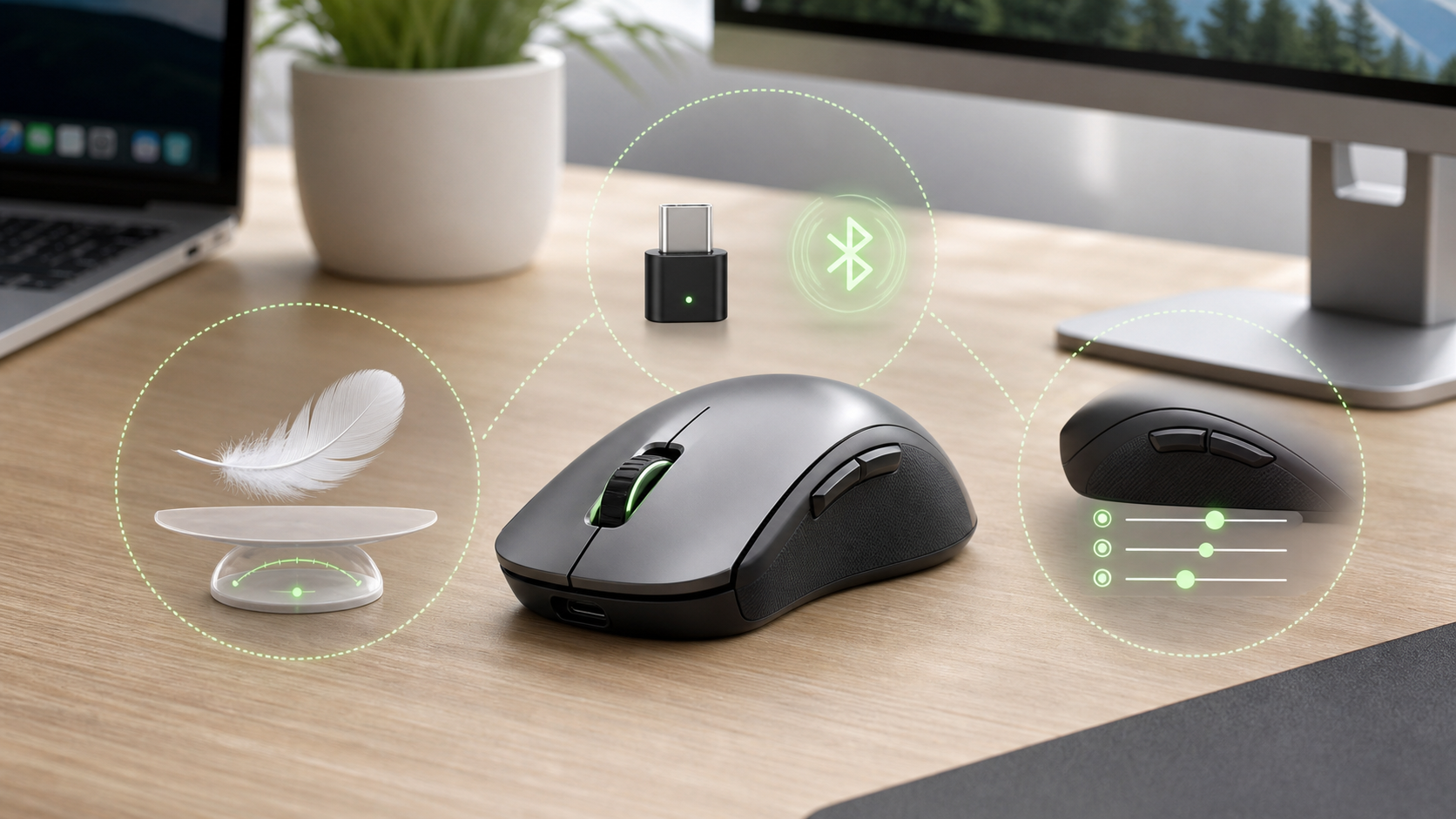
Macで使うゲーミングマウスは、ゲーム専用で選ぶより、普段の作業も含めて選んだほうが使いやすいです。
FPSやLoLのように素早く動かすゲームを遊ぶなら、60g前後の軽量ワイヤレスが扱いやすくなります。 腕を振ったときに重さが残りにくく、ケーブルが机に当たる感覚も減ります。
表計算、画像編集、ブラウザ作業を長く行うなら、横スクロールや多ボタンを備えた作業向けマウスも便利です。 ゲームでの軽さより、戻る・進む、アプリ切り替え、横移動を右手だけで済ませられることが効きます。
MacBookで使うなら、Bluetooth接続に対応しているか。 デスクでゲームもするなら、2.4GHzレシーバー接続で安定して使えるか。 サイドボタンを細かく変えるなら、macOS対応ソフトがあるか。
この3点で選ぶと、見た目や価格だけで失敗しにくくなります。
Macで使いやすいゲーミングマウス比較
| 商品 | 向いている人 | 接続方式 | 重量 | 形状 | ボタン | 特徴 | 注意点 |
|---|---|---|---|---|---|---|---|
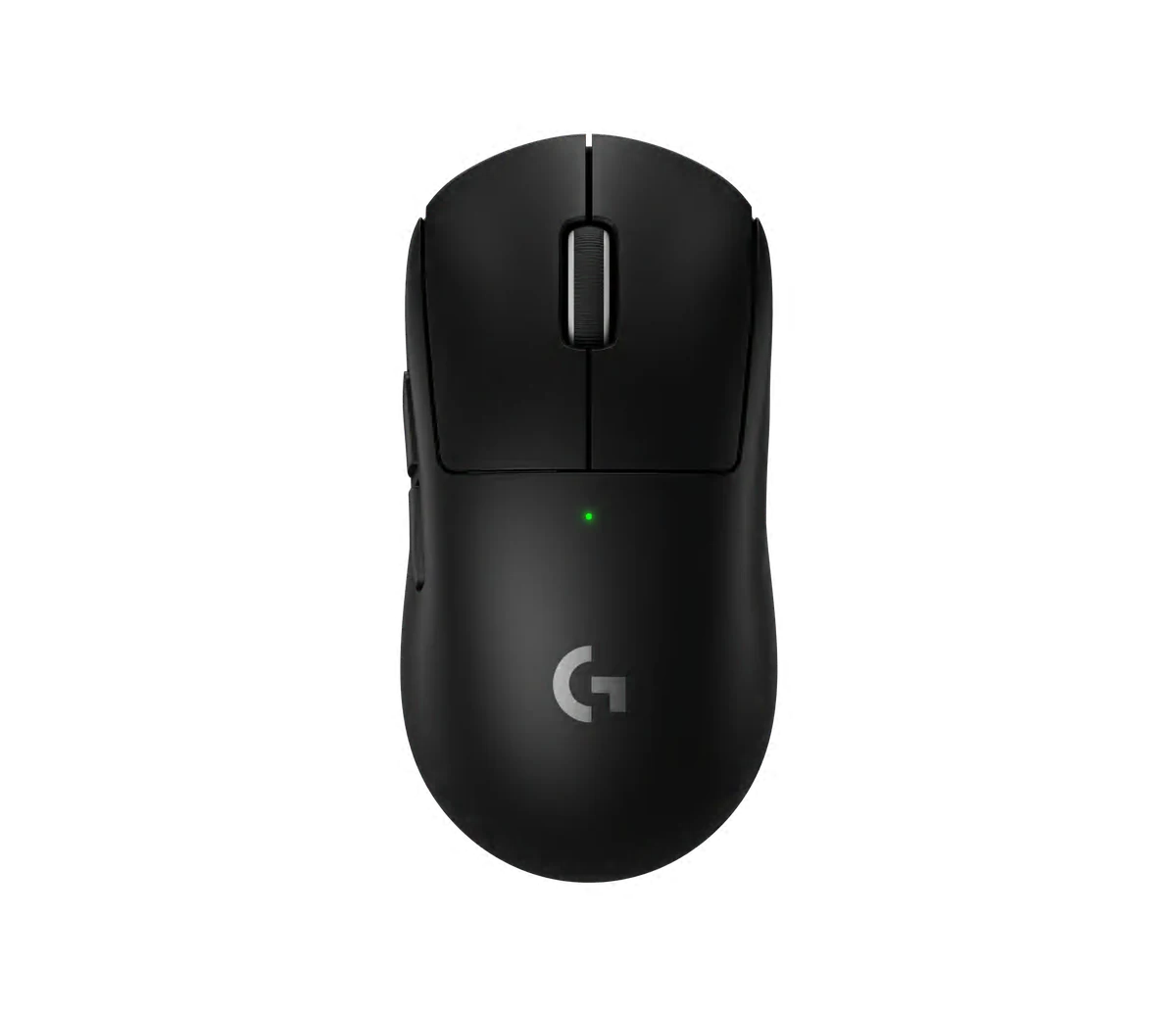 Logicool G PRO X SUPERLIGHT 2
 | 迷ったときの本命 | LIGHTSPEED無線 / USB-C | 約60g | 左右対称 | 5ボタン | 軽さ、無線、センサー性能のバランスが高く、ローセンシでも振りやすい | DPIボタンが本体上面にないため、細かい設定はG HUB前提 |
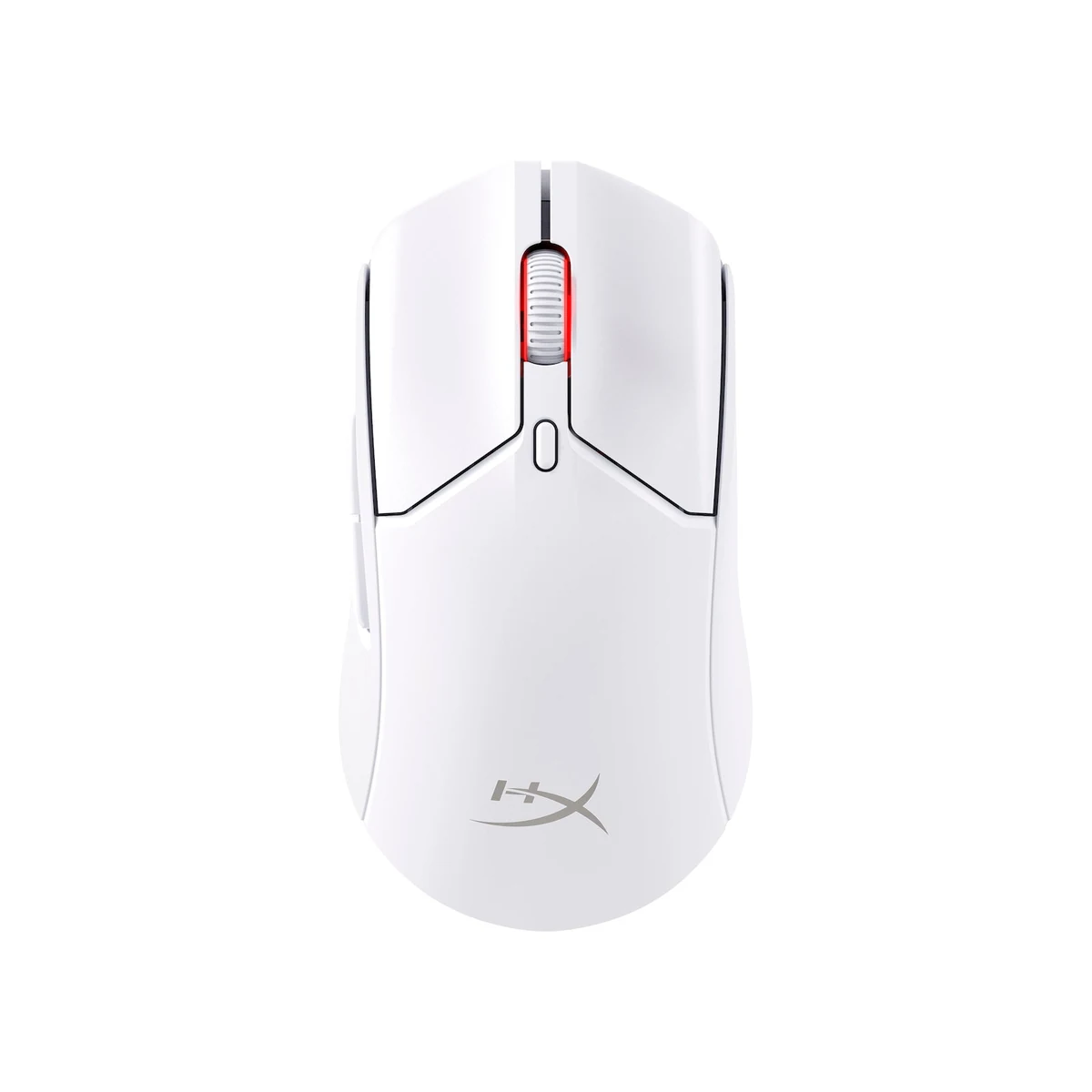 HyperX Pulsefire Haste 2 Wireless
 | 軽量ワイヤレスを安く | 2.4GHz / Bluetooth / USB-C | 約61g | 左右対称 | 6ボタン | 軽さと価格のバランスがよく、初めての軽量無線にも選びやすい | 高ポーリングより、扱いやすさとコスパ重視のモデル |
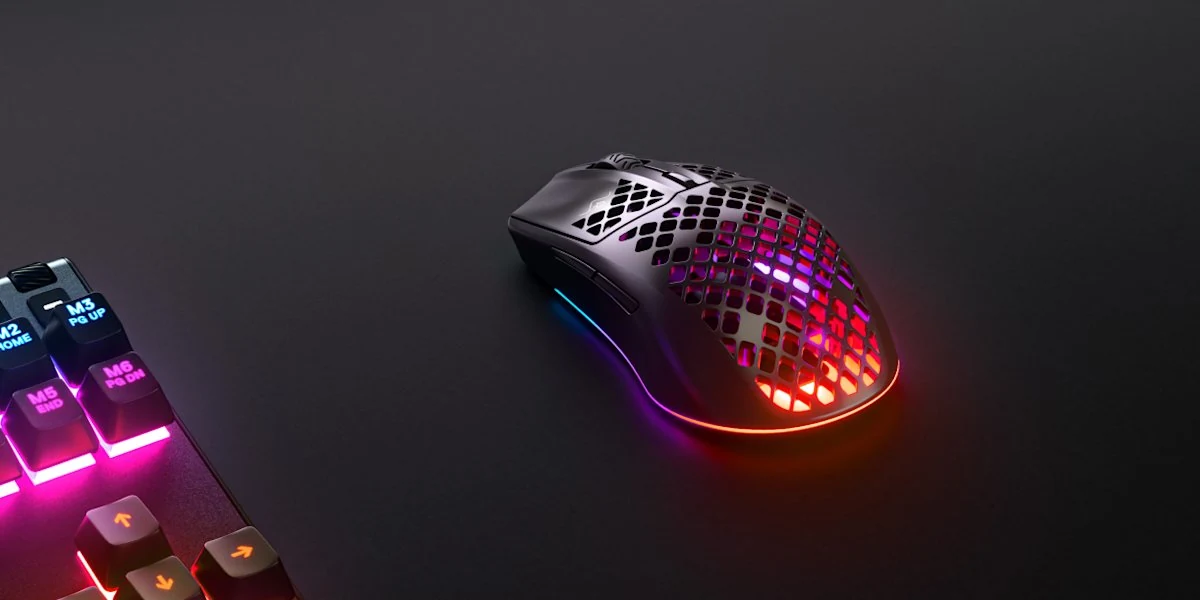 SteelSeries Aerox 3 Wireless
 | 軽さとBluetooth兼用 | 2.4GHz / Bluetooth / USB-C | 約66〜68g | 左右対称 | 6ボタン | 軽量ワイヤレスにBluetoothもあり、PC以外の普段使いへ回しやすい | 穴あきシェルの質感は好みが分かれる |
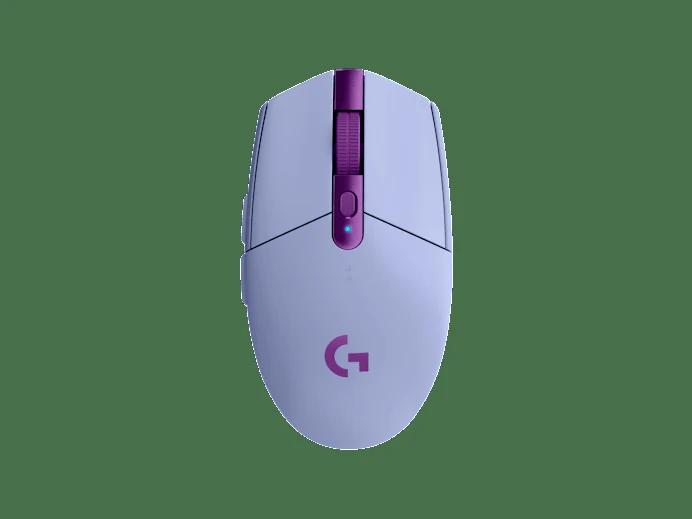 Logicool G G304 LIGHTSPEED
 | 安い無線の定番 | LIGHTSPEED無線 / 単3電池 | 約99g | 左右対称 | 6ボタン | 価格を抑えながら、遅延の少ないLIGHTSPEED無線を試しやすい | 軽量級ではないため、ローセンシで大きく振る人は重さを確認 |
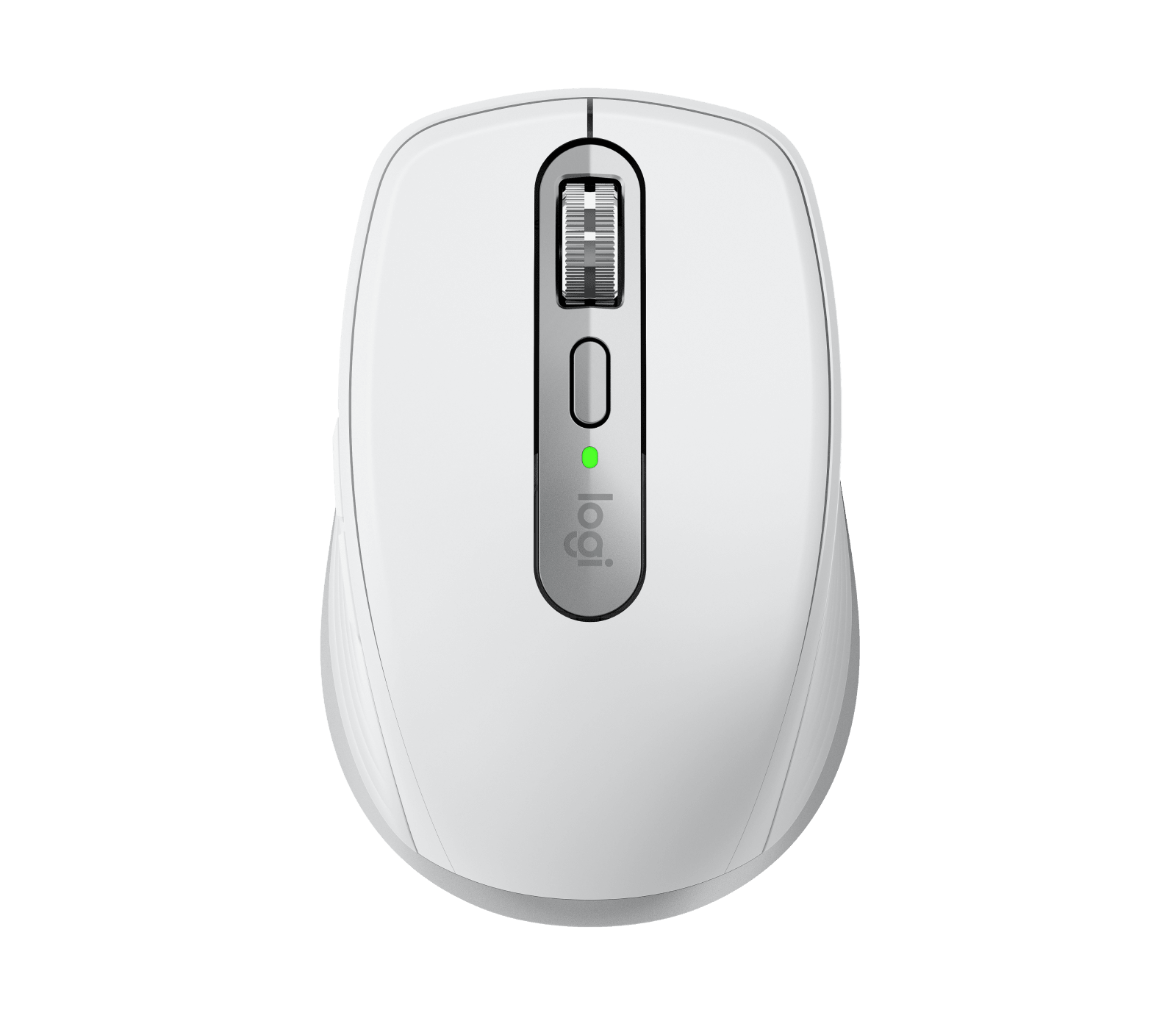 Logicool MX Anywhere 3S for Mac
 | MacBookと一緒に持ち運びたい人 | Bluetooth / USB-C充電 | 99g | コンパクト・右手向け | 6ボタン | 8,000dpi、MagSpeedホイール、3台切替 | 本体が小さく、大きな手では窮屈に感じやすい |
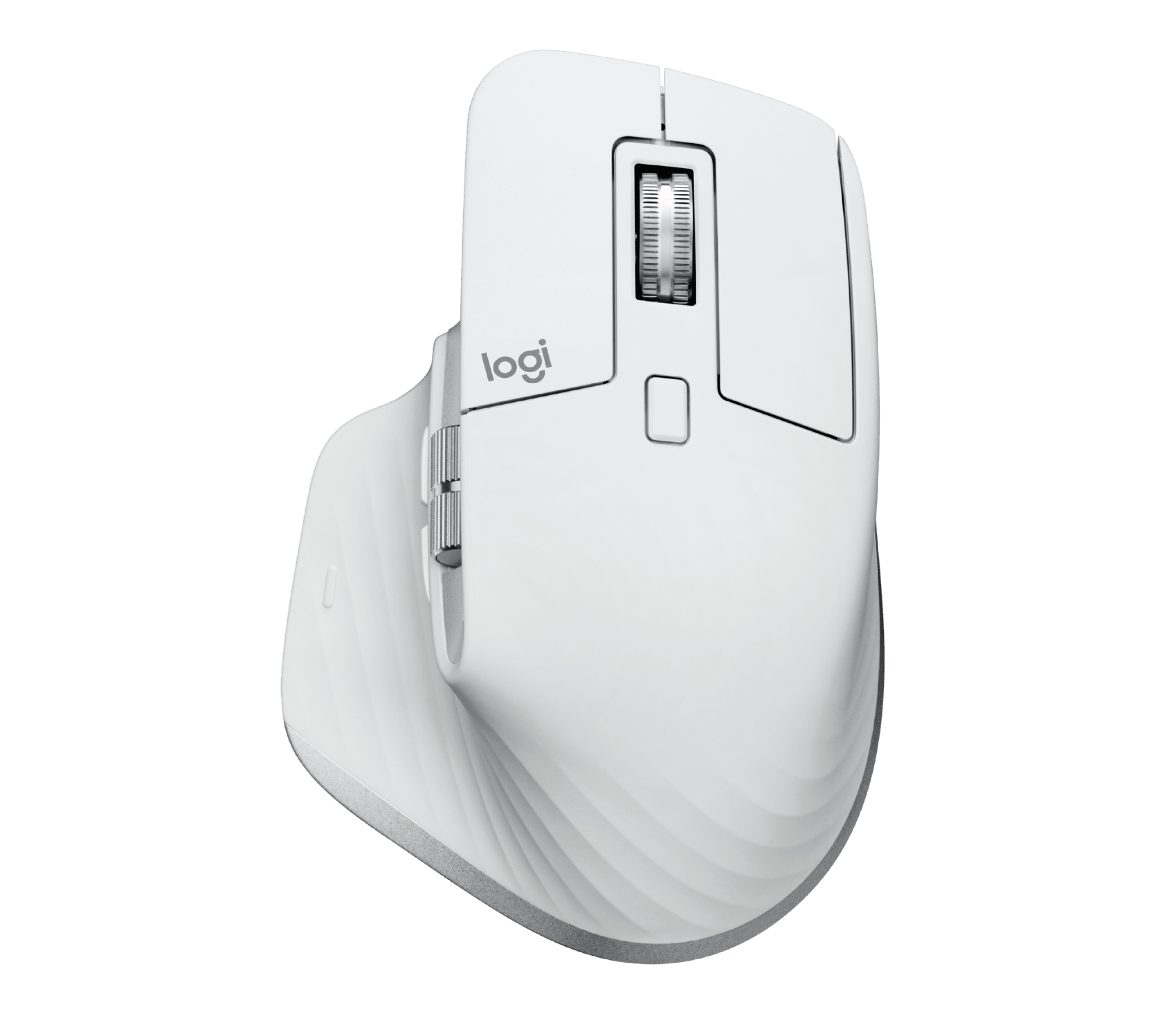 Logicool MX Master 3S for Mac
 | Macで表計算や画像編集を長く行う人 | Bluetooth / USB-C充電 | 141g | 大型・右手向け | 7ボタン・横スクロール | 8,000dpi、MagSpeed、サムホイール、3台切替 | 大きく重いため、持ち運びには向かない |
Macで使いやすいゲーミングマウスと多ボタンマウス
Macで使う前提なら、軽さだけでなく接続方法も大事です。 ゲーム用として軽いモデル、Bluetoothも使えるモデル、作業用として強いモデルに分けて紹介します。
Logicool G PRO X SUPERLIGHT 2
Logicool G PRO X SUPERLIGHT 2
約60gの軽量ワイヤレスマウス。Macでも軽さを重視してゲームをしたい人に合います。
- 約60gで腕を振りやすい
- LIGHTSPEED無線とUSB-C接続
- G HUBでDPIやボタンを設定しやすい
PRO X SUPERLIGHT 2は、Macでゲームも遊びたい人が軽さを優先するなら使いやすいモデルです。 本体は約60gで、長時間のマウス操作でも重さが残りにくいです。
Macで使う場合は、USBレシーバーを挿すための端子を確認します。 USB-CだけのMacBookでは変換アダプターが必要になるため、デスクで使う人向けです。
HyperX Pulsefire Haste 2 Wireless
HyperX Pulsefire Haste 2 Wireless
2.4GHz、Bluetooth、USB-Cに対応した軽量ワイヤレス。MacBookとゲーム用PCを分けて使う人向け。
- 約61gの軽さ
- BluetoothでMacへ接続しやすい
- 2.4GHzとUSB-Cも使える
Pulsefire Haste 2 Wirelessは、MacではBluetooth、ゲーム用PCでは2.4GHzという使い分けがしやすいマウスです。 軽量で、左右対称の形もクセが少なめです。
Macで細かい設定を詰めるというより、軽いワイヤレスマウスを普段使いにも回したい人に合います。 ライティングや細部設定を重視する場合は、購入前に使いたいOSで設定できる範囲を確認しておきたいところです。
SteelSeries Aerox 3 Wireless
SteelSeries Aerox 3 Wireless
Bluetoothと2.4GHzの両方を使える軽量ワイヤレス。MacとWindowsを行き来する人に向きます。
- Bluetooth対応
- 約66〜68gの軽量ボディ
- 6ボタン構成
Aerox 3 Wirelessは、MacとWindowsの両方で使い回したい人に合うモデルです。 BluetoothでMacへつなぎ、ゲーム用PCでは2.4GHzレシーバーを使う分け方もできます。
穴あきシェルなので、見た目と握った感触は好みが出るところ。 軽さを取りたい人には魅力がありますが、しっとりした一体型ボディが好きな人は別モデルのほうが合います。
Logicool G G304 LIGHTSPEED
Logicool G G304 LIGHTSPEED
価格を抑えやすいLIGHTSPEED無線マウス。Mac miniや据え置き環境で使いやすい定番です。
- LIGHTSPEED無線
- 単3電池式
- 6ボタン構成
G304は、Mac miniや外部モニターの横に置きっぱなしで使うなら手を出しやすいモデルです。 上位の軽量ワイヤレスほど軽くはありませんが、価格を抑えながらゲーム向けの無線接続を試せます。
単3電池式なので、充電ケーブルを机に出さずに済みます。 電池交換の手間はありますが、途中でバッテリー切れになってケーブルを探す場面は減ります。
ただしBluetoothではなくUSBレシーバー式です。 MacBookで使う場合はUSB-C変換アダプターが必要になりやすく、持ち歩き用より据え置き向きです。
Logicool MX Anywhere 3S for Mac
Logicool MX Anywhere 3S for Mac
ゲーム専用ではなく、MacBookで作業もする人向け。小型で持ち運びやすい多ボタンマウスです。
- Bluetooth接続
- 8,000dpiセンサー
- 6ボタンと高速スクロール
MX Anywhere 3S for Macは、競技用の軽量マウスではありません。 それでもMacBookでブラウザ、資料、画像編集を行うなら、サイドボタンと高速スクロールが便利です。
軽いゲームを少し遊び、普段はMac作業を快適にしたい人に合います。 ゲーム専用の低遅延マウスというより、Macの机に置きやすい万能型です。
Logicool MX Master 3S for Mac
Logicool MX Master 3S for Mac
横スクロールと7ボタンを備えた作業向けマウス。Macで長く作業する人に向きます。
- 横スクロール対応
- 7ボタン
- 8,000dpiセンサー
MX Master 3S for Macは、ゲーム用というより作業用です。 横スクロール、親指ボタン、アプリごとの割り当てを使うと、Macでの作業がかなり楽になります。
動画編集のタイムライン、横に長いスプレッドシート、複数タブを開いたブラウザでは、ホイールとサイドボタンのありがたみが出ます。 Magic Mouseのジェスチャーより、物理ボタンで同じ操作を繰り返したい人向けです。
重さは141gあり、FPSで大きく振る用途には向きません。 Macで仕事をしながら、ゲームは軽めに遊ぶ人向けです。
Macでゲームもするなら軽量、作業もするなら多ボタン
Macでゲーミングマウスを使うこと自体は難しくありません。 問題になるのは、DPI、サイドボタン、ライティング、ポーリングレートなど、ゲーム用機能をどこまでMacで調整できるかです。
MacBookで持ち歩くならBluetooth対応モデル。 Mac miniや外部モニターの机で使うなら2.4GHzレシーバー式。 FPSやLoLを遊ぶなら60g前後の軽量ワイヤレス。 作業を優先するなら横スクロールや多ボタン付き。
MacでWindows用キーボードを使う違いも確認する
Macは普通のキーボードでも使える?Windows用との違いと設定方法
MacでPS5・Xboxコントローラーを使う方法はこちら
MacでPS5・Xboxコントローラーは使える?接続方法とゲーム別の注意点
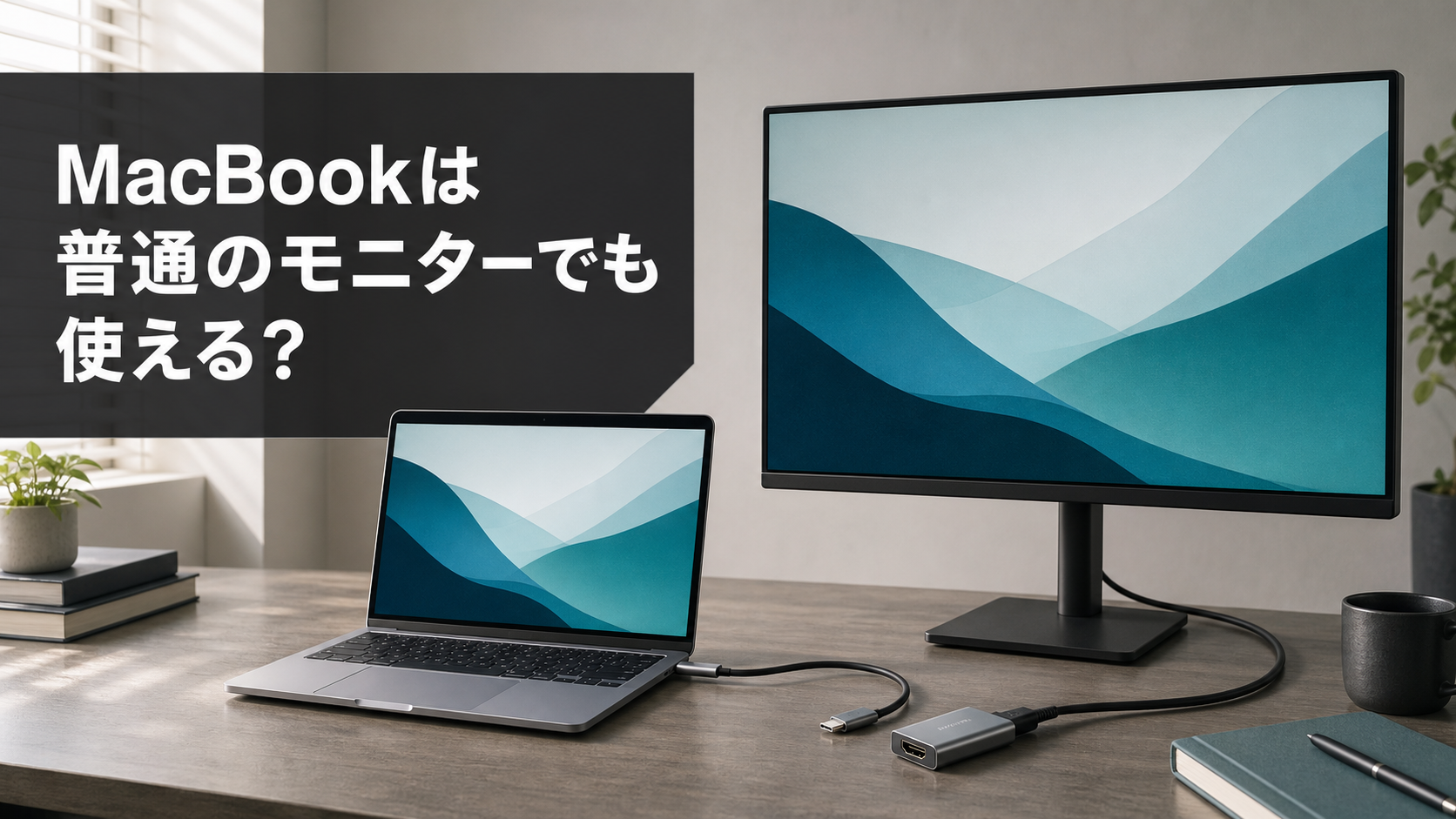
MacBookを外部モニターにつなぐ方法はこちら
MacBookは普通のモニターでも使える?HDMI・USB-Cのつなぎ方と注意点
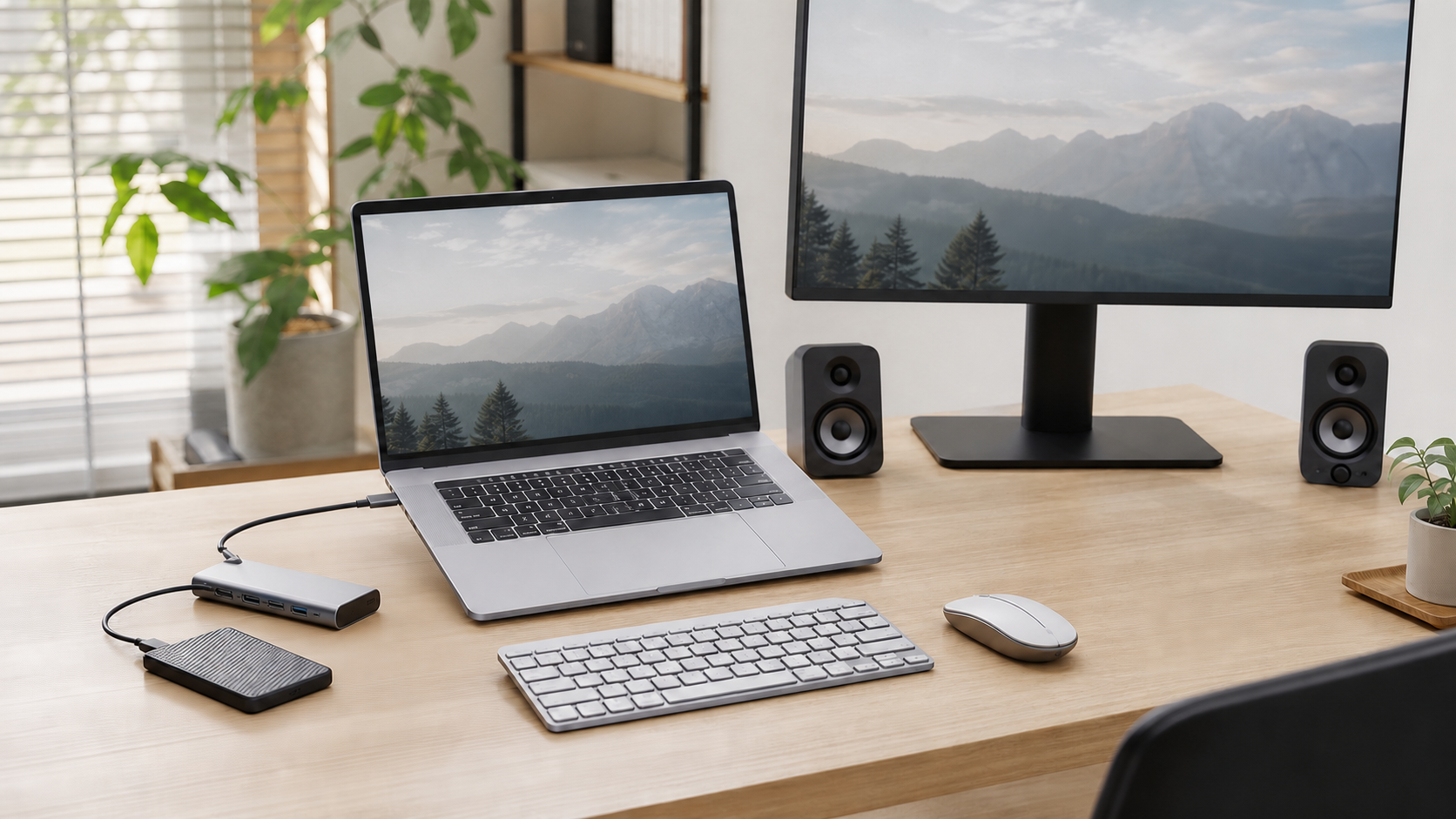
MacBookに必要な周辺機器をまとめて確認する
MacBookの周辺機器は何が必要?普通のマウス・キーボード・モニターも使える
Magic Mouseだけにこだわる必要はありません。 Macで遊ぶゲーム、机に置く場所、ボタンに任せたい操作が決まると、普通のゲーミングマウスも選びやすくなります。