
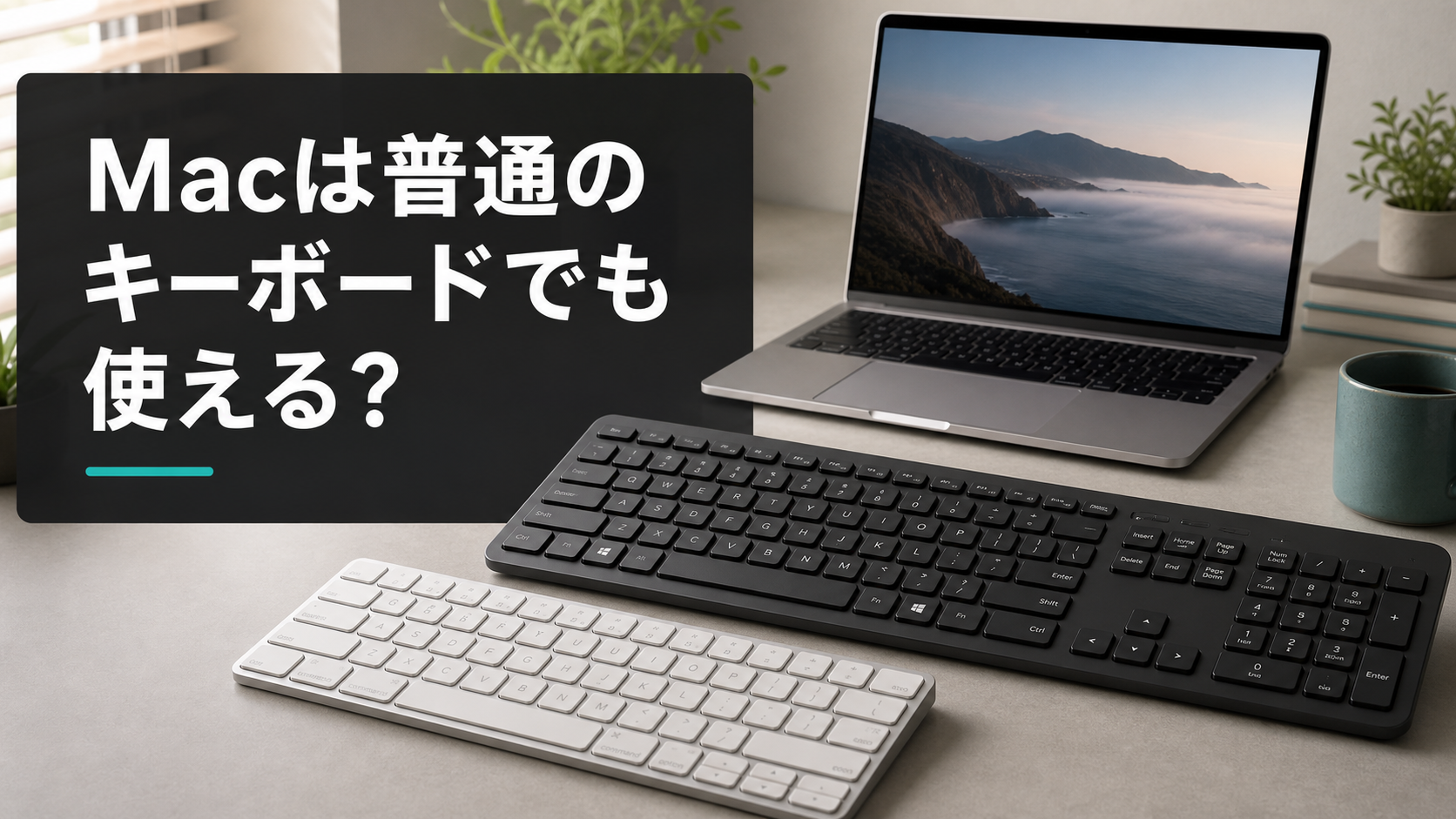
Windowsで使っていたキーボードをMacにつなぐと、文字は打ててもCommandキーが見当たらず、日本語入力の切り替えで戸惑うことがあります。
Macは、普通のBluetoothキーボードやUSBキーボードでも使えます。 WindowsキーがCommand、AltキーがOptionとして働くため、キーに書かれた文字とMacでの役割が違うだけです。
この記事では、Windows用キーボードをMacで使うときのキー操作、日本語入力、JIS・US配列、接続端子の違いを説明します。
Macで普通のキーボードを使う前に分かること
- BluetoothとUSB接続の一般的なキーボードはMacでも使える
- WindowsキーはCommand、AltキーはOptionとして働く
- 日本語入力は入力ソースの切り替え方法を合わせる
- 記号の位置がずれる場合はJIS・US配列の設定をそろえる
- Touch IDをキーボードで使う場合は対応するApple純正モデルが必要
MacはWindows用の普通のキーボードでも使える
Bluetooth対応のキーボードは、Macの「システム設定」からペアリングできます。 USB接続も利用でき、文字入力や数字キー、矢印キーなどの基本操作にApple純正キーボードは必須ではありません。
ただし、MacBookにはUSB-Cポートしかないモデルがあります。 USB-Aケーブルや2.4GHz接続のUSB-Aレシーバーを挿す場合は、USB-C変換アダプターかUSBハブが必要です。
最初の接続時にキーボードの種類を尋ねられた場合は、画面に表示されたキーを押すと配列を自動で判別します。 記号の位置が入力結果と合わないときは、Macのキーボード設定から種類を指定することも可能です。
WindowsキーはCommand、AltキーはOptionとして動く
Appleのキー対応表では、Windows用キーボードのWindowsキーがMacのCommand、AltキーがOptionに対応しています。
| Windows用キーボードの表記 | Macでの役割 |
|---|---|
| Windowsキー | Command |
| Alt | Option |
| Ctrl | Control |
コピーはWindowsで使う「Ctrl+C」ではなく、WindowsキーとCの組み合わせです。 貼り付けはWindowsキーとVを同時に押す操作。
MacのショートカットはCommandを中心に作られているため、Windowsキーの位置に慣れるまでは押し間違えが起きがちです。 文字が入力できない故障ではなく、修飾キーの役割がWindowsと異なる状態です。
CtrlとWindowsキーの位置はMac側で入れ替えられる
WindowsのCtrlキーに近い位置でコピーや貼り付けを行いたい場合は、Mac側で修飾キーの役割を入れ替えられます。
「システム設定」の「キーボード」から「キーボードショートカット」を開き、「修飾キー」でControlやCommandを割り当てる仕組みです。 Appleの設定手順には、接続したキーボードごとに修飾キーを変更する方法も記載されています。
日本語入力は半角/全角キーだけに頼らない
Windows用JISキーボードの「半角/全角」キーは、Macで同じ動作にならない場合があります。 英字のまま戻らないときは、入力ソースを「ABC」と「日本語-ローマ字入力」で切り替える形です。
MacではControl+Space、またはFn・地球儀キーで入力ソースを切り替えられます。 日本語入力の設定では、Caps Lockキーを使った切り替えにも対応しています。
Mac向けのJISキーボードには「英数」と「かな」キーがあり、入力モードを直接選べる配列です。 Windows用を使い続ける場合も、Control+Spaceで日本語と英字を行き来できます。
JIS配列とUS配列では記号の位置が変わる
キーボードに印字された「@」や「:」の位置と、画面に入力される記号が違う場合は、物理キーボードとMac側の配列がそろっていません。
日本語JIS配列はEnterキーが縦に大きく、「英数」「かな」キーを備えた配列です。 US配列はEnterキーが横長で、スペースキーの左右に英数・かなキーがない形です。
Windows用かMac用かより、手元のキーボードがJIS配列かUS配列かを合わせることが先です。 日本語を多く入力するならJIS配列、英字やプログラムを中心に使うならUS配列も選べます。 ただし、慣れた記号位置から変えると打ち間違いが増えがちです。
接続方法はMacのポートと使う台数で変わる
MacBookのポートを空けたい場合はBluetooth接続が合います。 ケーブルやUSBレシーバーを挿さずに使え、机から持ち出すときもキーボードだけを切り離せる点が利点です。
デスクに置いたまま使うなら、USB-Cの有線接続や2.4GHzレシーバーも選べます。 ゲームやBIOS操作まで同じキーボードを使う場合は有線、MacとWindows PCを行き来する場合は複数台切り替えに対応したモデルが扱いやすくなります。
買い替えるなら困っている部分だけを変える
普通のWindows用キーボードで文字入力ができているなら、すぐに買い替える必要はありません。 日本語入力の切り替え、Touch ID、MacとWindowsの切り替えなど、今のキーボードで足りない機能がある場合に買い替えると違いが明確です。
Logicool Pebble Keys 2 K380s
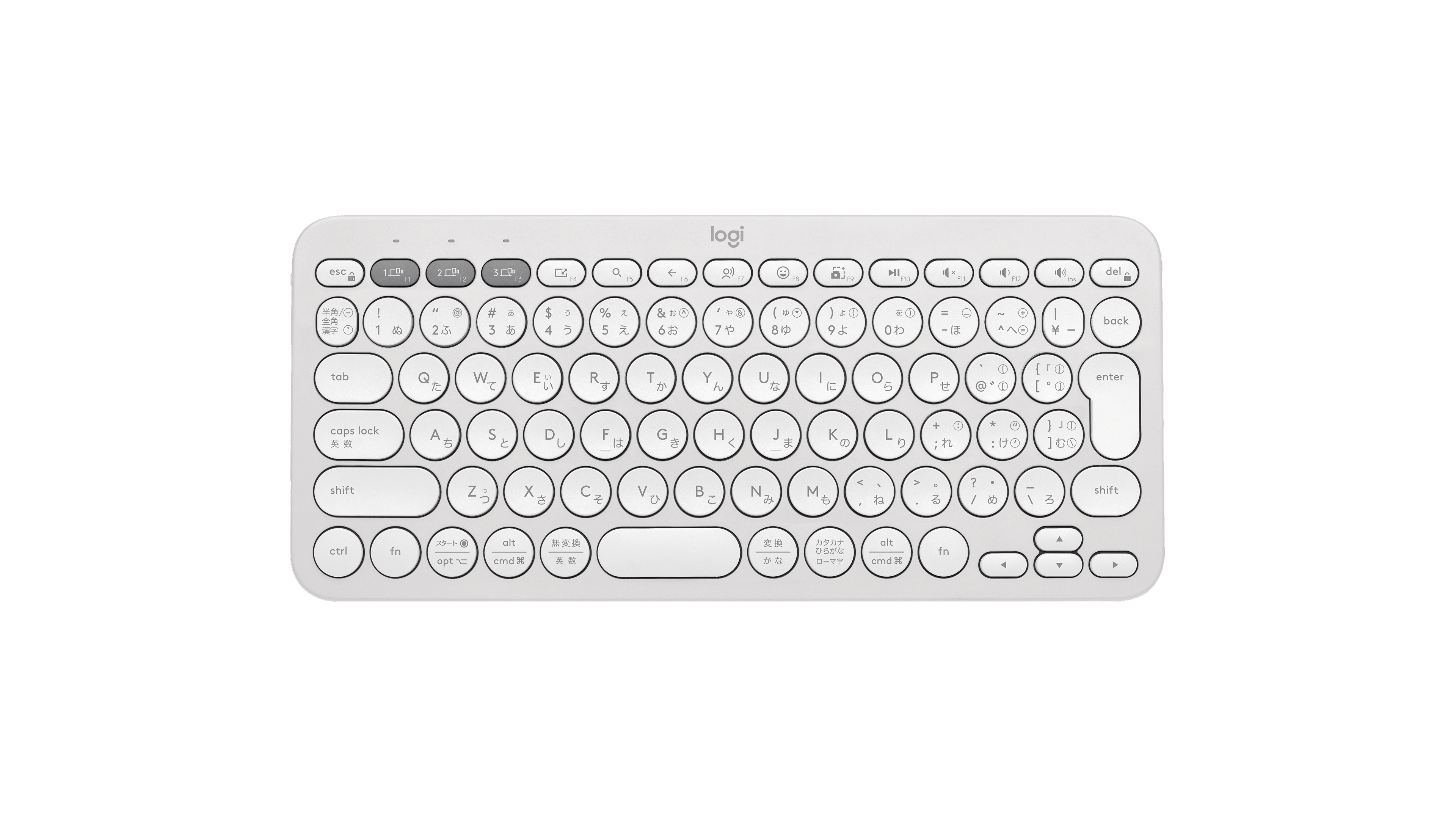
Pebble Keys 2 K380sは、MacBookとWindows PC、タブレットを同じキーボードで使いたい場合に合います。 丸いキーにはCommandとOptionの表記もあり、Windows用の文字だけを見ながら操作するより役割が分かりやすい構成です。
幅279mmの小型JIS配列で、テンキーはありません。 机を広く使いやすく持ち運びもできますが、数字を続けて入力する仕事では外付けテンキーかフルサイズキーボードのほうが速く入力できます。
Apple Magic Keyboard(Touch ID搭載)
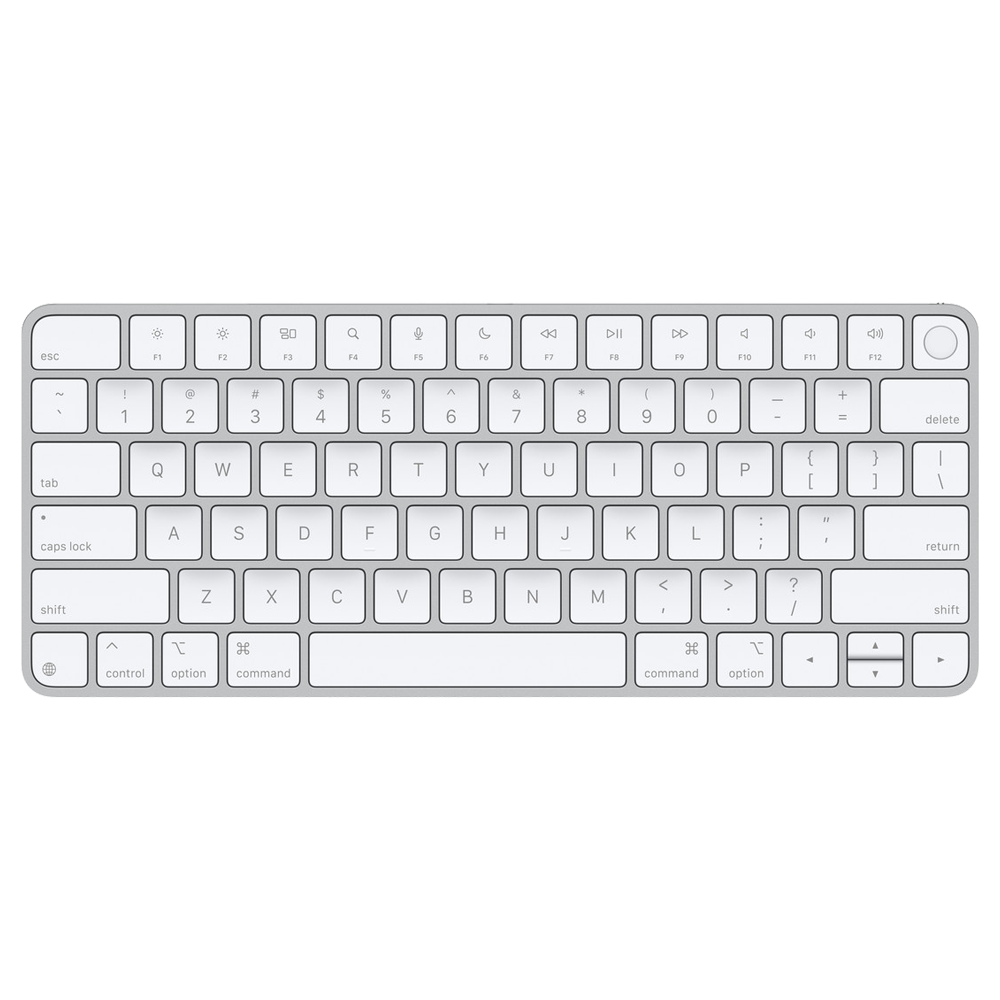
Magic Keyboardを選ぶ理由は、Macで文字を打てることではなくTouch IDです。 MacBookを外部モニターにつないで閉じているときも、キーボード右上でロック解除や購入時の認証を行えます。
Appleの仕様では、Touch IDを使えるのはAppleシリコン搭載Macで、macOS 15.1以降が必要です。 Intel MacではTouch IDを利用できないため、純正キーボードへ替える利点が小さくなります。
Keychron B1 Pro JIS
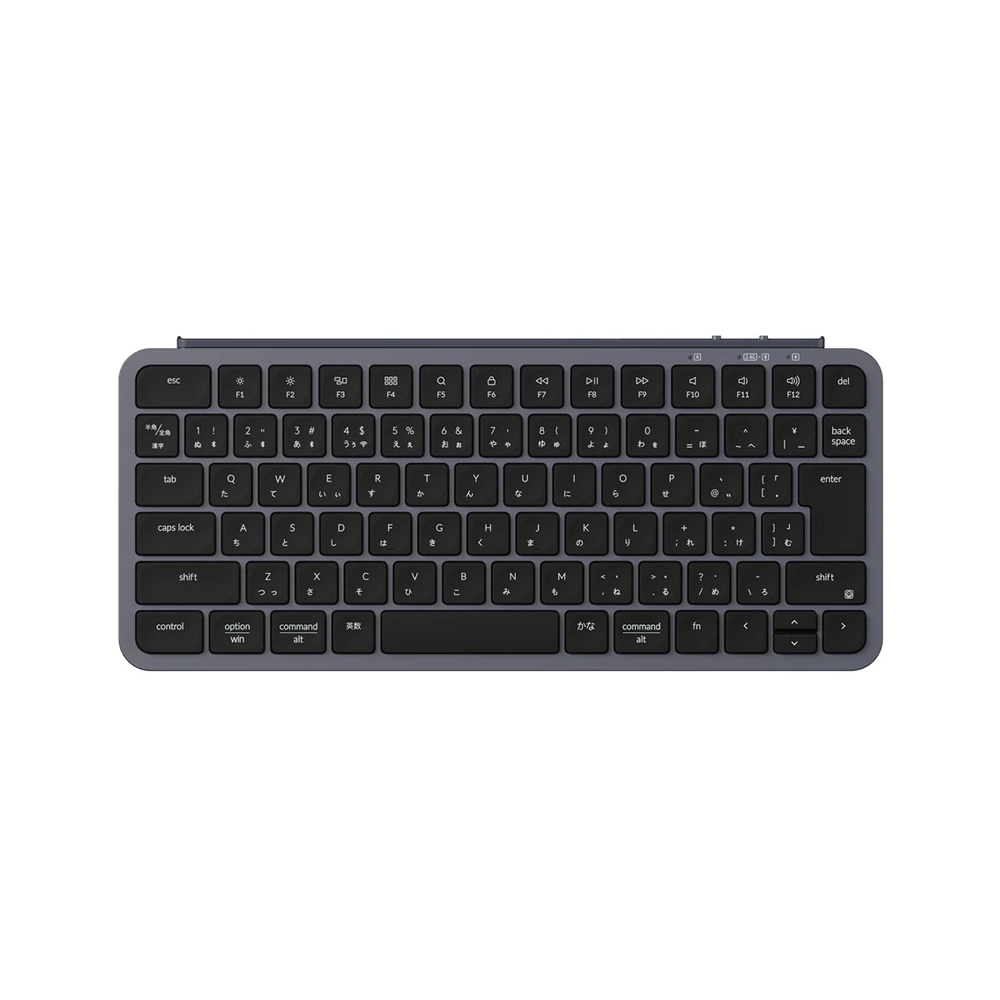
Keychron B1 Pro JISは、自宅ではWindows PC、仕事ではMacBookという使い方に合います。 本体の切り替えスイッチでMacとWindowsのキー配列を選べるため、OSが変わるたびに修飾キーを設定し直す手間を減らせます。
BluetoothだけでなくUSB-C有線と2.4GHz接続にも対応しています。 高さ14.5mmの薄型で、深く沈むメカニカルキーの感触を求める人より、ノートPCに近い浅い打鍵感を好む人向けです。
普通のキーボードでも使えるが、キー表記と配列はそろえる
Macで文字入力をするだけなら、Windows用のBluetooth・USBキーボードでも使えます。 WindowsキーをCommand、AltキーをOptionとして扱えば、コピーや貼り付けなどMacの基本操作も可能です。
半角/全角キーで日本語へ戻れない場合は、Control+Spaceや入力ソースの設定で解消できます。 記号だけがずれる場合は、JIS・US配列が手元のキーボードと合っているかが原因です。
Touch IDや英数・かなキーが必要なければ、今あるキーボードを使い続けられます。 買い替えで変える部分は、接続方法、入力切り替え、複数台操作のどれかに絞ると無駄がありません。
Macで普通のマウスを使うときの違い
Macは普通のマウスでも使える?Magic Mouseとの違いとおすすめ5選
MacBookに必要な周辺機器をまとめて確認する
MacBookの周辺機器は何が必要?普通のマウス・キーボード・モニターも使える
キーボードとマウスを純正品だけでそろえなくても、接続端子と操作の違いが分かればMacの環境は作れます。