
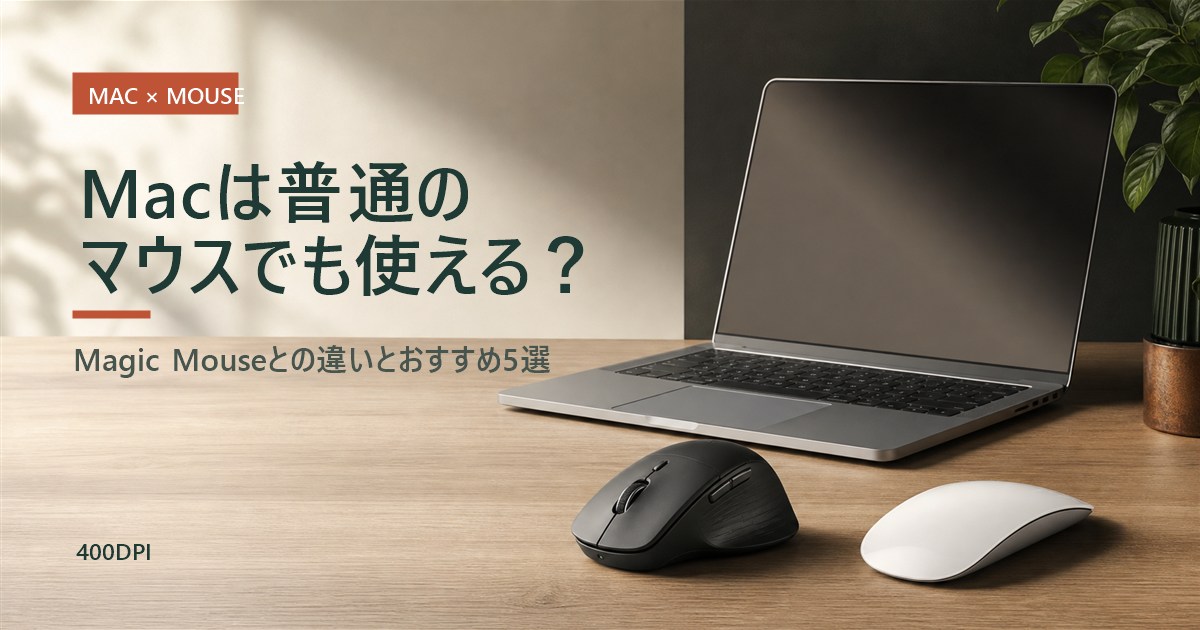
Macを買ったあと、Windowsで使っていたマウスをそのまま使うか、Magic Mouseを購入するか迷う方も多いのではないでしょうか。
Macは、普通のBluetoothマウスやUSBマウスでも操作できます。 Magic Mouseとの違いは対応の有無ではなく、指でページを送るジェスチャー、スクロールホイール、サイドボタン、接続端子です。
この記事では、普通のマウスをMacで使う方法とMagic Mouseとの違い、MacBookやiMacに合わせやすい5機種を紹介します。
Macでマウスを使う前に分かること
- 普通のBluetoothマウスでも右クリックとスクロールは使える
- USB-AレシーバーはMacBook側に変換アダプターが必要な場合がある
- Magic Mouseの強みはMulti-Touchジェスチャー
- サイドボタンの割り当てはmacOS対応ソフトの有無で変わる
- 迷ったときはBluetooth接続の3ボタンマウスから始めやすい
Macは普通のマウスでも使える
Bluetoothに対応した一般的なマウスなら、Macの「システム設定」からペアリングできます。 左右クリックとホイールスクロールは、Apple製でなくても利用可能です。
USBケーブルやUSBレシーバーでつなぐマウスも使えますが、端子の形はMac側とそろえる必要があります。 USB-CポートだけのMacBookにUSB-Aレシーバーを挿す場合は、USB-C変換アダプターかUSBハブが必要です。
LogicoolのMac対応マウスは基本操作を追加ソフトなしで使えます。 ボタンの役割を変える場合は、macOS対応のLogi Options+を追加します。
接続手順は、マウスをペアリング状態にして、Macの「システム設定」から「Bluetooth」を開き、表示された商品名を選ぶだけです。
Magic Mouseと普通のマウスは何が違う?
Magic Mouseを選ぶ理由は、Macでしか使えないからではありません。 表面を指でなぞり、書類のスクロールやウェブページ間の移動ができるMulti-Touchにあります。
普通のマウスは、回転するホイールと物理ボタンで操作します。 ページを戻るサイドボタン、手の形に沿った本体、縦型など、操作方法と形の選択肢が多い点はこちらの強みです。
Magic Mouseはジェスチャーを使いやすい
Appleの現行Magic MouseはBluetoothで接続し、公式仕様では1回の充電で約1か月以上使えるUSB-C充電式です。 Macとのペアリングも自動で行われます。
ただし、充電端子は本体底面にあり、ケーブルを挿した状態ではマウスとして使えません。 仕事中に充電切れを避けたい場合は、電池残量を見ておく必要があります。
普通のマウスはホイールとボタンを選べる
長いウェブページを読むだけなら3ボタンで足ります。 ブラウザの「戻る・進む」やアプリごとの操作もマウスで行うなら、サイドボタン付きが便利です。
ただし、多ボタンマウスをMacにつないでも、すべてのボタンが最初から希望どおりに動くとは限りません。 商品ページにmacOS対応の設定ソフトがあるマウスなら、役割を変えやすくなります。
スクロール方向はMac側で変更できる
Macの初期設定では、指を動かす向きと画面が動く向きを合わせた「ナチュラル」が有効です。 Windowsのスクロールに慣れていると、最初は逆向きに感じることがあります。
スクロール方向は「システム設定」の「マウス」で変更できます。 普通のマウスへ替えても、操作感に合わせてMac側で調整できます。
Mac用マウスは接続方法と使う場所で選ぶ
MacBookと一緒に持ち出すなら、USBレシーバーを挿さないBluetooth接続が扱いやすいです。 変換アダプターが増えず、限られたUSB-Cポートも空けられます。
自宅の机で長く使う場合は、本体の薄さより握ったときの形が大切です。 表計算や画像編集ではサイドボタンや横スクロール、手首の角度が気になる場合は縦型が役立ちます。
Mac向けマウス5機種の違い
| 商品 | 向いている人 | 接続方式 | 重量 | 形状 | ボタン | 特徴 | 注意点 |
|---|---|---|---|---|---|---|---|
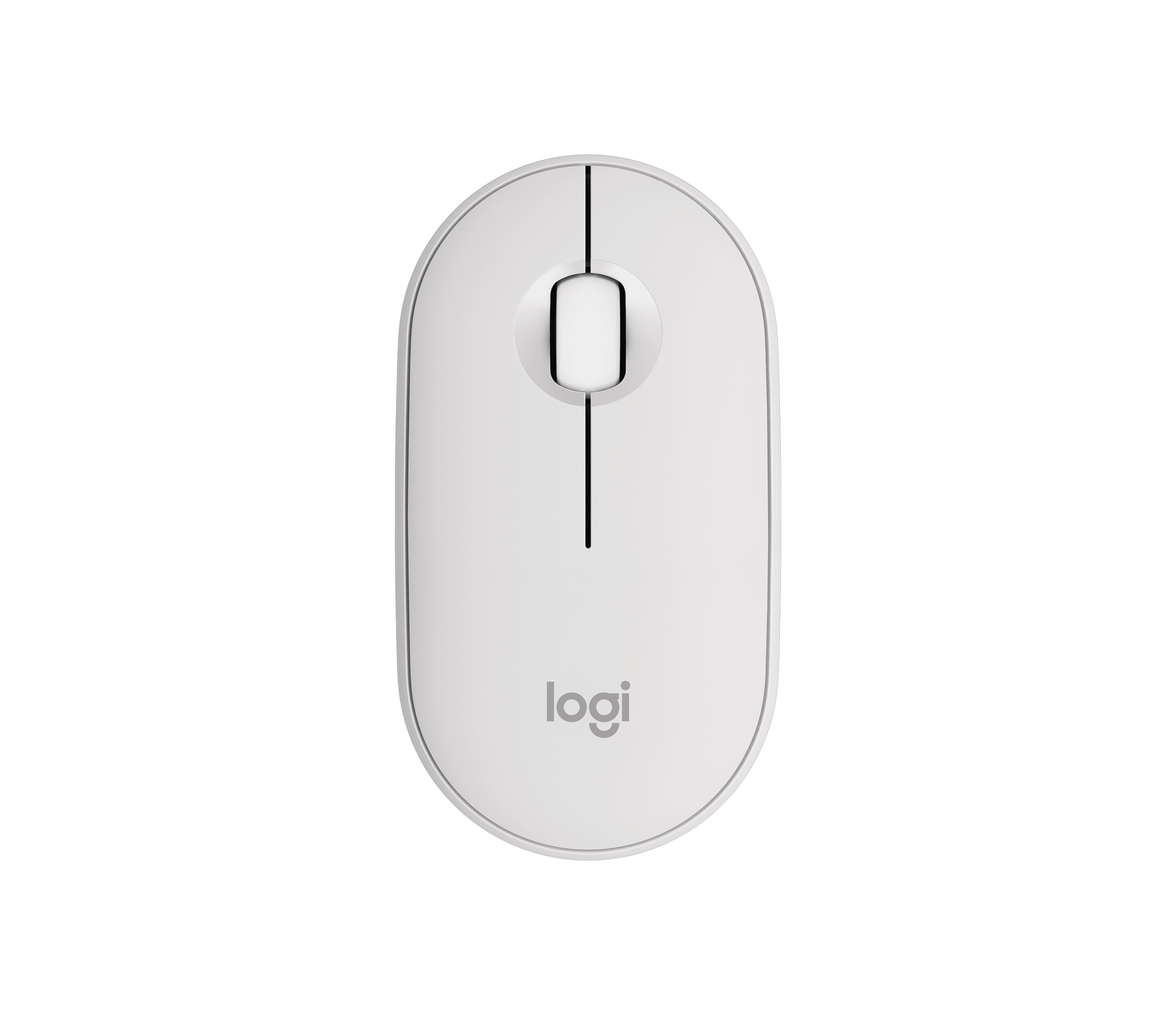 Logicool Pebble Mouse 2 M350s
 | 安くて薄いBluetoothマウスが欲しい人 | Bluetooth / Logi Bolt(別売) | 76g(電池含む) | 薄型・左右対称 | 3ボタン | 静音クリック、3台切替、単3電池で最長24か月 | サイドボタンはなく、Logi Boltレシーバーは別売 |
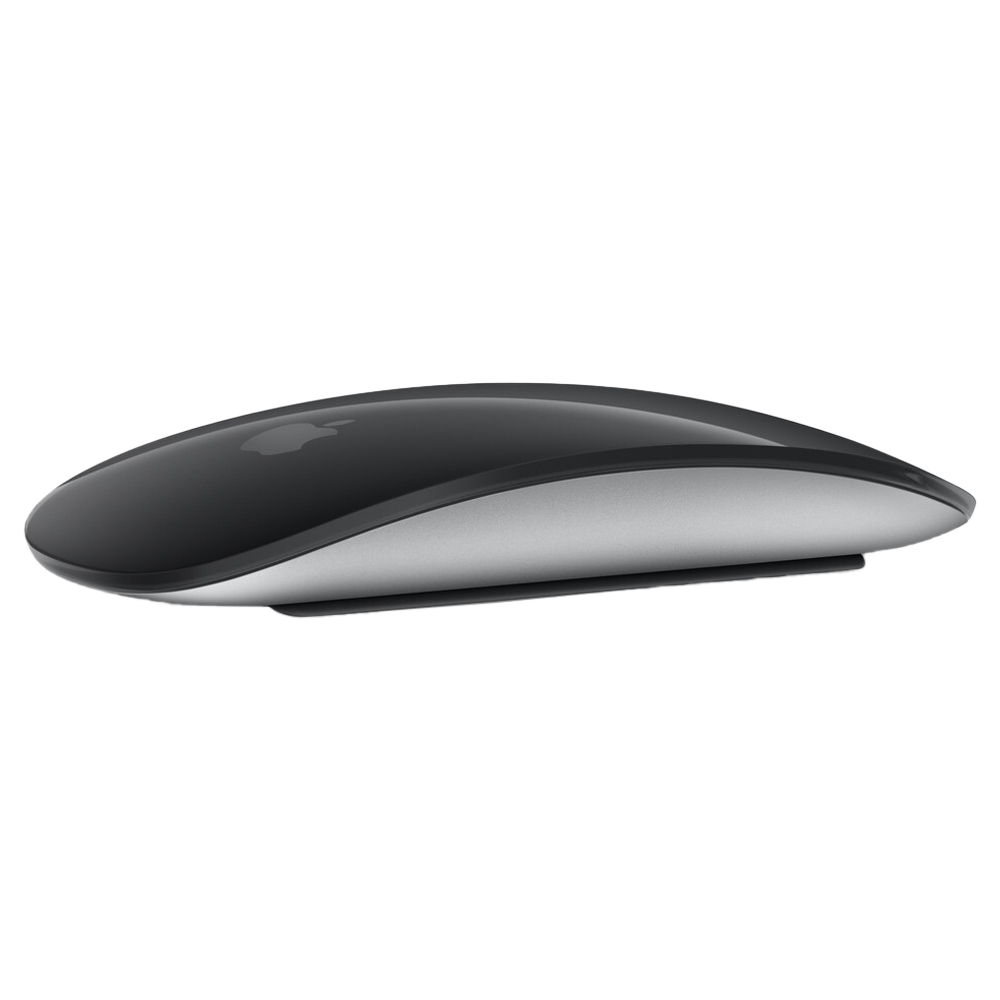 Apple Magic Mouse(USB-C)
 | Macのジェスチャー操作をマウスでも使いたい人 | Bluetooth / USB-C充電 | 99g | 薄型・Multi-Touch表面 | Multi-Touch操作 | ページ移動やスクロールを指の動きで操作 | 充電中はマウスとして使えない |
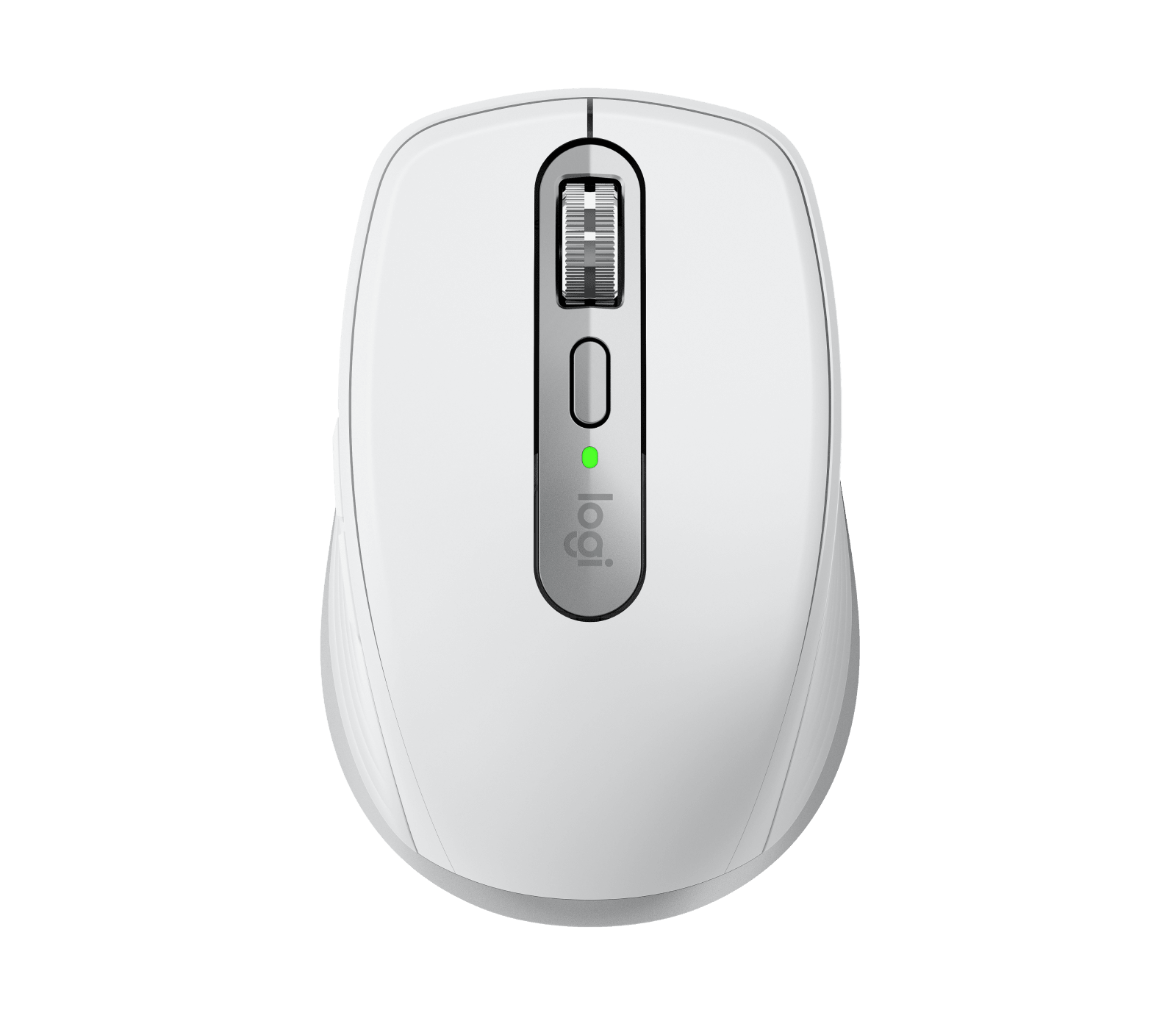 Logicool MX Anywhere 3S for Mac
 | MacBookと一緒に持ち運びたい人 | Bluetooth / USB-C充電 | 99g | コンパクト・右手向け | 6ボタン | 8,000dpi、MagSpeedホイール、3台切替 | 本体が小さく、大きな手では窮屈に感じやすい |
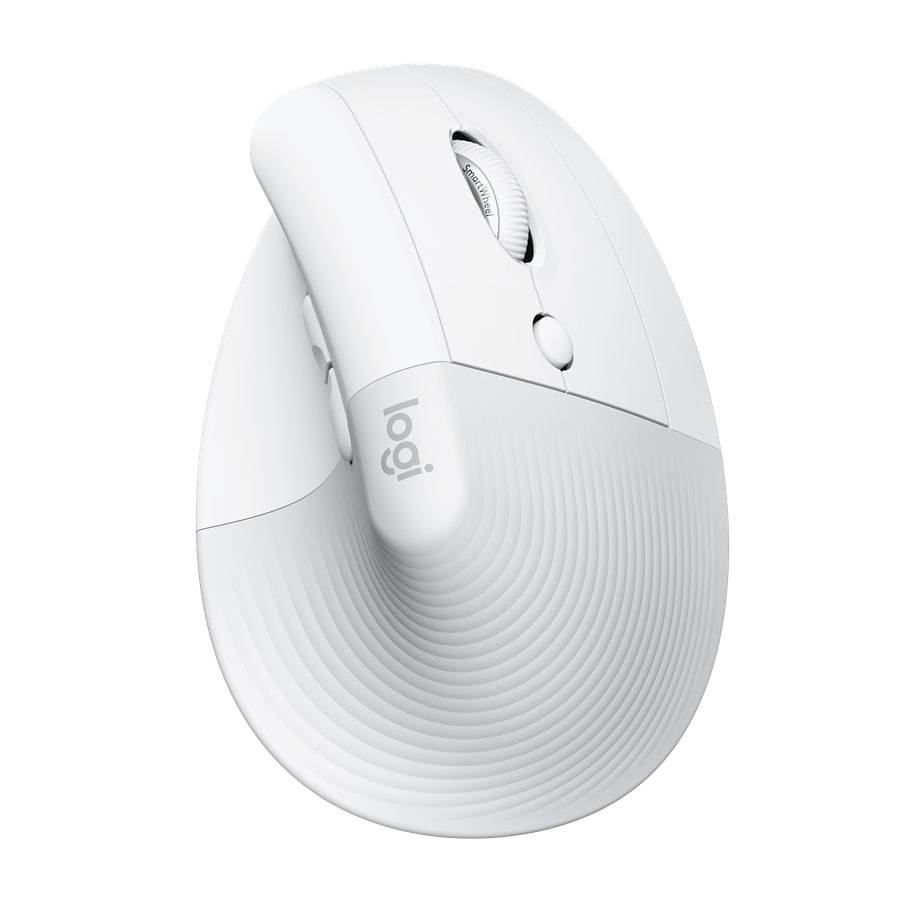 Logicool LIFT for Mac
 | 手首をひねりにくい縦型を使いたい人 | Bluetooth | 125g(電池含む) | 57度の縦型・右手向け | 6ボタン | 静音クリック、4ボタンをカスタマイズ可能 | 縦型の握り方に慣れるまで時間がかかる |
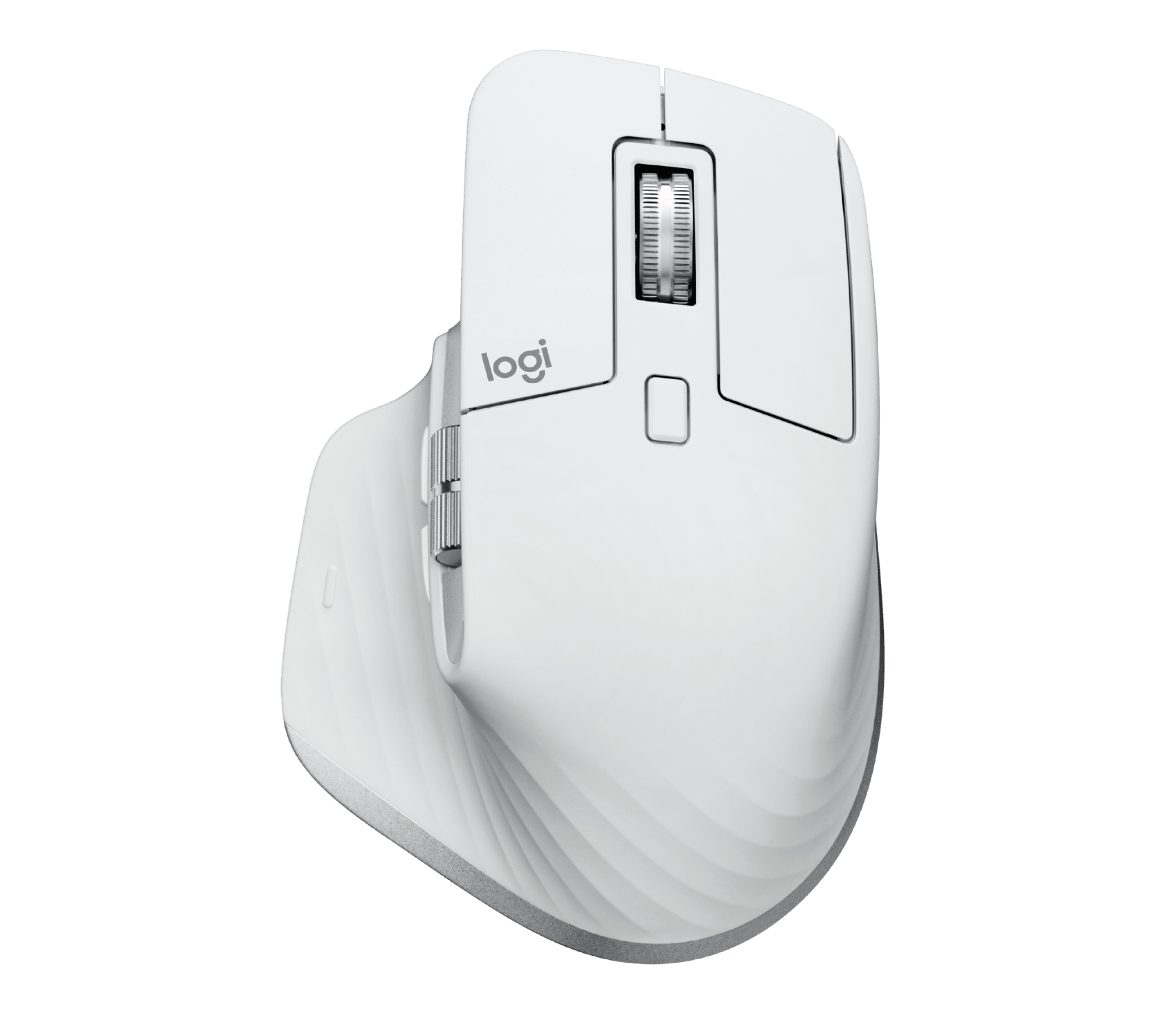 Logicool MX Master 3S for Mac
 | Macで表計算や画像編集を長く行う人 | Bluetooth / USB-C充電 | 141g | 大型・右手向け | 7ボタン・横スクロール | 8,000dpi、MagSpeed、サムホイール、3台切替 | 大きく重いため、持ち運びには向かない |
Mac向けマウスおすすめ5選
Magic Mouseが合うかどうかだけでなく、Macをどこで何に使うかで5機種を分けました。 ネット検索や書類作成、持ち運び、長時間のデスク作業では、必要な形とボタン数が異なります。
Logicool Pebble Mouse 2 M350s
Logicool Pebble Mouse 2 M350s
薄型のBluetoothマウス。MacBookのUSB-Cポートを使わず、クリックとスクロールを手軽に追加できます。
- Bluetoothで3台を切替
- 76gの薄型ボディ
- 静音クリック
Pebble Mouse 2 M350sは、Magic Mouseのジェスチャーより価格と扱いやすさを優先したい人に合います。 BluetoothでMacへ直接つながるため、USB-Aレシーバー用の変換アダプターは不要です。
ボタンは左右クリックとホイールの3つで、ネット検索や書類作成には十分な構成です。 本体が薄く76gと軽いため持ち出しやすい一方、サイドボタンを使う作業や手のひらをしっかり預ける握り方には向きません。
Apple Magic Mouse(USB-C)
Apple Magic Mouse(USB-C)
Multi-Touch表面を指でなぞり、スクロールやページ移動を行えるApple純正マウスです。
- Multi-Touch対応
- Macと自動ペアリング
- USB-C充電
Magic Mouseは、MacBookのトラックパッドに近い指の動きをデスクでも使いたい人向けです。 一般的なホイールはなく、表面をなぞって縦横にスクロールします。
薄い形と継ぎ目の少ない外観はMacの机に合わせやすい反面、手のひらを高く支える形ではありません。 底面のUSB-C端子へケーブルを挿すと使用できないため、充電しながら作業したい人には普通の充電式マウスのほうが合います。
Logicool MX Anywhere 3S for Mac
Logicool MX Anywhere 3S for Mac
99gの小型ボディに6ボタンと高速スクロールを備えた、移動の多い作業向けマウスです。
- 8,000dpiセンサー
- MagSpeedホイール
- 最大3台を切替
MX Anywhere 3S for Macは、MacBookを自宅と外出先の両方で使う人に合う小型モデルです。 Bluetooth接続なのでレシーバーを持ち歩く必要がなく、USB-Cケーブルで充電できます。
MagSpeedホイールは長いページを一気に送りやすく、左右のサイドボタンにはLogi Options+で操作を割り当てられます。 本体はコンパクトなので携帯性は高いものの、手が大きい人や手のひら全体を預けたい人には小さく感じやすい形です。
Logicool LIFT for Mac
Logicool LIFT for Mac
57度の角度が付いた右手用の縦型マウス。BluetoothでMacへ直接接続できます。
- 57度の縦型形状
- 静音クリック
- 4ボタンを設定可能
LIFT for Macは、平らなマウスを長く握ったときに手首の角度が気になる人向けです。 手を横向きに近い状態で添える縦型で、普通のマウスとは握り方が変わります。
6ボタンのうち4つはLogi Options+でカスタマイズでき、コピーやアプリ切替などを割り当てられます。 単3電池で動くため充電ケーブルは不要ですが、125gあり、細かな移動を繰り返す使い方や持ち運びには向きません。
Logicool MX Master 3S for Mac
Logicool MX Master 3S for Mac
高速ホイール、横スクロール、7ボタンを備えた据え置き向けの多機能マウスです。
- 横スクロール対応
- 7ボタン
- 8,000dpiセンサー
MX Master 3S for Macは、表計算の横移動、画像編集、複数アプリを行き来する作業向けです。 親指側のホイールで横へスクロールでき、各ボタンはアプリごとに役割を変えられます。
手を支える大きな右手用ボディで、机に置いたまま長く使う用途と相性のよい形です。 141gの重さと大きさがあるため、MacBookと毎日持ち歩くならMX Anywhere 3Sのほうが収まりやすくなります。
普通のBluetoothマウスで十分、ジェスチャーを使うならMagic Mouse
Macでクリックとスクロールができればよいなら、普通のBluetoothマウスで十分です。 安く始めるなら薄型の3ボタン、MacBookと持ち歩くなら小型の充電式が使いやすくなります。
純正モデルの明確な違いは、Multi-Touchジェスチャーです。 ホイールやサイドボタンより指でのページ移動を重視する場合に、その特徴を活かせます。
Macを机に置いて長時間使うなら、手首をひねりにくい縦型や、横スクロールを備えた大型モデルも選択肢です。
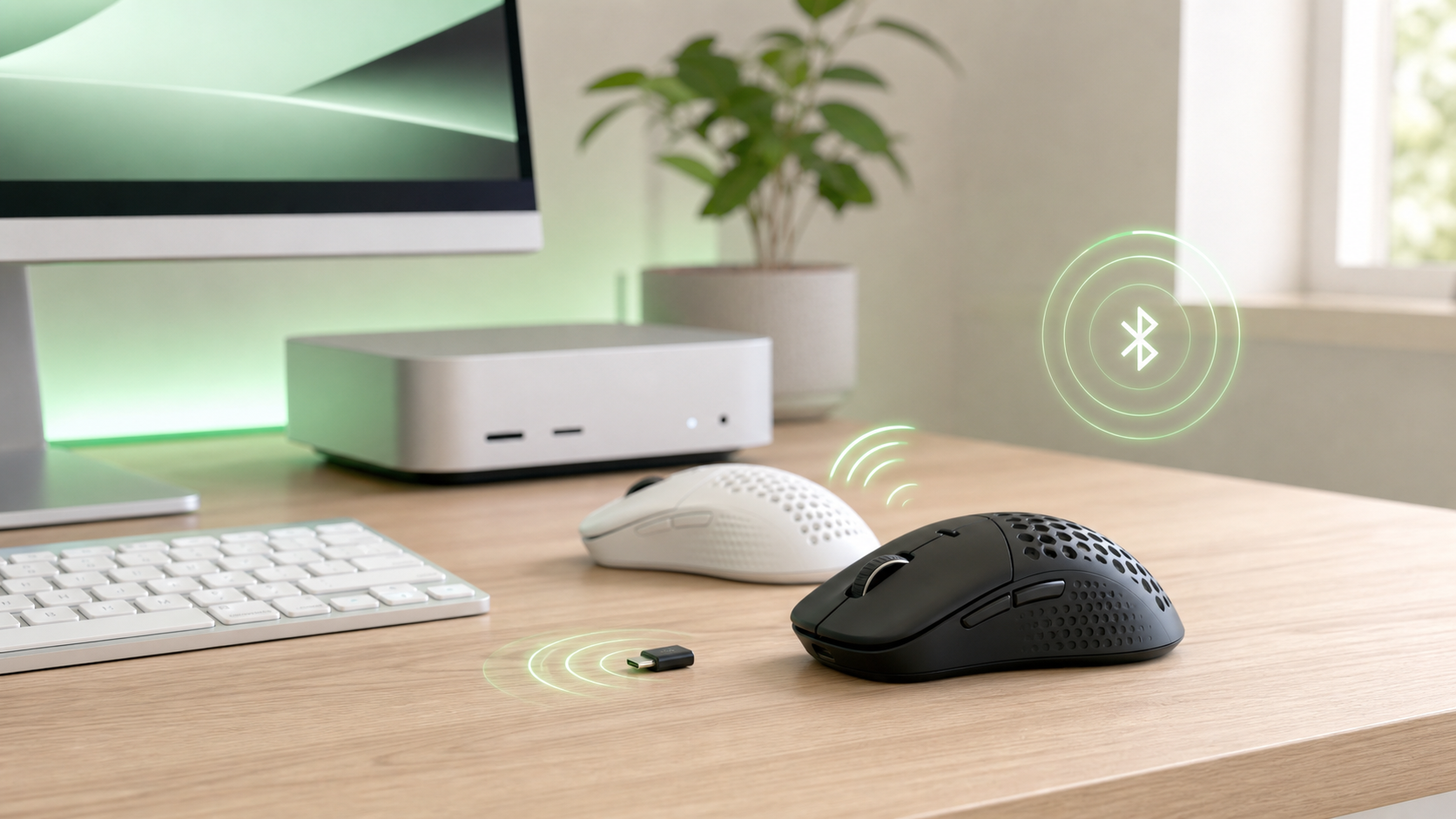
Macでゲーミングマウスを使うならDPIとサイドボタンも確認する
Macでゲーミングマウスは使える?DPI設定とサイドボタンの注意点

Macの音も机に合わせるなら外付けスピーカーを選ぶ
Mac用スピーカーおすすめ6選|USB/Bluetooth対応を用途別に比較
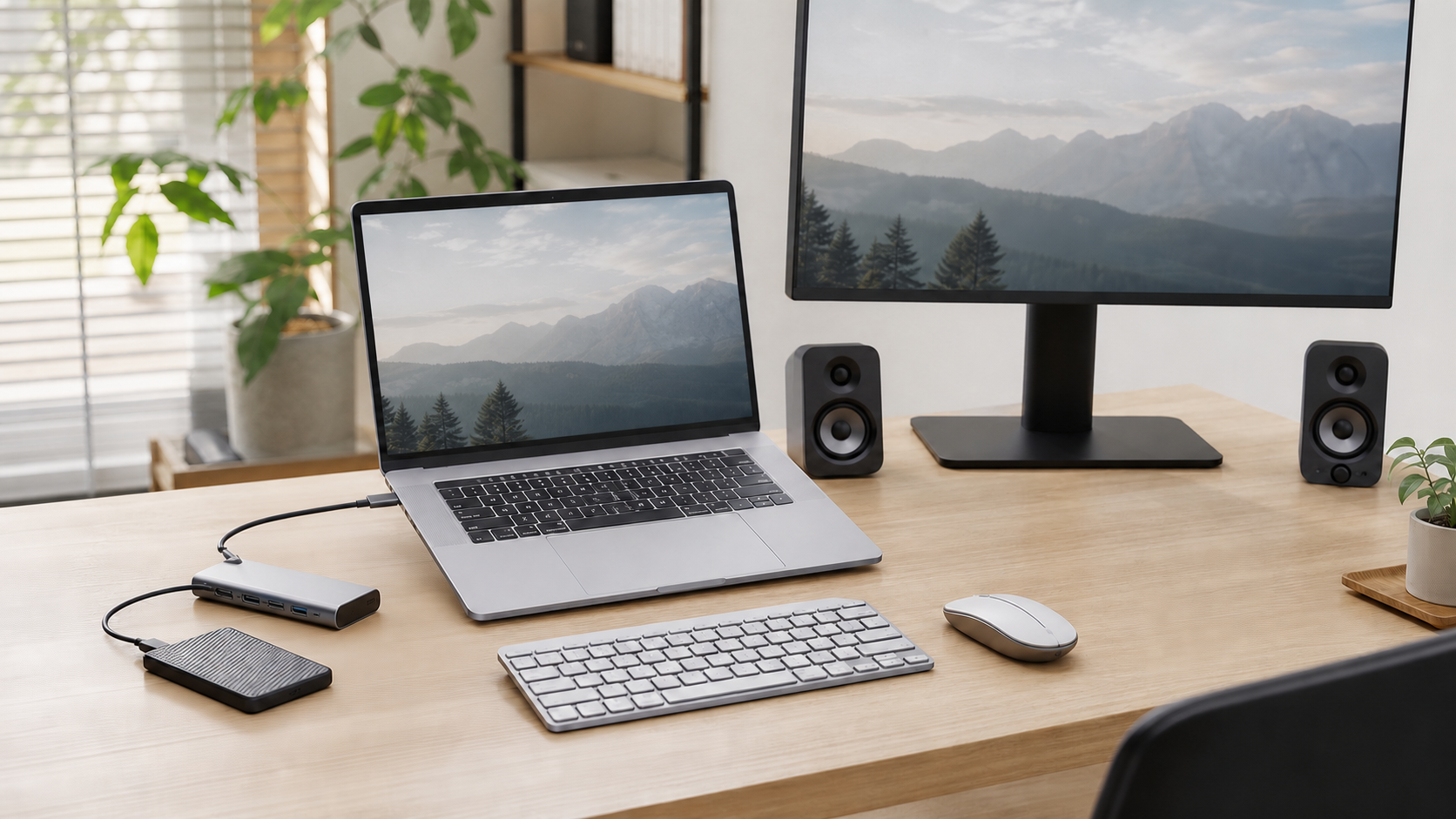
MacBookに必要な周辺機器をまとめて確認する
MacBookの周辺機器は何が必要?普通のマウス・キーボード・モニターも使える
マウスは純正かどうかより、接続端子、握ったときの形、必要なボタン数がMacでの使いやすさを左右します。