
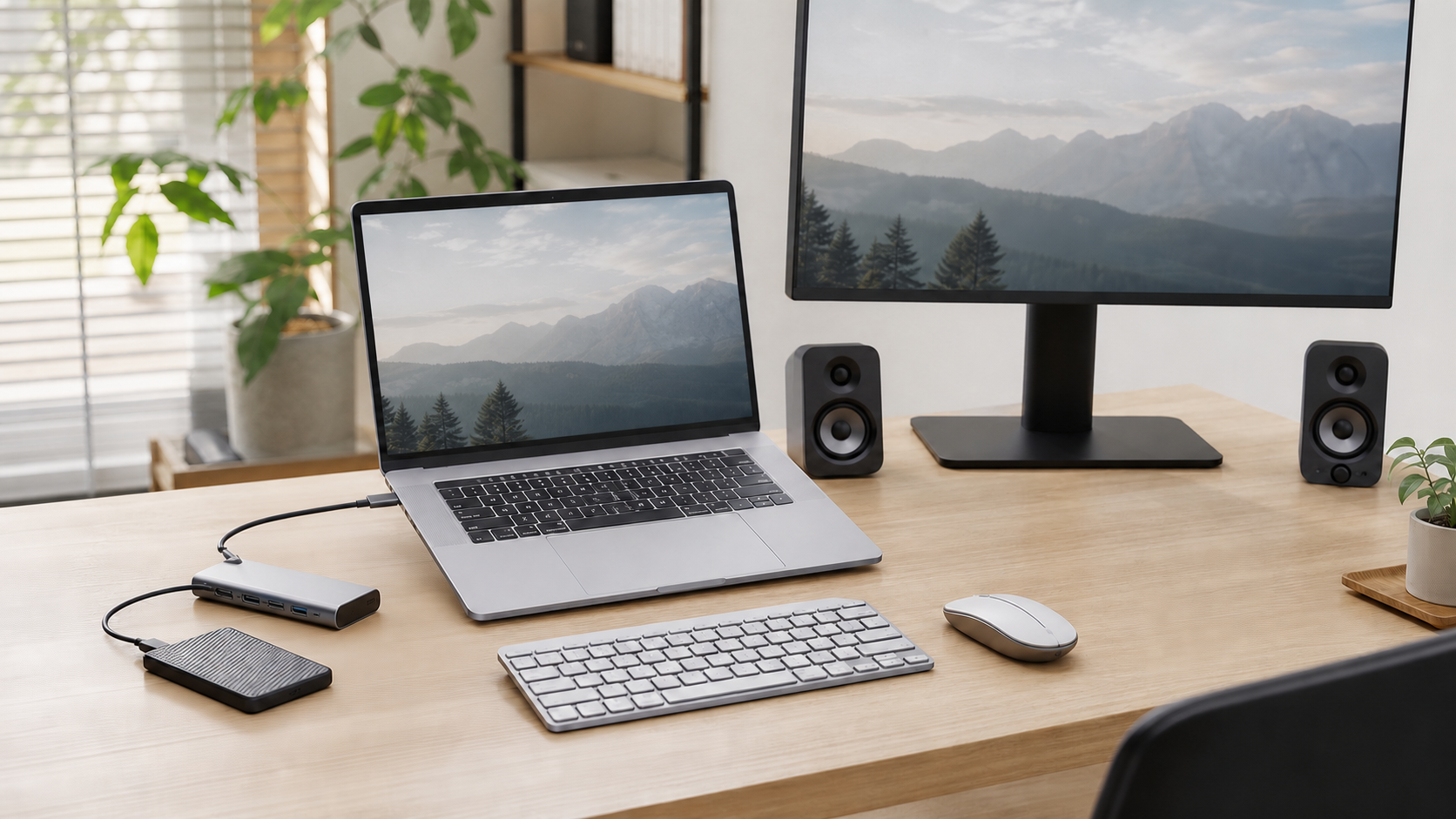
MacBookは、本体だけでも使い始められるパソコンです。
トラックパッドと内蔵キーボードで足りるなら、マウスやキーボードを最初から買う必要はありません。 画面が狭い、端子が足りない、写真や動画で容量が減ったと感じてから、必要な機器をそろえれば十分です。
Apple純正品だけでそろえなくても、普通のBluetoothマウス、USBキーボード、PCモニター、外付けSSDを利用できます。 ただし、USB-A端子の有無、外部モニターの接続台数、専用ソフトのmacOS対応はMacBookのモデルで異なります。
この記事では、MacBookの使い方に合わせて必要な周辺機器を紹介します。
MacBookで必要になる周辺機器
- 持ち運び中心なら、まずは本体だけでも使える
- 長時間作業するならマウスと外部モニターがあると楽
- USB-AやHDMIを使う場合はUSB-Cハブが必要
- 写真や動画で容量が減ったら外付けSSDへ移せる
- ゲームではマウスやコントローラーのソフト対応も確認する
MacBookの周辺機器は使い方に合わせて選ぶ
MacBookを買った直後に、マウス、キーボード、モニター、ハブ、SSDをまとめて買う必要はありません。
カフェや学校へ持ち運ぶ日は、本体と充電器だけのほうが荷物を減らせます。 自宅で何時間も作業するようになると、トラックパッドよりマウス、内蔵画面より外部モニターが使いやすくなります。
| 使いにくいところ | 選ぶもの | 変わること |
|---|---|---|
| トラックパッドで手が疲れる | マウス | 腕を置いたまま細かく操作できる |
| 画面が狭い | 外部モニター | 資料と作業画面を同時に開ける |
| USB-AやHDMIが挿さらない | USB-Cハブ | 手持ちの機器やモニターを接続できる |
| 写真や動画で容量が減る | 外付けSSD | 大きいデータをMacBookの外へ移せる |
| ゲームを操作しにくい | ゲーミングマウス・コントローラー | ゲームに合った操作へ変えられる |
今の使い方で不便を感じないなら、新しい周辺機器は必要ありません。
普通のマウスとキーボードもMacBookで使える
Bluetooth対応のマウスやキーボードなら、MacBookのUSB-Cポートを使わずに接続できます。 USB-AレシーバーやUSBケーブルを使う機器は、USB-C変換アダプターかUSB-Cハブが必要です。
普通のマウスでも左右クリックとスクロールは使えます。 Magic Mouseは指でページを送るジェスチャーが使えますが、スクロールホイールや側面ボタンはありません。
Windows用キーボードも文字入力に使えます。 WindowsキーがCommand、AltキーがOptionとして動くため、最初はキーの印字と画面の案内が合わないことがあります。
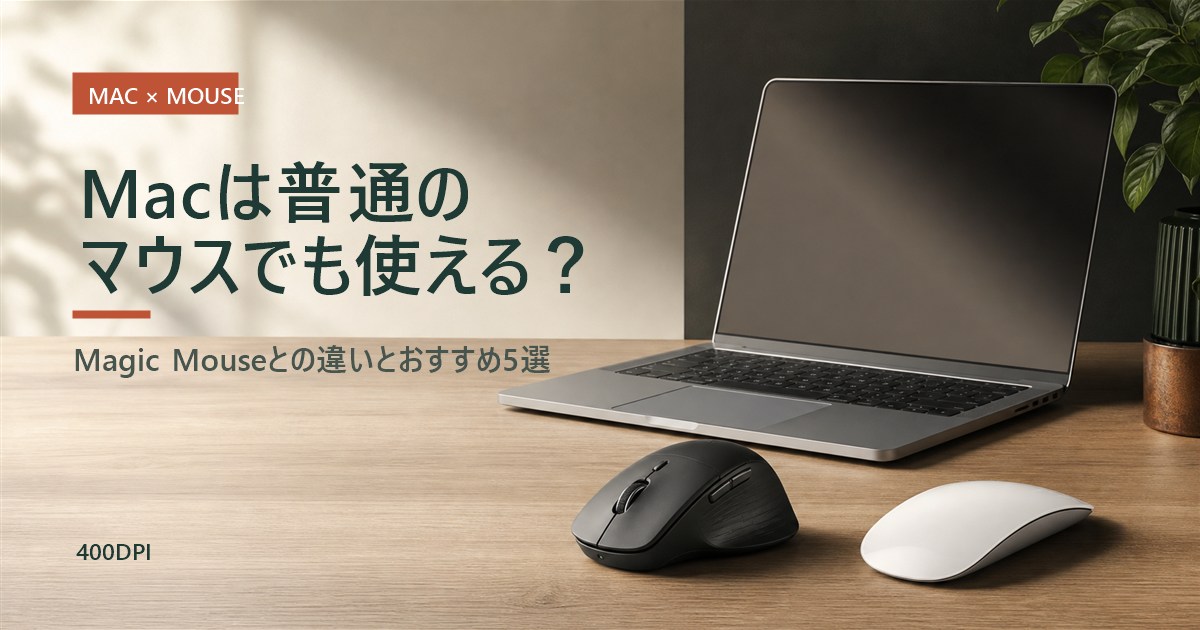
普通のマウスとMagic Mouseの違いはこちら
Macは普通のマウスでも使える?Magic Mouseとの違いとおすすめ5選
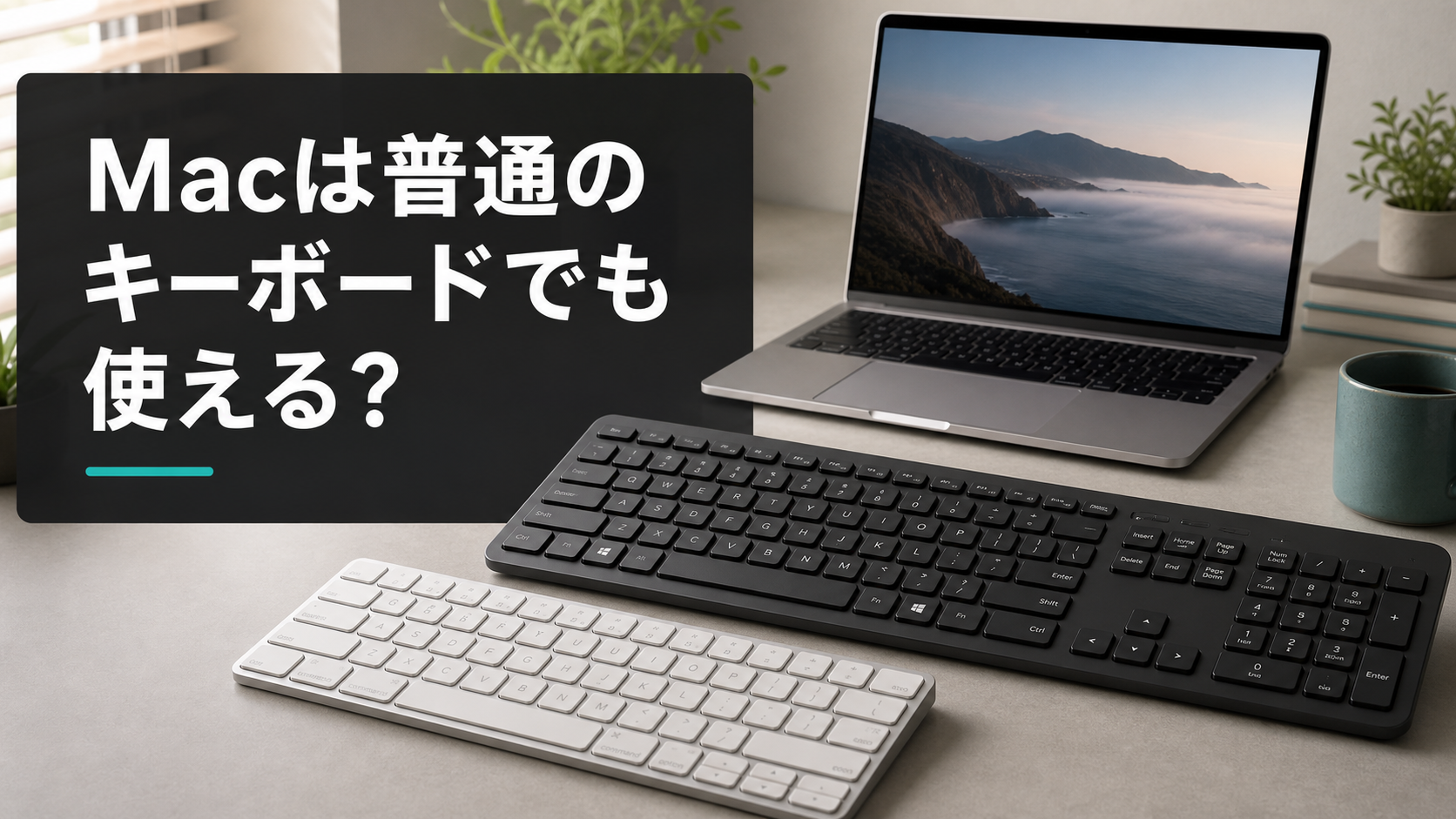
Windows用キーボードをMacで使うときの違いはこちら
Macは普通のキーボードでも使える?Windows用との違いと設定方法
デスク作業は外部モニターとスピーカーで快適になる
自宅では、外部モニターをつなぐとMacBookの画面を閉じずに作業スペースを広げられます。 USB-C映像入力と給電に対応したモニターなら、映像出力と充電を1本のケーブルにまとめられます。
HDMI端子がないMacBookは、USB-CからHDMIへ変換するケーブルやハブを使います。 接続できる外部モニターの台数はチップとモデルで異なるため、2台以上使う場合はMacBookの仕様確認が必要です。
内蔵スピーカーで音量や低音が足りない場合は、USB-C、Bluetooth、3.5mm端子に合う外付けスピーカーをつなぐと、音に厚みが出ます。 机が狭い場合は、小型の左右一体型や小型2.0chスピーカーが置きやすいです。
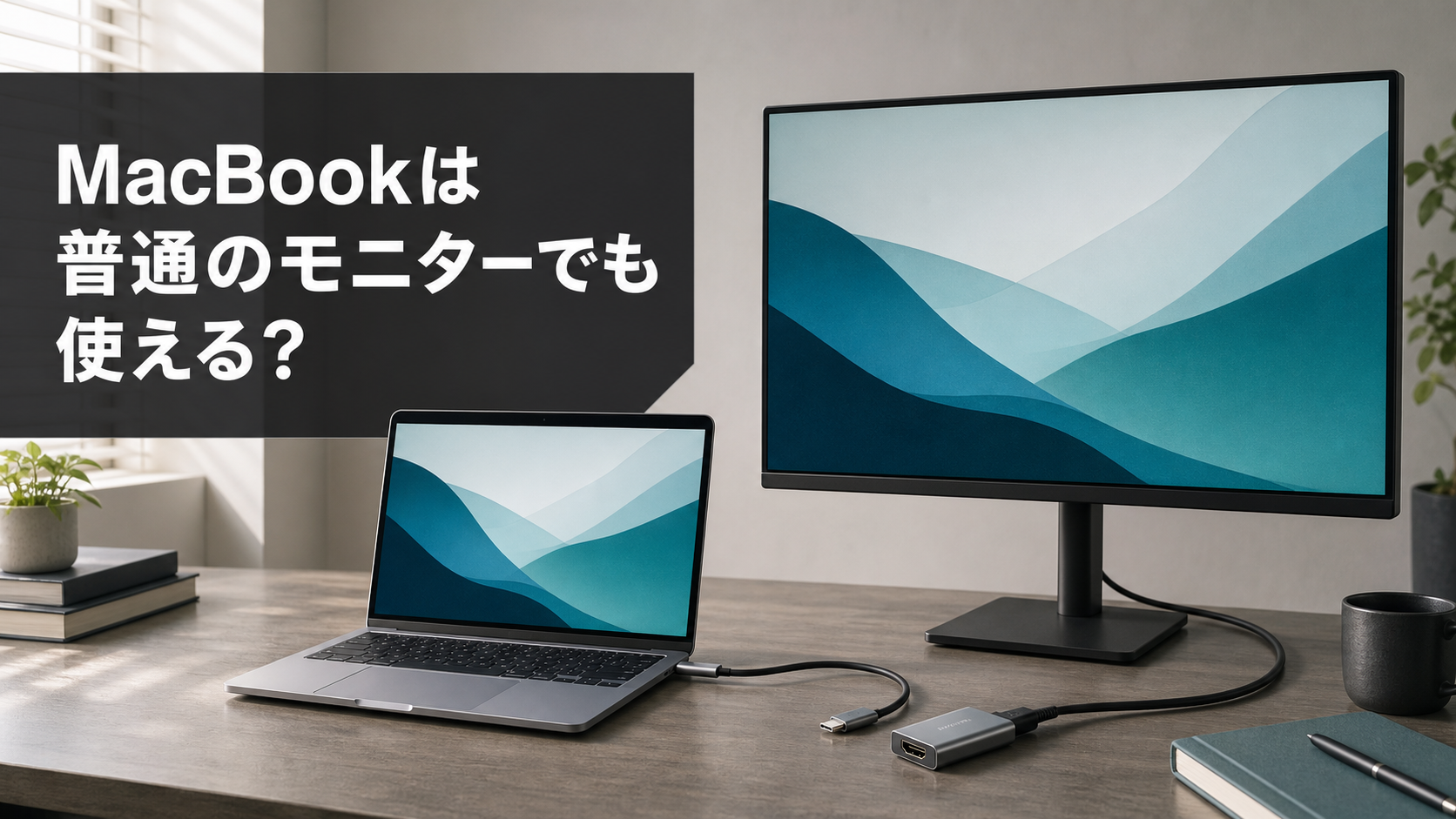
MacBookを普通のPCモニターへつなぐ方法はこちら
MacBookは普通のモニターでも使える?HDMI・USB-Cのつなぎ方と注意点
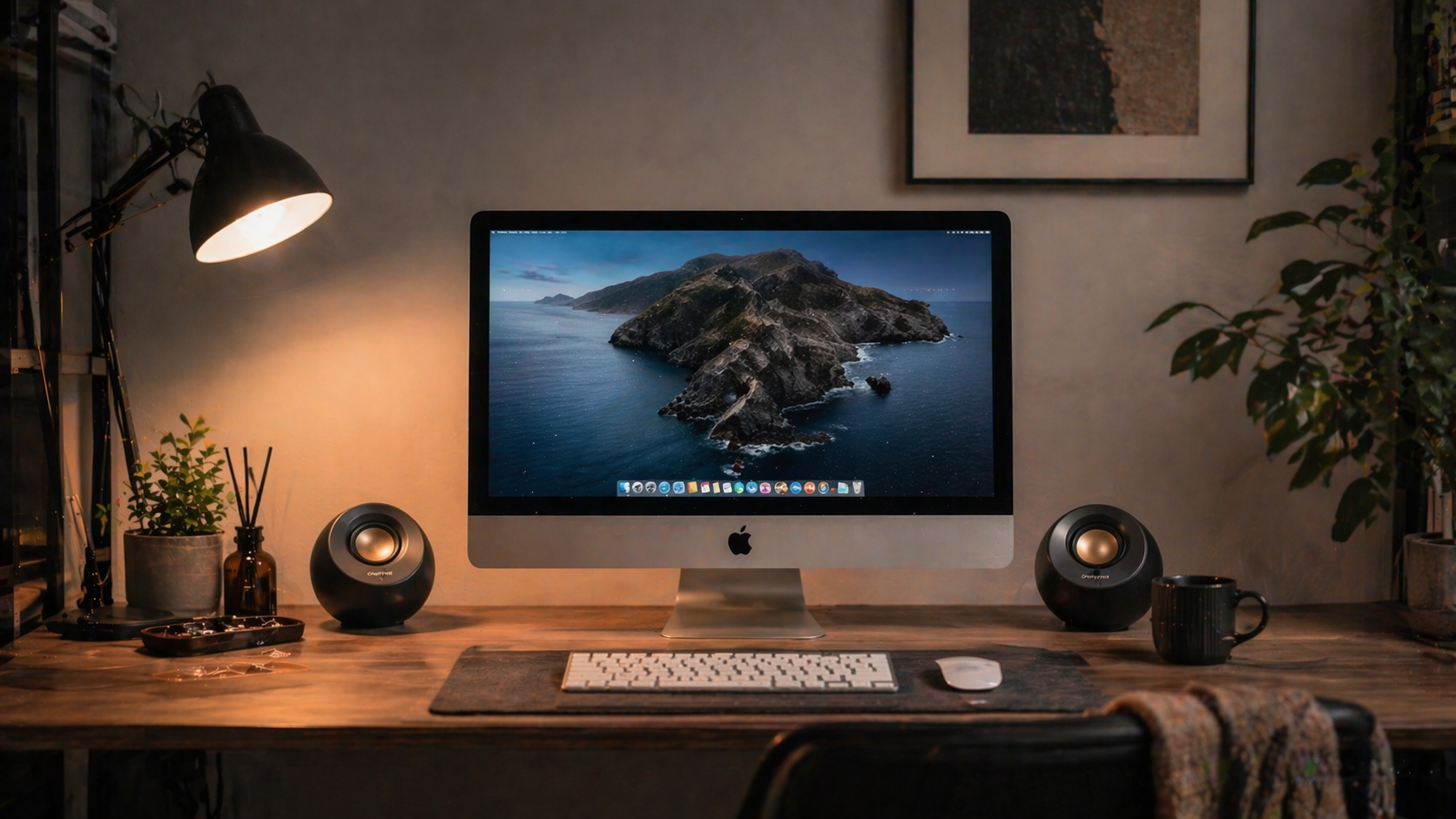
Macに合う外付けスピーカーはこちら
Mac用スピーカーおすすめ6選|USB/Bluetooth対応を用途別に比較
USB-Cハブは使いたい端子が足りないときに必要
USB-Cハブは、USB-A、HDMI、有線LAN、SDカードなどを1つのUSB-Cポートで使えるようにする周辺機器です。 USB-A機器やHDMIモニターは、端子に合うUSB-Cアダプターを介して接続できます。
マウスもSSDもBluetoothやUSB-Cでそろっているなら、ハブを使わない日もあります。 反対に、USBメモリ、カメラのSDカード、HDMIモニター、有線LANを使うなら、持っている機器に合う端子をまとめたハブが便利です。
充電器もハブへつなぐ場合は、USB PD入力の有無とMacBookへ届く電力を確認します。 映像出力は、端子がHDMIでも解像度とリフレッシュレートの上限が製品ごとに違います。
容量が足りなくなったら外付けSSDへ移せる
写真、動画、ゲーム、iPhoneのバックアップが増えると、内蔵SSDの空き容量が減ります。 外付けSSDを使えば、大きいデータをMacBook本体から分けられます。
毎日使うアプリとmacOSは内蔵SSDへ残し、写真ライブラリ、動画素材、Steamゲーム、バックアップを外付けSSDへ移すと扱いやすくなります。
外付けSSDはUSB-C端子だけでなく、付属ケーブルの速度も重要です。 安い充電用ケーブルへ替えると、SSD本来の速度が出ないことがあります。
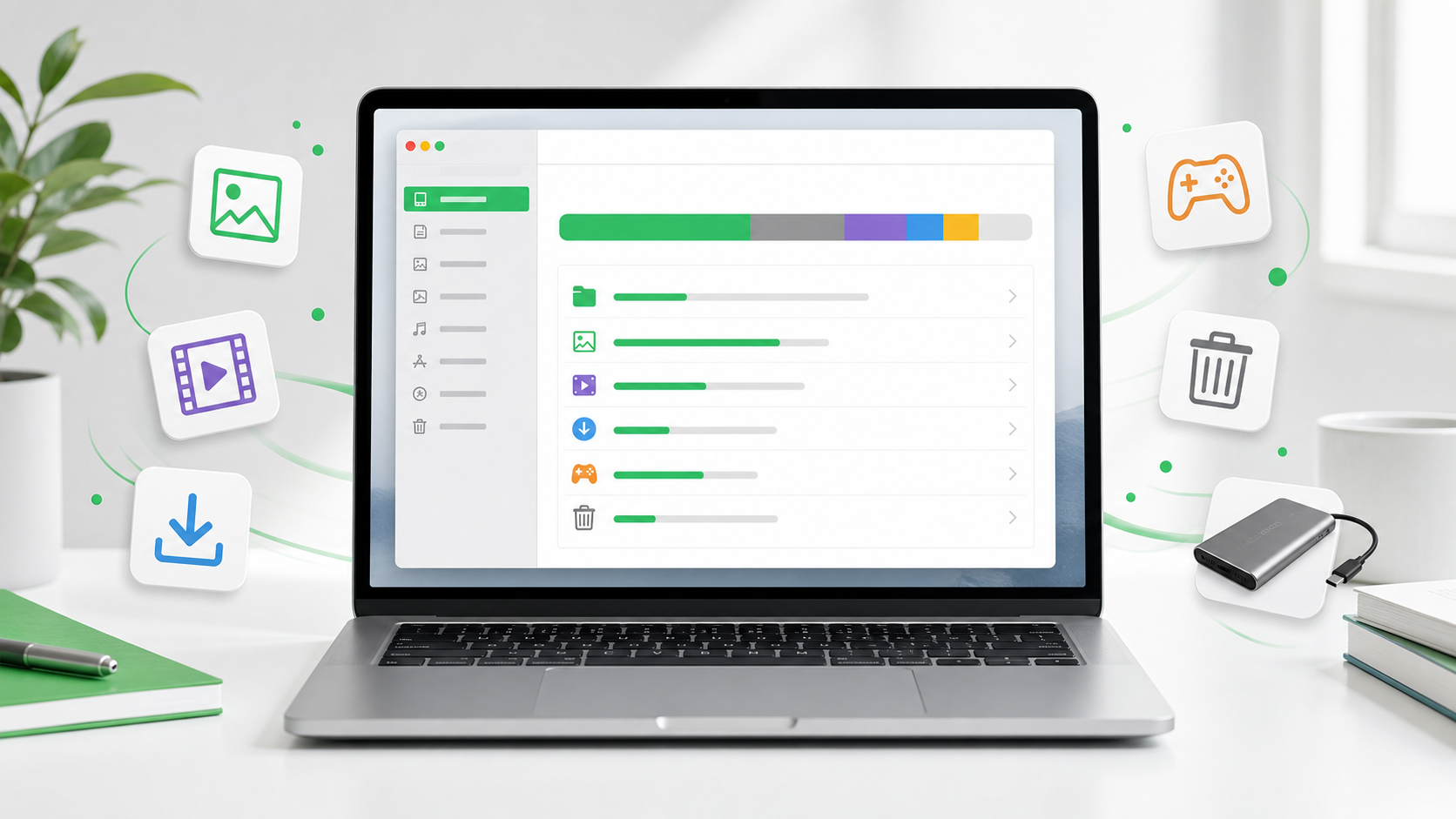
MacBookの容量不足で消していいものはこちら
MacBookの容量不足で何を消す?消していいもの・外付けSSDへ移すもの
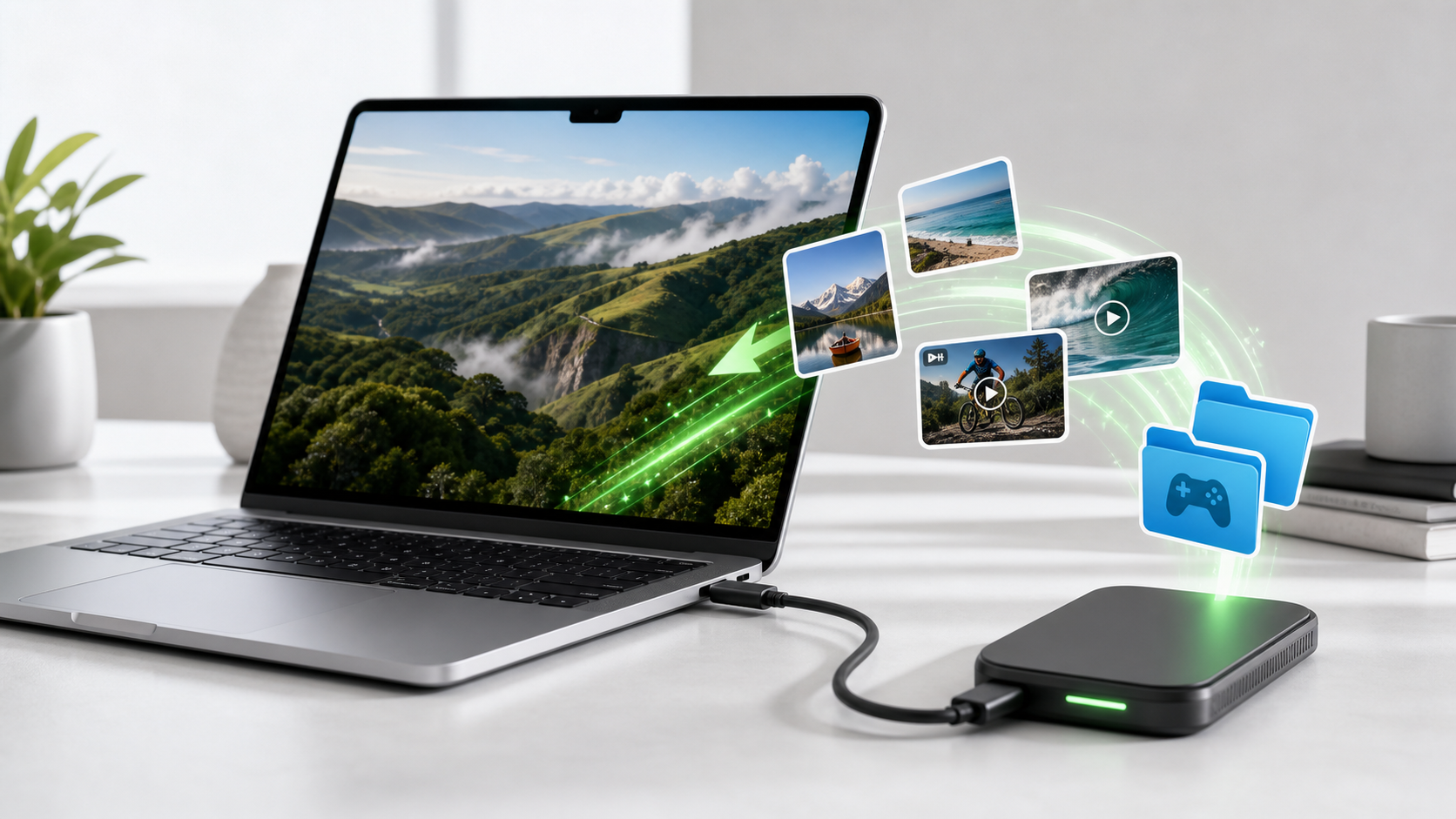
MacBook用外付けSSDの容量と使い方はこちら
MacBookの容量不足は外付けSSDで解決できる?ゲーム・写真・動画保存の使い方
MacBookでゲームをするならマウスやコントローラーを使う
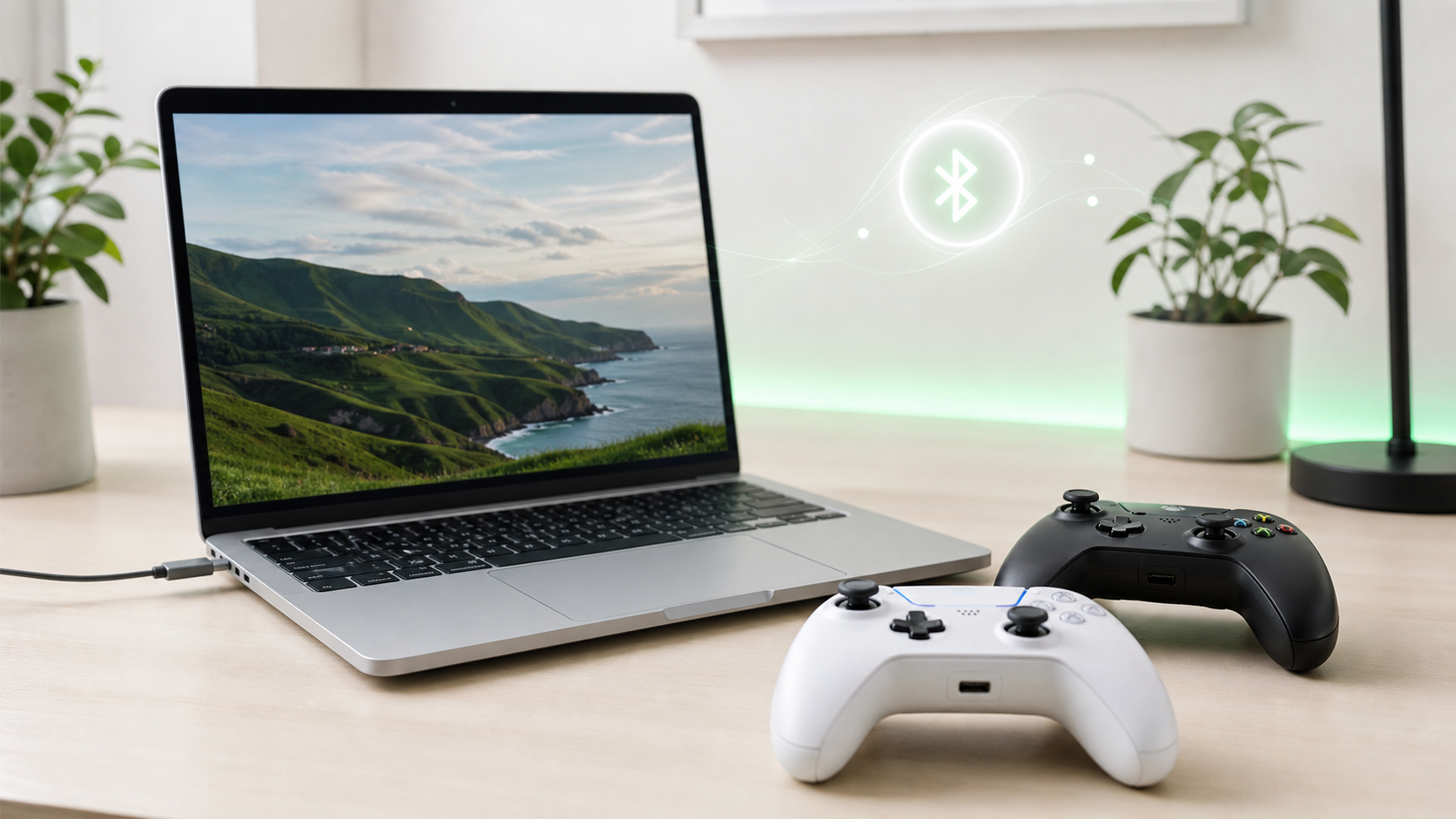
MacBookでもゲーミングマウスやPS5・Xbox系のコントローラーを使えます。
ゲーミングマウスは、DPI変更や側面ボタンの割り当てに専用ソフトを使います。 マウス本体は動いても、設定ソフトがmacOSに対応していないと細かい変更ができません。
コントローラーはMacへ接続できても、遊ぶゲームがそのコントローラーに対応していない場合があります。 Steamのゲームでは、ストアページのコントローラー対応表示も確認が必要です。
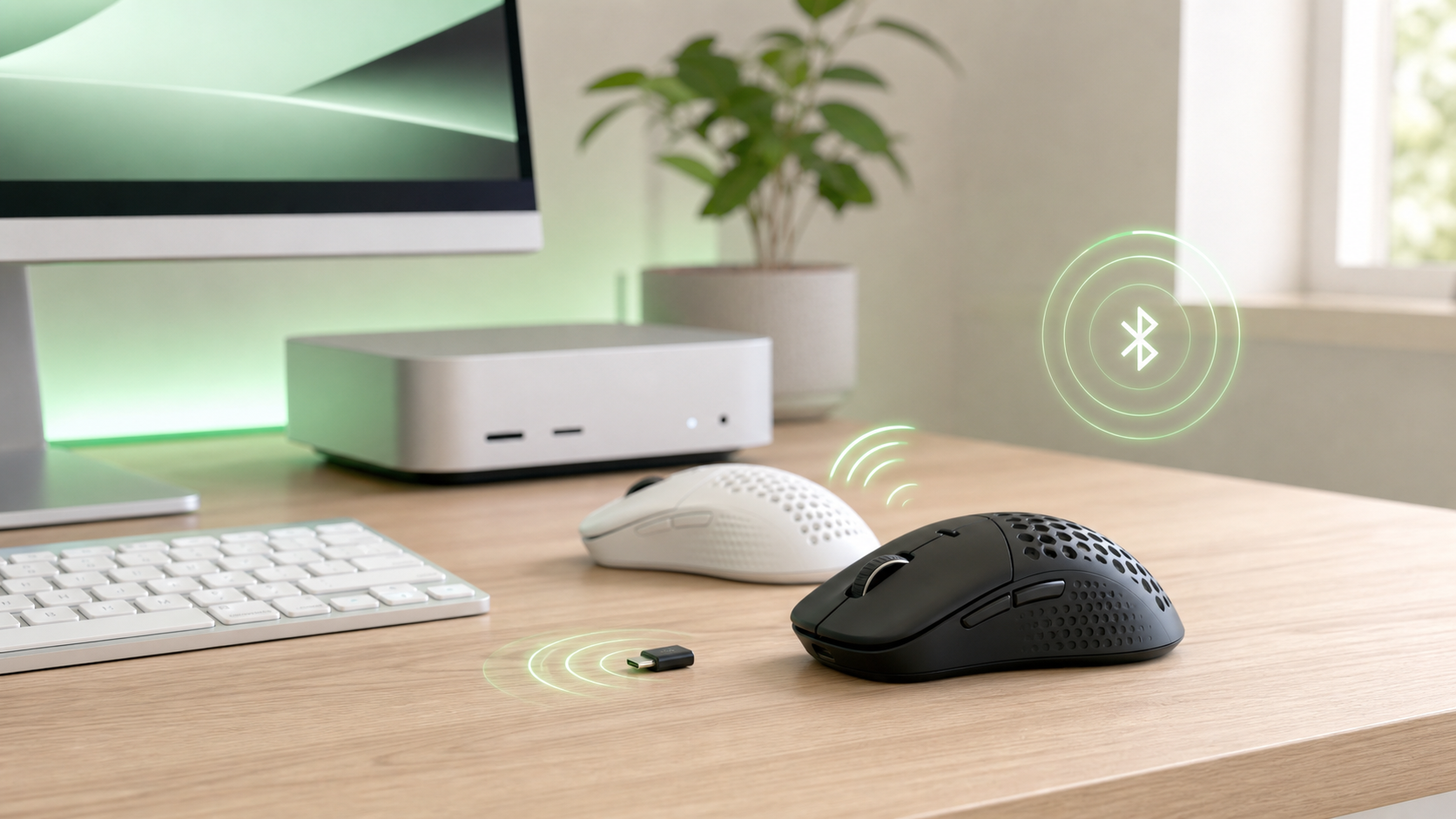
Macでゲーミングマウスを使う方法はこちら
Macでゲーミングマウスは使える?DPI設定とサイドボタンの注意点
MacでPS5・Xboxコントローラーを使う方法はこちら
MacでPS5・Xboxコントローラーは使える?接続方法とゲーム別の注意点
MacBookの年代で端子と使える周辺機器が変わる
MacBookは、発売された年代によってUSB-C、Thunderbolt、HDMI、SDカードスロットの構成が異なります。 同じMacBook Airでも、チップと発売年が違えば外部モニターの接続台数と必要なケーブルも同じではありません。
中古MacBookへ周辺機器をつなぐ前に、画面左上のAppleメニューから「このMacについて」を開き、モデル名、チップ、発売年を確認します。
Intel MacとAppleシリコン搭載Macでは、使えるmacOSやアプリの対応も変わります。 周辺機器だけでなくMacBook本体を買い替える場合は、M1以降の世代差、メモリ容量、外部モニターの台数まで合わせて選ぶ必要があります。
MacBookは必要な周辺機器だけそろえれば使いやすい
MacBookは、本体だけでも持ち運びや文字入力を始められます。
トラックパッドが使いにくければマウス、画面が狭ければモニター、端子が足りなければUSB-Cハブ、容量が減ったら外付けSSDが役立ちます。
普通のWindows用周辺機器でも使えるものは多いため、Apple純正品ですべて買い直す必要はありません。 端子の形、macOS用設定ソフト、MacBookのモデルごとの接続条件が合えば、手持ちの機器もそのまま使えます。