
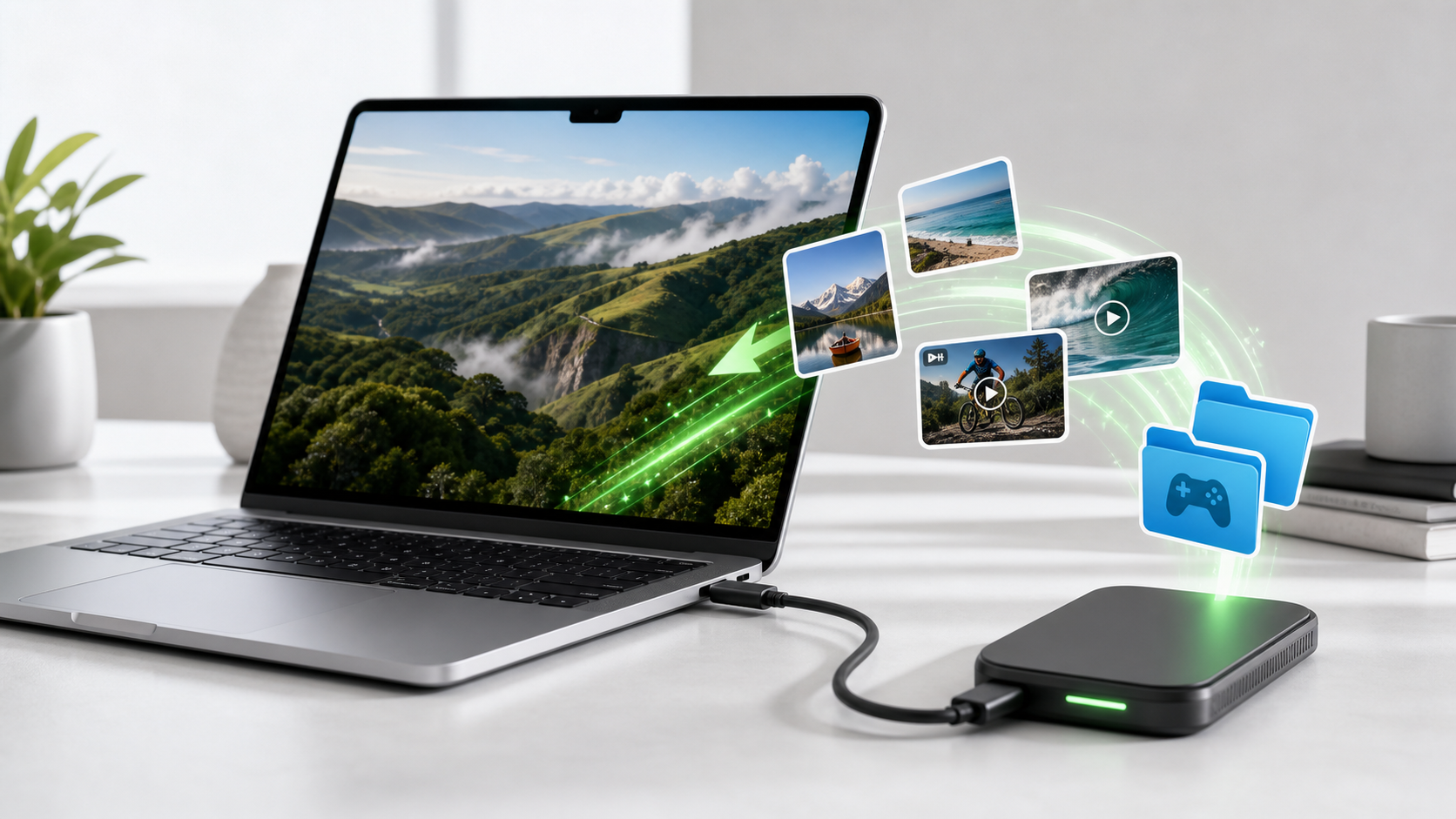
MacBookの空き容量が少ないと、写真、動画、ゲーム、iPhoneのバックアップだけで作業が止まりやすくなります。
内蔵SSDをあとから増設できないMacBookでは、保存先を外へ分けるほうが現実的です。
外付けSSDを使えば、写真ライブラリ、動画素材、Steamゲーム、バックアップデータを内蔵SSDから移せます。 ただし、macOSや毎日使うアプリまで何でも外へ移せばよいわけではありません。
この記事では、MacBookの容量不足を外付けSSDで減らす使い方と、容量、速度、フォーマット、商品選びを紹介します。
MacBook用外付けSSDの選び方
- 写真・動画・ゲーム保存は外付けSSDへ移しやすい
- macOSと毎日使うアプリは内蔵SSDに置く
- Macだけで使うならAPFS、Windowsと共有するならexFAT
- Time Machine用と普段保存用は分ける
- 最初の1台は1TBか2TBが扱いやすい
- 内蔵SSD交換はMacBookの世代で難しさが大きく変わる
MacBookの容量不足は外付けSSDで減らせる
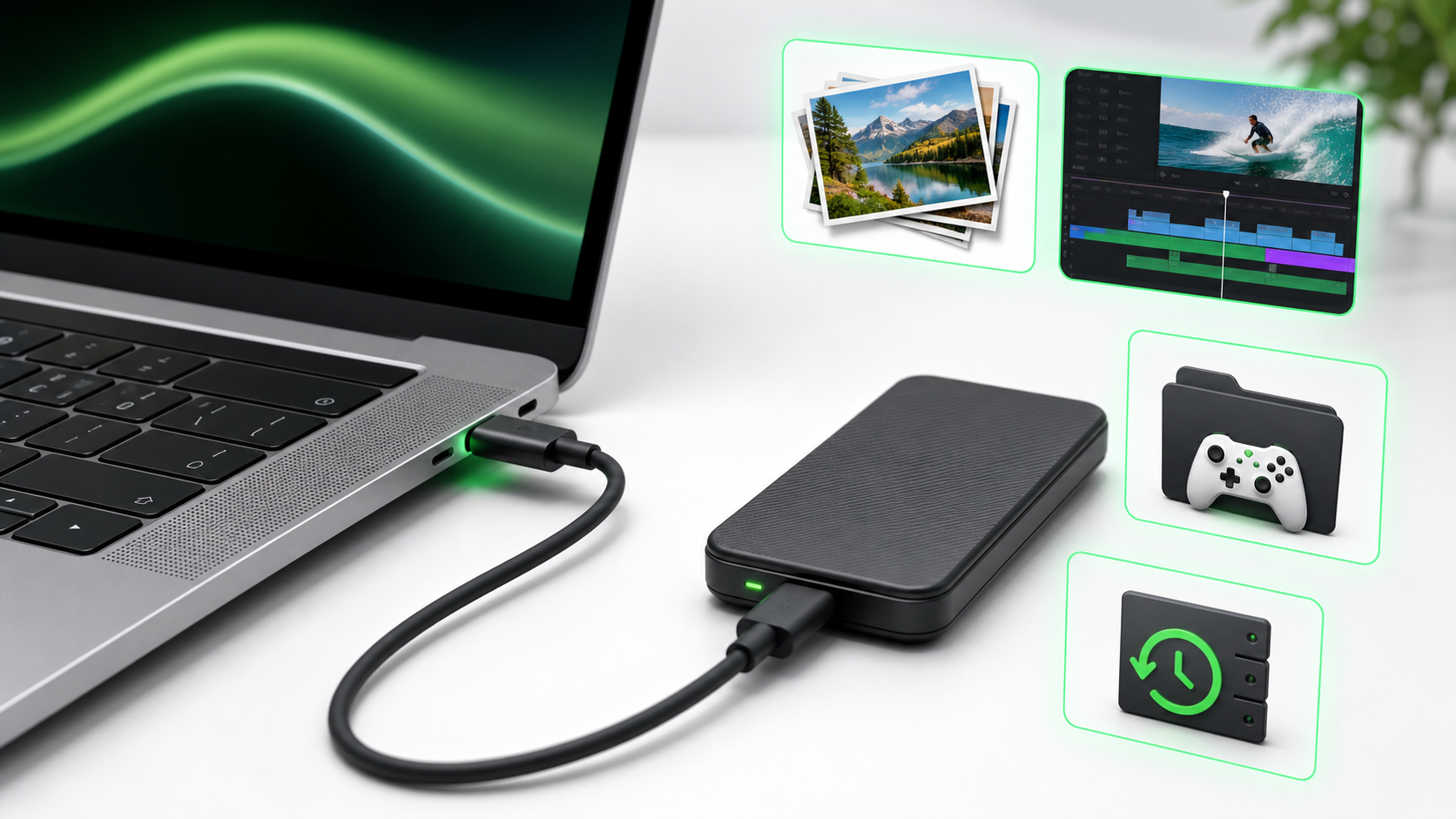
MacBookの容量不足は、外付けSSDでかなり減らせます。
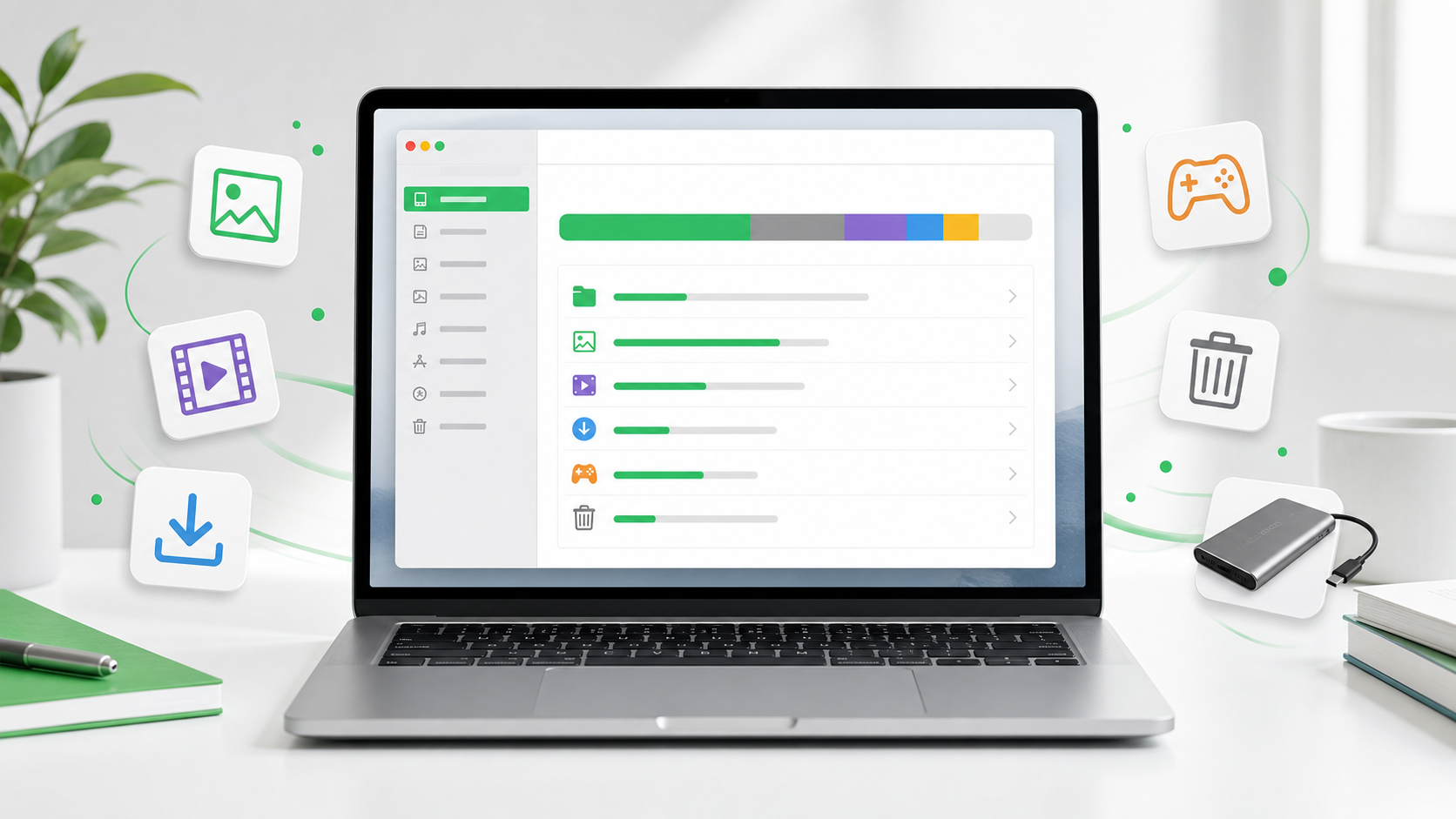
MacBookで何を消すか迷う場合はこちら
MacBookの容量不足で何を消す?消していいもの・外付けSSDへ移すもの
特に効果が大きいのは、写真、動画、録画データ、ゲームデータ、バックアップです。 これらは1ファイルの容量が大きく、内蔵SSDへ置いたままだと空き容量を圧迫します。
一方、macOS、アプリ本体、今すぐ開く作業ファイルは内蔵SSDに置いたほうが扱いやすいです。 外付けSSDは抜き差しがあるため、常に必要なものまで外へ移すと逆に不便になります。

私は作業中の素材と保管用の素材を分けるだけでも、Macの空き容量にかなり余裕が出ると感じています。
外付けSSDに入れるものと内蔵SSDに残すもの
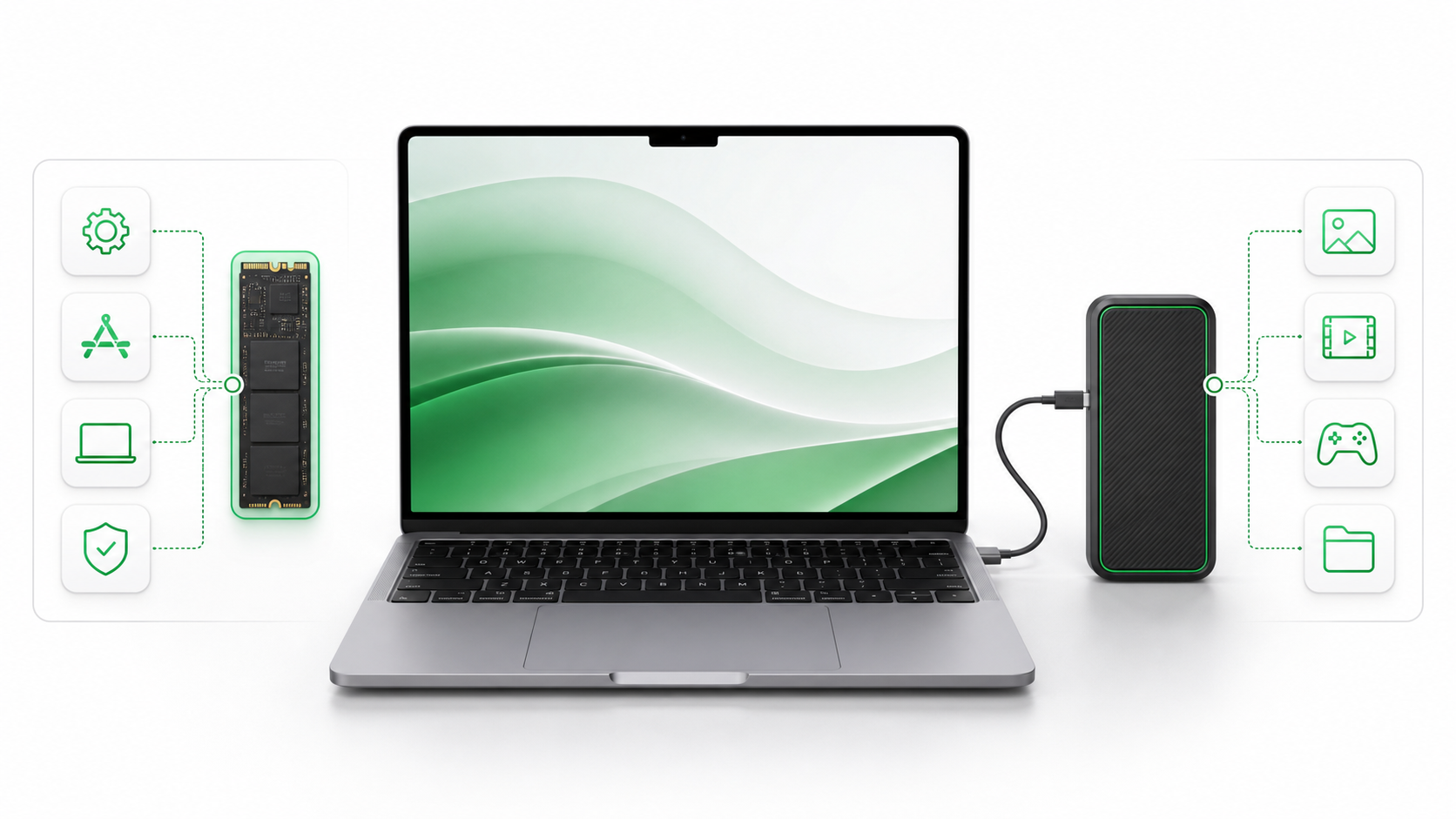
外付けSSDは、容量の大きいデータ置き場として使うと扱いやすいです。
写真ライブラリ、動画素材、Steamゲーム、Time Machineバックアップは外付けSSDへ移しやすいデータです。
macOS本体と毎日使うアプリは、内蔵SSDに置いたほうが扱いやすいです。
外付けSSDは「内蔵SSDの代わり」ではなく、「容量の大きいデータの置き場」として使います。
この分け方にすると、MacBook本体の軽さを生かしながら、保存容量だけを増やせます。
内蔵SSD交換はMacBookの世代で変わる
MacBookの容量不足では、外付けSSDではなく内蔵SSDを交換する考え方もあります。
ただし、今のMacBookでは「あとからSSDを大きいものへ差し替える」感覚では進めにくいです。 Appleシリコン世代のMacBook AirやMacBook Proは、購入時にSSD容量を選ぶ前提のモデルです。
古いIntel Macの一部には、内蔵SSDを交換できるモデルがあります。 それでも、専用品、工具、macOSの復旧、データ移行、分解リスクが出ます。 失敗すると起動できなくなるため、普通のUSB外付けSSDよりかなり難しい作業です。
Appleのセルフサービス修理も、電子機器の修理経験がある人向けの案内です。 容量不足を今すぐ減らしたいだけなら、外付けSSDを足すほうが安全です。
でも、MacBookで普段使いの容量不足を減らすだけなら、外付けSSDのほうが使い勝手がいいです。
古いMacを延命したい人と、今使っているMacBookの容量を増やしたい人では、選ぶ方法が変わります。
写真と動画素材は外付けSSDへ移しやすい
写真ライブラリや動画素材は、外付けSSDと相性がよいデータです。
Appleは、写真ライブラリを外付けストレージへ移す方法を案内しています。 写真が多い人は、ライブラリを外付けSSDへ移すだけで、内蔵SSDの空き容量を作れます。
動画素材も外付けSSDへ移しやすいです。 撮影データ、編集前の素材、書き出した動画をフォルダで分けておけば、MacBook本体に置く必要がありません。
ただし、編集中の動画を外付けSSDから直接扱うなら、安いUSBメモリではなくSSDを選びます。 容量だけでなく、ケーブル、接続方式、SSD本体の速度も作業感に影響します。
Steamゲームは保存先を分けられる
MacでSteamゲームを遊ぶ場合、ゲームライブラリを外付けSSDへ分けられます。
軽いゲームなら内蔵SSDでも問題ありません。 ただ、複数のゲームを入れると容量を使うため、遊ぶ頻度が低いゲームや容量の大きいゲームは外付けSSDに置くと整理しやすいです。
注意点は、ゲーム側とランチャー側の対応です。 すべてのアプリやゲームを自由に外付けSSDへ移せるわけではありません。
外付けSSDからゲームを起動するなら、USB-C接続のSSDを使い、ゲーム中にケーブルが抜けない位置へ置きます。
MacBook用外付けSSDは容量・速度・ケーブルで選ぶ
MacBook用の外付けSSDは、容量、速度、ケーブルで選びます。
写真や書類中心なら1TBでも扱いやすいです。 動画素材、ゲーム、バックアップまで同じSSDに入れるなら2TB以上が現実的になります。
速度は、商品ページの最大転送速度だけで決まりません。 MacBook側のUSB-Cポート、SSD本体、付属ケーブル、接続するハブで変わります。
写真や書類中心なら1TB。 写真、動画、ゲームまで入れるなら2TB。 動画編集素材が多いなら2TBから4TB。 Time Machine用なら、内蔵SSD以上の容量を別で用意します。
Macだけで使うならAPFS。 Windowsともファイルをやり取りするならexFAT。 Time Machine用に使うSSDは、普段の写真や動画保存とは分けたほうが扱いやすいです。
MacBook用外付けSSDの選び方は保存するデータで変わる
MacBookで使う外付けSSDは、USB-Cでつなげるモデルを選びます。
最初の1台なら、1TBか2TBのポータブルSSDが扱いやすいです。 動画編集やゲーム保存まで考えるなら、2TB以上を選ぶほうが容量不足になりにくいでしょう。
MacBookで使いやすい外付けSSD比較
| 商品 | 向いている人 | 接続方式 | タイプ | 特徴 | 注意点 |
|---|---|---|---|---|---|
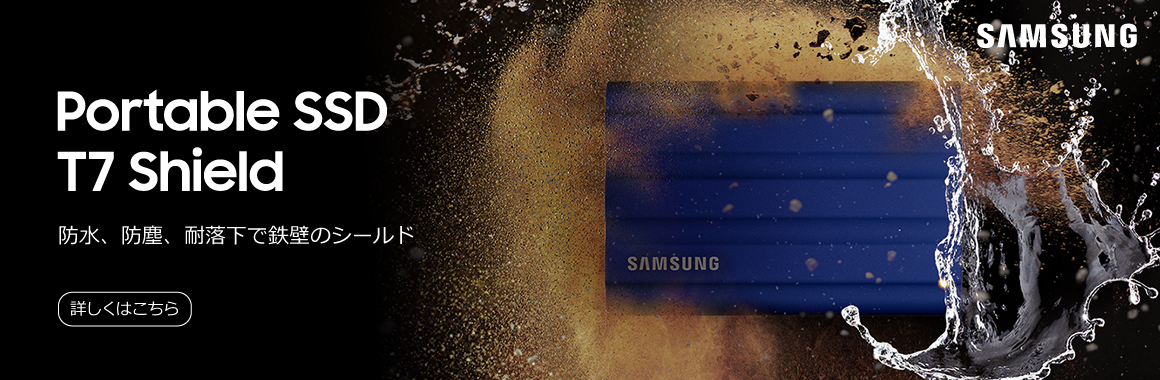 Samsung Portable SSD T7 Shield
 | 写真・動画・ゲーム保存を1台で分けたい人 | USB-C / USB 3.2 Gen 2 | 1TB / 2TB / 4TB | 持ち運びやすい定番外付けSSD | 重い動画編集では上位SSDやThunderbolt SSDも候補 |
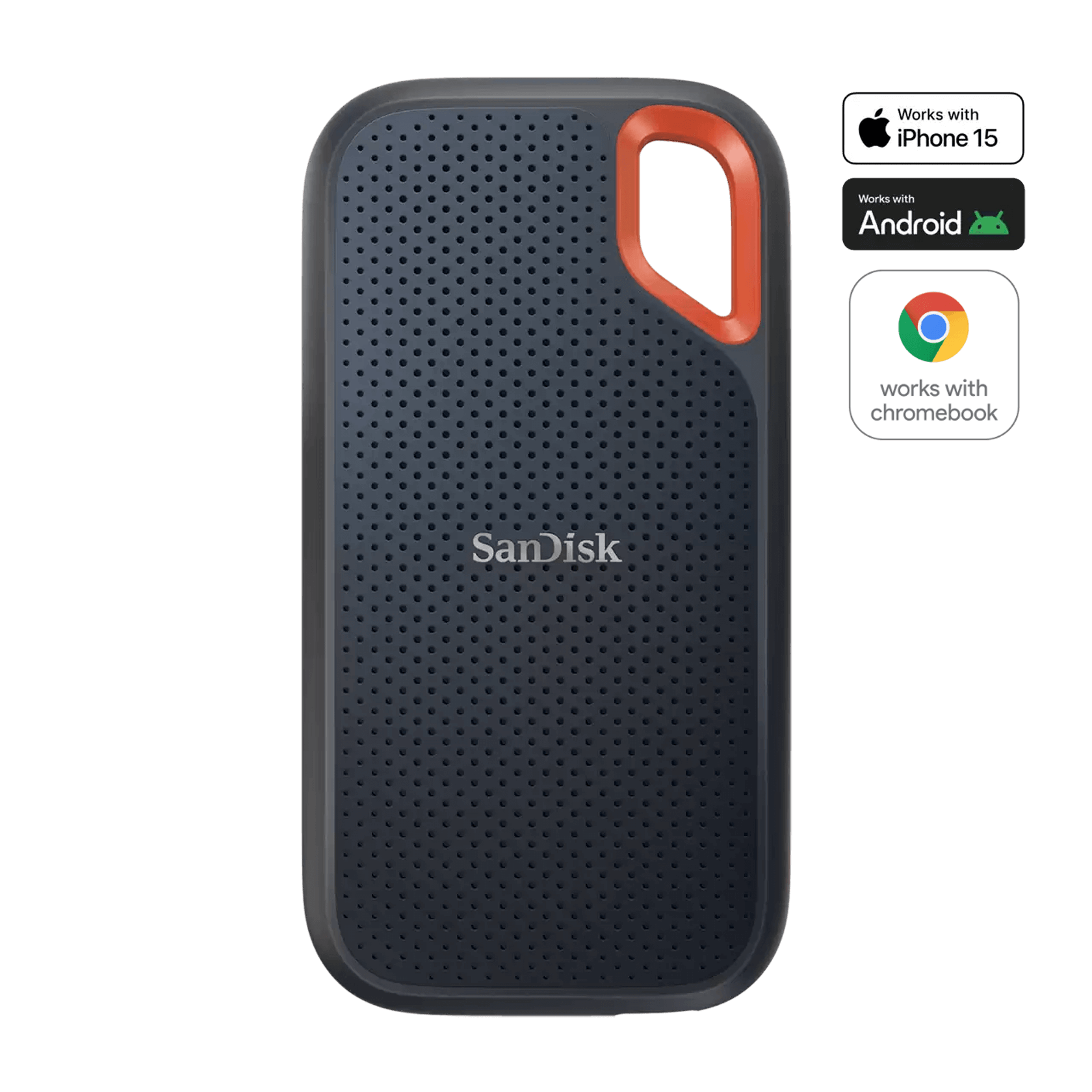 SanDisk Extreme Portable SSD
 | 外へ持ち出す写真・動画データを保存する人 | USB-C / USB 3.2 Gen 2 | 1TB / 2TB / 4TB | コンパクトで持ち歩きやすい外付けSSD | 同名製品でも世代と容量で速度が変わる |
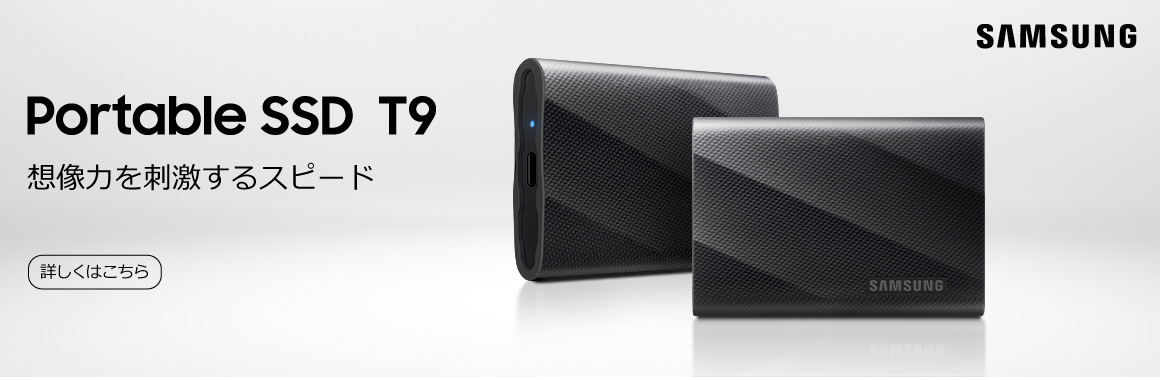 Samsung Portable SSD T9
 | 大きい動画素材を外付けSSDで扱いたい人 | USB-C / USB 3.2 Gen 2x2 | 1TB / 2TB / 4TB | T7 Shieldより上の速度を狙える上位モデル | Mac側のポートとケーブルで実効速度が変わる |
Samsung Portable SSD T7 Shield
MacBookの容量不足対策として使いやすい定番ポータブルSSD。写真、動画、ゲーム保存を1台へ分けたい人に合います。
- USB-CでMacBookへつなげやすい
- 1TB・2TB・4TBから容量を選べる
- 写真と動画の保管用に使いやすい
MacBookの内蔵SSDが少ない人は、まずこのクラスの外付けSSDから選ぶと使い道を作りやすいです。
写真、動画、ゲーム、バックアップを全部1台に詰め込むより、作業用と保管用を分けるほうが長く使えます。
T7 Shieldは、外付けSSDを毎日つなぎっぱなしにする人より、必要なときにMacBookへつないで素材を移す人に合います。 価格と容量のバランスを取りやすく、1TBから始めても使い道がなくなりにくいです。
SanDisk Extreme Portable SSD
カバンへ入れて持ち出しやすいポータブルSSD。外で写真や動画データを扱う人に向いています。
- USB-C接続に対応
- コンパクトで持ち歩きやすい
- 外出先の写真・動画保存に使いやすい
MacBookと一緒に持ち歩くなら、SSD本体の小ささとケーブルの扱いやすさが大事です。
外で撮った写真や動画を一度SSDへ逃がせると、MacBook本体の容量を気にせず作業しやすくなります。
SanDisk Extreme Portable SSDは、机の上だけでなくカバンへ入れて使う人に向いています。 写真データや動画データを外で受け取り、帰ってからMacBookで整理する使い方に合います。
Samsung Portable SSD T9
T7 Shieldより上の速度を狙える外付けSSD。大きい動画素材を扱う人向けです。
- USB 3.2 Gen 2x2対応
- 1TB・2TB・4TBを選べる
- 動画素材の読み書きを重視する人向け
動画素材を外付けSSDへ置くなら、容量だけでなく速度も大切です。
MacBook側のポートやケーブルで実際の速度は変わるため、購入前に使うMacの端子も合わせて確認が必要です。
T9は、写真保管だけでは少し過剰です。 大きい動画素材を外付けSSDから扱う人、ゲームデータも外へ分けたい人に向いています。
外付けSSDが遅い原因はケーブルと接続先に出る
外付けSSDを買ったのに遅く感じる場合、SSD本体だけが原因とは限りません。
古いUSBケーブル、USBハブ、変換アダプタ、MacBook側のポート条件で速度が落ちることがあります。 商品に付属するUSB-Cケーブルを使い、まずはMacBookへ直接つなぐと原因を切り分けやすいです。
フォーマットも大切です。 Macだけで使うならAPFS、Windowsと共有するならexFATが選択肢になります。
Time Machineのバックアップ先にする場合は、途中で普段の保存用と混ぜないほうが管理しやすいです。
MacBookの容量不足は保存先を分けると楽になる
写真、動画、ゲームは容量を使います。
空きが少ないなら、外へ逃がします。
最初の1台は1TBか2TB。
接続はUSB-C。
動画が多いなら2TB以上。
Mac専用はAPFS。
Windowsと使うならexFAT。
MacBook本体の容量を買い替えで解決する前に、保存先を分けるだけで済むかを考える価値があります。
MacBookを外部モニターへつなぐ方法はこちら
MacBookは普通のモニターでも使える?HDMI・USB-Cのつなぎ方と注意点
Macでゲーミングマウスを使う方法はこちら
Macでゲーミングマウスは使える?DPI設定とサイドボタンの注意点
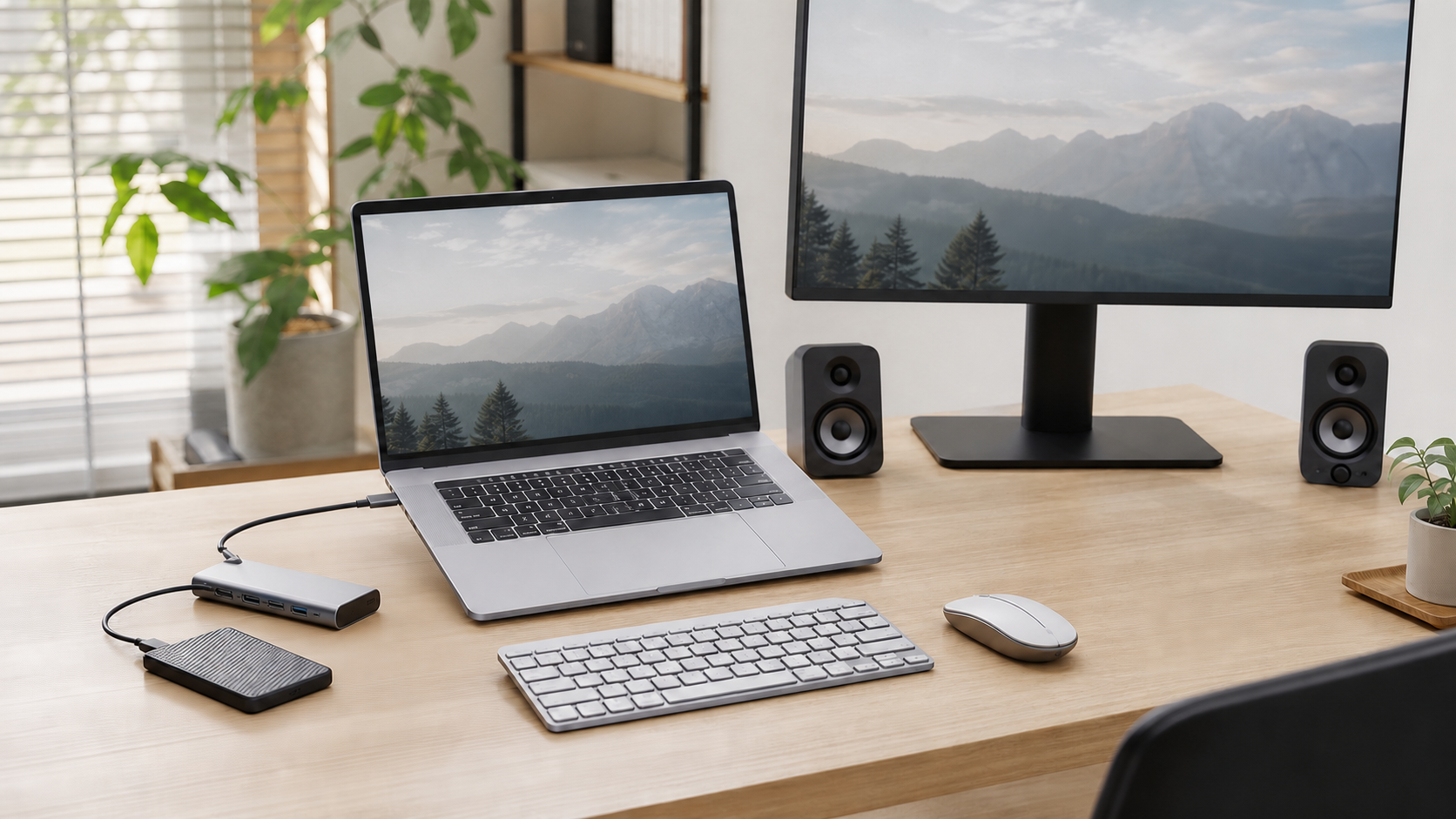
MacBookに必要な周辺機器をまとめて確認する
MacBookの周辺機器は何が必要?普通のマウス・キーボード・モニターも使える
MacBookは、保存先を分けるだけでも使いやすくなります。