
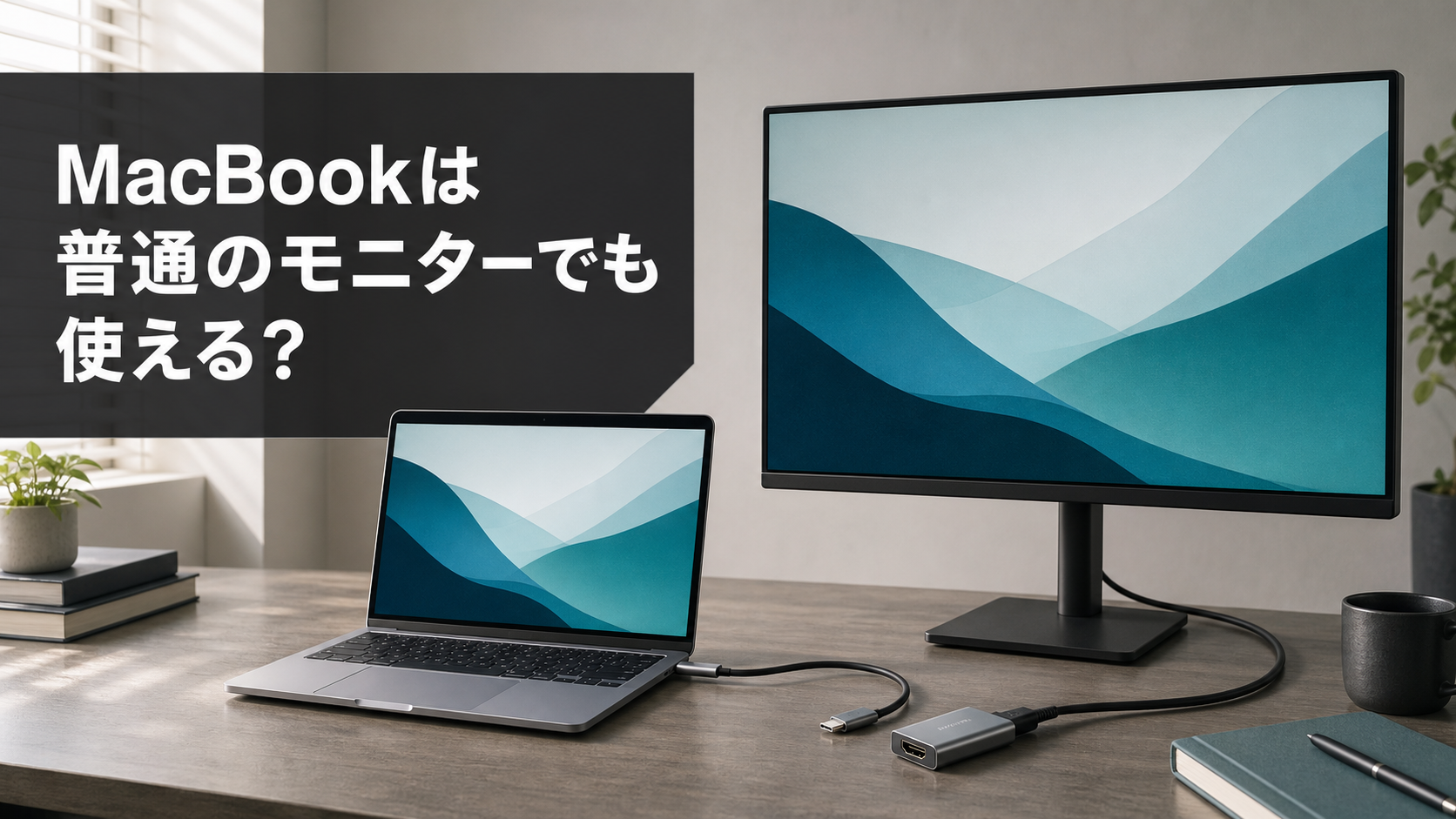
MacBookへモニターをつないだのに画面が映らないと、Apple専用のディスプレイが必要なのか、ケーブルが合っていないのか分かりにくいものです。
MacBookは、HDMIやUSB-Cで接続できる普通のPCモニターでも使えます。 映らない場合は、MacBookとモニターの端子だけでなく、ケーブルが映像出力に対応しているかも関係します。
この記事では、MacBookと外部モニターのつなぎ方、4KとQHDの違い、USB-C給電、複数画面、映像が出ない場合の対処を説明します。
MacBookへモニターをつなぐ前に分かること
- Apple製以外の一般的なPCモニターも使える
- MacBook自体をHDMI入力のモニターとしては使えない
- HDMI端子がないMacBookはUSB-C変換アダプターか対応ケーブルを使う
- USB-C一本で映像と充電を行うにはモニター側の給電対応が必要
- 接続できる画面数はMacBookのモデルとチップで異なる
- 4Kで30Hzになる場合はケーブルや変換アダプターの仕様も関係する
MacBookは普通のPCモニターでも使える
モニターにHDMI、DisplayPort、映像入力対応のUSB-C端子があれば、MacBookの外部画面として利用できます。 Apple純正のStudio Displayでなければ映らない、という制限はありません。
Appleの接続手順では、MacのThunderboltまたはHDMIポートとモニターを映像ケーブルでつなぐ方法が示されています。 正しく接続されるとMacが画面を検出し、「システム設定」の「ディスプレイ」に解像度や配置が表示されます。
モニターの商品説明に「Windows向け」と書かれていても、HDMIやUSB-Cの映像入力は共通です。 ただし、画面分割や明るさ調整などメーカー独自ソフトは、macOSに対応していない場合があります。
MacBookを普通のモニターとしては使えない
MacBookの画面にWindows PCやPS5、Switchの映像を映し、一般的なモニターの代わりに使うことはできません。 MacBookのHDMIやUSB-Cは外部モニターへ映像を出す端子で、ほかの機器から映像を受けるHDMI入力ではないためです。
別のMac、iPhone、iPadの画面や動画は、MacBookの「AirPlayレシーバー」を有効にすると無線で表示できます。 これは同じネットワークを使うストリーミングであり、HDMIケーブルを挿して使う外部モニターとは仕組みが異なります。AppleのAirPlayレシーバー
ゲーム機の映像は、キャプチャーボードを通してMacのプレビュー画面へ表示する方法があります。 ただし、映像の取り込みに遅れが加わるため、反応の速いゲームを遊ぶ画面としては普通のモニターが必要です。
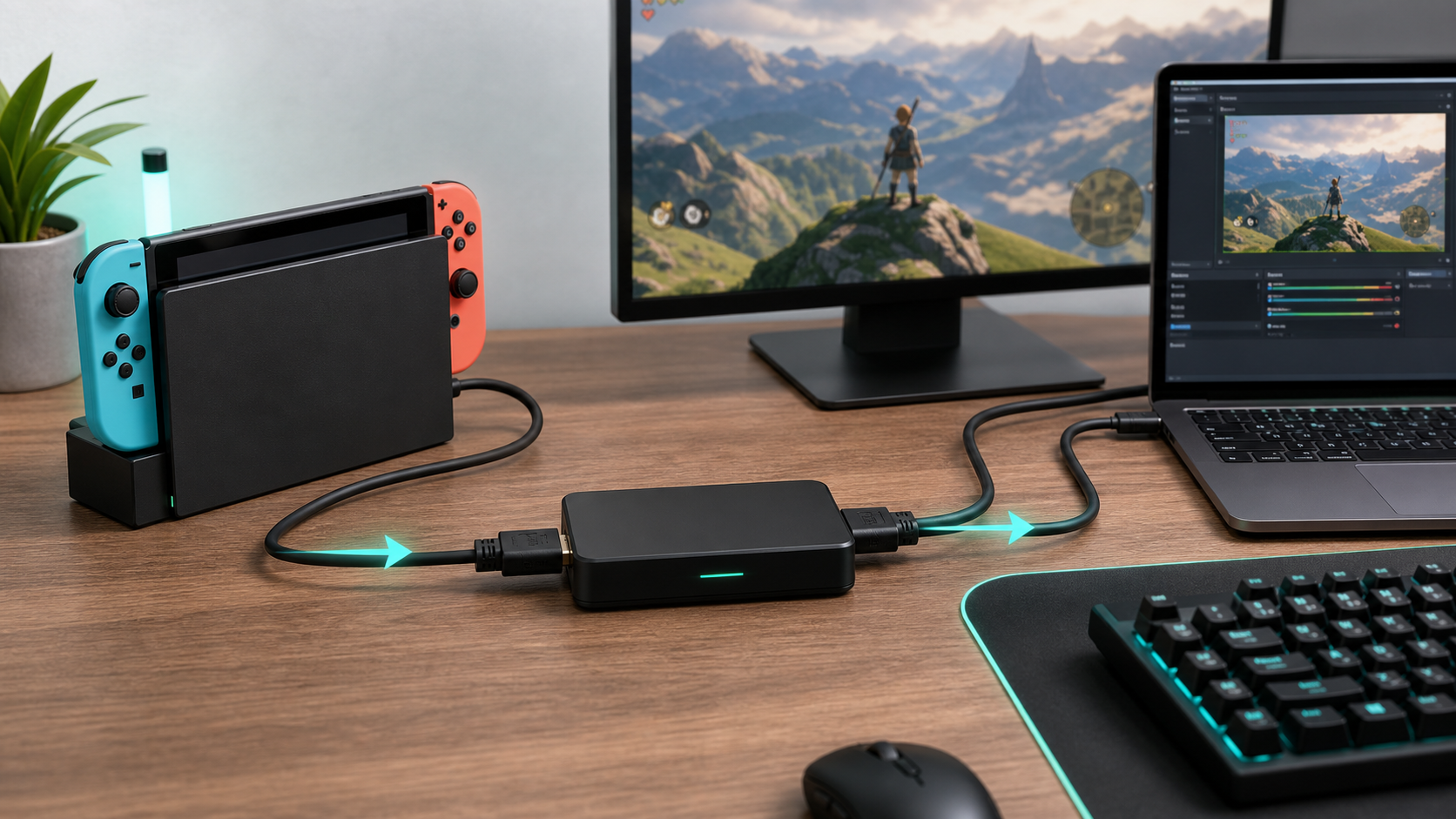
Switchの映像をMacへ取り込むキャプチャーボードの仕組み
スイッチ向けキャプチャーボードおすすめ5選|つなぎ方と1080p60で選ぶ
HDMIでつなぐ場合はMacBook側の端子を確認する
HDMI端子を備えたMacBook Proなら、モニターとHDMIケーブルで直接つなげます。 USB-C端子だけのMacBook Airなどは、USB-CからHDMIへ変換するアダプターかケーブルが必要です。
MacのHDMI接続では、USB-CやThunderbolt端子からHDMIアダプターを使う方法も記載されています。 4K・60Hzで表示するには、MacBook、アダプター、ケーブル、モニターのすべてが4K・60Hzに対応している必要があります。
HDMIケーブルは映像と音声を送れますが、MacBookへの充電はできません。 長時間使う場合は、MacBookの別のUSB-C端子へ充電器を接続します。
手持ちのHDMIモニターを使うならApple USB-C Digital AV Multiportアダプタ
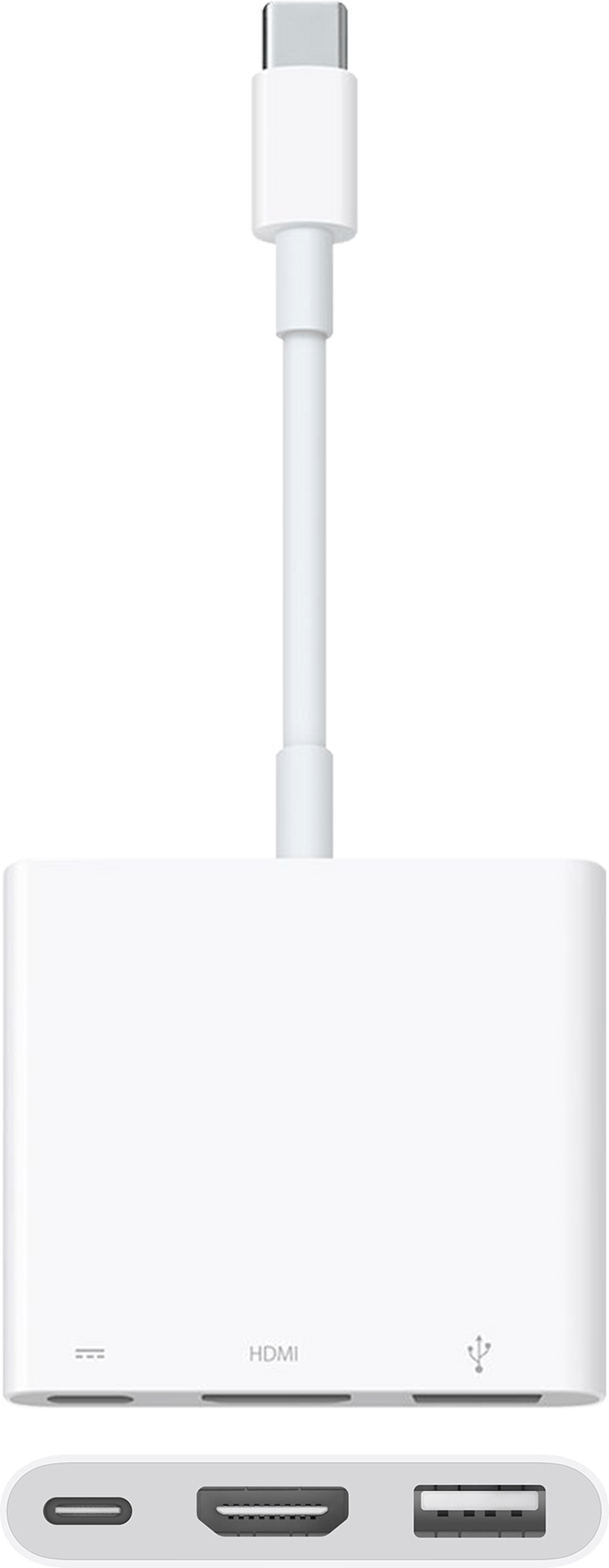
すでにHDMIモニターを持っている場合は、モニターを買い替えずに変換アダプターを追加できます。 Apple USB-C Digital AV MultiportアダプタにはHDMI、充電用USB-C、USB-Aがあり、映像を出しながらMacBookの充電も可能です。
Appleの仕様では、現行のA2119が対応機種で最大4K・60Hzに対応します。 古いA1621は4K・30Hzまでなので、中古品や手元のアダプターではモデル番号も影響します。
USB-Cなら映像を出しながら充電できる
USB-C映像入力と給電に対応したモニターなら、MacBookとUSB-Cケーブル一本で接続できます。 画面を表示しながらMacBookを充電できるため、机では充電器とHDMIケーブルを別々に挿す必要がありません。
同じUSB-C端子でも、充電専用やデータ転送専用のケーブルは映像を送れません。 モニター付属のUSB-Cケーブルか、映像出力と給電ワット数が明記されたケーブルを使う必要があります。
給電が65WのモニターはMacBook Airや軽い作業で使うMacBook Proに合わせやすい構成です。 高負荷の作業を続ける大型MacBook Proでは、消費電力が給電量を上回り、使用中にバッテリー残量が減る場合があります。
Dell S2725QCは4K表示と65W給電を一本にできる
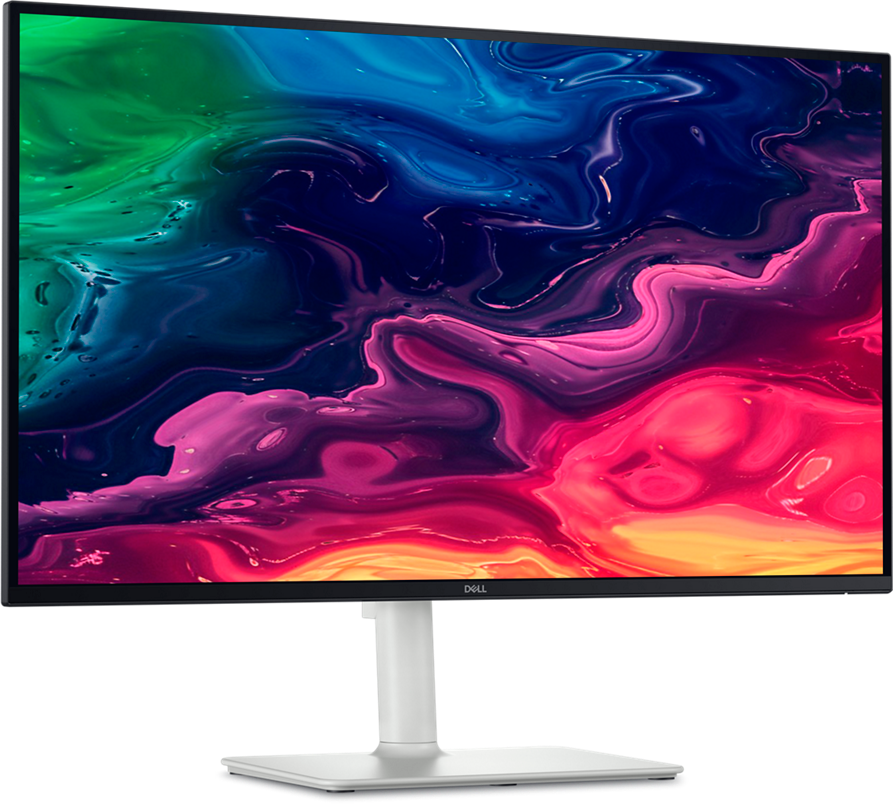
Dell S2725QCは、MacBookを自宅の机へ置いたときだけUSB-Cケーブルでつなぎたい場合に合います。 27インチの4K表示、最大120Hz、65W給電に対応し、5Wスピーカーを左右に内蔵しています。
付属品は100W対応のUSB-Cケーブルなので、別の映像ケーブルを用意せずに始められます。 65Wを超える充電が必要なMacBook Proでは、作業内容に応じて純正充電器を併用する形です。Dell公式仕様
27インチは4KとQHDで文字の細かさが変わる
フルHDは1920×1080、QHDは2560×1440、4Kは3840×2160です。 同じ27インチなら、解像度が高いほど文字や写真を細かく表示できます。
MacBookのRetinaディスプレイに近い細かな文字を外部画面でも求めるなら、27インチ4Kが向く使い方です。 ブラウザー、表計算、動画を大きく並べながら価格を抑えるならQHDも使えます。
4Kモニターは表示をそのまま3840×2160にすると、文字やボタンが小さくなります。 macOSの「ディスプレイ」で表示サイズを変更すると、作業領域を保ちながら文字を読みやすい大きさへ調整できます。
MacBookと色の見え方を近づけるなら色域と調整ソフトを見る
普通のモニターでも映像は表示できますが、MacBookと並べたときに白の色や明るさが同じになるとは限りません。 写真やデザインを扱う場合は、解像度だけでなくDisplay P3やsRGBの色域、macOS対応の調整ソフトが関係します。
BenQ MA270UはMacBookと画面の色を合わせやすい
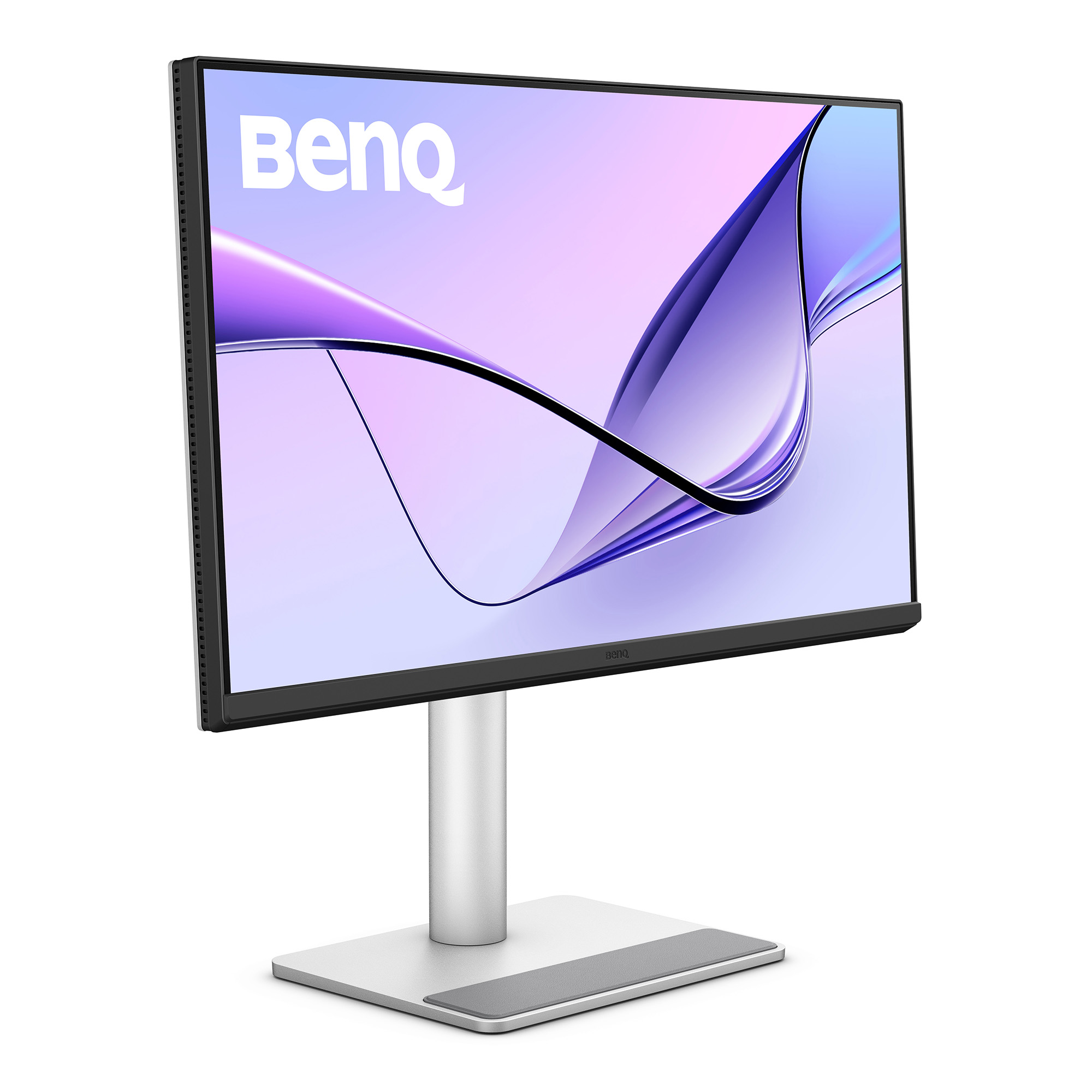
BenQ MA270Uは、MacBookの画面と外部モニターを並べ、写真やデザインの色差を小さくしたい用途向けです。 27インチ4K、Display P3 95%、sRGB 99%に対応し、USB-Cから最大90Wで給電できます。
Display Pilot 2を使うと、明るさや音量、表示モードをMac側から変更できます。 USB-C一本で映像、充電、USB機器をまとめながら、MacBookとの色の違いも調整したい場合に特徴が生きます。BenQ公式仕様
2台以上つなげるかはMacBookのモデルで異なる
MacBookに接続できる外部モニターの台数は、USB-C端子の数だけでは決まりません。 搭載チップ、MacBook AirかProか、モニターの解像度とリフレッシュレートによって変わります。
Appleの外部ディスプレイ情報では、Macの「システム設定」から機種の技術仕様を開き、「ディスプレイのサポート」で台数を確認できます。 1台目が映っても、同じUSB-Cハブから2台へ映像を分けると拡張表示にならず、同じ画面が映る場合があります。
モニター1台ならHDMIかUSB-Cで直接つなぐ方法が単純です。 2台以上では、MacBookの対応台数とドックのmacOS対応をそろえる必要があります。
映らないときは入力端子とケーブルから確認する
ケーブルを挿しても画面が黒い場合は、モニターの入力がHDMIやUSB-Cに切り替わっていないことがあります。 モニター本体の入力切替で、ケーブルを挿した端子と同じ入力を選ぶ設定です。
USB-Cで充電だけ始まり映像が出ない場合は、ケーブルが映像出力に対応していない可能性があります。 USB-Cハブを通している場合は、MacBookとモニターを直接つなぐのが、ハブとケーブルのどちらに原因があるかを切り分ける方法です。
4Kモニターが30Hzまでしか選べず、マウスポインターやスクロールが重く見える場合は、変換アダプターやケーブルの上限が4K・30Hzになっていることがあります。 4K・60Hz以上を使うなら、接続に使う機器の解像度とリフレッシュレートをそろえる必要があります。
普通のモニターを使い、足りない端子だけを追加できる
MacBookはApple専用ディスプレイでなくても、HDMIや映像対応USB-Cを備えた普通のモニターへ接続可能です。 手持ちのHDMIモニターなら変換アダプターを足し、机でケーブルを減らすならUSB-C給電対応モニターへ替える方法があります。
画面の細かさを優先するなら27インチ4K、価格を抑えて広い作業領域が必要ならQHDも使えます。 複数画面だけは、購入前にMacBookの技術仕様にある対応台数を合わせる必要があります。
Macで普通のキーボードを使うときの違い
Macは普通のキーボードでも使える?Windows用との違いと設定方法
Macで普通のマウスを使うときの違い
Macは普通のマウスでも使える?Magic Mouseとの違いとおすすめ5選
MacBookの容量不足を外付けSSDで減らす方法はこちら
MacBookの容量不足は外付けSSDで解決できる?ゲーム・写真・動画保存の使い方
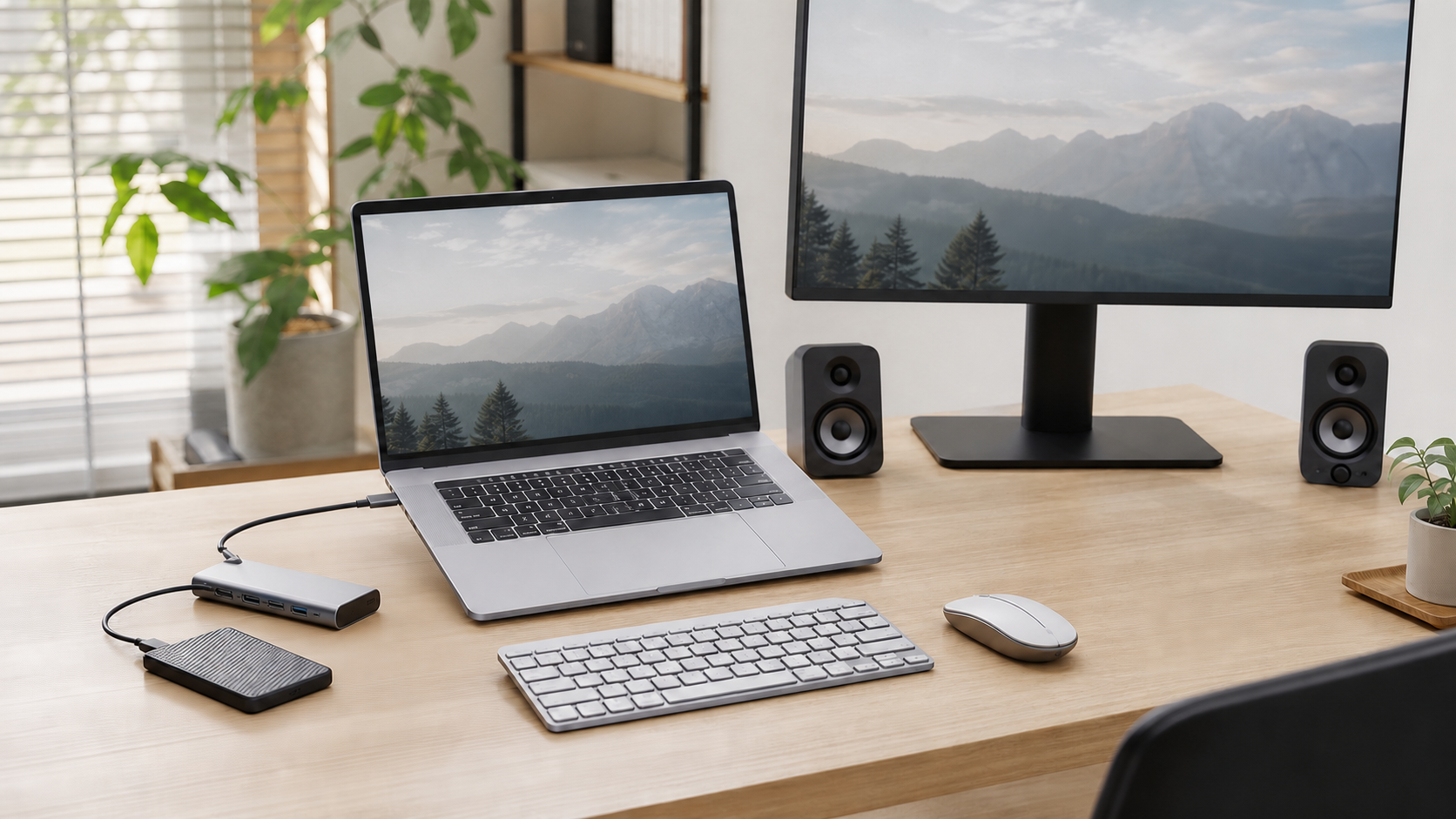
MacBookに必要な周辺機器をまとめて確認する
MacBookの周辺機器は何が必要?普通のマウス・キーボード・モニターも使える
モニター、キーボード、マウスはApple純正で統一しなくても、接続端子とmacOS対応がそろえば同じ机で使えます。