

MacBookの空き容量が少ないと、アップデート、写真の読み込み、動画編集、ゲームの追加で止まりやすくなります。
容量不足を直すときは、いきなり大事なファイルを消すより、消していいもの、外へ移すもの、残すものを分けるほうが安全です。
ダウンロード済みの不要ファイルや古いインストーラは消しやすい一方で、写真ライブラリ、動画素材、ゲームデータ、Time Machineバックアップは外付けSSDへ移すほうが使いやすい場面があります。
この記事では、MacBookの容量不足で消していいもの、消さないほうがいいもの、外付けSSDへ移すものを紹介します。
MacBookの容量不足で先に分けるもの
- 消すもの
- 外へ移すもの
- 残すもの
- iCloudで軽くするもの
- SSDへ逃がすもの
MacBookの容量不足はストレージ設定から減らせる
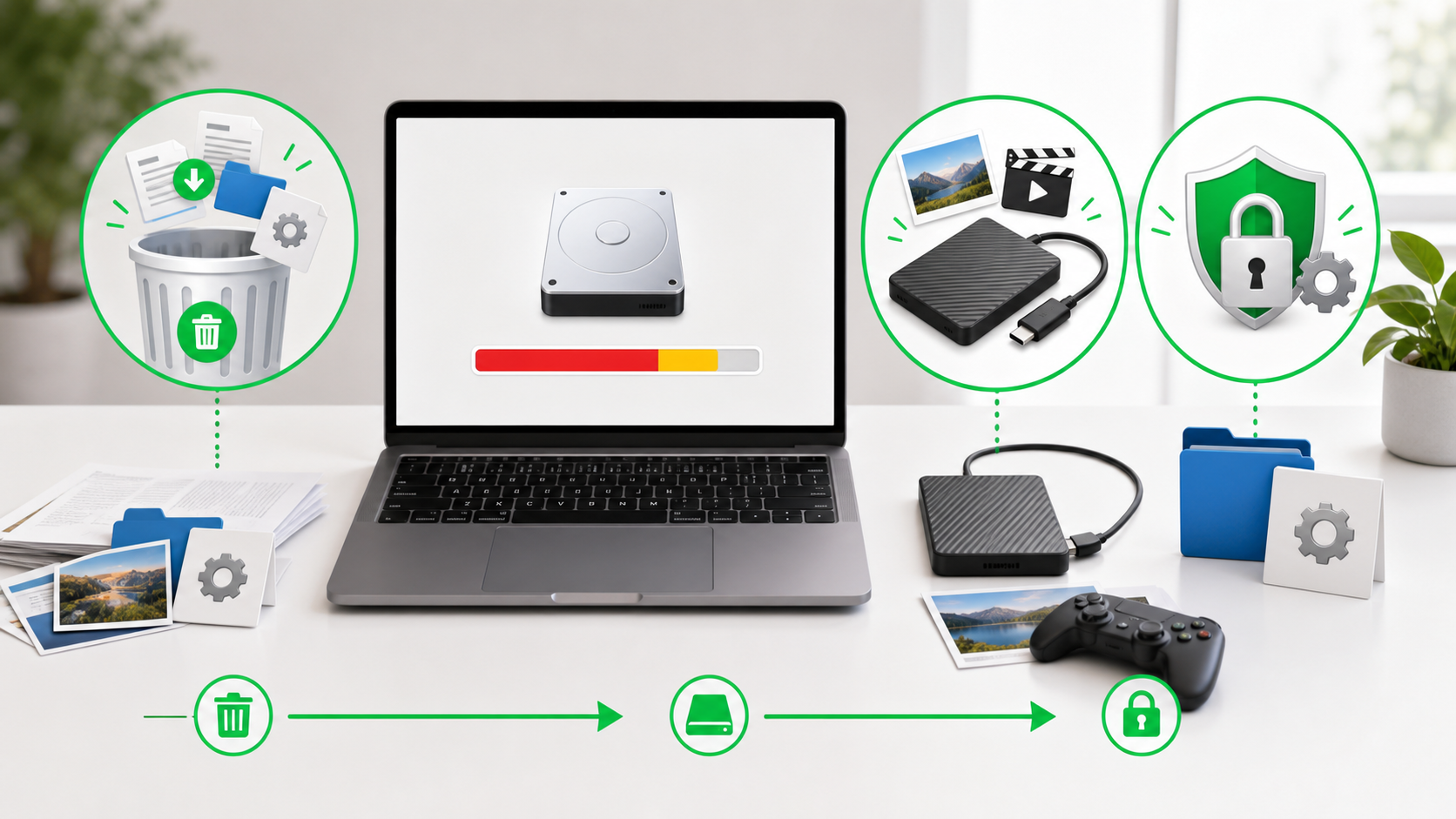
MacBookの容量不足は、ストレージ設定で大きい項目を分けてから減らします。
macOSでは、ストレージの使用状況をカテゴリ別に表示できます。 写真、アプリ、書類、iCloud Drive、システムデータなど、何が容量を使っているかを先に分けられます。
いきなりFinderで大きいファイルを探すより、ストレージ設定から入るほうが全体をつかみやすいです。
先にバックアップを取る
容量不足の作業は、消すことより戻せる状態を作ることが先です。
消していいものはダウンロードと古いインストーラ
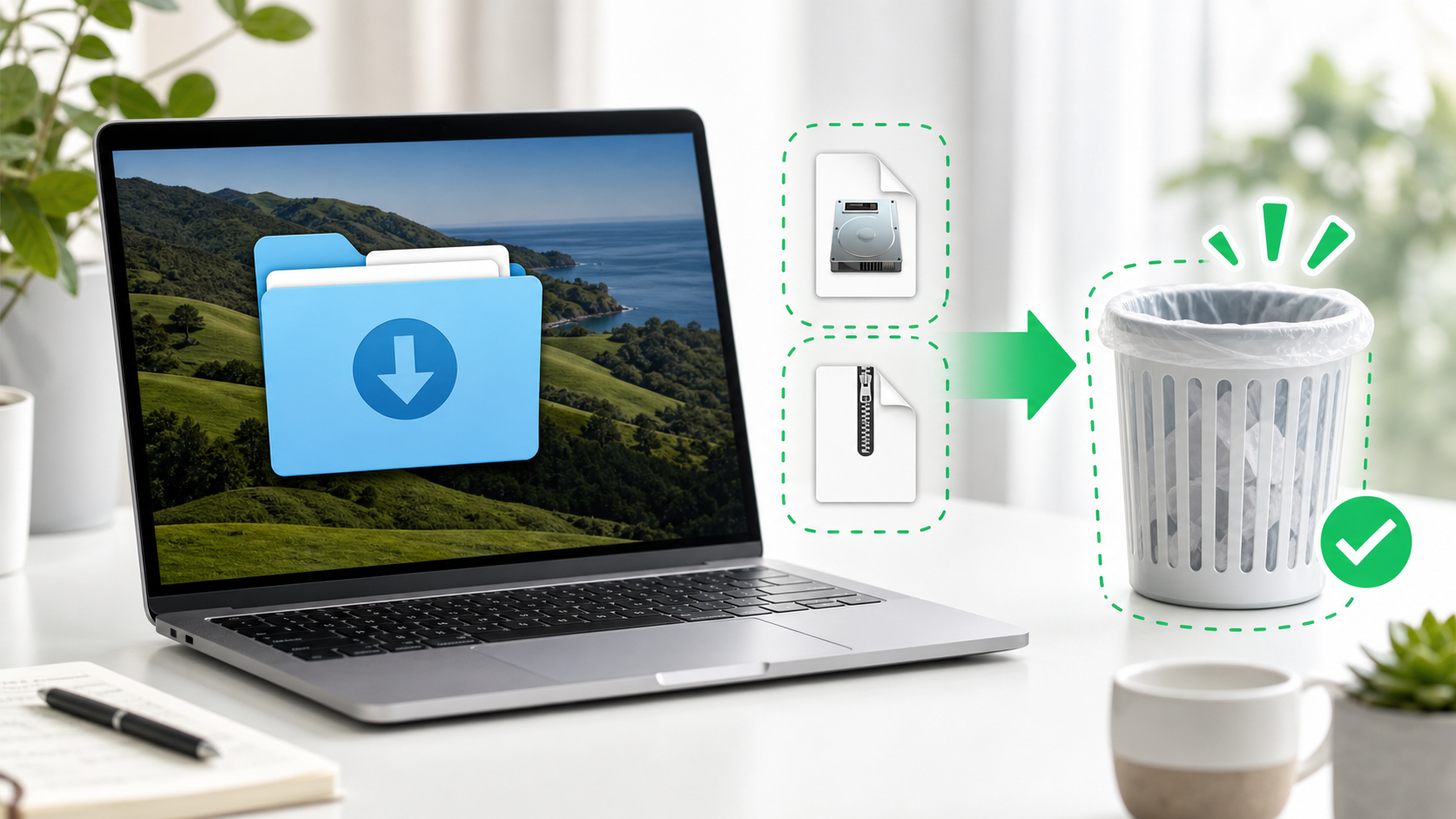
MacBookで先に消しやすいのは、ダウンロードフォルダ、古いインストーラ、使っていない圧縮ファイルです。
アプリを入れたあとに残った .dmg ファイル、何度も保存したZIP、古いPDF、二重に保存した画像は容量を使います。
もう一度入手できるファイルなら、MacBook本体に残す必要は薄いです。 ただし、仕事の納品データや購入した素材は、消す前に別の場所へ移します。
ゴミ箱も空にします。 ファイルをゴミ箱へ入れただけでは、MacBookの空き容量は戻りません。
消さないほうがいいものはシステムと写真ライブラリ

macOSのシステムファイル、ライブラリ内の見慣れないフォルダ、アプリの設定ファイルは、手で消さないほうが安全です。
容量が大きく見えても、必要なファイルまで消すとアプリが起動しないことがあります。
特に ライブラリ、System、Application Support の中を勘で触るのは避けます。
写真ライブラリも、Finder上で中身だけを抜いたり消したりしないほうがいいです。 写真アプリで管理しているデータは、ライブラリ単位で扱います。

でも、見慣れないフォルダを触るより、ダウンロード、動画、写真、ゲームの順に見たほうが落ち着いて減らせます。
写真と動画は消すより外付けSSDへ移す
写真と動画は、消すより外付けSSDへ移すほうが合うデータ。
iPhoneの写真、カメラの撮影データ、動画素材、画面録画は、あとから見返すデータです。 消すと戻せないため、先に外へ逃がすほうが安全。
写真アプリのデータは、ライブラリ単位で外付けストレージへ移します。 移動中にケーブルが抜けると困るため、作業前にバックアップ。
動画編集の素材も、外付けSSD向きのデータ。 撮影日、案件、ゲーム名でフォルダ分け。 MacBook本体へ置く量は少なめに。
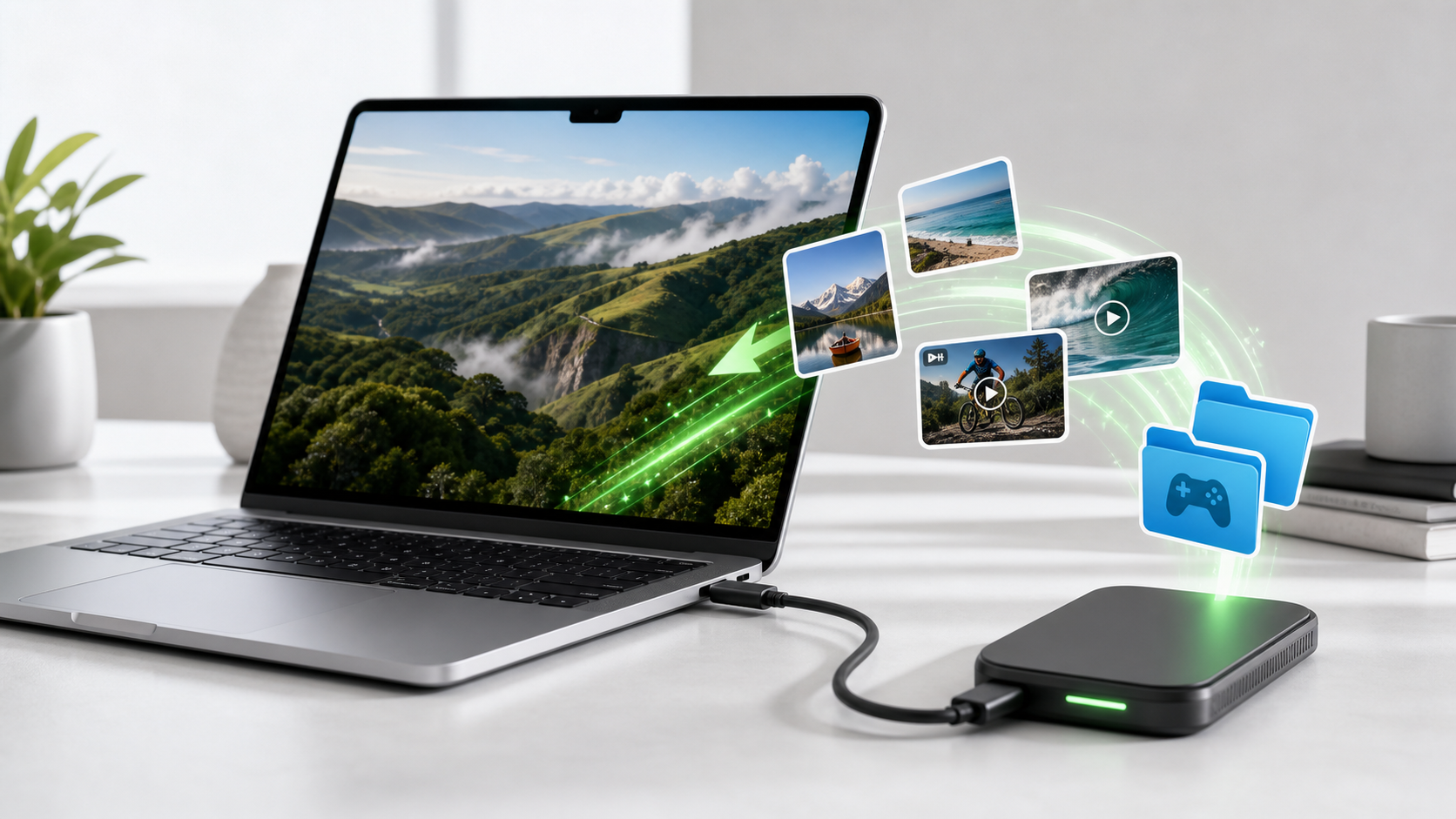
MacBookの写真・動画を外付けSSDへ移す方法はこちら
MacBookの容量不足は外付けSSDで解決できる?ゲーム・写真・動画保存の使い方
ゲームと録画データは容量を使いやすい
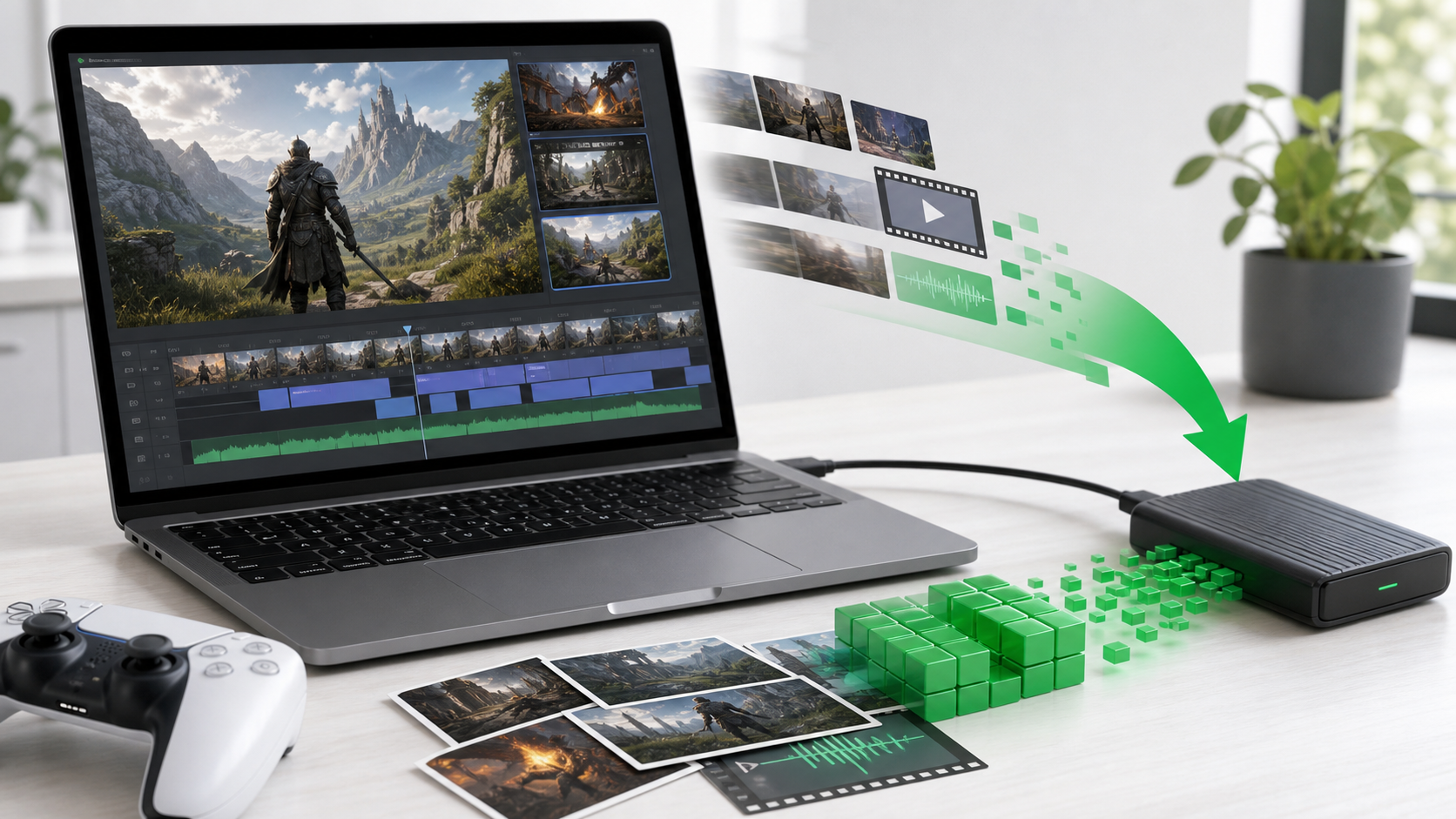
MacBookでゲームを入れると、アプリ本体だけでなく追加データも容量を使います。
Steamゲーム、録画データ、スクリーンショット、配信素材は、気づかないうちに増えるデータです。 遊ばないゲームはアンインストール。 録画データは外付けSSDへ移します。
Steamなど保存先を分けられるアプリなら、外付けSSDをゲームライブラリ用に使えます。 毎日遊ぶゲームは内蔵SSD。 たまに遊ぶゲームは外付けSSD。
iCloudは本体の容量を軽くできる
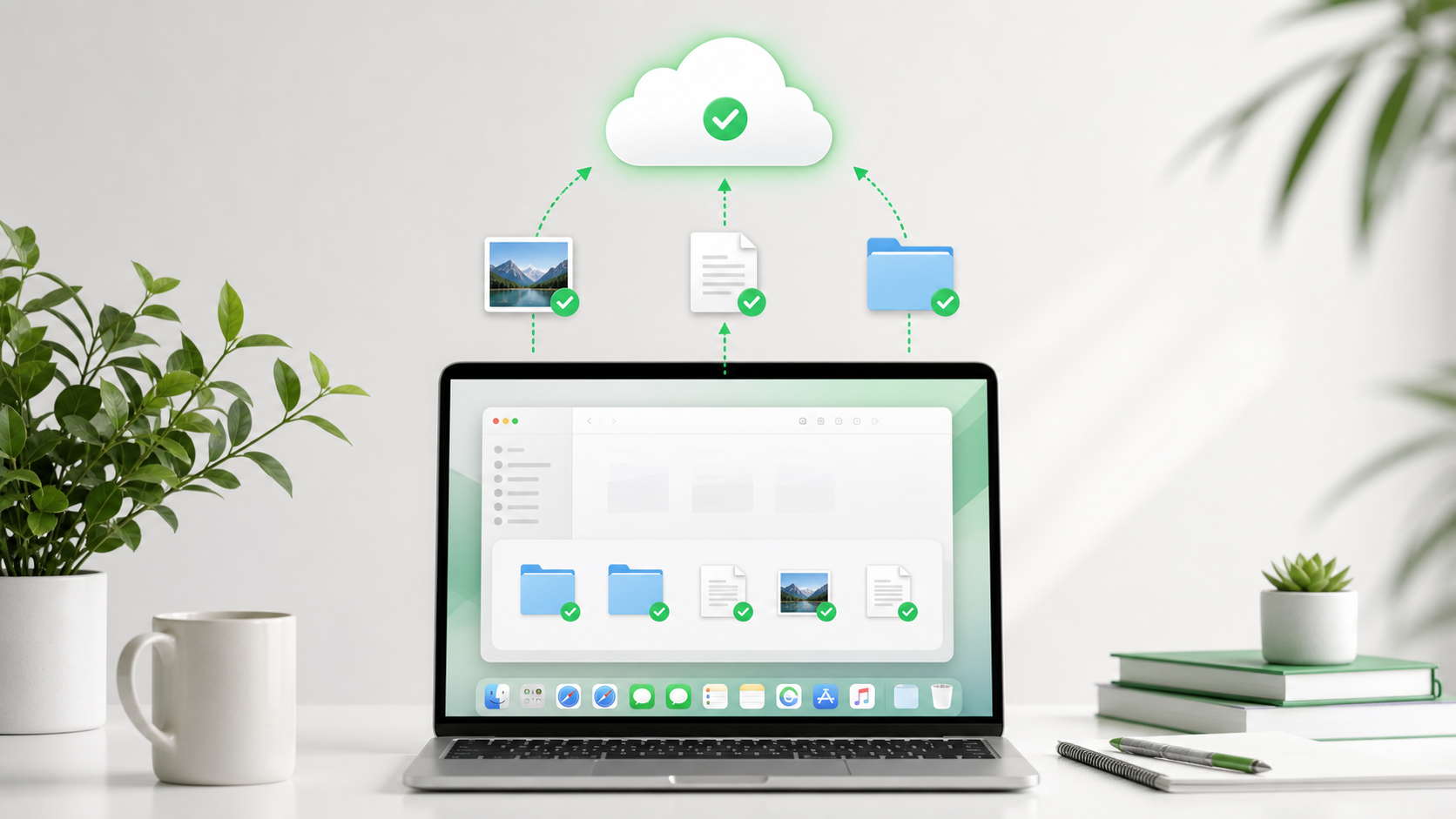
iCloudを使うと、写真や書類をクラウド側へ置き、MacBook本体の容量を軽くできます。
Appleのストレージ最適化を使えば、最近使っていないファイルをMacBook本体から減らせます。 ただし、インターネット接続がない場所では、すぐ開けないファイルが出ることがあります。
iCloudは、MacBook本体の空きを作る方法として便利です。 一方で、動画素材やゲームデータの置き場としては外付けSSDのほうが扱いやすい場面があります。
MacBookに残すものは毎日使うもの
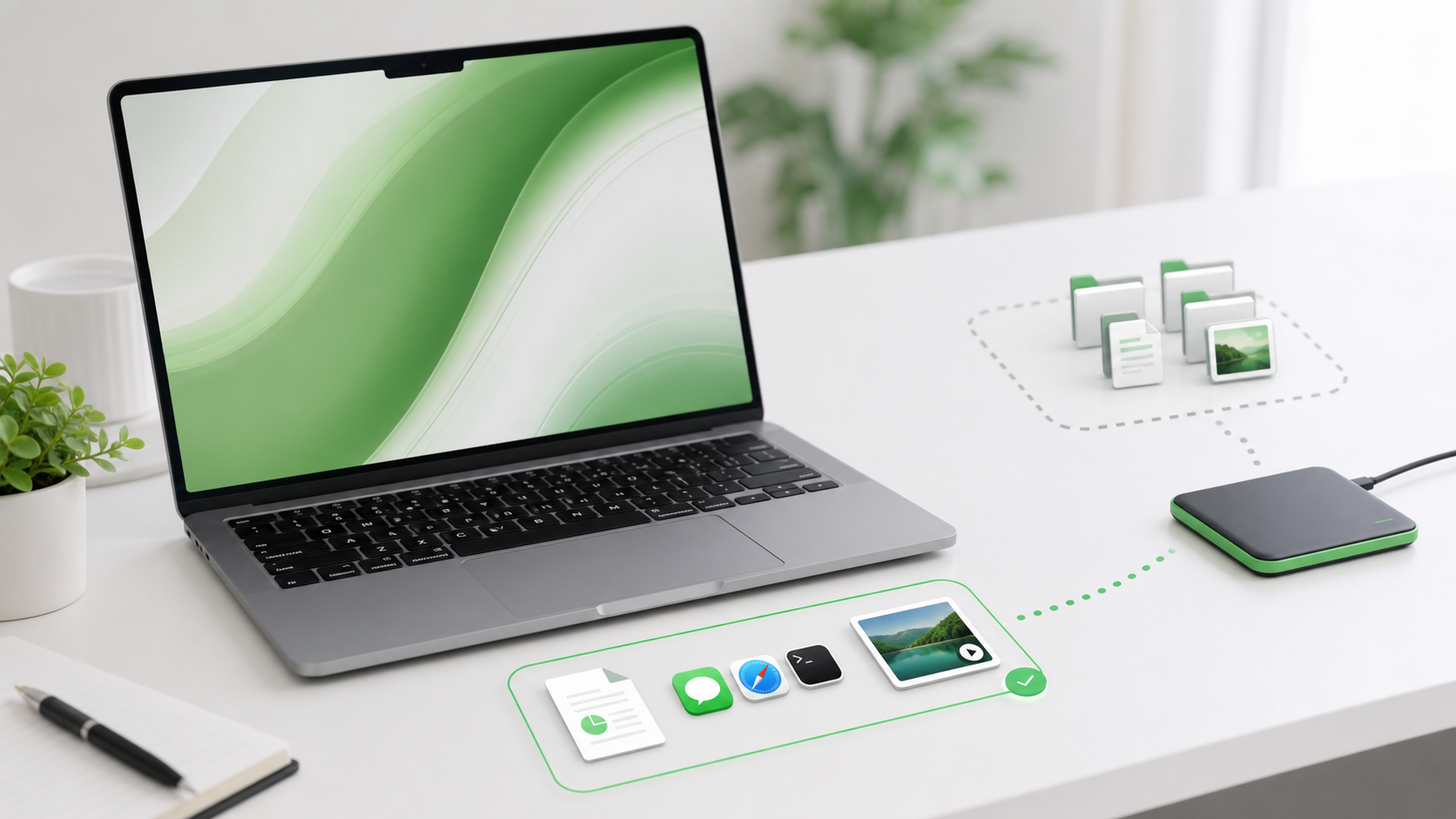
MacBook本体に残すのは、毎日使うアプリ、作業中の書類、すぐ開く写真や素材です。
外付けSSDは便利ですが、抜き差しがあります。 電車の中、カフェ、出先で開くファイルまで外へ移すと、SSDを忘れたときに作業できません。
MacBook本体には、今週使うものを残します。 保管用の写真、過去の動画、古い録画、たまに遊ぶゲームは外へ分けます。
写真と動画を移すなら外付けSSDを使う
MacBookの容量不足を減らすだけなら、最初はUSB-C接続の外付けSSDで十分です。
写真や動画を保管するなら1TBか2TB。 ゲームや録画データも移すなら2TB以上。 持ち歩くなら、本体の小ささとケーブルの扱いやすさも大切です。
Samsung Portable SSD T7 Shield
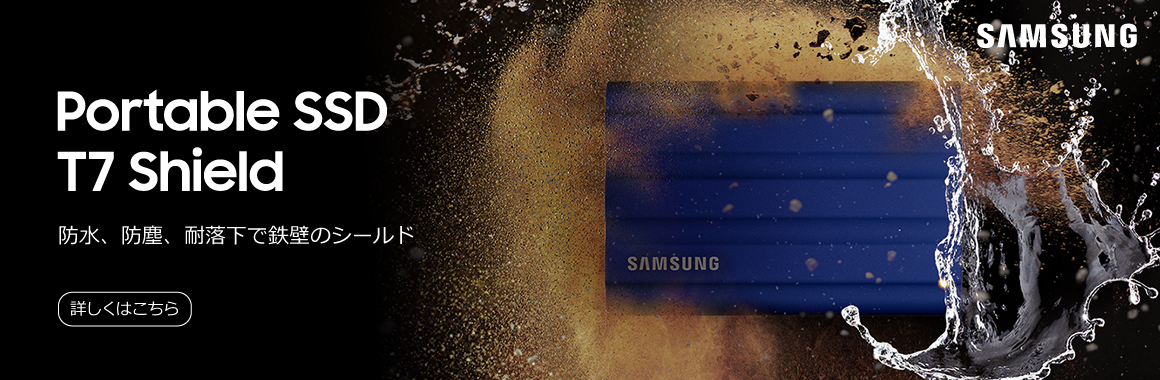
写真、動画、ゲーム保存をMacBook本体から分けたい人向けの定番ポータブルSSDです。
- USB-CでMacBookへつなげやすい
- 1TB・2TB・4TBから容量を選べる
- 写真と動画の保管用に使いやすい
MacBookの空き容量を作るために外付けSSDを足すなら、このクラスから選ぶと使い道を作りやすいです。
写真、動画、ゲームをまとめて外へ移せるため、内蔵SSDの空きを保ちやすくなります。 Time Machine用と普段の保存用を分けるなら、同じシリーズで容量違いを用意する方法もあります。
SanDisk Extreme Portable SSD
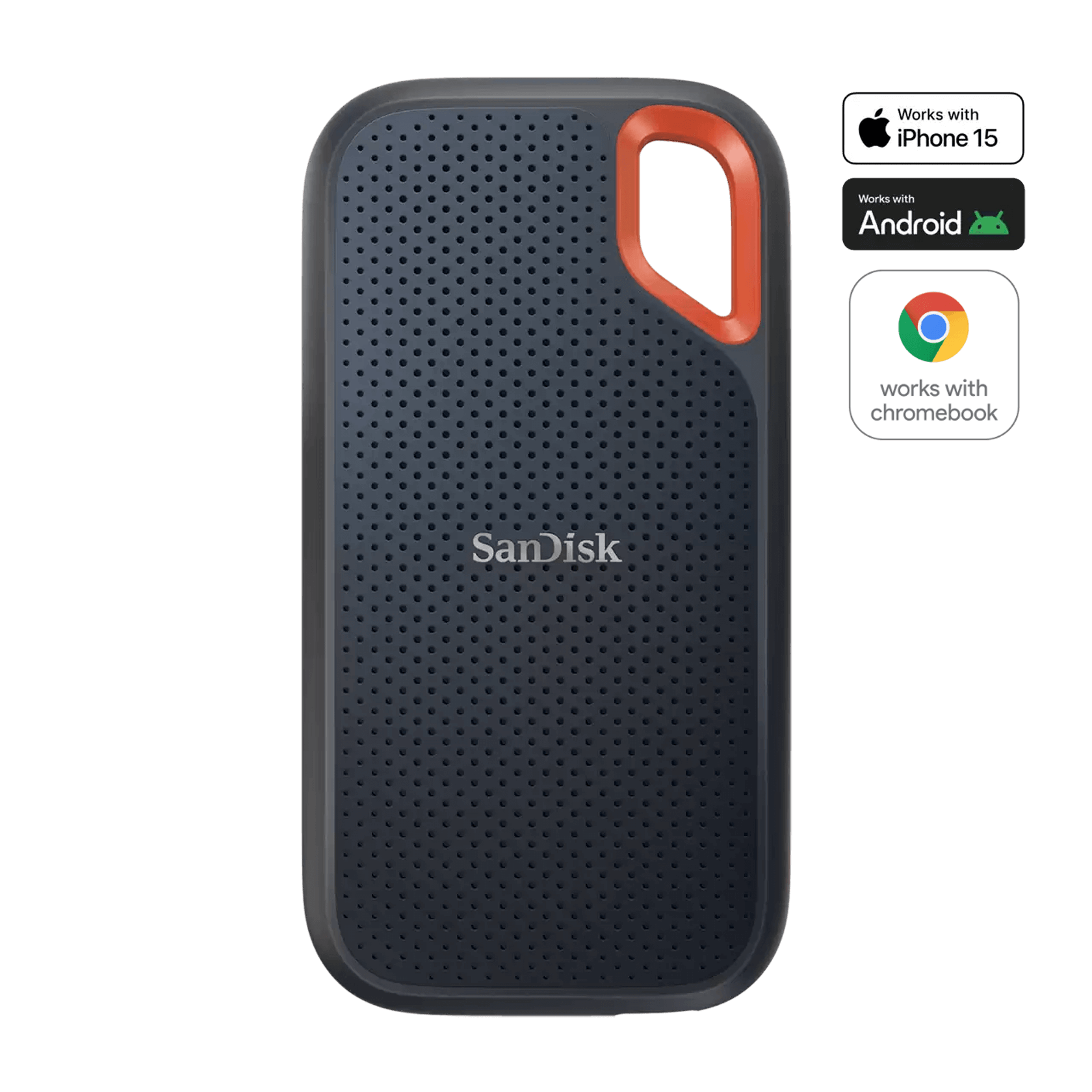
MacBookと一緒に外へ持ち出しやすいポータブルSSD。写真や動画データを外で扱う人に合います。
- USB-C接続に対応
- コンパクトで持ち歩きやすい
- 外出先の写真・動画保存に使いやすい
外で写真や動画を扱う人は、本体サイズとケーブルの取り回しも大事です。
MacBookと同じバッグへ入れやすいSSDなら、出先でもデータを逃がしやすくなります。 撮影データを一度SSDへ入れ、自宅でMacBookへつないで整理する使い方にも合います。 旅行、イベント、外での撮影が多い人は、容量だけでなく本体の持ち運びやすさも効きます。
Samsung Portable SSD T9
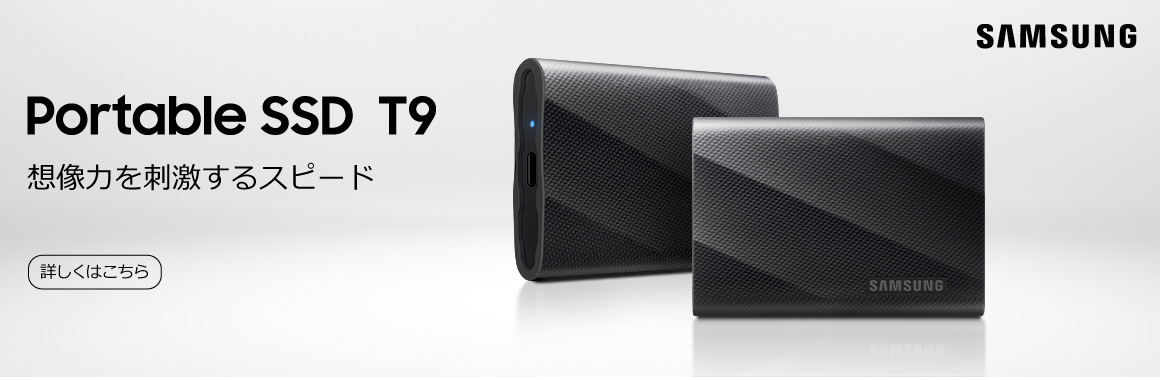
動画素材や録画データまで外付けSSDで扱いたい人向け。容量と速度を重視する場合に合います。
- USB 3.2 Gen 2x2対応
- 1TB・2TB・4TBを選べる
- 動画素材の読み書きを重視する人向け
写真保管だけなら上位モデルでなくても足ります。
大きい動画素材や録画データを外へ移すなら、容量と速度に余裕があるモデルが使いやすいです。 動画編集アプリから直接素材を読むなら、付属ケーブルとMacBook側の端子も合わせて使います。 SSDだけ速くても、古いケーブルやハブを挟むと速度が落ちるため、MacBookへ直接つなぐ使い方が合います。
MacBookの容量不足は消す前に分ける
MacBookの容量不足は、消す前に分けると作業しやすくなります。
ダウンロードと古いインストーラは消します。
写真、動画、ゲーム、録画データは外へ逃がします。
macOSやアプリの見慣れないファイルは触りません。
iCloudは軽くする方法。 外付けSSDは手元に残す方法です。
MacBook本体を買い替える前に、消すものと移すものを分けるだけでも空き容量は作れます。
外付けSSDで容量不足を減らす方法はこちら
MacBookの容量不足は外付けSSDで解決できる?ゲーム・写真・動画保存の使い方
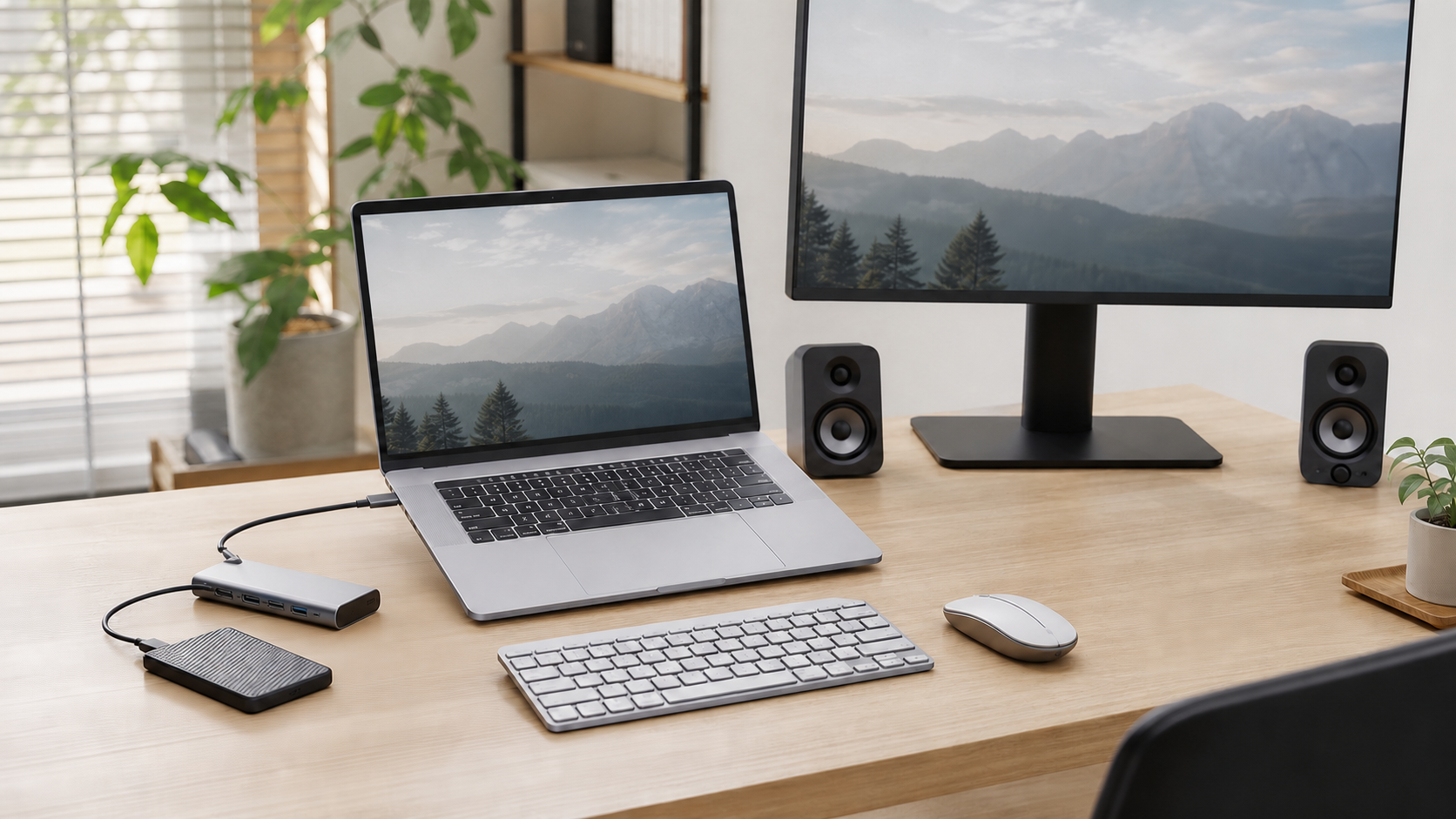
MacBookに必要な周辺機器をまとめて確認する
MacBookの周辺機器は何が必要?普通のマウス・キーボード・モニターも使える
MacBookは、保存先を分けるだけでも使いやすくなります。