
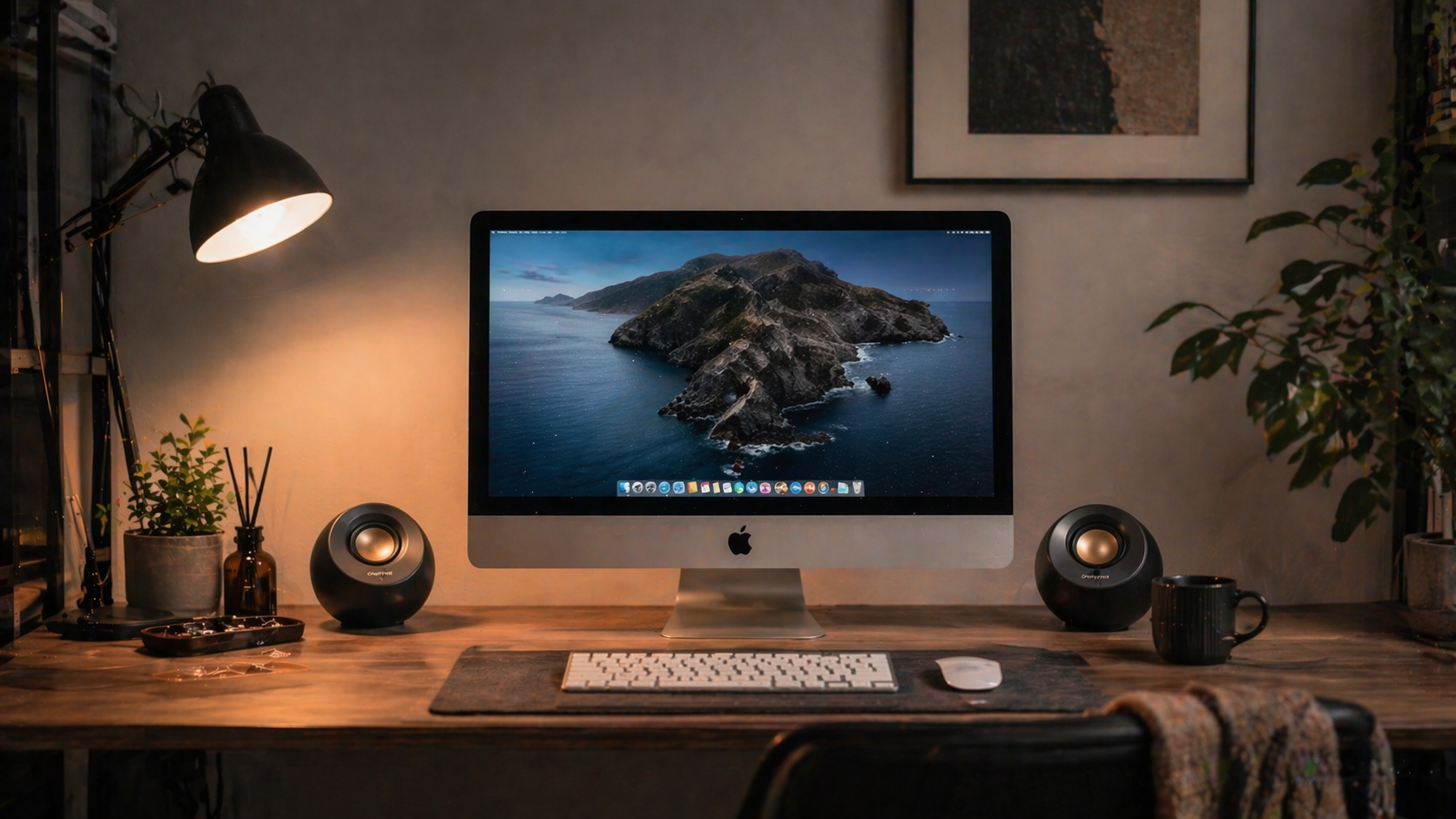
iMacやMacの音をもう少し良くしたいのに、USB、AUX、Bluetooth、AirPlayのどれでつなぐべきか分かりにくい。 机の上に置いたら大きすぎる、動画で音ズレが気になる、低音が出すぎて作業中に邪魔になることもあります。
まず押さえたいのは、音質だけで選ばず、接続方式とデスクに置けるサイズを先に決めることです。 作業や動画中心なら省スペースな有線対応モデル、Apple製品との連係を優先するならAirPlay対応、映画や音楽の迫力を足すなら2.1chや大きめのスピーカーが合います。
この記事では、iMacやMac向けスピーカーの選び方とおすすめモデルを紹介します。
先に決めること
- 音ズレを避けたいなら
USB / AUX対応を優先する - 机を広く使いたいなら
小型2.0chから選ぶ - Apple製品との連係を重視するなら
AirPlay対応を残す - 映画やゲームの迫力を足すなら
2.1chや低音の出るモデルを選ぶ - アンプを追加したくないなら
アクティブスピーカーを選ぶ
Mac用スピーカーの選び方は接続方式と置けるサイズから決める
Mac用スピーカーは、先に接続方式を決めると失敗を減らせる選び方です。 動画、ゲーム、オンライン会議まで使うなら、USB、USB-C、AUXのように有線でつなげるモデルを優先したいところです。
BluetoothやAirPlayはケーブルを減らせますが、用途によっては音ズレや接続待ちが気になることがあります。 音楽やBGM中心なら問題になりにくい一方で、動画編集やゲームまで含めるなら有線対応を残したほうが安心です。
次に、机の奥行きとスピーカーの置き場所を合わせます。 サブウーファー付きやブックシェルフ型は音の迫力を出せますが、iMacやMac miniの横に置くと圧迫感が出ることがあります。
選び分けの目安
- 最初の1台なら
Creative Pebble V3 - Apple製品との連係なら
HomePod mini - 見た目と音の広がりなら
SoundSticks 4 - 作業と動画を長く流すなら
Edifier MR3 - 映画やゲームの低音なら
Logicool Z407
iMacとMac向けスピーカーの比較
| 商品 | 向いている人 | 接続方式 | タイプ | サイズ感 | 特徴 | 注意点 |
|---|---|---|---|---|---|---|
 Creative Pebble V3
 | 最初の1台で失敗したくない人 | USB-C / Bluetooth / AUX | コンパクト2.0ch | 小さい | 省スペースで、Macの机に収めやすい | 低音の迫力は控えめ |
 Apple HomePod mini
 | Apple連係を重視したい人 | AirPlay | スマートスピーカー | かなり小さい | 小型で、Apple製品との連係を残せる | 一般的な有線PCスピーカーとは方向性が違う |
 Harman Kardon SoundSticks 4
 | 見た目と音の広がりを両立したい人 | Bluetooth | 2.1ch | 大きめ | 見た目に存在感があり、映画や音楽向け | サブウーファーの置き場所が必要 |
 Edifier MR3 スタジオモニタースピーカー
 | 作業用にも使いたい人 | TRS / RCA / AUX / Bluetooth | モニタースピーカー | やや大きめ | 素直な音で、作業や普段の視聴まで合う | 省スペース最優先の机には少し大きい |
 ロジクール Z407
 | 映画や低音を重視したい人 | USB-A / Bluetooth / AUX | 2.1ch | 大きめ | 低音の迫力を足せて、動画やゲームと相性が良い | ミニマル机には置きにくい |
 ヤマハ NS-BP200BP
 | アンプ込みでしっかり組みたい人 | スピーカー端子 | パッシブブックシェルフ | 大きめ | ブックシェルフらしい厚みを出せる | Macに単体でつないで終わりではない |
iMacとMac向けスピーカーおすすめ6選
Macで外部スピーカーを選ぶなら、内蔵スピーカーからどこを変えたいかを先に決めるのが近道です。 省スペース、Apple連係、映画の迫力、作業用の聞き取り、アンプ前提の本格構成で役割を分けると、商品名だけで選ぶよりモデルを絞れます。
Creative Pebble V3
Creative Pebble V3
USB-C、AUX、Bluetoothを残しながら、机の上を圧迫しにくい小型スピーカーです。
- USB-C / Bluetooth / AUX対応
- 小型2.0ch
- 内蔵音から変化を出せる
Creative Pebble V3は、iMacやMac miniの横に置く最初の外部スピーカーとして選びたいモデルです。 USB-Cでつなげるため、Bluetoothだけのスピーカーより動画や会議で音ズレを避けられます。
本体が小さく、モニター下やキーボード横にも収まるサイズです。 低音の迫力を最優先する人には物足りませんが、内蔵スピーカーより声やBGMを聞き取りたい人には合います。
Apple HomePod mini
Apple HomePod mini
AirPlay中心で、Mac、iPhone、iPadを同じApple環境で使う人向けの小型スマートスピーカーです。
- AirPlay対応
- 小型で置き場所を取りにくい
- ステレオペア対応
HomePod miniは、Mac専用の有線PCスピーカーではなく、Apple製品との連係を重視する人向けです。 iPhoneやiPadからも音を流したい人なら、机の上に小さく置いて音楽やBGMを同じスピーカーで鳴らせます。
一方で、USBやAUXで直接つなぐタイプではありません。 動画やゲームの音ズレを避けたい人、Macだけで完結させたい人はCreative Pebble V3やEdifier MR3を優先します。
Harman Kardon SoundSticks 4
Harman Kardon SoundSticks 4
iMacまわりの見た目を崩さず、音楽や映画の広がりも足したい人向けです。
- 2.1ch構成
- 透明感のあるデザイン
- 音楽や映画向け
SoundSticks 4は、スピーカー自体をデスクの見た目に含めたい人に向きます。 透明感のあるデザインで、iMacの横に置いても周辺機器らしさが強く出すぎません。
サブウーファー付きなので、音楽や映画では内蔵スピーカーより広がりと低音を足せます。 ただし省スペース機ではないため、サブウーファーを床や机下に置けるかまで先に決めておきたいモデルです。
Edifier MR3
Edifier MR3 スタジオモニタースピーカー
BGM、動画、軽い編集まで、Macの机で長く流す用途に向くモニター寄りスピーカーです。
- TRS / RCA / AUX / Bluetooth対応
- ヘッドホン出力あり
- 近距離リスニング向け
Edifier MR3は、作業中のBGMや動画視聴を長く流す人に合うスピーカーです。 派手な低音より、声、BGM、効果音を落ち着いて聞きたい人に向きます。
TRS、RCA、AUX、Bluetoothに対応し、Mac以外の機器も同じ机で受けられる構成です。 机の横幅はある程度必要なので、省スペースを最優先するならCreative Pebble V3を選びます。
Logicool Z407
ロジクール Z407
サブウーファー付きで、映画やゲームの低音を内蔵スピーカーより強く出したい人向けです。
- 2.1ch構成
- USB-A / Bluetooth / AUX対応
- ワイヤレス操作ダイヤル付き
Logicool Z407は、映画、ゲーム、ライブ映像の迫力を足したい人向けです。 サブウーファー付きなので、内蔵スピーカーでは軽く感じる低音を補えます。
手元のワイヤレスダイヤルで音量操作ができるため、Macを奥に置いたデスクでも操作が散らかりにくい構成です。 ただしサブウーファーの置き場所が必要なので、ミニマルな机には向きません。
ヤマハ NS-BP200BP
ヤマハ NS-BP200BP
Macに直接つなぐスピーカーではなく、アンプ込みで小型オーディオ環境を作りたい人向けです。
- パッシブブックシェルフ
- アンプ前提
- 机上より棚や広めの環境向け
ヤマハ NS-BP200BPは、Macにそのまま挿して使うアクティブスピーカーではありません。 アンプやDACアンプと組み合わせて、机まわりに小型オーディオ環境を作るモデル。
初めて外部スピーカーを買う人には、アンプ選びの手間が増えます。 すでにアンプを用意する前提がある人、音楽用の構成を少しずつ組みたい人向けのモデルです。
Mac用スピーカーでよくある選び方の疑問
商品を見比べても決めきれないときは、接続方式、置き場所、音の使い道を分けて考えるのが先です。 最初に決めるのは、Macとどうつなぐか、机のどこに置くか、何の音を聞くかの3つ。
Mac用スピーカーはUSBとBluetoothのどちらがいい?
動画、会議、ゲームでも使うなら、USBやAUXでつなげるモデルの優先度が上がります。 Bluetoothは配線を減らせる一方で、映像と音のズレや接続待ちが気になる場面も出てきがちです。
音楽やBGM中心ならBluetoothやAirPlayでも問題ありません。 Macで動画編集、オンライン会議、ゲームまで使う人には、有線接続を残せるモデルが向いています。
iMacの横に置くならどのサイズが合う?
iMacの横に置くなら、まず左右に小型スピーカーを置ける幅が先です。 モニター下、キーボード横、外部ディスプレイの左右に置く場合は、直径や横幅だけでなくケーブルの逃げ道も必要になります。
机が狭いなら小型2.0ch、奥行きに余裕があるなら少し大きめのブックシェルフ型も選べます。 サブウーファー付きは低音を足せる反面、床や机の下に置く場所まで先に決めたいところです。
音楽、映画、作業用で選び方は変わる?
作業中のBGMや会議が中心なら、声を前に出す2.0chスピーカーが合う構成です。 映画、ゲーム、ライブ映像の迫力を足したいなら、2.1chや低音を出せるモデルを選びます。
音楽をしっかり聞きたい場合は、机の近くで鳴らすのか、部屋全体に広げたいのかで選び方が変わる部分です。 近距離で聞くならモニター寄りのスピーカー、部屋で流すならAirPlay対応や大きめのスピーカーも選択肢として残せます。
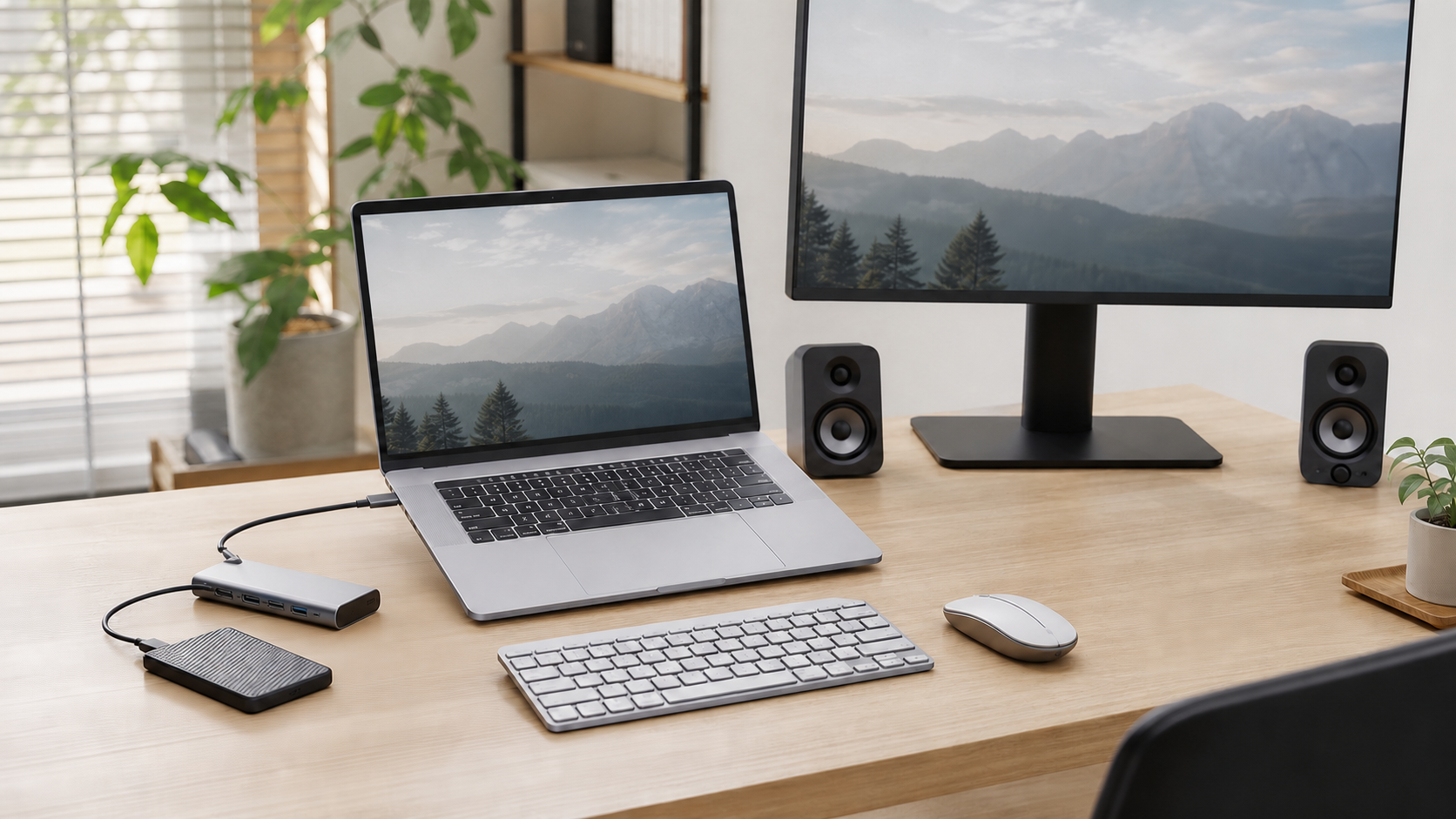
MacBookに必要な周辺機器をまとめて確認する
MacBookの周辺機器は何が必要?普通のマウス・キーボード・モニターも使える
iMacとMac向けスピーカーは接続方式とデスクの広さで選ぶ
iMacやMac向けスピーカーは、音質だけで選ぶより、接続方式と机に置けるサイズから決めると失敗を減らせます。 動画や会議まで使うならUSBやAUX対応、音楽中心ならBluetoothやAirPlay、映画やゲームなら低音を足せる2.1chを選びます。
最初に接続方式を決めたあと、机の奥行き、左右の置き場所、サブウーファーの置き場を合わせることが先です。 そのうえで、省スペース、iPhoneやiPadとの連係、映画やゲームの迫力など、自分の使い道に合うモデルを選びます。