
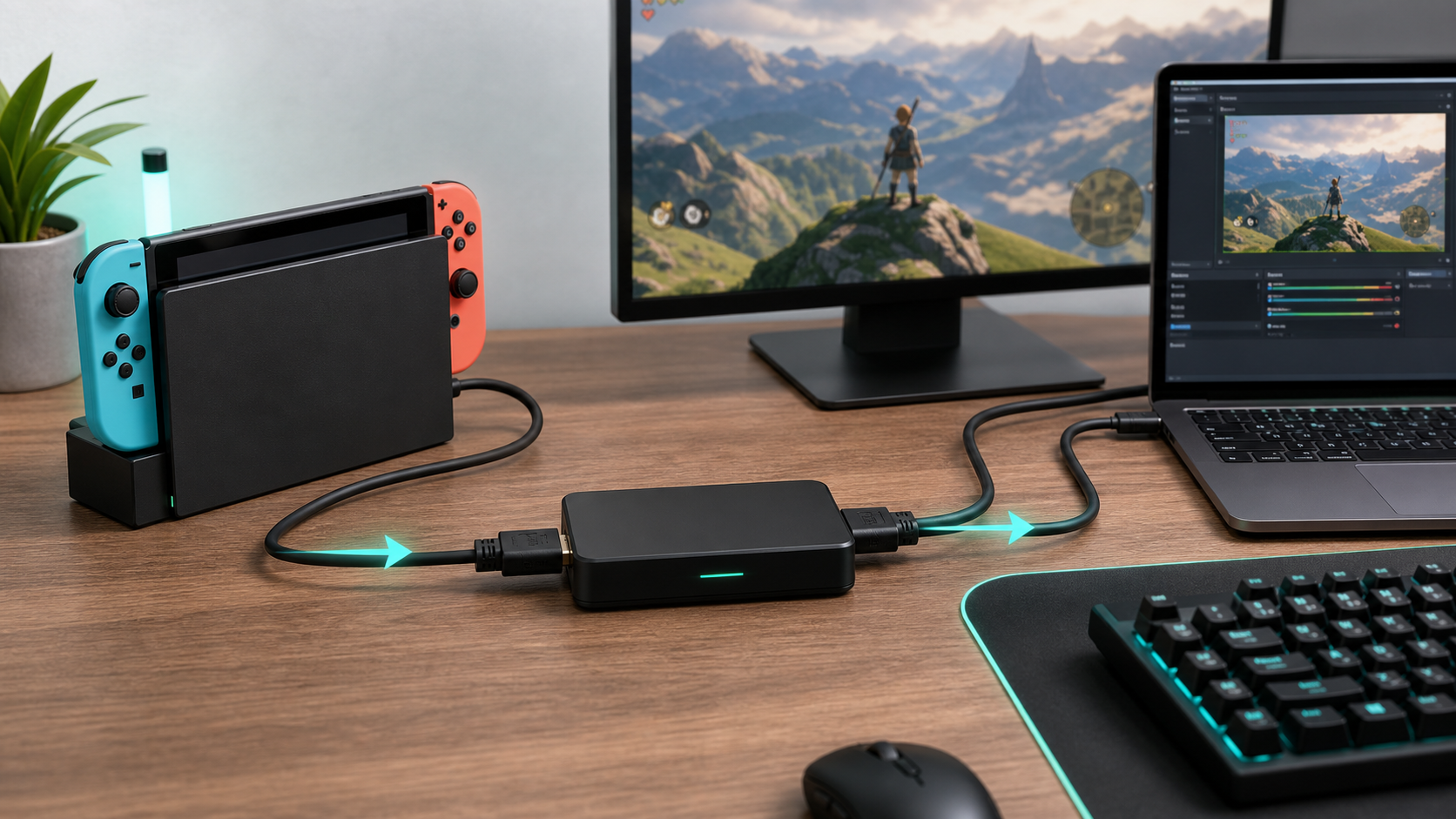
Switchの画面をOBSに映したり、YouTube用に録画したりするなら、最初に判断するのはキャプチャーボードの解像度だけではありません。 旧SwitchはTVモードの出力がフルHDまでなので、1080p60を安定して扱えるか、テレビやモニターへ遅延の少ない映像を戻せるかが選ぶ基準になります。
つなぎ方でつまずくのは、PC画面だけで遊ぼうとする場合です。 キャプチャーソフト側のプレビューには遅延が出ることがあるため、Switchのドックからキャプチャーボードを通し、HDMI OUTでテレビやモニターへ戻す構成を前提にすると型番を絞れます。
この記事では、Nintendo Switch向けキャプチャーボードの選び方とおすすめモデルを、1080p60、パススルー、つなぎ方、Switch 2との違いから紹介します。
先に決めること
- 旧Switchだけなら、録画と配信は1080p60を基準にする
- 遊ぶ画面はHDMIパススルーでテレビやモニターへ戻す
- OBSを使うなら、USB 3.0以上の接続条件と対応OSを確認する
- Switch LiteはTVモード非対応なので、キャプチャーボードより別の録画方法を考える
- Switch 2も使うなら、4K60パススルーや4K録画の必要性を別で考える
スイッチ向けキャプチャーボードの選び方は1080p60とパススルーで決める
旧Switch向けのキャプチャーボードは、最初から高価な4K録画モデルへ寄せる必要はありません。 Switchから出た1080p60の映像をPCへ送り、遊ぶ画面をテレビやモニターへ戻せることが先です。
先に決めるのは、録画、接続、兼用範囲の3つです。 ここが固まると、安いだけの製品や、Switchには過剰なモデルを外せます。
録画
旧Switchは1080p60を基準にする
接続
HDMI OUTで遊ぶ画面を戻す
兼用
Switch 2やPS5も使うなら上位機を確認する
Switch Liteを使っている場合
スイッチ向けキャプチャーボード比較
録画解像度だけで並べると、1080p60対応モデルは横並びに感じます。 実際は、パススルー、接続方式、PC側の扱い方で向く環境が変わるため、配信から始める人、国内サポートを重視する人、Switch 2やPS5まで同じ機材で使いたい人では選ぶ型番が変わります。
スイッチ向けキャプチャーボード比較
| 商品 | 向いている人 | パススルー | 録画・配信 | 接続方式 | PC向け | 注意点 |
|---|---|---|---|---|---|---|
 Elgato Game Capture Neo
 | 配信を1080p60で始めたい人 | 4K60 HDR | 1080p60 | USB 3.0 Type-C | Windows / Mac / iPad | HDMIケーブルは同梱されない |
 AVerMedia Live Gamer MINI GC311
 | 旧Switchを1080p60専用で録画したい人 | 1080p60 | 1080p60 | USB 2.0 Micro-B | Windows / Mac | 4Kや120Hz環境には向かない |
 I-O DATA GV-USB3HDS/E
 | 国内サポートを重視するWindowsユーザー | 4K60 HDR | 4K30 / 2K120 / 1080p240 | USB 3.2 Gen 1 | Windowsと付属ソフト中心 | Mac中心なら別モデルも比べる |
 Elgato Game Capture HD60 X
 | 定番機で長く使いたい人 | 4K60 HDR | 1080p60 HDR / 4K30 | USB-C / USB 3.0 | OBS設定例を重視する環境 | 旧Switchだけなら性能に余裕がある |
 AVerMedia Live Gamer EXTREME 3 GC551G2
 | Switch 2やPS5まで兼用したい人 | 4K60 HDR / 1440p120 / 1080p240 | 4K30 / 1440p60 / 1080p60 | USB 3.2 Gen 1 Type-C | Windows / Mac / iPad | 旧Switchだけなら上位寄り |
スイッチ向けキャプチャーボードおすすめ5選
旧Switchの1080p60配信・録画を中心に、接続条件と公式仕様が追えるモデルに絞りました。 安さだけの無名モデルは外し、OBS配信、付属ソフト、将来の兼用で役割が違う5台です。
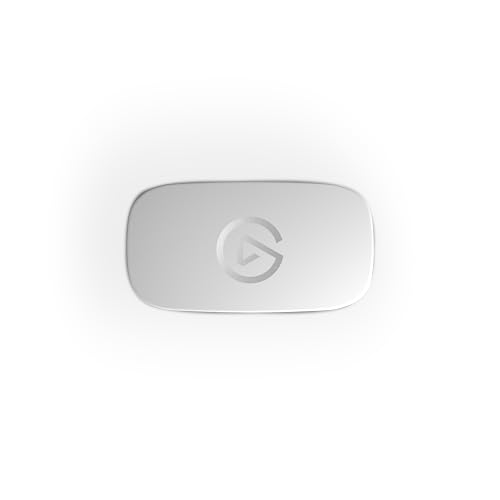
Elgato Game Capture Neo
Elgato Game Capture Neo
1080p60録画と4K60パススルーを小型筐体にまとめた入門向け。
- Switchの1080p60録画・配信に条件が合う
- 4K60 HDRパススルー対応で、Switch 2やPS5との兼用も残せる
- OBSやStreamlabsなど主要ソフトで認識させて使える
詳しいスペックを開く
| 接続 | USB 3.0 Type-C |
|---|---|
| 入力/出力 | HDMI 2.0 |
| パススルー | 最大4K60 HDR |
| キャプチャー | 最大1080p60 |
| 注意 | HDMIケーブルは同梱されない |
出典: Elgato公式仕様
Game Capture Neoは、Switchの配信環境を机の上で小さく組みたいときに合うモデルです。 録画・配信は1080p60までなので旧Switchの出力に合わせやすく、遊ぶ画面は4K60 HDRまでパススルーできます。
本体が小さく、OBSやStreamlabs、Discordなどで使えるため、配信環境をこれから作る段階でも置き場所を取りません。 ただしHDMIケーブルは同梱されないため、Switchドックから入力するケーブルと、モニターへ戻すケーブルをそろえておく必要があります。
AVerMedia Live Gamer MINI GC311
AVerMedia Live Gamer MINI GC311
旧Switchの1080p60録画に絞り、ハードウェアエンコードでPC負荷を抑える構成。
- 最大1080p60の入出力と録画に対応
- USB 2.0接続なので、USB 3.0ポートが少ないPCでも構成を作れる
- HDMIパススルーで、遊ぶ画面をテレビやモニターへ戻せる
詳しいスペックを開く
| 接続 | USB 2.0 Micro-B |
|---|---|
| 入力/出力 | HDMI 1.4 |
| パススルー | 最大1080p60 |
| 録画 | 最大1080p60 |
| 対応OS | Windows / macOS |
出典: AVerMedia公式仕様
Live Gamer MINI GC311は、旧Switchの1080p60録画に目的を絞るモデルです。 4Kや120Hzを追う製品ではなく、Switchの映像をフルHDで録画・配信する構成に向きます。
ハードウェアエンコード型なので、PC側の負担を抑えたい場合に選ぶ理由があります。 一方で、USB 2.0接続と1080p専用の立ち位置なので、Switch 2やPS5まで同じ機材で長く使うなら上位機も比べたいところです。
I-O DATA GV-USB3HDS/E
I-O DATA GV-USB3HDS/E
Windows環境で、国内メーカーのサポートと付属ソフトまで含めて選ぶ構成。
- HDMIパススルーでプレイ画面をモニターへ戻せる
- 付属ソフトで録画から編集まで一つの環境にまとめられる
- Windows PCで録画環境を固定したい人に向く
詳しいスペックを開く
| 接続 | USB 3.2 Gen 1 |
|---|---|
| パススルー | 4K60 HDR |
| 録画 | 最大4K30 / 2K120 / 1080p240 |
| 対応PC | Windows |
| 注意 | Mac中心なら別モデルも比べる |
出典: I-O DATA公式仕様
GV-USB3HDS/Eは、国内メーカーのサポートや付属ソフトを重視するWindows環境向けです。 旧Switchだけなら性能に余裕がありますが、HDMIパススルーと録画ソフトを一式でそろえたい場合は条件がまとまります。
OBSだけで進めるより、付属の録画ソフトも使いながら始めるなら、最初から一式でそろう点が効きます。 MacやiPadで使う前提なら、ElgatoやAVerMediaの対応OSも含めて比較したほうが失敗を減らせます。
Elgato Game Capture HD60 X
Elgato Game Capture HD60 X
Switchの1080p60配信から、PS5やSwitch 2との兼用まで残す定番機。
- 1080p60 HDRや4K30録画に対応
- 4K60 HDRパススルーで、旧Switch以外にも使い回せる
- 設定例が多く、OBSで詰まったときに情報を探せる
詳しいスペックを開く
| 接続 | USB-C / USB 3.0 |
|---|---|
| 入力/出力 | HDMI 2.0 |
| パススルー | 最大4K60 HDR |
| 録画 | 最大1080p60 HDR / 4K30 |
| 対応ソフト | OBS Studio、Streamlabsなど |
出典: Elgato公式仕様
HD60 Xは、Switch向けキャプチャーボードの定番として選ばれるだけの土台があるモデルです。 旧Switchの1080p60配信には十分で、4K60パススルーや4K30録画まで使えるため、PS5やSwitch 2を後から同じ環境へ入れる余地も残せます。
Elgato製品は設定例を探せる点も強みです。 配信ソフトやトラブル対応を自分で調べながら進めるなら、利用者が多いモデルを選ぶ意味があります。 旧Switchだけに使うにはやや余裕がありますが、長く使う1台としてなら価格差にも理由が立ちます。
AVerMedia Live Gamer EXTREME 3 GC551G2
AVerMedia Live Gamer EXTREME 3 GC551G2
4K30録画やVRRパススルーまで押さえ、Switch以外も同じ機材に集約する上位機。
- 最大4K30録画、1080p60録画に対応
- 4K60や1440p120のパススルーまで扱える
- ライン入出力があり、音声まわりを広げたい配信環境にも使える
詳しいスペックを開く
| 接続 | USB 3.2 Gen 1 Type-C |
|---|---|
| 入力/出力 | HDMI 2.0 |
| パススルー | 最大4K60 HDR / 1440p120 / 1080p240 |
| 録画 | 最大4K30 / 1440p60 / 1080p60 |
| 対応OS | Windows / macOS / iPadOS |
出典: AVerMedia公式仕様
Live Gamer EXTREME 3 GC551G2は、旧Switchだけでなく、他のゲーム機も同じキャプチャーボードにまとめる前提のモデルです。 Switchの1080p60録画には十分すぎる性能があり、4K30録画や高リフレッシュレートのパススルーまで扱えます。
旧Switchだけなら、Game Capture NeoやGC311のほうが費用を抑えられます。 PS5、Switch 2、ゲーミングPCまで含めて配線をまとめたい人や、音声ライン入出力も使いたい配信環境なら、上位機として選ぶ理由があります。
スイッチのキャプチャーボードのつなぎ方はドックからHDMIで入れる
前提は、Switch本体をドックに挿した状態です。 配線は、SwitchドックのHDMI OUTからキャプチャーボードのHDMI INへ入れ、キャプチャーボードのHDMI OUTからテレビやモニターへ戻す順番です。 PCとはUSBで接続し、OBSや付属ソフトではUSB経由で届いた映像を受け取ります。
OBSで映す場合は、ソースに「映像キャプチャデバイス」を追加し、キャプチャーボードを指定します。 音声が出ないときは、OBS側の音声モニタリング、WindowsやmacOS側の入力デバイス、HDMIケーブルの接続先を順にたどるのが近道です。
PC画面だけで遊ばない
スイッチ2用も考えるなら4K60が必要かを先に決める
旧Switch向けなら、1080p60を基準にして問題ありません。 ただし、Switch 2も同じキャプチャーボードで使う場合は、テレビへ戻す映像を4K60で通すのか、録画素材も4Kで残すのかまで用途を決めます。
配信だけなら1080p60から始めても問題ありません。 あとから編集する動画素材を重視するなら、4K60録画や4K30録画まで確認する価値が出ます。 Switch 2のキャプチャーボードは別記事で、4K60パススルー、4K録画、120fps環境の違いを整理しました。
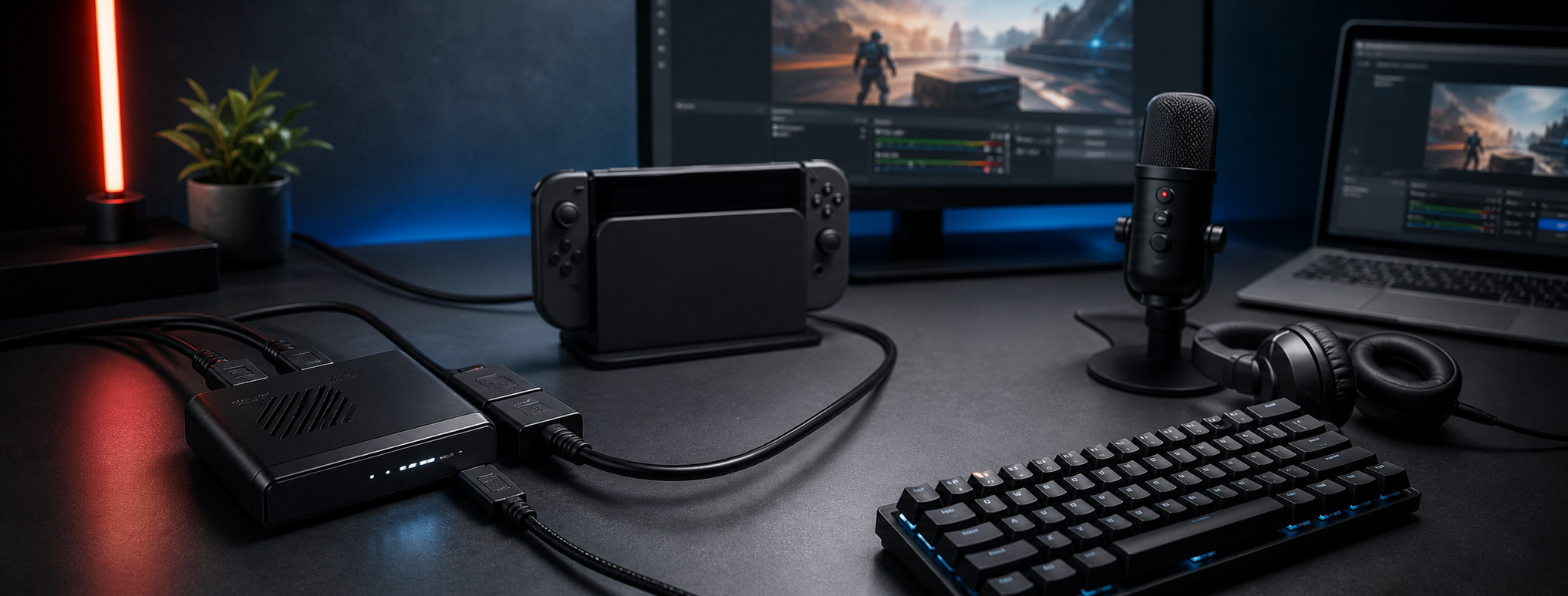
Switch 2向けキャプチャーボードの選び方を確認する
Switch 2用キャプチャーボードのおすすめと選び方
Nintendo Switch向けキャプチャーボードは、旧Switchだけなら1080p60録画・配信とHDMIパススルーが基準になります。 OBSへ映すことだけで選ばず、遊ぶ画面をテレビやモニターへ戻せるかまで決めると、操作遅延の失敗を減らせます。
最初に決めるのは、今使う本体が旧Switchなのか、Switch 2も含めるのかです。 旧Switch中心なら1080p60録画、Switch 2やPS5まで同じ機材で使うなら4K60パススルーや4K録画まで条件に入れると、キャプチャーボードの価格差も判断できます。