
AMD Radeonには、GeForceよりVRAM容量が大きいモデルがあります。 Radeon RX 9070のような16GBクラスなら、モデルを載せる場所を多く取れるため、ローカルLLM用に向いていると考える人もいます。
そこで気になるのが、そのAMD GPUでOllamaを本当に動かせるのかという点です。 AMD GPUでもOllamaは使えますが、VRAMが多いだけでGPU処理になるわけではありません。 GPUの対応状況、ドライバー、ROCmまたはVulkanの経路が合っている必要があります。
私がRTX 2060で試したときも、起動することと、モデルを切り替えながら気持ちよく使えることには差がありました。 AMDを選ぶときも、ゲーム用の性能だけでなく、Ollamaで使う経路とVRAM容量まで先に合わせることが大切です。
この記事では、AMD GPUでOllamaを使える条件、NVIDIAとの違い、VRAMとメモリの決め方、AMD搭載BTOを見るときのポイントを紹介します。
この記事でわかること
AMD GPUでOllamaを使う前に決めること
- AMD RadeonでもOllamaを使える理由と、対応表を見る場所
- ROCm・HIPとVulkanが何のためにあるのか
- VRAM 16GB、メモリ32GB、SSD1TBをそろえる場面
- AMDよりNVIDIAを選ぶと設定の迷いを減らしやすい理由
- Radeon RX 9070などAMD搭載BTOの構成を比べる場所
OllamaはAMD GPUでも使える
「AMDだからOllamaは使えない」ということはありません。
Ollama公式のGPU対応には、AMD RadeonをGPU処理に使う経路が案内されています。 ROCm v7 / HIP7対応ドライバーを使う方法と、Vulkanを使う方法です。
そのため、すでにAMD Radeonを持っているなら、買い替えを決める前にOllamaがGPUを認識するかを試せます。
ただし、Radeonならどの世代でも同じように動くわけではありません。 公式の対応GPU、使っているOS、ドライバーの組み合わせで結果が変わります。
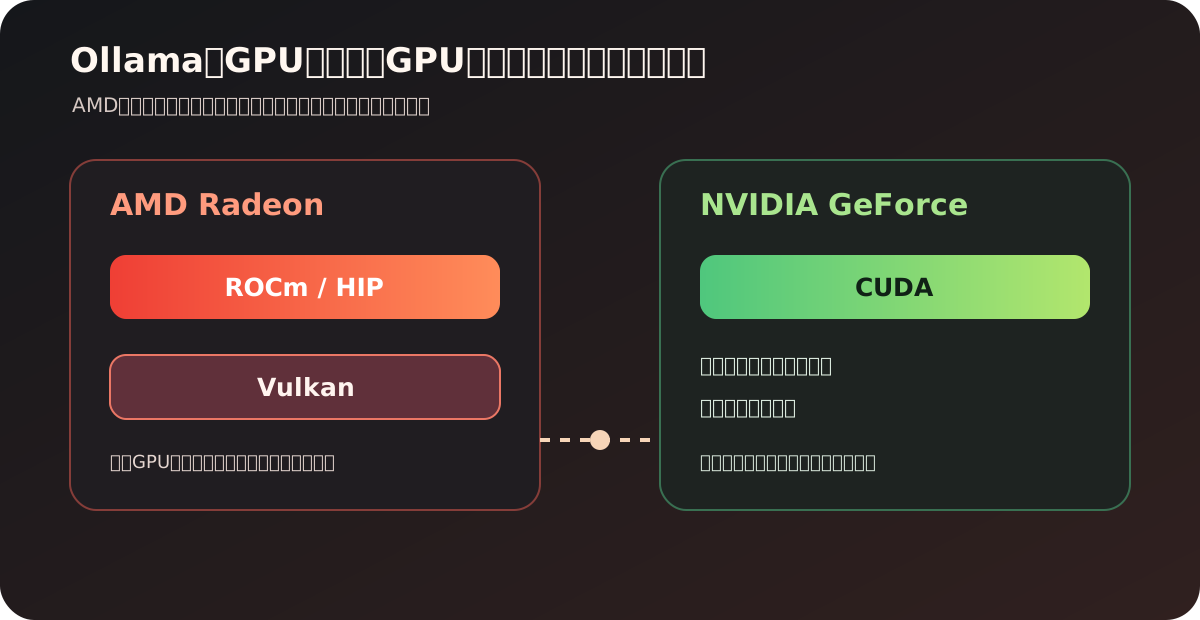
AMD GPUを新しく買うなら、世代ごとの対応範囲を先に分けます。 結論は、WindowsでROCmを使うならRX 7000系、LinuxでROCmを使うならRX 9000・7000・6000系の一部です。 WindowsのRX 9000系はROCmではなく、Vulkan経由の設定が必要になる場合があります。 RX 6000系以下はWindowsの公式ROCm対応GPUに載っていないため、ROCmで使う前提では選べません。
AMD GPUはどの世代から使える?
AMD Radeonは、世代とOSによってOllamaで使う経路が変わります。
RX 7000系
WindowsでROCmを使える
RX 9000系
LinuxはROCm、WindowsはVulkan設定が必要
RX 6000系以下
Windowsの公式ROCmでは使えない
つまり、世代によってROCmかVulkanの設定が必要です。 RX 7000系をWindowsで使うならROCm、RX 9000系をWindowsで使うならVulkan、RX 6000系以下は公式ROCm対応GPUには含まれません。 Linuxでは対応する世代が広がりますが、OSが変われば必要なドライバーと設定も変わります。
既存のRX 6000系を持っているなら、すぐに買い替える必要はありません。 Vulkan経由でOllamaがGPUを認識するかを試し、CPU処理になった場合に買い替えを考えます。
AMD GPUは使えるが、NVIDIAより設定が増える
結論から言うと、AMD RadeonでもOllamaは使えます。 ただし、グラフィックボードを挿してOllamaを入れれば、すぐGPU処理になるとは限りません。
AMDでは、対応GPUかどうかを調べ、ROCmを使うのかVulkanを使うのかを合わせ、必要なドライバーを入れる手間があります。 NVIDIAより設定が面倒になりやすい部分はありますが、AMDだから使えないという話ではありません。
ROCmとVulkanは、OllamaがAMD GPUへ計算を渡すための接続方法です。 難しい名前を覚えるより、「AMD GPUを使うための設定が2通りある」と考えると分かりやすくなります。
ROCmはAMD向けのGPU処理ルート
ROCmは、AMD GPUへ機械学習の計算をさせるためのソフトウェア群です。 グラフィックボードを挿すだけではなく、OllamaがAMD GPUへ計算を渡すためのドライバーとライブラリが必要になります。 Ollama公式のAMD向け案内では、ROCm v7 / HIP7対応ドライバーが使われています。
対応GPUとドライバーが合っていれば、Ollamaがモデルの計算をAMD GPUへ渡し、VRAMを使う形です。 GPU名が対応表にあっても、ドライバーが古い、OSの条件が違う、別のGPUを見ているといった場合はCPU処理になることがあります。
VulkanはAMDでも使える共通ルート
Vulkanは、AMD専用ではなく、複数メーカーのGPUに対応する共通の仕組みです。 本来はゲームの3D描画などで使われますが、Ollamaではモデルの計算をGPUへ渡す経路としても使われます。 Ollama公式ブログでは、Vulkanを標準で有効にし、AMDやIntelを含む幅広いGPUへGPU処理を広げたことが説明されています。
ROCmの対応表にないAMD GPUでも、Vulkan経由で動くことがあります。 ただし、Vulkanで動くことと、ROCmと同じ性能や安定性になることは別です。 Ollama公式もVulkanを追加のGPU対応として案内しているため、購入前は「Vulkanなら何でも動く」と考えず、実際のGPUとドライバーで試せるかを見ます。
CPU処理になっていないかを確かめる
Ollamaを起動しただけでは、AMD GPUが使われているとは限りません。 モデルを読み込んだあと、タスクマネージャーの「パフォーマンス」でGPU使用率と専用GPUメモリが動く状態を確認します。
GPU使用率が動き、専用GPUメモリが増えていれば、GPU処理が使われているサインです。 GPUがほとんど動かず、CPU使用率だけが高い場合は、ROCmやVulkanの経路が使われず、CPU処理へ戻っている状態です。
Linuxでは、Ollama公式の案内にある rocminfo でAMD GPUが認識されているかを確認できます。
Vulkanを使う場合は、複数GPUの番号を GGML_VK_VISIBLE_DEVICES で指定できるため、内蔵GPUを選んでいないかも確認します。
ROCmとVulkanはどちらかのGPUを買う話ではない
ROCmとVulkanは、AMD Radeonの別モデルではありません。 AMD GPUをOllamaで使うためのソフトウェア上の経路です。
新しくPCを買うときは、GPU名とVRAMだけでなく、Ollama公式の対応表、ドライバー、OS、実際のGPU認識までつながる構成を選びます。
AMD GPUで確認する順番は次のとおりです。
AMD GPUを買う前に確認が必要な項目
- Ollama公式のAMD Radeon対応表にGPU名があるか
- ROCm v7 / HIP7対応ドライバーの条件に合うか
- ROCmを使わない場合にVulkanの経路を使えるか
- 購入予定のBTOが搭載GPU名とドライバー条件を明記しているか
- Ollama以外に使うゲームや配信ソフトの対応も足りているか
対応表に載っていないGPUが絶対に動かないという意味ではありません。 ただ、購入後に自分で別の経路を探すことになるため、初めてローカルLLMを使うPCでは不確実さが増えます。
Ollama用AMD GPUはVRAM 16GBを基準に選ぶ
ローカルLLMでは、GPUの世代よりも先にVRAM容量を見ます。 モデルをGPUへ載せる場所が足りないと、処理の一部がメインメモリやCPU側へ分かれるためです。
AMD RadeonにはVRAM 16GBのモデルがあります。 たとえばRadeon RX 9070は、ゲーム用としても使える16GBクラスのGPUです。
VRAM 16GBなら、小型モデルを余裕を持って使いやすくなります。 ただし、モデルの容量だけでなく、コンテキスト長や同時に開くアプリもVRAMを使います。 16GBあればどのモデルでもGPUだけで動く、という意味ではありません。
メインメモリは32GBからそろえます。 Ollama、ブラウザ、Discord、エディターを同時に使うと、VRAMに載らない処理を受ける場所も必要になるからです。
SSDは1TBから始めます。 モデルを複数保存し、ゲームや録画ファイルも同じPCへ置くと、500GBは早く埋まります。
VRAM 8GB
小型モデルだけを試す
VRAM 16GB
ゲームとローカルLLMを同じPCで使う
VRAM 24GB以上
大きいモデルをGPU中心で使う
NVIDIAはCUDAでOllamaを動かせる
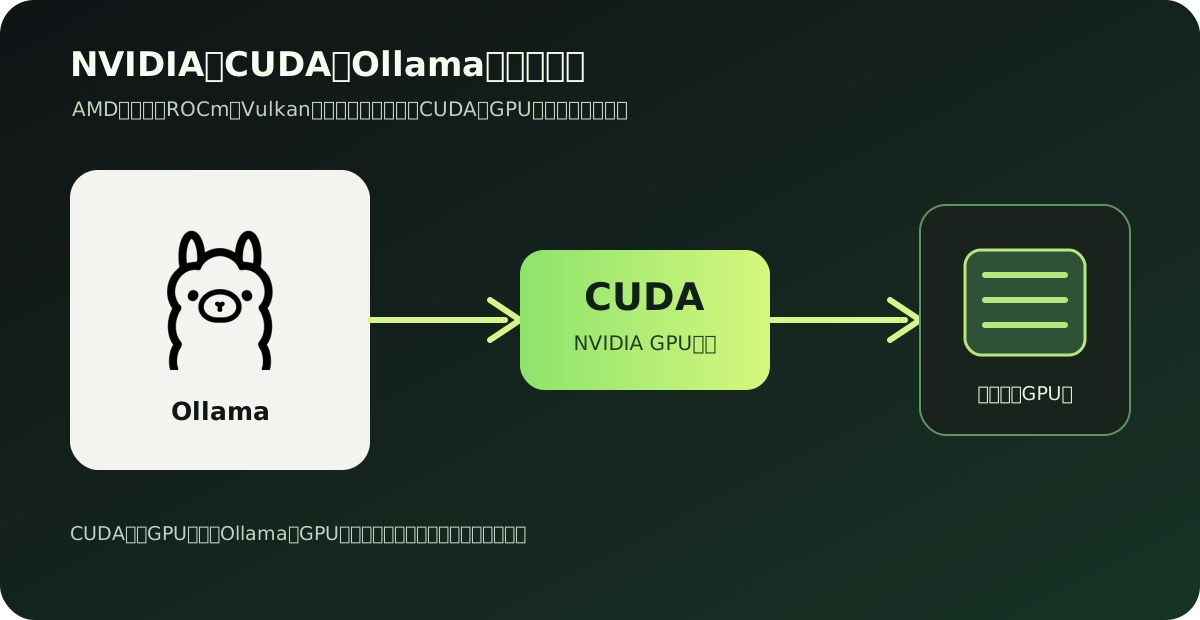
NVIDIAをすすめる理由は、AMDではOllamaが使えないからではありません。 NVIDIA GPUではCUDAを使ってOllamaのGPU処理へつなげます。 AMDのようにROCmかVulkanかを選ぶ必要がなく、NVIDIA用のドライバーを入れて対応GPUを使う形です。
Ollama公式のGPU対応表では、RTX 20・30・40・50シリーズの対応範囲を確認できます。 RTX 3060、RTX 4060、RTX 5060 Tiの違いは、Ollama向けRTX比較記事でVRAM容量と使い道を分けて説明しています。
私のRTX 2060では、4Bや9Bのモデルを動かせました。 ただ、モデルの読み込みや切り替えには待ち時間があり、起動するだけで快適とは言えませんでした。
新しくNVIDIAのBTOを買うなら、RTX 5060 Ti 16GB、メモリ32GB、SSD1TBにすると、ゲームとOllamaを同じPCで動かせます。 AMDを選ぶ場合も、VRAMと本体構成をこの基準に近づけると、GPUだけ強くしてメモリやSSDが足りない状態を避けられます。
AMDとNVIDIAは使い方で選ぶ
すでにAMD Radeon搭載PCがあるなら、まずOllamaのGPU認識を試します。 対応表とドライバーが合っていれば、買い替えずに使える可能性があります。
ゲーム性能やVRAM容量を優先し、ドライバーの条件を自分で合わせられるなら、AMDを選ぶ意味があります。 Radeon RX 9070のような16GBクラスは、ゲームとローカルLLMの両方で容量を取りやすい構成です。
購入後にROCmやVulkanの経路を選ぶ作業を増やしたくない、CUDAを使うソフトも同じPCへ入れたいなら、NVIDIAが合います。
いまあるAMD PC
買い替える前にGPU認識を試す
AMD搭載BTO
VRAMと対応経路を商品ページで見る
NVIDIA搭載BTO
CUDAでOllamaを動かす
AMD搭載BTOはGPU以外の構成もそろえる
AMD搭載BTOを選ぶなら、Radeonの型番だけでなく、メモリ、SSD、電源、冷却、保証を同じ注文画面で見ます。
Radeon RX 9070など、AMD GPUのゲーム性能やVRAM容量を軸にBTOを比べたい場合は、次の記事で構成と支払額を整理しています。
Radeon RX 9070を含むBTOの構成を比べる
RTX 5060 TiとRadeon RX 9070はどっち?WQHD向けBTOの選び方
NVIDIAのBTOも含めてローカルLLM用PC全体から選ぶ場合は、GPU、メモリ、SSDの基準をまとめた記事へ進みます。
Ollama用PCのメモリ・VRAM・SSDを確認する
Ollamaを動かすPCスペックは?ローカルLLMに必要なメモリとVRAM
現時点でAMD搭載BTOの商品名や価格を固定して紹介できる提携案件は登録していません。 そのため、在庫や価格が変わる商品を推測で並べず、構成比較を確認できるページへつないでいます。
OllamaはAMDでも使えるが、対応条件を先に合わせる
AMD GPUでもOllamaは利用可能です。 ただし、Radeonの型番だけで決めず、ROCm v7 / HIP7やVulkanの対応経路、VRAM、メモリ、SSDまでそろえる必要です。
ゲーム性能とVRAM容量を優先し、対応条件を自分で合わせられるならAMDを選ぶことも可能です。 設定の迷いを減らし、CUDAを使うソフトも同じPCへ入れたいならNVIDIAが合います。
どちらを選ぶ場合も、GPU単体の価格ではなく、VRAM 16GB、メモリ32GB、SSD1TB、電源、冷却、保証まで入れたPC全体の支払額で比べます。 買ったあとに構成を足す負担を抑えられるからです。