
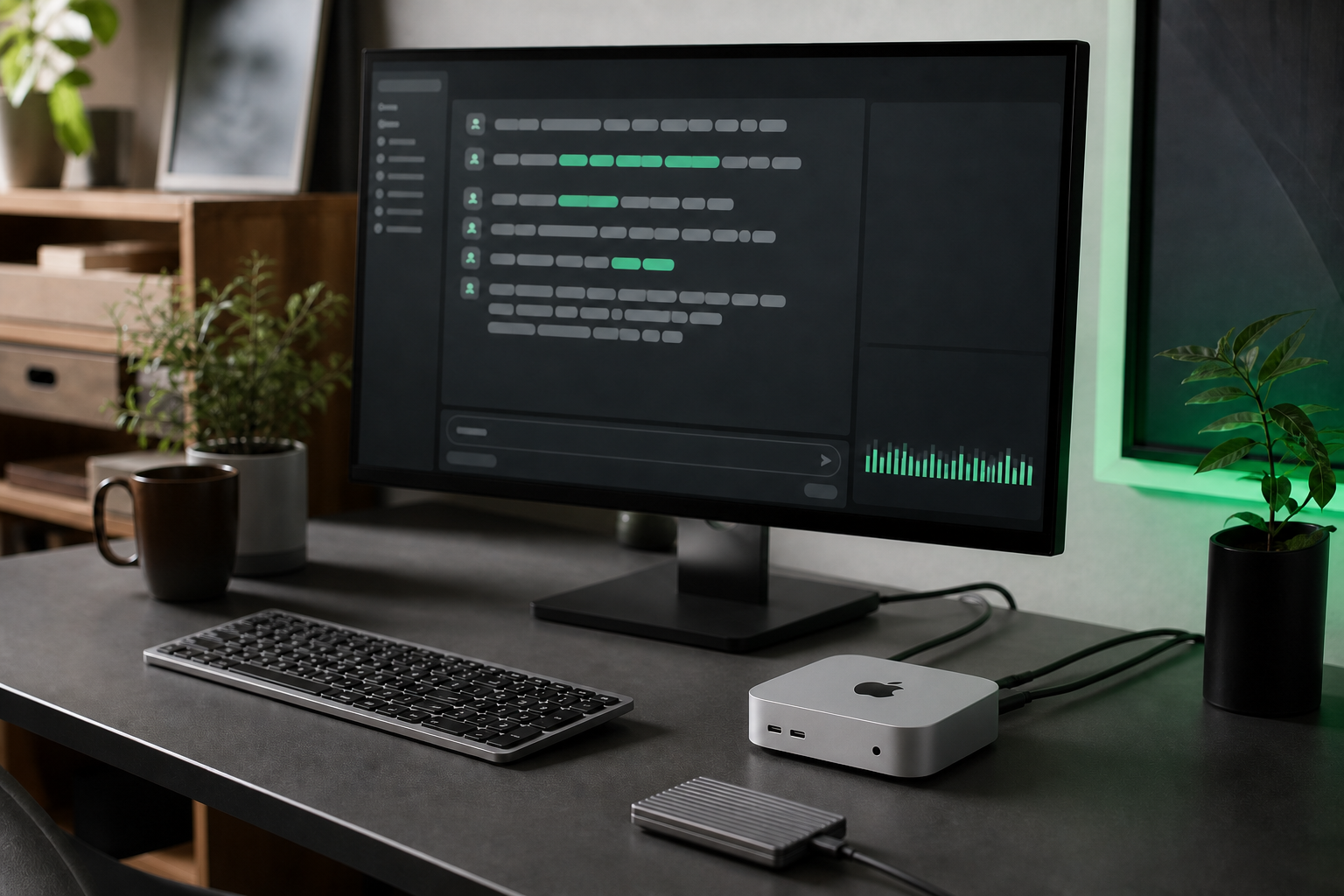
Mac miniへOllamaを入れると、Apple MシリーズのCPUとGPUを使ってローカルLLMを動かせます。 質問への回答、文章の要約、翻訳、コード作成などを、モデルのダウンロード後は自分のMac内で処理できる仕組みです。
Mac miniで重要なのは、M1・M2・M4というチップ名だけではありません。 CPUとGPUが共有するユニファイドメモリの容量によって、動かしやすいAIモデルの大きさが変わります。
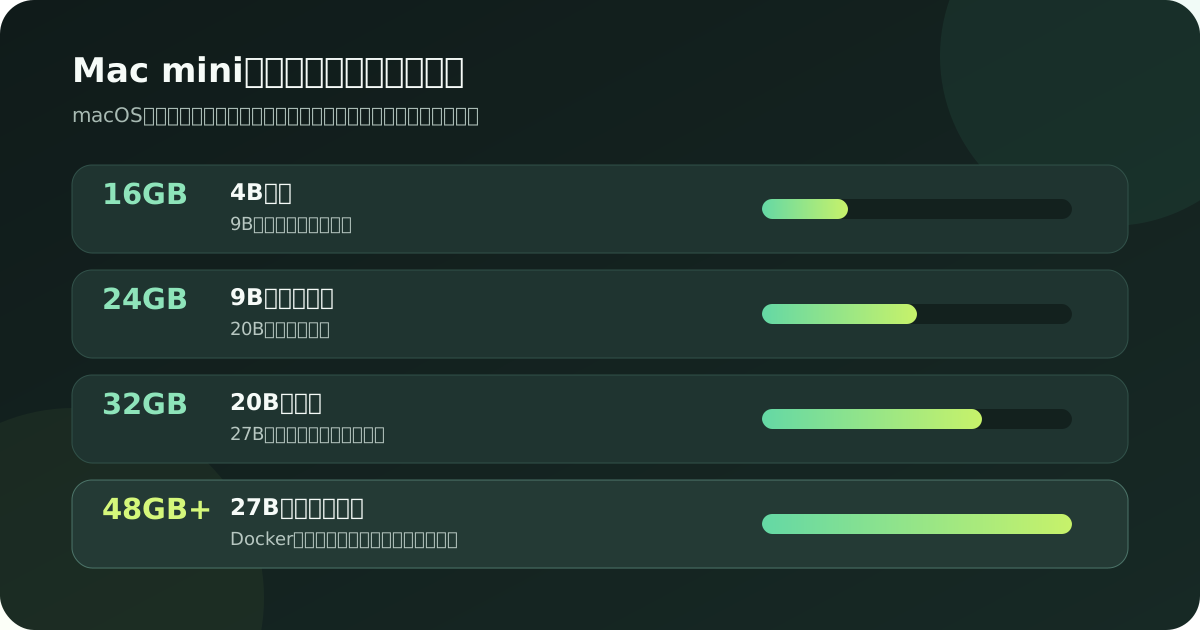
小型モデルを試すなら16GB、9Bモデルを普段使いするなら24GB、20Bクラスは32GBが目安です。 27B級まで動かすために新しく買うなら、M4 Proの48GB以上を使います。
この記事では、M1・M2・M4搭載Mac miniでOllamaを動かすときのメモリ容量と、Windows PCとの違いを紹介します。
Ollama用Mac miniのメモリ容量
- 4B中心ならM4 16GB
- 9Bを継続して使うならM4 24GB
- 20Bクラスまで使うならM4 32GB
- 27B級や長い会話はM4 Pro 48GB以上
- M1・M2の8GBモデルはローカルLLM目的で買わない
Apple MシリーズのMac miniならOllamaを動かせる
OllamaのmacOS版はmacOS Sonoma 14以降に対応し、Apple MシリーズではCPUとGPUを使います。 M1、M2、M4を搭載したMac miniなら、GPUを別に用意しなくてもOllamaを実行できます。
Intel Mac miniはCPUだけで処理します。 メモリを64GB積んだ2018年モデルでもAppleシリコンのGPUは使えないため、Ollama用の中古Mac miniを探すならM1以降が対象です。
Ollama本体をインストールするだけでは、AIモデルは動きません。 Qwenやgpt-ossなどのモデルをダウンロードし、そのデータをメモリへ読み込んで文章を生成します。
Mac miniのメモリは16GB・24GB・32GB・48GBで使い方が変わる
Qwen3.5の配布モデルは、4BのQ4_K_Mが3.4GB、9Bが6.6GB、27Bが17GBです。 gpt-oss:20bは14GBあります。
この数値はダウンロードするモデルの容量です。 実行中はmacOS、会話履歴を保持するコンテキスト、ブラウザなどもユニファイドメモリを使うため、14GBのモデルを16GBのMacへ入れても14GBを丸ごとAIへ渡せるわけではありません。
16GBは4B中心、9Bも短い会話から
16GBのMac miniは、3.4GBのQwen3.5 4Bから始める容量です。 6.6GBの9Bも読み込める一方、ブラウザのタブを増やし、会話履歴を長くすると空きメモリは少なくなります。
Ollamaを初めて触り、質問や文章の要約から試すだけなら16GBで十分です。 9B以上を毎日使うための新しいMacは24GBにします。
24GBは9Bを普段使いしやすい
24GBでは、9Bモデルを動かしながらブラウザやエディターも開けます。 14GBのgpt-oss:20bも読み込めますが、長い会話やほかのアプリへ使う分まで含めると余裕は大きくありません。
Mac miniで文章作成、要約、軽いコーディングへOllamaを使うなら、M4 24GBが価格とメモリ容量を合わせやすい構成です。
32GBは20Bクラスまで使う
20Bクラスを継続して使うなら32GBが必要です。 モデルを読み込んだあともmacOSやブラウザへメモリを残せるため、24GBより長い会話を扱いやすくなります。
17GBのQwen3.5 27B Q4_K_Mも容量上は読み込み可能です。 ただし、コンテキストを長くするほど使用量が増えるため、27B級を中心に使うPCなら48GBへ上げたほうが安定します。
48GB以上は27B級と開発環境を同時に使う
M4 Proは48GBと64GBを選択できます。 27B級のモデル、Docker、コードエディター、ブラウザを同じMacで動かすなら、この容量が合います。
メモリ容量だけでなく、M4 Proは273GB/sのメモリ帯域幅を備えています。 標準M4は120GB/sなので、大きなモデルを読み込み、文章を生成する速度にも差が出る構成です。Mac mini(2024)の技術仕様
M1・M2・M4はメモリ上限も違う
Mシリーズなら世代が古くてもOllamaは動きます。 ただし、中古Mac miniではチップの速さだけでなく、搭載メモリの上限まで確認する必要があります。
M1は8GBと16GB。 16GBなら4B・9Bを試せます。
M2は8GB、16GB、24GB。 9Bを継続して使うなら24GBです。
M2 Proは16GBと32GB。 32GBなら20Bクラスまで使えます。
M4は16GB、24GB、32GB。 新しく買うなら24GBを基準にします。
M4 Proは24GB、48GB、64GB。 27B級なら48GB以上です。
M1 Mac miniは最大16GB、M2 Mac miniは最大24GB、M2 Proは最大32GBです。 M4は最大32GB、M4 Proは最大64GBまで構成できます。
M1 16GBやM2 24GBをすでに持っているなら、買い替える前に4B・9Bモデルを動かせます。 中古で新たに買う場合は、8GBモデルの安さだけで決めず、商品説明に16GBまたは24GBと書かれている個体を選びます。
Appleのメモリ増設情報では、M1・M2・M4搭載Mac miniのメモリはチップへ統合され、購入後にアップグレードできません。 8GBを買ってから24GBへ増やすことはできないため、最初の容量がそのまま使用上限になります。
Ollama用Mac miniはM4 24GB・512GBを基準にする
新しくMac miniを買い、Ollamaを継続して使うならM4 24GB・SSD 512GBを基準にします。 16GB・256GBよりメモリと保存容量に余裕があり、9Bモデルを使いながら20Bも試せる構成です。
M4 16GB・256GBは小型モデルから始める構成
Apple Mac mini M4 16GB・256GB
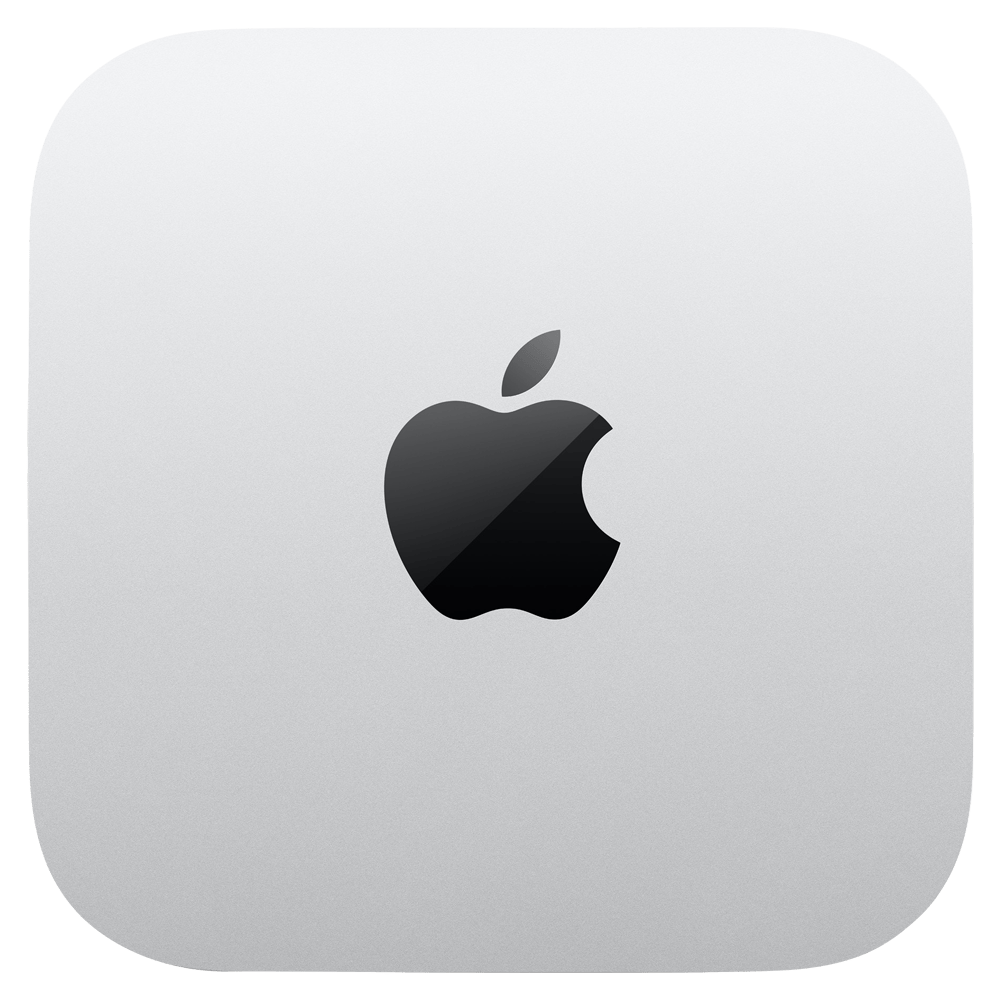
現行M4 Mac miniの標準構成。短い質問や要約を4Bモデルで始める使い方に合います。
- Apple M4・10コアGPU
- 16GBユニファイドメモリ
- 256GB SSD
M4 16GBでもOllamaは動きます。 ただし、SSD 256GBはmacOSやアプリも使うため、複数のAIモデルを保存すると空き容量が減ります。
最初は4B中心で使い、モデルが増えたら外付けSSDへ保存先を変更する構成です。 Ollamaはモデル保存先を変更できるため、内蔵SSDだけで抱える必要はありません。
M4 24GB・512GBは9Bを継続して使う構成
Apple Mac mini M4 24GB・512GB
9Bモデルを使いながらブラウザやエディターも開くための構成。20Bモデルも試せます。
- Apple M4・10コアGPU
- 24GBユニファイドメモリ
- 512GB SSD
M4 24GB・512GBは、ローカルLLMを一時的に試すだけでなく、普段の文章作成やコーディングにも使う構成です。 9Bモデルを読み込んでもmacOSやほかのアプリへメモリを残せます。
Apple Storeでは24GB・512GB構成を購入できます。
Amazon、楽天、Yahooでは構成の違う商品が同じ検索結果へ並ぶため、商品名に24GBと512GBが併記された構成を選びます。
M4 Pro 48GBは27B級を使う構成
Apple Mac mini M4 Pro 48GB・512GB以上
27B級の量子化モデルと開発ツールを同じMacで動かすための構成です。
- Apple M4 Pro・16コアGPU
- 48GBユニファイドメモリ
- 512GB SSD以上
M4 Proの標準構成は24GBです。 27B級を使うなら、Apple Storeのカスタマイズで48GBへ変更します。
24GBのM4 Proは標準M4よりメモリ帯域幅が広い一方、使えるメモリ容量はM4 24GBと同じです。 大きなモデルを動かす目的なら、チップをProへ上げるだけで終わらせず、48GBまで増やします。
Mac miniはGPUとメモリを共有するためローカルLLMと相性がよい
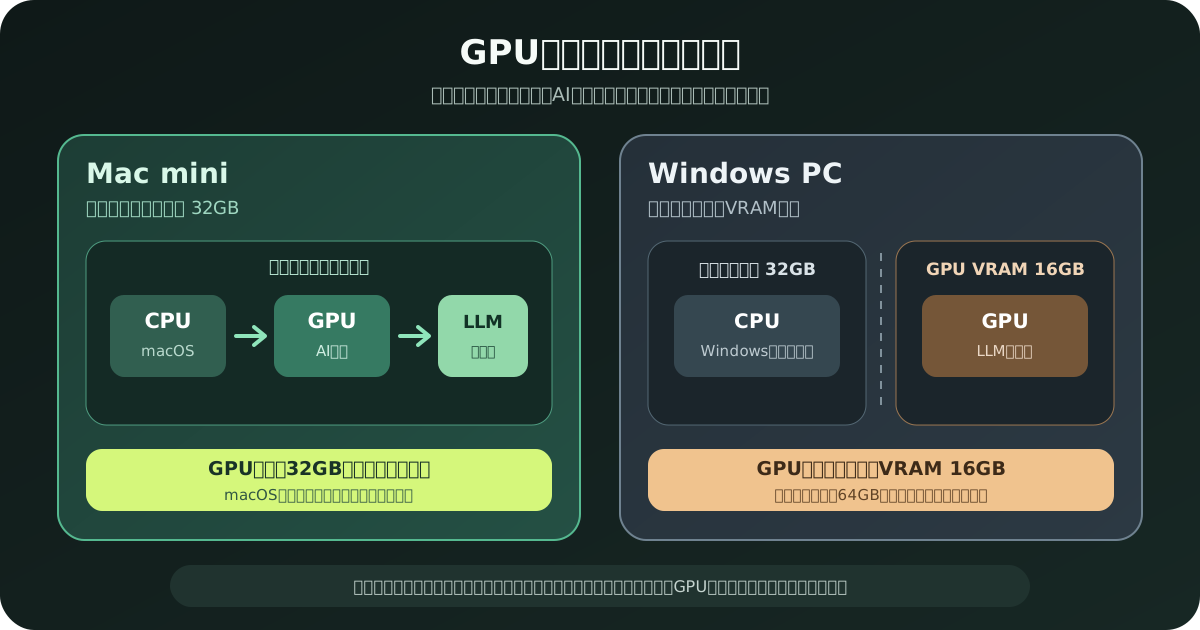
Mac miniはCPUとGPUがユニファイドメモリを共有します。 24GBモデルなら、その中からmacOS、Ollama、GPU処理へ必要な分を割り当てる仕組みです。
GPU専用のVRAM容量で区切られず、macOSが使う分を除いたユニファイドメモリをAIモデルの処理にも使えます。 24GB、32GB、48GBとメモリを増やすほど、GPUから扱えるモデルも大きくなるため、ローカルLLMと相性のよい構成です。
Windowsはメインメモリが多くてもVRAMの上限が残る
WindowsのゲーミングPCは、メインメモリとGPUのVRAMが分かれています。 たとえばメモリ32GB・RTX 5060 Ti 16GBなら、Windowsやブラウザは主に32GB、GPUへ読み込むAIモデルは16GBのVRAMを使います。
このPCへメインメモリを64GB積んでも、GPUだけで処理できるモデルは16GBのVRAMへ収まる範囲です。 VRAMからはみ出した部分をCPUへ分担すると、文章が出るまでの時間や生成速度に影響します。
Mac miniの32GBは、32GBすべてをAIモデルへ使えるわけではありません。 それでもGPUが同じメモリへアクセスできるため、16GBの単体GPUでは収まらないモデルを扱える可能性があります。
私が使っているWindows PCは、Core i5-11400F、メモリ24GB、RTX 2060 12GBです。 Qwen3.5の4B・9Bは動きましたが、最初の読み込みとモデル切り替えで待たされ、サクサク使える感覚ではありませんでした。
ただし、ユニファイドメモリだから必ずWindows PCより速いわけではありません。 GPUの演算性能、メモリ帯域幅、モデル形式で生成速度は変わります。
Mac miniは大容量VRAMのグラフィックボードを別に用意せず、机へ置きやすい本体でローカルLLMを始められる点が強みです。 Windows BTOは本体が大きい代わりに、GPU交換やメモリ増設が可能な構成があり、PCゲームも同じ1台で遊べます。
RTX 2060 12GBの実測とOllama用Windows PCの構成
Ollamaを動かすPCスペックは?ローカルLLMに必要なメモリとVRAM
小型モデルから始め、大型モデルを使うときだけ容量を上げる
手元にMシリーズのMacがあるなら、まず4B・9Bを動かせます。 新しく買う場合は、文章作成やコーディングで毎日使うのか、20B以上まで動かすのかを先に決めます。
短い質問や要約だけなら標準構成、普段使いはメモリを一段増やした構成です。 大型モデルと開発環境を同時に使う場合は、さらに余裕を持たせます。
PCゲーム、GPU交換、将来の増設も必要ならWindows BTOが合います。 小さな本体を机へ置くか、あとから部品を交換できるPCにするかで、購入後の使い方まで変わります。