
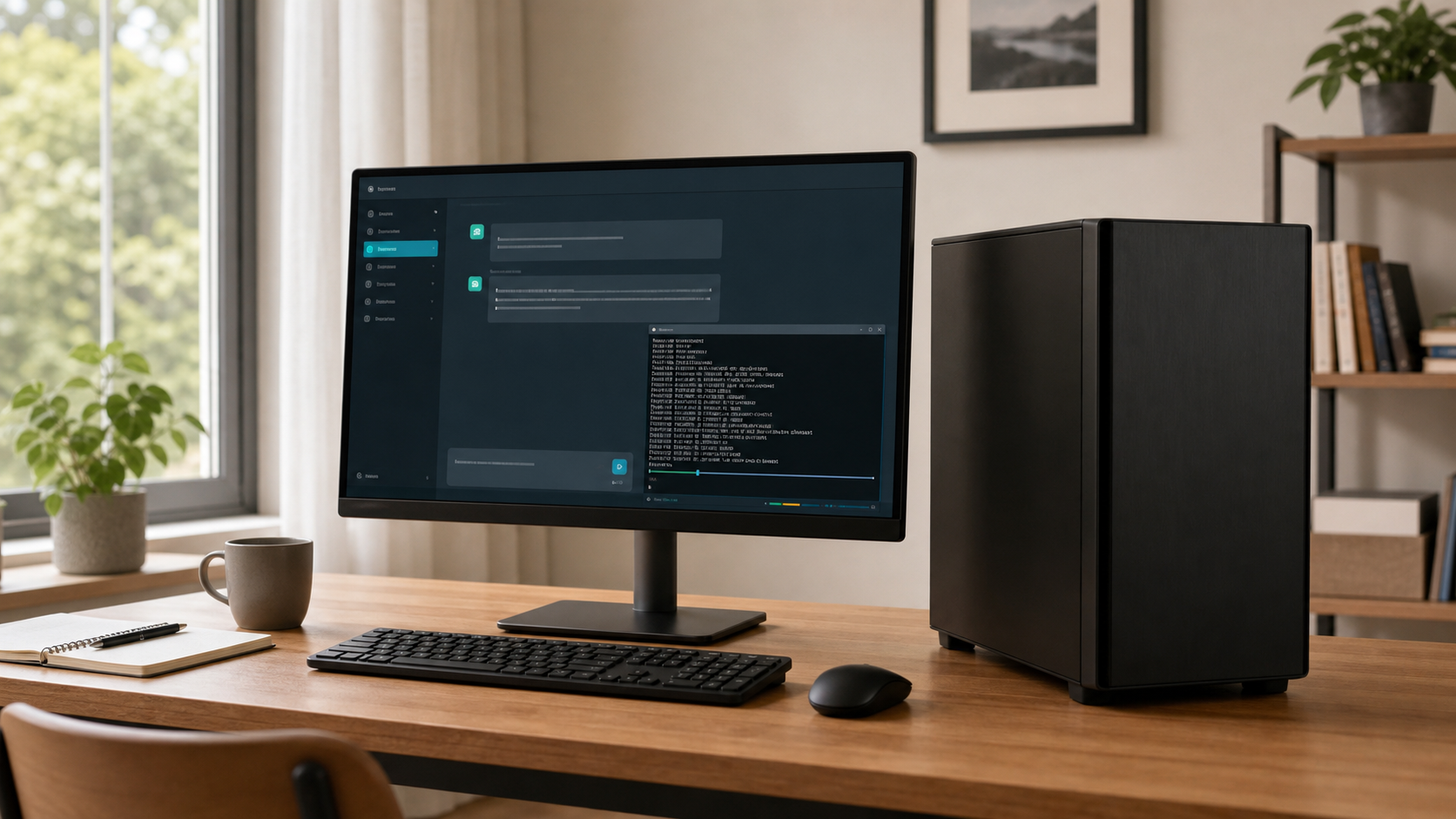
Ollamaは、Qwen、Gemma、gpt-ossなどのAIモデルをPCへダウンロードし、生成AIを自分のPCで動かすためのソフトです。 主な用途は、質問への回答、文章の要約、翻訳、コード作成など。
ChatGPTやClaudeの回答は、通常クラウド上で生成されます。 Ollamaは、ダウンロードしたモデルを自分のPCで処理する仕組みです。 モデルのダウンロードにはインターネット接続が必要ですが、ダウンロード後は質問と回答の生成をPC内で完結できます。
その分、AIの処理を担うのは自分のPCです。 モデルがPCのVRAMへ収まらなければ、回答を待つ時間が長くなり、インストールできても普段使いには向かない場合があります。
小型モデルは今のPCでも試せますが、新しくWindows PCを買うなら、VRAM 16GB、メモリ32GB、SSD1TBが実用的な構成です。 20B〜30Bモデルや長い文章を扱うなら、VRAM 24GB以上とメモリ64GBまで必要になります。
この記事では、OllamaでローカルLLMを動かすためのPCスペックと、RTX 2060 12GBで4B・9B・20Bモデルを動かした結果を紹介します。
Ollamaを動かすPC構成
- 小型モデルは手元のPCで先に動かせる
- 7B〜14Bを普段使いするならVRAM 12GB〜16GB
- 新しいPCはメモリ32GBとSSD1TBから選ぶ
- 20B〜30Bや長文処理はVRAM 24GB以上とメモリ64GB
- ゲームも遊ぶならRTX 5060 Ti 16GBが現実的
OllamaはCPUだけでも動くが、GPUへ載るほうが回答は速い
OllamaはGPUを搭載していないPCでも動きます。 ただし、モデルをメインメモリへ読み込み、CPUで文章を生成するため、GPUへモデル全体を載せたときより回答が遅くなります。
OllamaのWindows版は、Windows 10 22H2以降で動作し、NVIDIAとAMD RadeonのGPUに対応しています。 Windowsへネイティブでインストールできるため、Ollamaを試すだけならWSLを用意する必要はありません。
モデルを起動したあとにollama psを実行すると、PROCESSOR欄へGPUとCPUの割合が表示されます。
OllamaのFAQでは、100% GPUはモデル全体がGPUへ載った状態、48%/52% CPU/GPUのような表示はメインメモリとVRAMへ分かれた状態です。
モデルがVRAMへ収まると、文章の生成をGPUだけで進められます。 VRAMからはみ出すとCPUも使うため、最初の回答が出るまでの時間や、その後の生成速度に差が出ます。
ローカルLLM用PCはVRAM・メモリ・SSDで決まる
ローカルLLM用にPCを買うなら、GPU名より先にVRAM容量を決めます。 同じGeForce RTXでも8GB、12GB、16GB、32GBがあり、動かせるモデルの大きさが変わるためです。
Ollamaで配布されているQwen3は、4Bが約2.5GB、8Bが約5.2GB、14Bが約9.3GB、30Bが約19GBです。 gpt-oss:20bは約14GBあります。
この保存容量に、会話履歴を保持するコンテキストやキャッシュで使うメモリが加わります。 Ollamaのコンテキスト説明でも、コンテキストを長くすると必要なVRAMが増えるため、モデルの保存容量と同じVRAMがあれば必ず収まるわけではありません。
1B〜4B
今のPCでローカルLLMを試す
7B〜14B
普段のチャットや文章作成に使う
20B〜30B
長文やコーディングにも使う
| 使い方 | GPUのVRAM | メモリ | SSD |
|---|---|---|---|
| 1B〜4Bを試す | GPUなし〜8GB | 16GB以上 | 500GB以上 |
| 7B〜14Bを普段使いする | 12GB〜16GB | 32GB | 1TB |
| 20B〜30Bや長文処理に使う | 24GB以上 | 64GB | 2TB |
数値は量子化方式、コンテキスト長、同時に起動するモデル数で変わります。 「14Bなら必ずVRAM 16GBで足りる」という表ではなく、新しくPCを買うときに余裕を残す目安です。
GPUは演算性能より先にVRAM容量を決める
ローカルLLMでは、GPUの演算性能だけでなく、モデル全体がVRAMへ収まるかが使用感を左右します。 ゲームでは新しい上位GPUのほうが高いフレームレートを出せても、VRAMが少なければ大きいモデルをGPUだけで動かせません。
NVIDIA GPUは、RTX 20、RTX 30、RTX 40、RTX 50シリーズまでOllamaの対応表に掲載されています。 RTX 2060 12GBでもOllamaは動きますが、起動やモデルの読み込みが遅く、普段使いでは待ち時間がストレスでした。 今からグラボを買うなら、RTX 3060 12GB以上を基準にします。
ただし、シリーズの新しさよりVRAM容量が優先です。 RTX 3060 12GBは、RTX 4060 8GBやRTX 5060 8GBより4GB多く、GPUへ載せられるモデルにも差が出ます。
AMD Radeonでも動くが、Windowsでは対応GPUを先に合わせる
OllamaのWindows版は、NVIDIAだけでなくAMD RadeonのGPUにも対応しています。 AMDでGPU処理を使う方法は、ROCm v7 / HIP7対応ドライバーかVulkanです。
OllamaのWindows向けROCm対応表には、Radeon RX 7900 XTX、7900 XT、7900 GRE、7800 XT、7700 XT、7600 XT、7600などが掲載されています。 一方、RX 6800を含む一部のRX 6000系は、WindowsドライバーでROCm v7を利用できず、Vulkanを使う場合があります。
対応表にあるAMD GPUをすでに持っているなら、そのPCでOllamaを試せます。 新しくWindows PCを買う場合は、RTX 20〜50シリーズまで公式対応表が広く、構成例も多いNVIDIAのほうが進めやすい選択です。
メモリ32GBならOllamaとブラウザを同時に使える
メインメモリは、Windows、Ollama、ブラウザ、エディターなどが共有します。 モデルがVRAMへ収まらない場合は、CPUで処理する部分にもメインメモリが使われます。
小型モデルだけなら16GBでも動きますが、新しく買うPCは32GBにします。 20B〜30Bモデル、複数モデル、Docker、開発環境まで同時に使うなら64GBです。
SSDは1TB、複数モデルを残すなら2TBにする
SSD容量を大きく消費するのは、Ollama本体よりダウンロードしたモデルです。 OllamaのWindows向け説明では、モデル保存に数十GBから数百GBが必要になる場合があるとされています。
4B、9B、20Bを数本入れるだけでも数十GBになります。 ゲームや動画も同じPCへ保存するなら1TB、ローカルLLMを継続して試すなら2TBが合います。
CPUはミドルクラスでもよいが、CPUへ分担すると差が出る
モデル全体がGPUへ収まる構成では、CPUを最上位へ変更するよりVRAMとメモリへ予算を使うほうが効果的です。 一方、モデルの一部をCPUで処理する場合は、CPU性能とメモリ帯域の影響が大きくなる部分です。
ゲームとローカルLLMを1台で使うBTOなら、現行のRyzen 5 / Ryzen 7、Core Ultra 5 / Core Ultra 7クラスで足ります。 CPUを上げる前に、VRAM 16GBとメモリ32GB、SSD1TBをそろえます。
RTX 2060 12GBでも動くが、普段使いでは待ち時間が長い
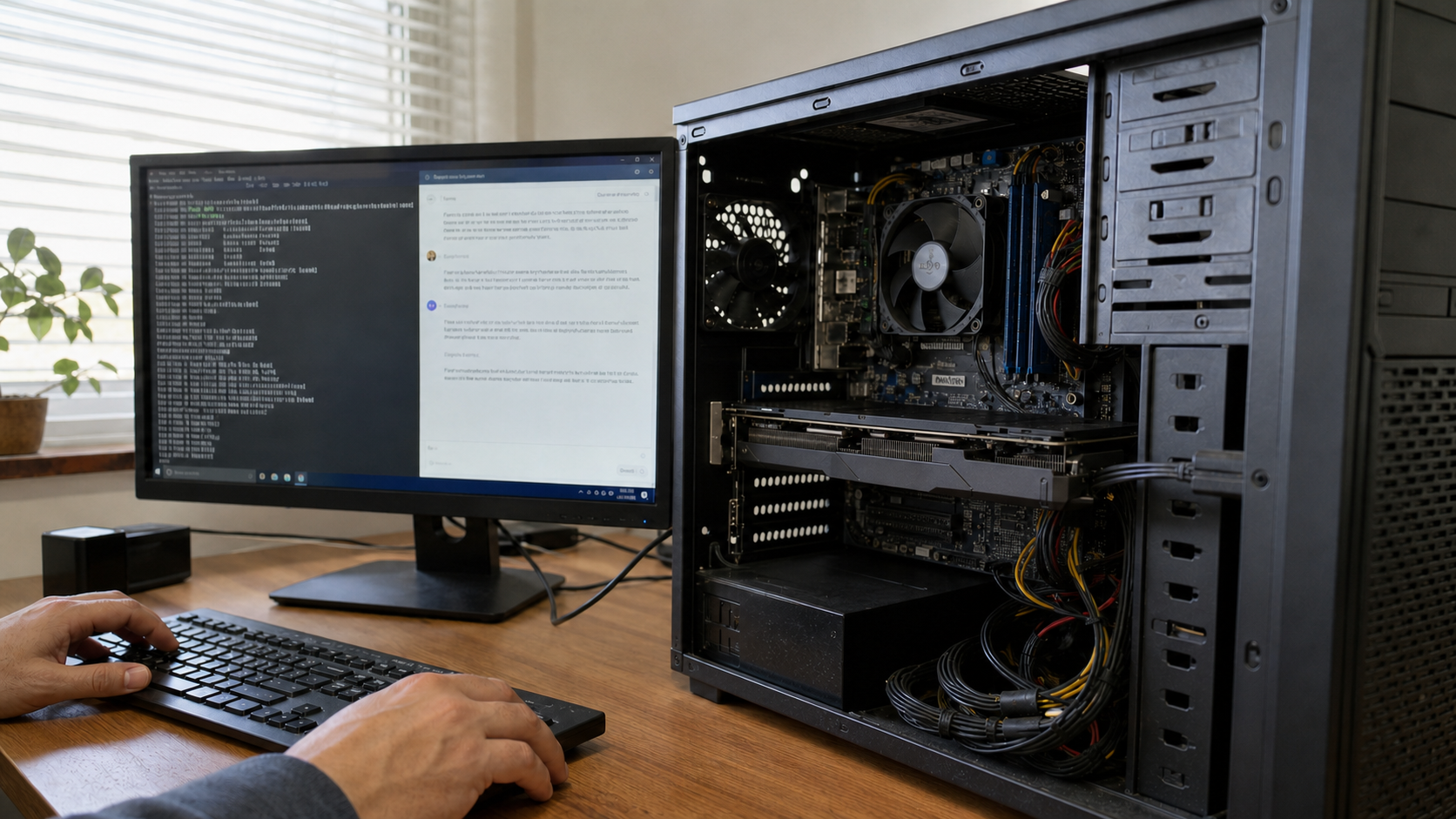
400DPIで使っているWindows PCには、Core i5-11400F、メモリ24GB、RTX 2060 12GBを搭載しています。 Ollama 0.32.0をFドライブへ入れ、同じ短い日本語プロンプトを4B、9B、20Bモデルへ送りました。

| モデル | 保存容量 | ollama ps | 初回読み込み | 生成速度 | 結果 |
|---|---|---|---|---|---|
| qwen3.5:4b | 3.4GB | 100% GPU | 約42秒 | 約54 token/s | 回答完了 |
| qwen3.5:9b | 6.6GB | 100% GPU | 約22秒 | 約35 token/s | 回答完了 |
| gpt-oss:20b | 13GB | 26% CPU / 74% GPU | 約170秒後に停止 | 計測できず | CUDAエラーで終了 |
4Bと9Bはモデル全体がRTX 2060 12GBへ載りましたが、最初の読み込みは4Bで約42秒、9Bで約22秒かかりました。 読み込み後の生成速度は約54 token/sと約35 token/sでも、起動やモデル切り替えを含めるとサクサク動くPCではありません。 20BはVRAMだけに収まらず、CPUとGPUへ分かれて読み込まれました。
今回のgpt-oss:20bは約170秒後にCUDAエラーで終了しています。 この1回だけでVRAM不足が原因とは断定できませんが、モデルをダウンロードできても同じように動くとは限らない結果です。
実測値について
新しく買うならVRAM 16GB・メモリ32GB・SSD1TBから
今からWindows BTOを買うなら、RTX 5060 Ti 16GB、メモリ32GB、SSD1TBで、PCゲームと7B〜14BのローカルLLMを同じ1台で使えます。 CPUはRyzen 5 / Ryzen 7、Core Ultra 5 / Core Ultra 7クラスから選べます。
既存PC
小型モデルから試す
実用構成
VRAM 16GB・メモリ32GB
大型モデル
VRAM 24GB以上・メモリ64GB
RTX 5060 Tiは16GB版を選ぶ
RTX 5060 Tiは、8GB版と16GB版の2種類です。 ローカルLLM用なら、商品名の末尾やGPU仕様欄に16GBと書かれた構成が合います。
8GB版でも小型モデルは動きますが、14B前後や長いコンテキストではCPUへ分担する場面が増えます。 ゲームだけなら8GB版で足りる人も、ローカルLLMを使うなら16GB版へ上げる理由があります。
RTX 5070はゲーム性能が上でもVRAMは12GB
RTX 5070は12GB、RTX 5060 Ti 16GB版は16GBです。 WQHDゲームのフレームレートを優先するならRTX 5070、GPUへ載せるモデル容量を優先するならRTX 5060 Ti 16GBという違いがあります。
「型番の数字が大きいからローカルLLMにも必ず有利」とは限りません。 ゲームで使う解像度と、Ollamaで動かしたいモデルの容量を分けて選びます。
20B〜30BをGPU中心で動かすなら24GB以上にする
Qwen3 30Bは配布モデルだけで約19GBあり、長いコンテキストにはさらにVRAMを使います。 20B〜30BをGPU中心で動かすPCは、24GB以上を目安にします。
現行のGeForce RTX 50シリーズでは、RTX 5070 Tiが16GB、RTX 5090が32GBです。 32GBまで上げると本体価格も消費電力も大きくなるため、小型モデル中心ならRTX 5060 Ti 16GBへ予算を戻したほうが現実的です。
Ollama用グラボは30・40・50シリーズのVRAM容量で選ぶ
グラボだけを交換する場合は、予算だけでなく、PCケースへ収まる長さ、電源容量、補助電源コネクタも合わせます。 古いPCは電源や冷却まで交換すると費用が増えるため、PC本体ごと買い替えるほうが安く済む場合もあります。
ASUS Dual GeForce RTX 3060 V2 OC Edition 12GB
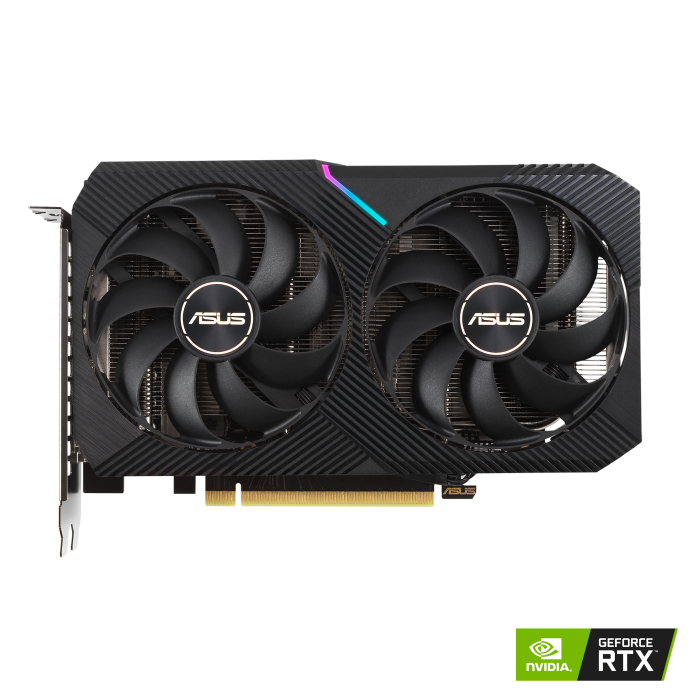
今あるデスクトップPCへグラボを追加し、7B〜9Bモデルから試したい人向けです。
- VRAM 12GB GDDR6を搭載
- 8GB版ではなく12GB表記を選ぶ
- 中古品は保証と補助電源端子も条件に入れる
ASUS Dual GeForce RTX 3060 V2 OC Edition 12GBは、VRAM 12GBを搭載したデュアルファンモデルです。 Ollama用に買うのは12GB版です。 同じRTX 3060でもVRAM 8GBの商品は、12GBを目当てにした買い替えには合いません。
ASUS Dual GeForce RTX 4060 Ti OC Edition 16GB
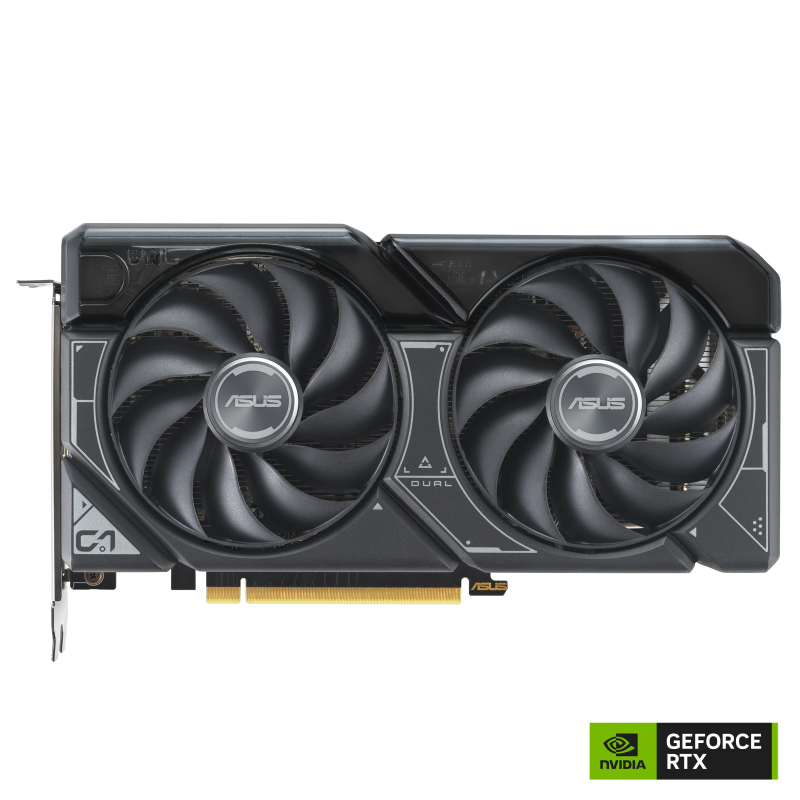
VRAM 16GBを確保しながら、既存PCの電源容量を大きく上げたくない人向けです。
- VRAM 16GB GDDR6を搭載
- 8GB版と16GB版を商品名で分ける
- 7B〜14BモデルとPCゲームに使える
ASUS Dual GeForce RTX 4060 Ti OC Edition 16GBは、VRAM 16GBを搭載しています。 RTX 4060 Tiは、8GB版と16GB版でGPU名が同じです。 Ollama用なら16GB版を選びます。 RTX 5060 Ti 16GBとの価格差が小さいときは、古い40シリーズをあえて選ぶ理由は薄くなります。
ASUS PRIME GeForce RTX 5060 Ti OC Edition 16GB
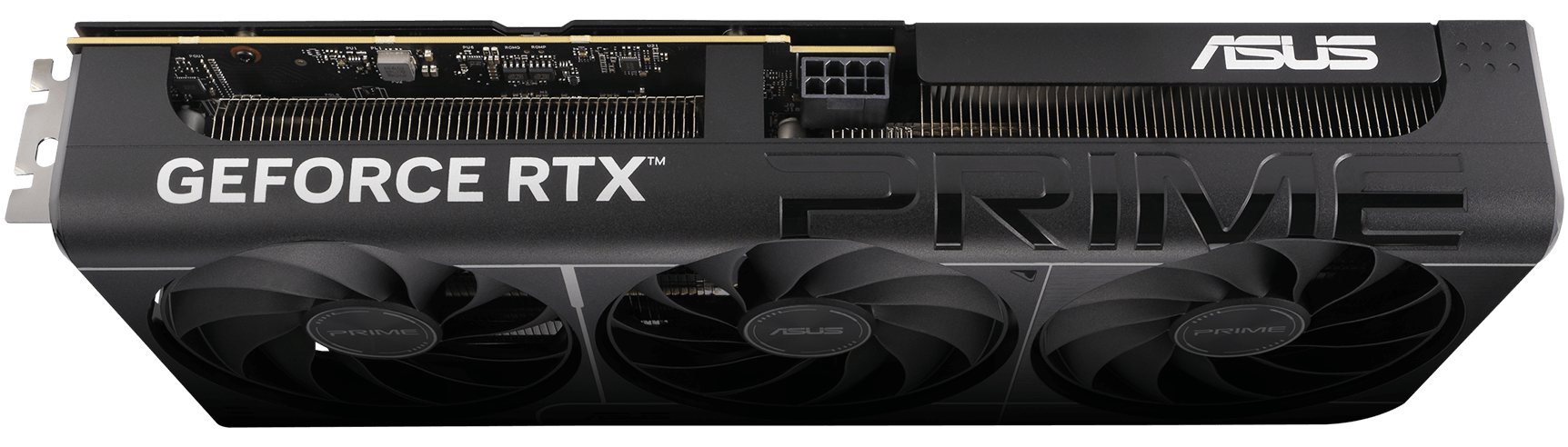
ローカルLLMとPCゲームを同じ1台で使い、7B〜14Bモデルを中心に動かす構成です。
- VRAM 16GB GDDR7を搭載
- 8GB版ではなく16GB版を選ぶ
- BTOならメモリ32GB・SSD1TBを組み合わせる
ASUS PRIME GeForce RTX 5060 Ti OC Edition 16GBは、VRAM 16GBを搭載した3連ファンモデルです。
RTX 5060 Tiにも8GB版と16GB版があります。
グラボ単体を買う場合も、商品名に16GBまたは16Gと書かれたモデルが対象です。
軽量モデルとフルHDゲーム用のRTX 5060 BTO
RTX 5060搭載ゲーミングPCおすすめ比較|15万〜30万円で選ぶBTO
VRAM 16GB搭載のRTX 5060 Ti BTOを価格と保証で選ぶ
RTX 5060 Ti搭載ゲーミングPCおすすめ比較|16GB版を選ぶ基準
WQHDゲームを優先するRTX 5070 BTOを価格と保証で選ぶ
RTX 5070搭載ゲーミングPCおすすめ比較|WQHD高画質で選ぶBTO
Mac miniはユニファイドメモリの容量で動かせるモデルが変わる
OllamaのmacOS版は、Apple MシリーズならCPUとGPUを使い、Intel MacではCPUだけを使います。 AppleシリコンはCPUとGPUがユニファイドメモリを共有するため、Windows PCのメインメモリとVRAMを分けた構成とは考え方が異なります。
Mac miniの8GBモデルでは、macOSが使う分を引いた残りでモデルを動かします。 小型モデルだけなら試せますが、ローカルLLM用として新しく買うなら16GB以上、より大きなモデルなら24GB・32GB以上が必要です。
Windows BTOにはGPUを交換・増設できる構成があり、Mac miniは購入後にユニファイドメモリを増やせません。 Macはユニファイドメモリ、WindowsはGPUのVRAMを基準にすると、必要な容量を取り違えません。
M1・M2・M4 Mac miniでOllamaを動かすメモリ容量
OllamaはMac miniで動く?M1・M2・M4のメモリ容量とWindowsとの違い
RTX 3060・4060・5060 TiでOllamaを動かすGPUの違い OllamaでAMD GPUを使う条件とNVIDIAとの違い
OllamaにRTX 3060は使える?RTX 4060・5060 Tiとの違いと必要VRAM
OllamaはAMD GPUでも使える?NVIDIAとの違いと選び方
Ollama用PCはモデルがVRAMへ収まる構成にする
小型モデルを試すだけなら、今のPCへOllamaを入れて動かせます。 回答が遅い、CPUとGPUへ分かれる、長い文章を扱えないといった不満が出てから買い替えても遅くありません。
新しくWindows PCを買うなら、VRAM 16GB、メモリ32GB、SSD1TBから。 20B〜30Bや長文処理まで使うなら、VRAM 24GB以上、メモリ64GB、SSD2TBへ上げます。
GPU名だけで決めず、使いたいモデルの保存容量とコンテキストを加えた状態で、VRAMへ収まる構成を選びます。