
PS5でコンバーターを買ったのにPS5専用ソフトで動かない、PS4コントローラーやアケコンをつなぎたい、Apexやスト6で使ってよいのか分からない。
PS5ではキーボードやマウスを認識しても、ゲーム側が対応していなければ操作できないことも。 PS4タイトルで使えるモデルでも、PS5専用ソフトでは認証方式や追加機器の条件が変わります。
目的は4つです。
- PS5専用ソフトで使いたい
- キーボード・マウスを使いたい
- PS4コントローラーやアケコンを変換したい
- 規約リスクを避けたい
どれに近いかで、選ぶ機器が変わります。 コンバーターが必要な人には便利ですが、ゲーム側が正式にキーボード・マウスへ対応している場合や、対戦タイトルで規約面が気になる場合は買わない判断も残ります。
この記事では、PS5コンバーターの選び方、おすすめモデル、使えない原因、規約面で注意する場面を扱います。
先に決めること
- 設定のまとまりで選ぶなら
ReaSnow S1 - 設定を細かく詰めたいなら
XIM MATRIX - 価格を抑えて入りたいなら
AIMZENIX Monster - 認証まわりを重視するなら
Besavior P5Mate Pro - かなり細かく制御したい上級者向けなら
TITAN TWO

使えるか だけでなく 本当に必要か と 規約面で問題ないか まで分けて判断します。PS5コンバーターは用途を分けて選ぶ
PS5コンバーターを探している人の目的は、だいたい4つに分かれます。
- キーボードとマウスで遊びたい: 直挿し対応ゲームなら、コンバーターを挟まない方が設定も規約面もシンプル
- PS4コントローラーなどをPS5で使いたい: 対応コントローラー、認証方式、有線と無線の扱いを先に確認
- PS4用アケコンやレバーレスをPS5版で使いたい: PS5対応アケコンを買うか、手持ち機材を変換するかを分ける
- ApexやFortniteなど対戦タイトルで使いたい: 技術的に動くかより、規約面を先に確認
PlayStationの利用規約では、認証やセキュリティ機能の回避に関する制限があります。
EAもフェアプレイの方針として、不正なハードウェア、アクセサリ、ソフトウェアの利用を禁止対象に含めています。
対戦タイトルでは 動くかどうか と 使ってよいか を別で考えます。
PS5対応コンバーターの選び方は対応ソフトと認証方式から決める
PS5対応コンバーターは、動くかどうか だけでなく、自分の使い方に合うか まで分けて選びます。
PS5専用ソフトで使いたい人は、認証方式や追加機器の有無を先に合わせます。 設定に時間をかけたくない人は、細かい機能より初回セットアップの負担を優先します。
PS5対応コンバーターの比較表
| 商品 | 向いている人 | PS5専用ソフト | 対応入力 | 接続方式 | 遅延 / マクロ | 特徴 | 注意点 |
|---|---|---|---|---|---|---|---|
 ReaSnow S1
 | 最初の1台で失敗したくない人 | 条件付きで確認 | キーボード / マウス中心 | USB接続 / 認証確認前提 | 調整機能あり / 規約確認前提 | 設定と使いやすさのバランスが取りやすい | 対戦タイトルでは規約確認が前提 |
 XIM MATRIX
 | 設定を細かく詰めたい人 | 条件付きで確認 | キーボード / マウス / コントローラー | USB接続 / 認証確認前提 | 調整幅重視 / マクロ注意 | 細かい設定を詰めやすく自由度が高い | 初期設定はやや重い |
 AIMZENIX Monster
 | 価格を抑えて試したい人 | 販売ページで確認 | キーボード / マウス中心 | USB接続 / 条件確認前提 | 価格重視 / 機能差あり | 比較的手を出しやすく試しやすい | 上位機ほどの詰めやすさはない |
 Besavior P5Mate Pro
 | 認証まわりも見ながら選びたい人 | 認証条件を先に確認 | 変換器 / アケコン / ハンコン | 認証まわり確認前提 | 接続安定性重視 | PS5での扱い方を整理しながら選びやすい | 使い方を事前に整理しておきたい |
 TITAN TWO
 | かなり細かく制御したい上級者 | 組み合わせ確認前提 | 細かい入力制御向け | USB接続 / 慎重な確認前提 | 上級者向け / 規約注意 | 自由度が高く細かい制御を前提に選べる | 初めての1台には重い |
1. PS5専用ソフトで使えるかを先に照らし合わせる
ここがいちばん重要です。
PS4タイトルで使えるだけのモデルと、PS5専用ソフトまで視野に入るモデルでは価値が大きく変わります。
PS5対応 と書かれていても、実際には条件付きだったり、認証まわりに追加機器が必要だったりします。
2. 認証の安定性と設定のしやすさで選ぶ
コンバーターは、性能だけでなく ちゃんと安定して使えるか も重要です。
設定が細かくても、接続が不安定だったり、認証で詰まりやすかったりすると実用性は落ちます。
初回セットアップの負担や、アプリ設定で触る項目の多さも購入前の条件に入れます。
3. どこまで調整したいかでモデルを分ける
ざっくり分けると、選び方は次の2方向です。
設定の軽さを優先するなら、認証、初期設定、アプリの項目数を条件に入れます。 調整幅を優先するなら、感度調整、マクロ、プロファイル管理まで触れるモデルが合います。
初めてなら、細機能より 安定して動くこと を優先した方が失敗しにくくなります。
PS5コンバーターが使えない原因
PS5コンバーターが使えないときは、製品の故障だけでなく、条件のズレを先に疑います。
まず多いのは、PS4タイトルでは動くのにPS5専用ソフトで動かないパターンです。
PS5専用ソフトでは認証条件が変わることがあり、商品ページの PS5対応 だけでは判断しにくい場合があります。
購入前に、PS5専用ソフトでの対応、必要な認証用コントローラー、ファームウェア更新の有無を見ます。
次に、ゲーム側がキーボード・マウス操作に対応していないパターンがあります。 PS5本体がキーボードやマウスを認識していても、ゲーム内操作まで対応しているとは限りません。 キーマウ目的なら、コンバーターを買う前に遊びたいゲームの入力対応を確認します。
接続順やケーブルも原因です。 USBケーブルが充電専用だったり、認証用コントローラーの接続順が違ったりすると、コンバーター側は光っていても操作できないことがあります。 初回設定で詰まりたくない人は、日本語説明、アップデート手順、対応コントローラー表が分かるモデルを選ぶ方が安心です。
PS5でコントローラー変換アダプターを使うなら対応入力を見る
PS5用コンバーターは、キーボード・マウス用だけではありません。 PS4コントローラー、Xboxコントローラー、Switch Proコントローラー、アケコン、ハンコンなどをPS5で使うために探す人もいます。
この目的なら、マクロや細かい感度調整より、次の3つを優先します。
- 使いたいコントローラー名が対応表にあるか
- PS5専用ソフトで使う条件が書かれているか
- 有線接続と無線接続のどちらで安定するか
特に、PS5 コントローラー コンバーター や PS5 変換アダプター で探している人は、キーマウ向けの高機能モデルより、対応入力が広い変換アダプターの方が合う場合も。
手持ちのコントローラーを使いたいだけなら、まず見るのは対応入力の広さと接続の安定性です。
PS5でアケコンを使うなら変換よりPS5対応も比べる
PS4用アケコンをPS5で使いたい場合、選択肢は2つ。 コンバーターで変換する方法と、PS5対応アケコンへ買い替える方法に分かれます。
手持ちのアケコンに慣れているなら、変換アダプターにも価値はあります。 ただし、PS5版のゲーム、オフライン対戦、イベント会場まで考えるなら、PS5対応やPlayStation公式ライセンス表記があるアケコンの方が接続まわりは安心です。
スト6などの格闘ゲームで使うなら、遅延、膝置きの安定感、ボタン交換、静音性まで合わせて判断してください。 アケコン目的だけなら、キーマウ向けコンバーターのおすすめ順位をそのまま信用せず、対応アケコンとPS5対応条件から見てください。
PS5対応で新しく選ぶなら、スト6向けアケコン や スト6向けレバーレス も比較先になります。
Apexやスト6でPS5コンバーターを使う前に規約を確認する
コンバーターには、使える場面と避けた方がよい場面があります。
オフラインで手持ちのコントローラーを使うだけなら、他プレイヤーへの影響は小さめです。 一方で、Apexのようなオンライン対戦でキーボード・マウスをコントローラーとして認識させたり、マクロやアンチリコイルを使ったりする目的なら、規約違反やペナルティのリスクを先に考えます。
PlayStation側の利用規約では認証やセキュリティ機能を回避する行為が制限されています。 EAのフェアプレイ方針でも、不正なハードウェア、アクセサリ、ソフトウェアを使う行為は許可されていません。
この記事では、対戦タイトルでのコンバーター利用はおすすめしません。 買う前に、遊ぶゲームの公式規約、運営方針、イベントルールを確認してください。
PS5コンバーターおすすめ5選
PS5で使えるコンバーターの中でも、選び方が分かれる5モデルを並べています。
初めて選ぶ人向けのバランス型から、設定を細かく詰めたい人向け、認証まわりを見ながら選びたい人向けまで、方向性が分かるように並べました。
最初の1台を決めたい 人は上から順に、自分の使い方に合うモデルを探したい 人は調整幅、価格、認証まわりのどれを優先するかで選びます。
1. ReaSnow S1
ReaSnow S1
PS5対応と設定項目のまとまりを重視したい人向けです。
- PS5で使う条件を合わせて選ぶ
- キーボードとマウスの調整をまとめられる
- 初回設定の負担を抑えたい人向け
PS5での設定のまとまりを重視する人向けのモデルです。
設定を細かく触りながらも、極端に玄人向けへ寄りすぎていないのが強みです。
細かい設定もある程度触れますが、まずは安定して使えるモデルを選びたい人に向いています。
2. XIM MATRIX
XIM MATRIX
感度や挙動を細かく詰めたい上級者寄りのモデルです。
- 設定の調整幅が広い
- 細かく詰めたい人向け
- 慣れると自由度が高い
細かい設定を詰めたい人には有力です。
自分好みに入力感を寄せたい人には向きますが、そのぶん設定に時間をかける前提で考えた方がいいモデルでもあります。
使いやすさ より 調整幅 を優先したい人に向いています。
3. AIMZENIX Monster
AIMZENIX Monster
価格を抑えながらPS5対応モデルを試したい人向けです。
- 価格を抑えて選べる
- PS5で使う条件を合わせて試せる
- 細かい調整幅は上位機に譲る
予算を抑えて入りたい人に向くモデルです。
上位モデルと比べると調整幅や作り込みで差は出ますが、まずPS5で使えるコンバーターを試したい人に向きます。
価格優先で選ぶなら、対応条件を合わせたうえで残したい1台です。
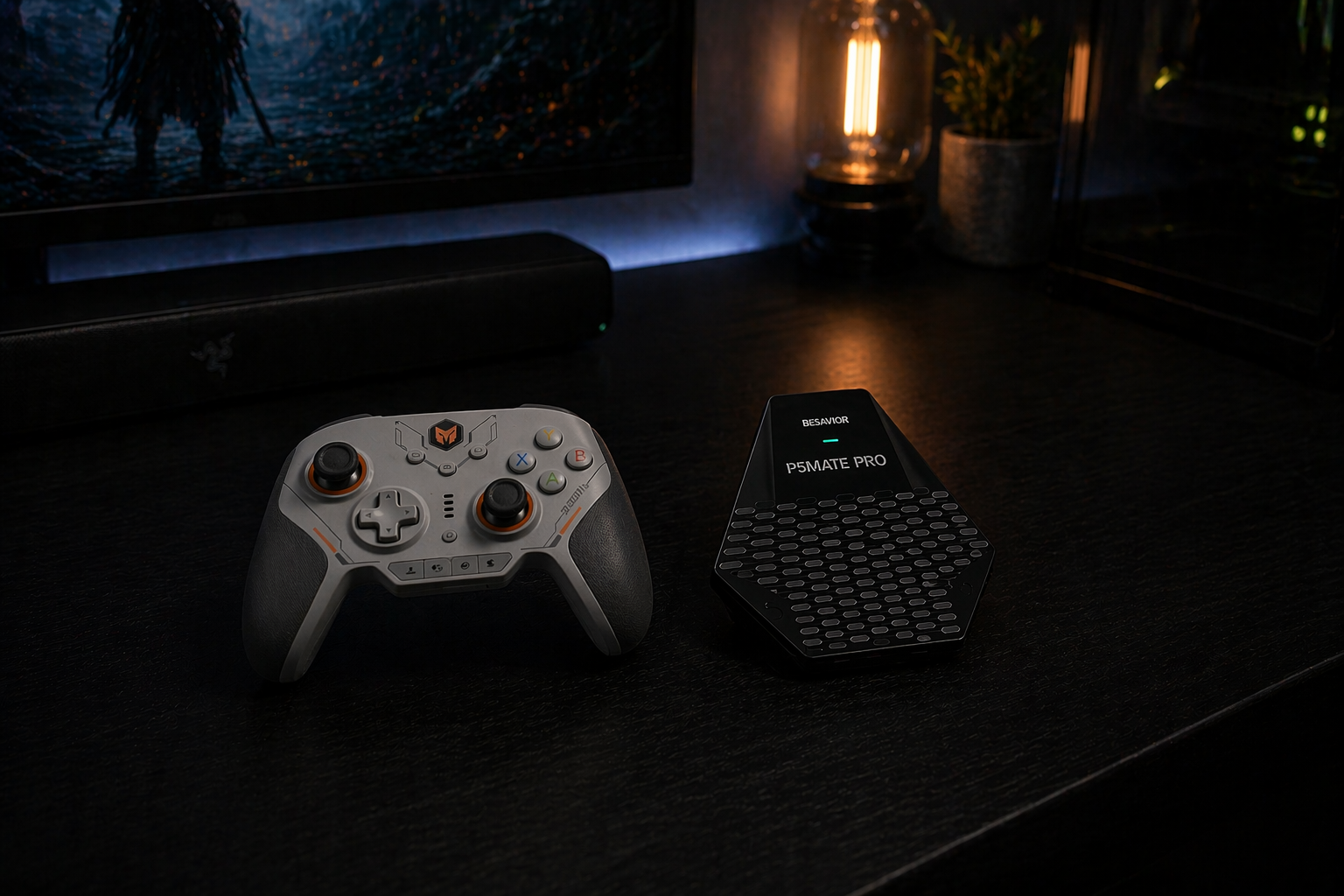
4. Besavior P5Mate Pro
Besavior P5Mate Pro
認証まわりを重視して選びたい人向けです。
- 認証まわりを重視する人向け
- PS5本体との接続条件を先に固める
- 組み合わせる機器を先に固定する
認証方式まで含めて比較したい人に向いています。
設定の詰めやすさだけでなく、PS5でどう接続するかを先に決めたい人には相性がいいモデルです。
認証の安定性も含めて選びたい 人は、使うコンバーターとの組み合わせまで合わせます。
5. TITAN TWO
TITAN TWO
細かい制御や調整をしたい上級者向けです。
- 上級者向けの調整幅
- 細かい制御をしたい人向け
- 扱いには慣れが必要
自由度の高さは魅力ですが、そのぶん扱いは簡単ではありません。
初めての1台としてはハードルがありますが、細かい設定や制御を前提にする人に向きます。
手軽さよりも、深く調整したい人向けのモデルです。
迷ったときの選び方
コンバーターが必要になるケースを先に整理する
PS5でコンバーターを使う人は、純正コントローラーではやりたい操作ができないと感じていることが多いです。
特に多いのは、次のような目的です。
- キーボードとマウスでFPSを遊びたい
- 純正以外のコントローラーを使いたい
- 入力遅延や感度を細かく調整したい
- 操作感を自分好みに寄せたい
PS5は、PCのように自由に入力機器を接続できるわけではありません。 ゲーム側がキーボード・マウスへ正式対応していない場合は、間にコンバーターを挟んで認識させる使い方になります。
不要なケースもある
逆に、すべての人へ必要な機器ではありません。
たとえば、次のような場合は無理に導入しない方が扱いやすいです。
- キーボード・マウスへ正式対応しているゲームを遊ぶ
- 純正DualSenseで不満がない
- 設定を細かく触りたくない
- 接続トラブルを避けたい
コンバーターは便利な反面、初期設定、アップデート、認証まわりの知識を使います。
挿せば終わり の機器ではないため、シンプルに遊びたい人とは相性が分かれます。
初めて選ぶならReaSnow S1が入りやすい
最初の1台なら、ReaSnow S1 は比較的選びやすい位置です。
設定自由度と扱いやすさのバランスを取りやすく、極端に上級者向けへ寄りすぎていません。 まずPS5でマウス操作を試したい人、ある程度は設定も触りたい人、XIMほど複雑なものは避けたい人に合います。
設定を細かく詰めたいならXIM MATRIX
入力感や細かい挙動まで調整したいなら、XIM MATRIX が比較候補に入ります。
FPSを長く遊んでいる人ほど、エイム時の加速感、デッドゾーン、アシストとの噛み合い、マウス挙動の違和感が気になりやすいです。
XIM MATRIXは細部まで追い込みやすい反面、設定項目も多めです。
とりあえず動けばいい より、自分好みに詰めたい 人向けの立ち位置になります。
価格を抑えて試したいならAIMZENIX Monster
まずPS5対応コンバーターを試したいなら、AIMZENIX Monster も候補になります。
比較的価格を抑えやすいため、いきなり高額モデルを買うのが不安な人でも入りやすいです。 ただし、設定自由度、細かい調整幅、動作安定性、アップデート対応は上位機種との差が出やすいところ。 まず試して、自分に必要か判断したい人向けです。
認証まわりを重視するならBesavior P5Mate Pro
Besavior P5Mate Pro は、PS5側の認証まわりを重視する人が比較しやすいモデルです。
PS5は、世代やアップデートによって認証仕様が変わることがあります。 PS5でどう認識させるのか、認証切れはあるのか、接続構成が複雑すぎないかを見たい人は、認証系モデルも比較対象に入ります。
使えるかどうかと規約面は別で考える
ここはかなり大事です。
技術的に動く ことと、運営側が許可している ことは別です。
特にApex LegendsやFortniteのような対戦タイトルでは、入力補助や不正操作として扱われる可能性があります。 以前は使えた方法でも、アップデートや規約変更で状況が変わることがあります。
購入前は、最新アップデート対応、PS5での認証方法、現在の規約や運営方針を確認してください。
PS5対応コンバーターは必要な人だけ選ぶのが失敗しにくい
PS5用コンバーターは、PS5専用ソフトで使えるか 認証が安定しているか 設定のしやすさに納得できるか で選ぶのが基本です。
初めてなら、設定項目がまとまったモデルを選ぶと導入時のつまずきを減らせます。
入力感まで細かく詰めたい場合は調整幅、価格を抑えて試したい場合は対応条件とサポート情報を優先します。
まずは コンバーターが本当に必要か を切り分けることが大切です。
そのうえで、PS5専用ソフトで使いたいのか 認証の安定性を優先したいのか どこまで設定を詰めたいのか を決めてから選ぶと、自分に合う1台を見つけやすくなります。