
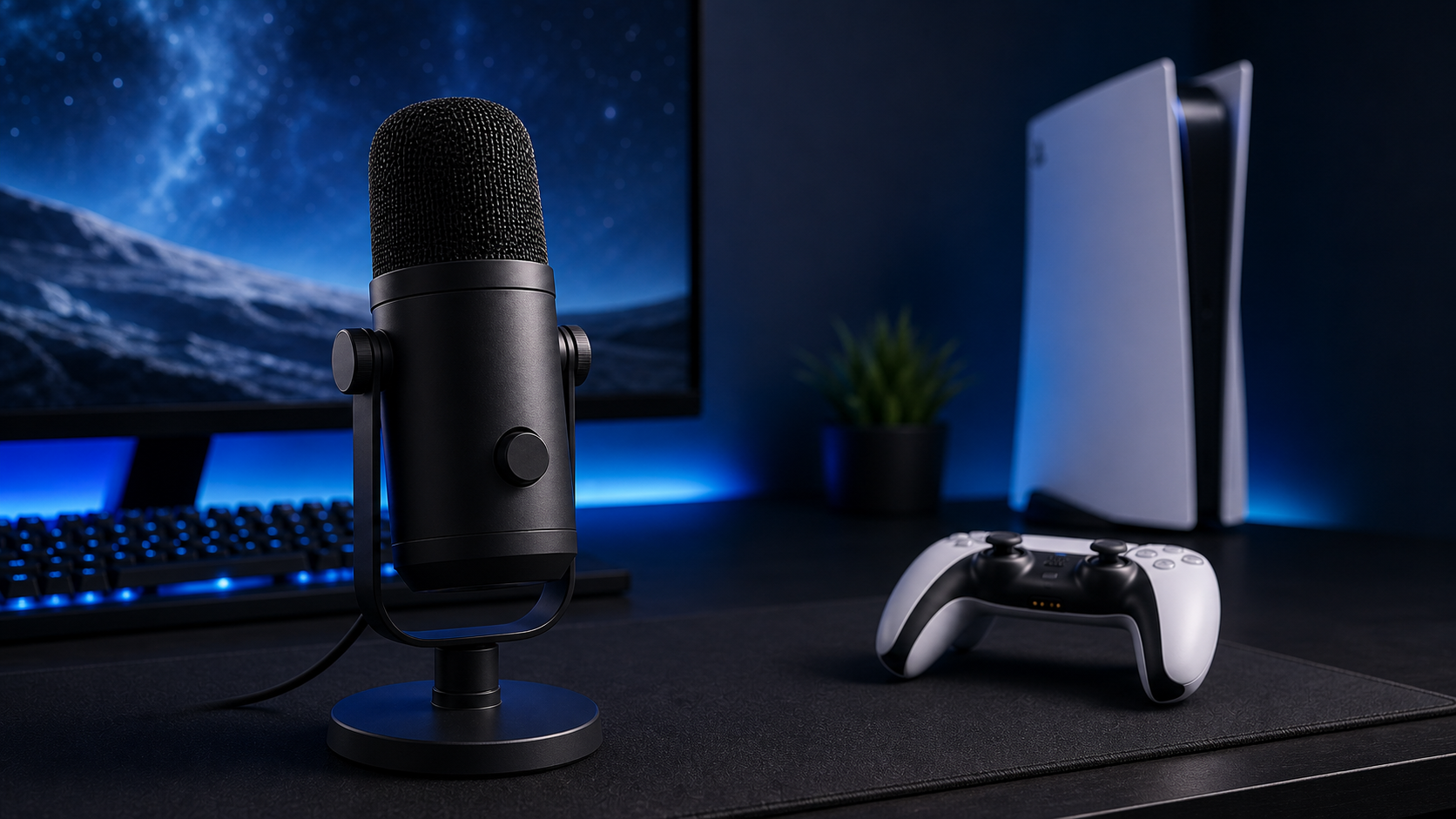
PS5でボイスチャットをしていると、相手から「声が遠い」「コントローラーの音が入る」と言われることがあります。
DualSenseの内蔵マイクはすぐに使える反面、口元から離れているため、声と一緒にボタンやスティックの操作音も拾いやすいです。
外付けのUSBマイクなら口との距離を近づけられ、ミュートも手元で操作できます。
ヘッドセットの締め付けが苦手な方にも使いやすい構成です。
この記事では、メーカーがPS5対応を明記しているUSBマイクから、VC向け、生活音を抑えたい方向け、配信向けの5本を紹介します。
この記事でわかること
- VCだけなら、小型のUSBコンデンサーマイクで十分
- キーボードや生活音が入りやすい部屋にはダイナミックマイクが合う
- 配信にも使うなら、ミュート、ゲイン調整、モニタリング端子が便利
- PS5対応が明記されていないUSBマイクは掲載しない
PS5用マイクはVC・生活音・配信で選ぶ
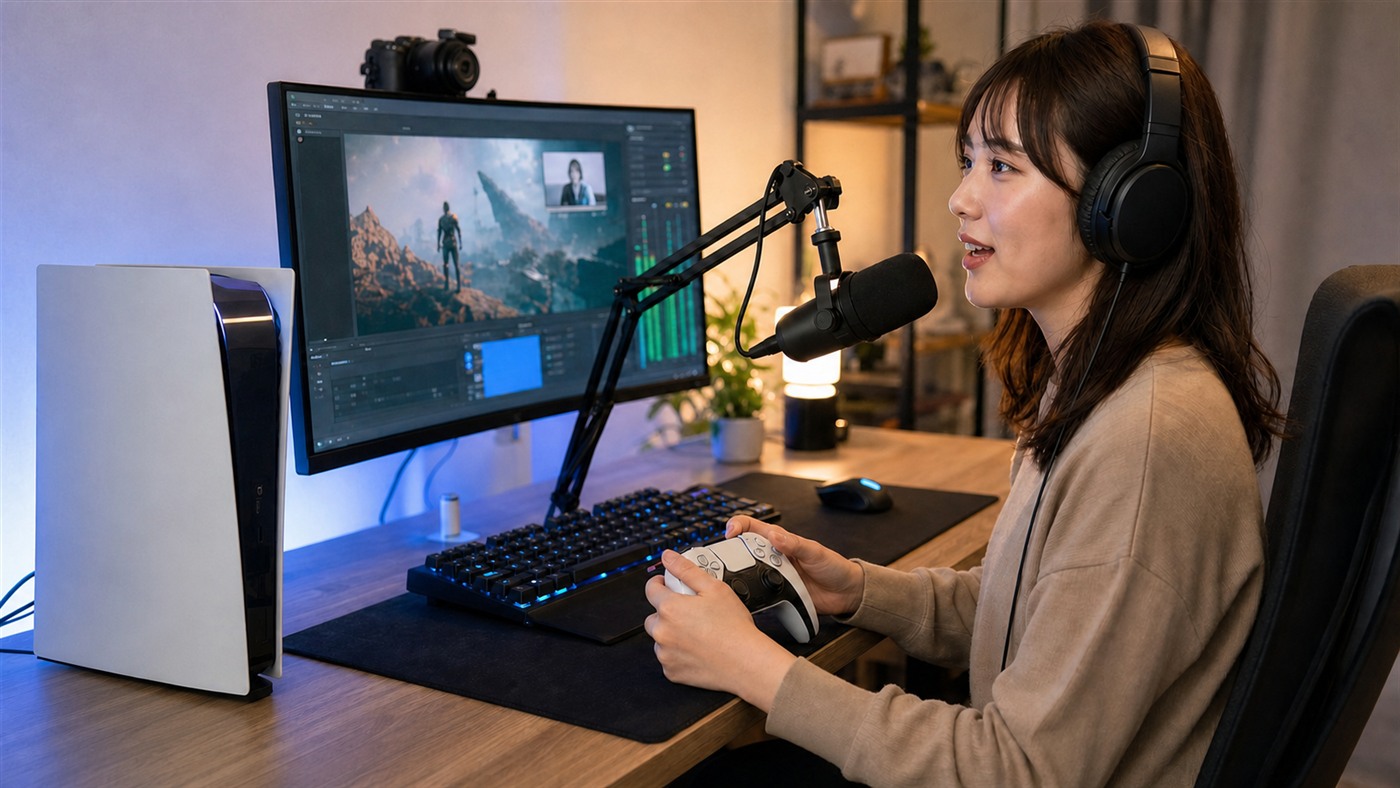
PS5で使う外付けマイクは、USBで接続できるだけでは決められません。
静かな部屋でVCをするのか、キーボードの前で使うのか、PC配信にも使うのかで、合うマイクが変わります。
VCだけなら小型のUSBマイクで十分
ゲーム内VCやDiscordで会話するだけなら、SoloCastのような小型マイクが使いやすいでしょう。
PS5のUSB端子へつなぎ、入力機器に指定すれば使えます。
マイク上部を触るだけでミュートできるモデルなら、家族と話すときや咳が出そうなときにもすぐ音声を切れます。
コンデンサーマイクは声を拾いやすい一方、口から遠くへ置くと操作音や部屋の音まで入りやすくなります。
モニター横ではなく、口から20cmほどの位置に置けるかが大切です。
キーボードや生活音が入るならダイナミック型
キーボード、エアコン、家族の声がVCへ入りやすい部屋には、AM8やK688のようなダイナミックマイクが合います。
口元へ近づけて使うため、離れた場所の音を拾いにくく、声だけを相手へ届けやすいのが特徴です。
卓上スタンドのまま遠くへ置くと声も小さくなります。
机が広い場合はマイクアームも含めて予算を考えると、ダイナミック型の良さを生かせるでしょう。
配信にも使うなら本体の操作を確認
PS5のVCだけでなくPC配信にも使うなら、ミュート、ゲイン調整、ヘッドホン端子が本体にあると便利です。
ゲーム中に声が小さいと分かっても、本体のつまみがあればPCの設定画面を開かずに調整できます。
ヘッドホン端子を備えたモデルでは、自分の声を遅延なく確認できるものもあります。
ただし、PC用ソフトで使えるノイズ処理やRGB設定が、PS5でも同じように動くとは限りません。
この記事では、PS5へつないだ状態で使える本体機能を基準にしました。
PS5用マイクおすすめ5選
PS5でボイスチャットをするだけなら、小型でミュートしやすいUSBマイクが使いやすいでしょう。
キーボードや生活音が入りやすい部屋ではダイナミック型、配信にも使うならゲイン調整やヘッドホン端子を備えたモデルが合います。
ここからは、PS5へUSB接続できる5本を、VC向け、生活音を抑えたい方向け、配信向けに分けて紹介します。
PS5向けUSBマイクの比較
| 商品 | 向いている人 | 接続方式 | タイプ | 価格帯 | 特徴 | 注意点 |
|---|---|---|---|---|---|---|
 HyperX SoloCast
 | PCやPS5でシンプルにUSBマイクを使いたい人 | USB-C | コンデンサー / カーディオイド | 1万円前後 | 小型で置きやすく、タップミュートも扱いやすい | 机の振動が気になるならアームやマットで逃がす |
 FIFINE AmpliGame AM8W
 | キーボード音を抑えつつVCと配信を始めたい人 | USB / XLR | ダイナミック / 単一指向性 | 1万円前後 | USBで始められ、あとからXLR環境へ移行しやすい | 卓上直置きより口元へ近づける設置で声が安定する |
 FIFINE AmpliTank K688
 | 生活音のある部屋で声を太く聞かせたい人 | USB / XLR | ダイナミック / 単一指向性 | 1万円前後 | ゲイン調整・ミュート・モニタリングを手元で扱いやすい | スタンドやアーム構成は販売セットで変わる |
 JBL Quantum Stream
 | ゲームVCも配信も1本で使い分けたい人 | USB | コンデンサー / 単一・全指向切替 | 1万円前後 | 96kHz対応と指向性切替でソロVCから複数人収録まで広い | 環境音を拾うときは単一指向性とゲイン調整を使う |
 HyperX QuadCast S
 | 見た目と配信機能をまとめて取りたい人 | USB-C | コンデンサー / 4指向性切替 | 中価格帯 | RGB、タップミュート、ゲイン調整、指向性切替までそろう | 周囲音を避けたいなら単一指向性と設置距離を詰める |
HyperX SoloCast
小型で置きやすく、PS5のVCで内蔵マイクから替えたい方に合うUSBマイクです。
- PS5・PS4・PC・Macに対応
- 上部をタップしてすぐミュートできる
- モニター前へ置きやすい小型サイズ
HyperX SoloCastは、DualSenseの内蔵マイクから初めて替える方に使いやすい1本です。
USBでPS5へ接続でき、マイク上部をタップするとミュートできます。
ゲーム中に席を外すときも、コントローラーのメニューを開く必要がありません。
本体が小さく、モニター前の空きスペースにも置けるサイズです。
VCが目的で、大きな配信マイクまでは必要ない方に十分な構成です。
卓上へ直接置くと、コントローラーやキーボードの振動を拾うこともあります。
机を強く叩く音が入るなら、厚めのデスクマットかマイクアームで振動を減らせるでしょう。
FIFINE AmpliGame AM8W
PS5のVCとPC配信の両方に使えるUSB・XLR対応のダイナミックマイクです。
- USB接続でPS5に対応
- ダイナミック型で離れた音を拾いにくい
- PC配信ではXLR接続にも移行できる
FIFINE AmpliGame AM8Wは、キーボードや生活音が入りやすい部屋でVCをする方向けです。
声を拾う範囲が狭いダイナミック型なので、口元へ近づけるほど声と周囲音の差がはっきりします。
付属ケーブルでPS5へ接続でき、3.5mm端子へ有線イヤホンをつなぐ使い方にも対応。
PC配信へ移るときは、XLR接続という選択肢もあります。
最初はPS5のUSBマイクとして使い、あとからオーディオインターフェースを追加できる構成です。
マイクの正面ではなく上部へ向かって話すタイプです。
口元から5〜15cmほどに置けるよう、机の奥行きによってはアームも用意したほうが使いやすいでしょう。
FIFINE AmpliTank K688
生活音を抑えながら声を聞き取りやすくしたい方に合う、USB・XLR対応のダイナミックマイクです。
- USB接続でPS5に対応
- ゲイン・ミュート・モニタリングを本体で操作
- XLR接続で配信機材へ広げられる
FIFINE AmpliTank K688は、光るマイクよりも落ち着いた見た目を好む方に向いています。
AM8と同じくPS5へUSB接続できるダイナミック型ですが、K688はゲイン調整とヘッドホン音量のつまみが独立しています。
VC中に入力音量だけを変えたいときにも操作しやすい構造です。
キーボードの前で使う場合は、マイクを口元へ寄せるほど打鍵音との差が出ます。
付属スタンドの内容は販売セットによって異なるため、購入画面で卓上スタンドかアーム付きかを確認する必要があります。
JBL Quantum Stream
PS5のVCからPC配信、複数人の収録まで使い方を広げられるUSBコンデンサーマイクです。
- USB接続でPS5・PS4・PC・Macに対応
- 単一指向性と全指向性を切り替えられる
- ヘッドホン端子で音声を確認できる
詳しいスペックを開く
| 対応 | PS5 / PS4 / PC / Mac / Nintendo Switch |
|---|---|
| 接続 | USB-C |
| 主な機能 | 指向性切替 / ミュート / ゲイン調整 / ヘッドホン端子 |
JBL Quantum Streamは、PS5のVCだけでなく、PC配信や複数人での収録にも使いたい方に合います。
一人で話すときは単一指向性、二人の会話を1本で録るときは全指向性へ切り替えられる仕様です。
ミュート、入力ゲイン、ヘッドホン音量も本体から操作できる構造です。
コンデンサー型なので、ダイナミック型より部屋の音を拾いやすい点には注意が必要です。
PS5でVCをする際は単一指向性にして、マイク正面を口へ向けると操作音を抑えやすいでしょう。
HyperX QuadCast S
PS5対応に加え、4つの指向性とゲイン調整を備えた配信向けUSBマイクです。
- PS5・PS4・PC・Macに対応
- 4つの指向性を本体で切り替えられる
- 防振マウントとポップフィルターを内蔵
HyperX QuadCast Sは、PS5のVCから配信まで1本で使い、マイクの操作も本体で完結させたい方向けです。
上部のタップミュート、底面のゲイン調整、4つの指向性、ヘッドホン端子を備えた構成です。
防振マウントとポップフィルターも本体に組み込まれており、別売りアクセサリーを増やさずに始められます。
PS5では単一指向性を使い、PCで対談を録るときだけ双指向性や全指向性へ切り替えられます。
5本の中では価格も本体サイズも上がる上位モデル。
VCだけならSoloCastで十分ですが、配信を続ける予定がある方には便利な機能がそろっています。
PS5へ外付けマイクをつなぐ方法
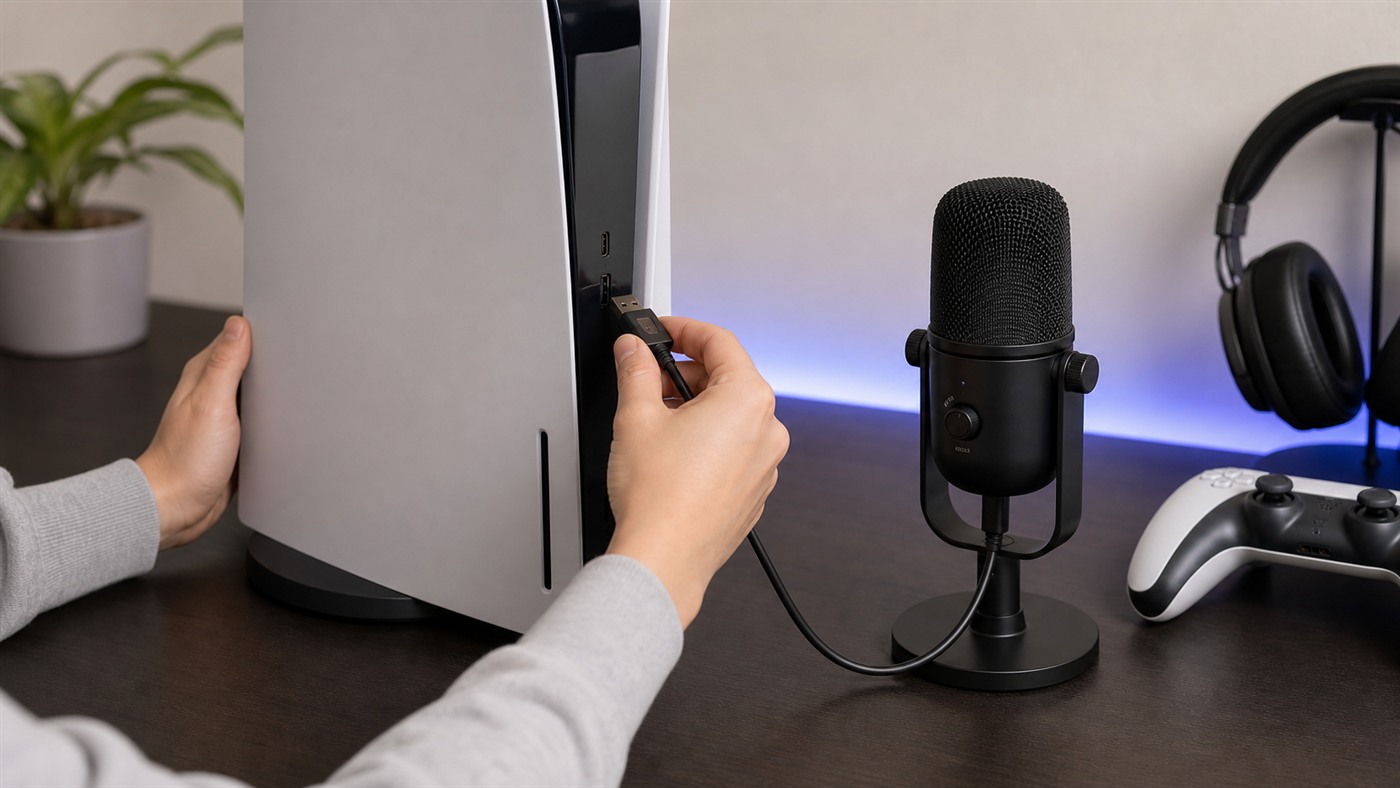
USBマイクは、PS5本体のUSB端子へ接続する方式です。
接続後は、PS5の「設定」から「サウンド」、「マイク」の順に開き、入力機器へ接続したUSBマイクを指定します。
入力音量の画面で普段どおりに話し、声が小さすぎたり赤い範囲まで振れたりしない位置が適正です。
聞く音は、DualSenseへ挿したイヤホンやヘッドホンから出せます。
マイクに3.5mm端子がある場合は、そこへ有線イヤホンをつなげるモデルもあります。
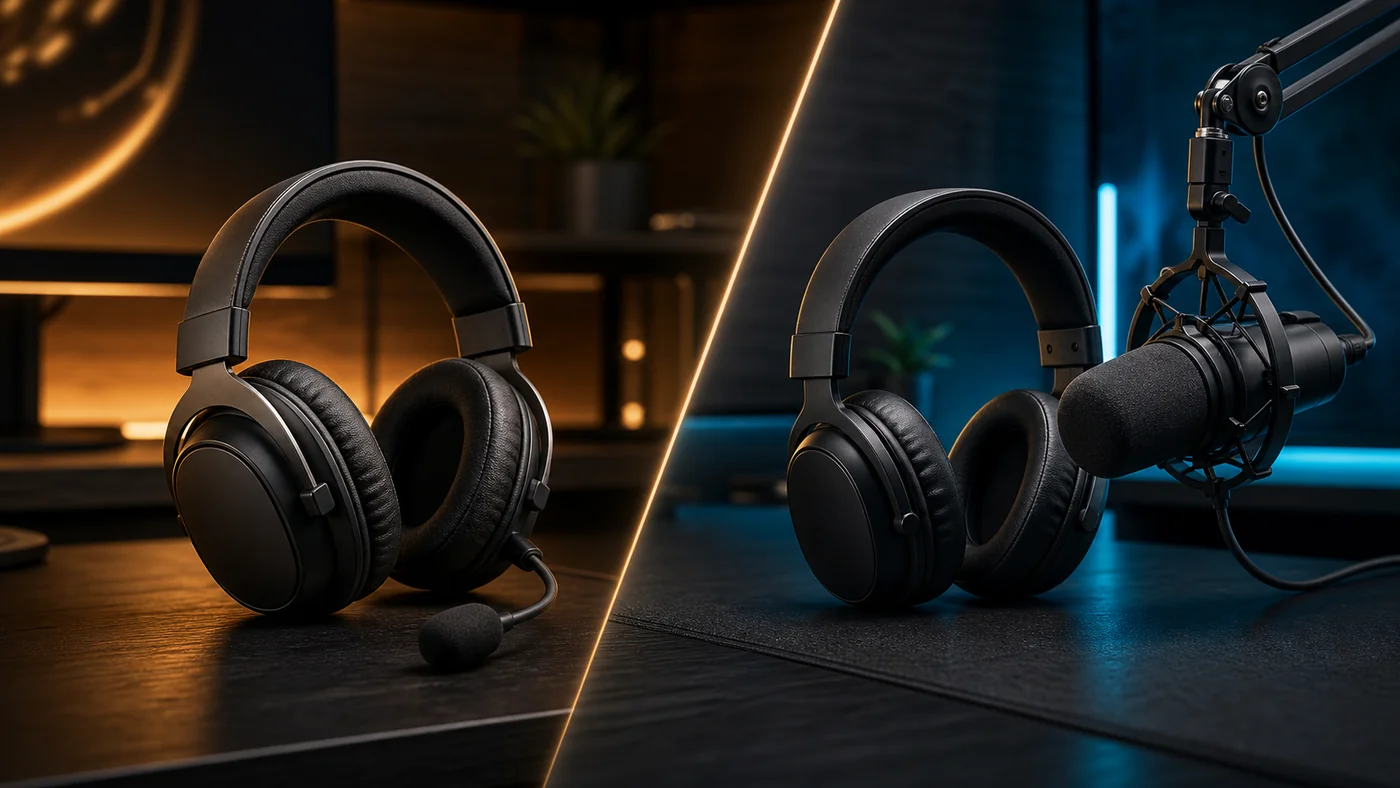
ヘッドセットと外付けマイクはどちらが合う?
ゲームはヘッドセットとヘッドホン+外付けマイクのどっち?使い方と予算で選ぶ
BluetoothマイクはPS5用として選ばない
PS5は一般的なBluetoothマイクを本体へ直接つなぐ使い方に対応していません。
USBアダプターを追加する方法もありますが、マイク入力に対応しない製品があり、音声の遅延も増えます。
外付けマイクは、メーカーがPS5対応を明記したUSBモデルが確実です。
スピーカーよりイヤホンやヘッドホンが使いやすい
外付けマイクを使いながらテレビやモニターのスピーカーからゲーム音を出すと、その音をマイクが拾い、VC相手へ返すことがあります。
イヤホンかヘッドホンへゲーム音を出せば、マイクには自分の声だけが入りやすくなります。
すでに気に入ったイヤホンがある方は、マイクだけ追加すれば構成を変えずに済みます。
PS5配信とPC配信では接続先が変わる
PS5単体のブロードキャスト機能を使うなら、マイクはPS5へUSB接続します。
キャプチャーボードを使ってPCから配信する場合は、マイクをPCへ接続する構成が一般的です。
AM8やK688のXLR端子は、PC側へオーディオインターフェースを追加するときに使います。
安いUSBマイクも含めて広く比較したい場合は、一般向けのマイク記事で価格帯ごとの違いも紹介しています。
安いゲーミングマイクを価格帯別に比較
ゲーミングマイクおすすめ12選|選び方とPS5・配信向けモデルを紹介
PS5用マイクは部屋の音と使い方で決まる
静かな部屋でVCをするなら、小型でミュートしやすいモデルで十分です。
キーボードや生活音が入りやすい部屋では、口元へ寄せるダイナミック型が合います。
配信や収録にも使うなら、指向性切替や本体操作の多いモデルが便利でしょう。
USBでつながるかだけでなく、メーカーがPS5対応を明記しているか、マイクを口元へ置けるかまで確認すると、購入後の接続や音質で困りません。