
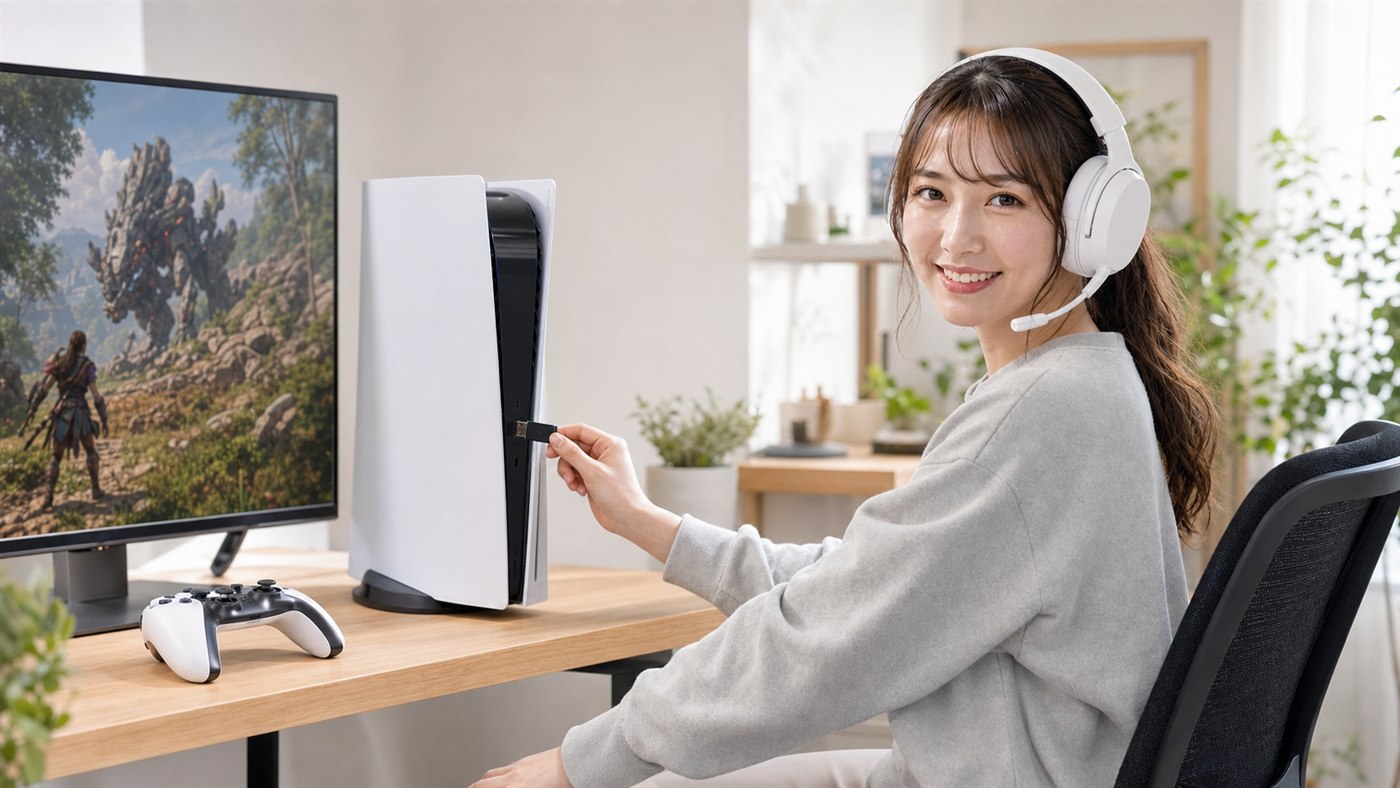
PS5対応のワイヤレスヘッドセットは、付属のUSBドングルを本体へ挿して接続します。
スマホのように、PS5の設定画面から一般的なBluetoothヘッドホンを探す方法ではありません。
USBドングルを挿してヘッドセットの電源を入れ、音が切り替わらない場合だけPS5の出力設定を変更します。
この記事では、最初の接続から音声出力、マイク設定まで順番に解説します。
この記事でわかること
- PS5対応ヘッドセットは付属USBドングルで接続する
- USBドングルはPS5の前面と背面、どちらのUSB端子でも使える
- 音が出ない場合は出力機器をUSBヘッドセットへ変更する
- 一般的なBluetoothヘッドホンには別売りアダプターが必要
PS5のワイヤレスヘッドセットはUSBドングルで接続する
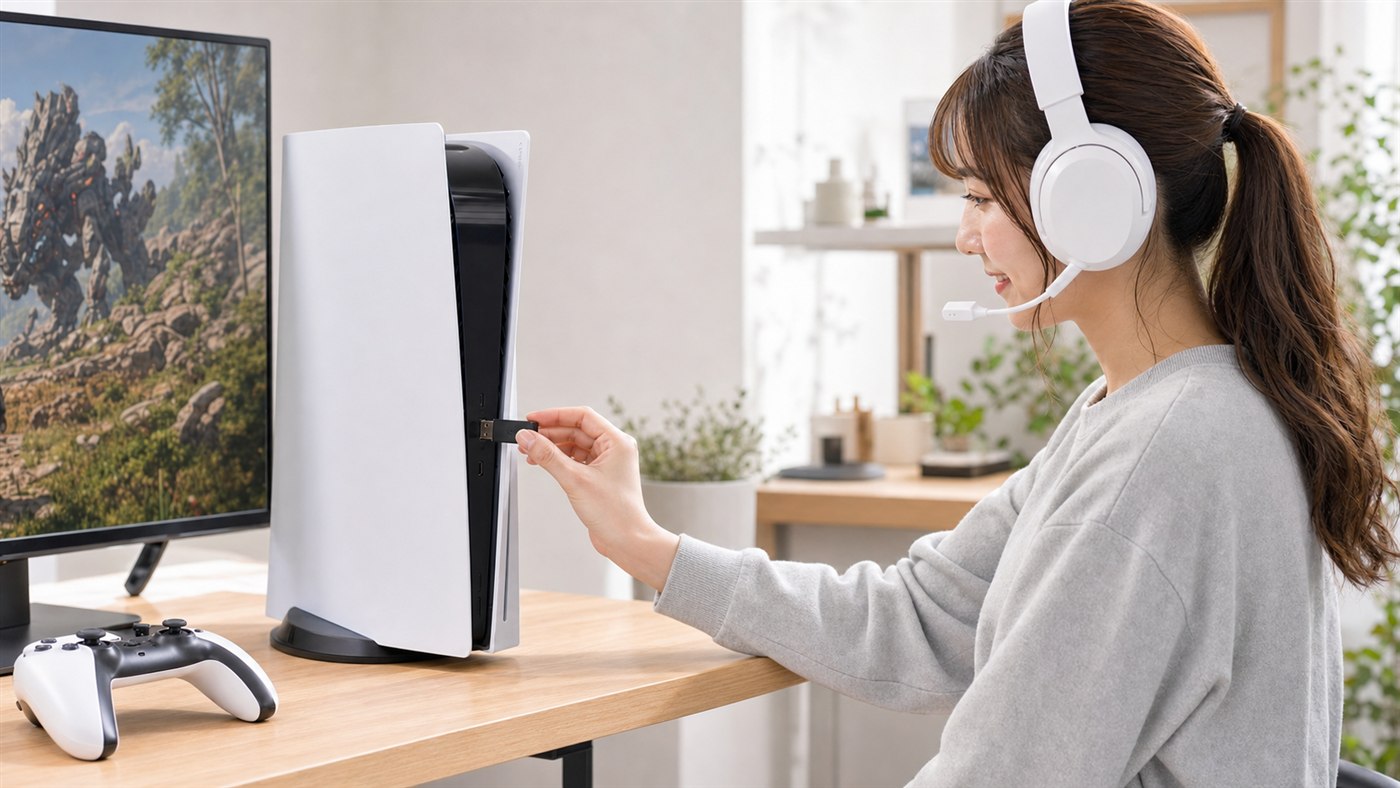
PS5で無線のゲーム音とボイスチャットを使うなら、PS5対応のUSBドングル式が基本です。
製品に付属するUSBドングルをPS5へ挿すと、ヘッドセットとドングルが専用の無線方式でつながります。
2.4GHzワイヤレスやPlayStation Linkと呼ばれる接続も、このUSBアダプターを使う方式です。
PlayStation公式によると、ワイヤレスヘッドセット用のUSBアダプターはPS5の前面と背面にあるすべてのUSB端子へ接続できます。
USB-Cドングルは前面のUSB-C端子へ、USB-Aドングルは端子の形が合う場所へ挿せば使えます。
PS5へワイヤレスヘッドセットを接続する手順
ヘッドセットを充電する
最初に、付属ケーブルでヘッドセットを充電します。
電池が少ない状態では、電源が入ってもペアリングの途中で切れることがあります。
初回は充電しながら接続せず、電源を入れられる程度まで充電してから始めると原因を分けやすくなります。
USBドングルをPS5へ挿す
ヘッドセットに付属するUSBドングルをPS5へ挿します。
USBハブを使って反応しない場合は、ドングルをPS5本体のUSB端子へ直接挿すのが確実です。
ドングルにPC・PS5の切り替えスイッチがある製品は、PS5側へ合わせておきます。
ヘッドセットの電源を入れる
USBドングルを挿したあと、ヘッドセットの電源を入れます。
ペアリング済みの製品なら、数秒待つとドングルやヘッドセットのランプが点滅から点灯へ変わります。
ランプが点滅したままなら、ヘッドセットの電源を切り、USBドングルを挿し直してから再起動です。
出力機器をUSBヘッドセットにする
接続に成功すると、PS5の画面右上にヘッドセットが認識された通知が出ます。
それでもテレビから音が出る場合は、PS5の「設定」から「サウンド」「音声出力」へ進みます。
「出力機器」で「USBヘッドセット」を選ぶと、ゲーム音の出力先がヘッドセットへ変わります。
ドングルを挿すたびに手動で変更したくない場合は、「出力機器を自動で切り替え」を有効にしておけば自動です。
PS5へBluetoothヘッドセットを直接接続できる?
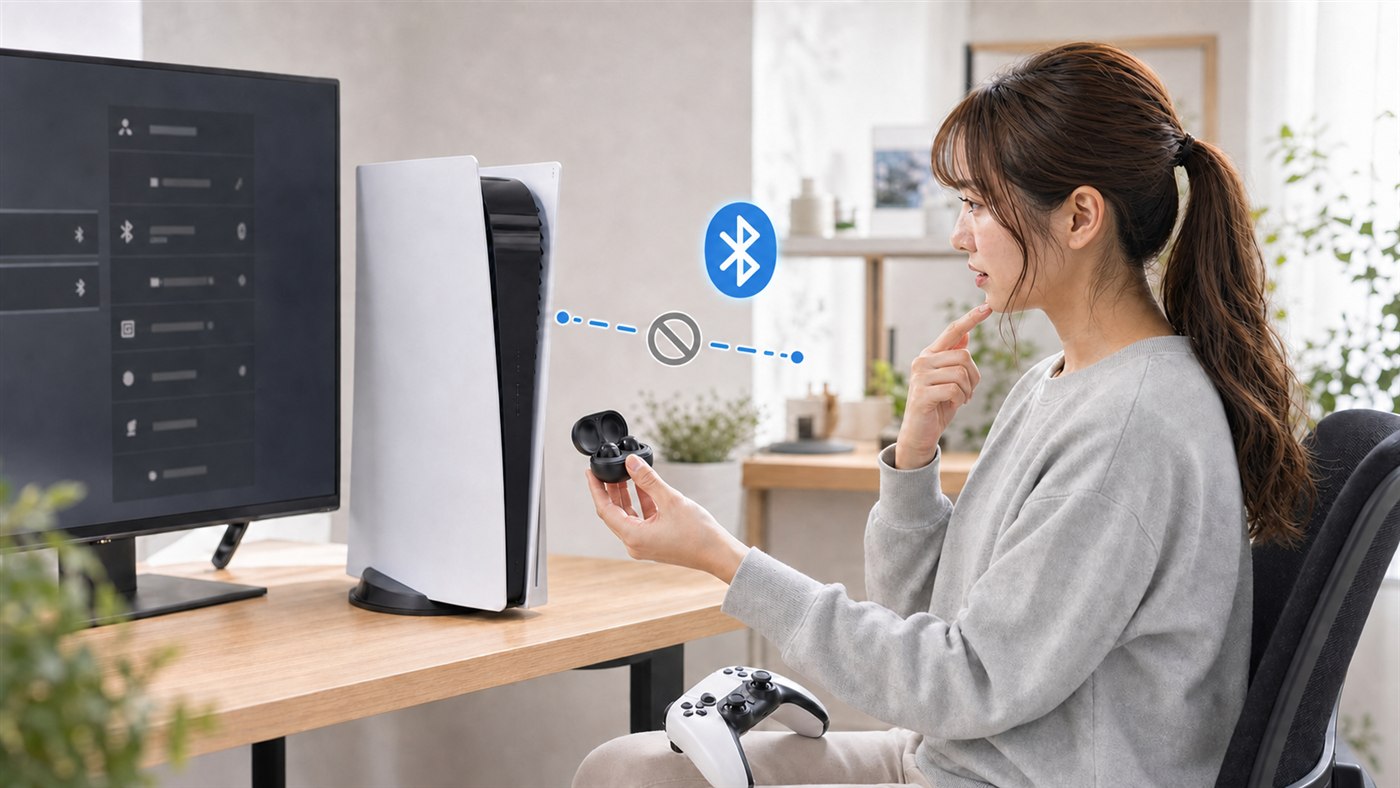
一般的なBluetoothヘッドホンやBluetoothイヤホンは、PS5本体へ音声機器として直接接続できません。
PS5のBluetooth設定に製品名が表示されても、ゲーム音を出すヘッドホンとして登録できない場合があります。
Sonyは、コントローラーがBluetooth通信を使っており、Bluetoothオーディオを追加すると音の遅延につながるため、USBドングルまたは有線接続を使うと説明しています。
付属USBドングルはBluetooth接続ではない
PS5対応のワイヤレスヘッドセットに付属するUSBドングルは、PS5本体のBluetooth機能を使うための部品ではありません。
ドングルがPS5から音声を受け取り、専用の2.4GHz無線などでヘッドセットへ送ります。
製品がBluetoothにも対応していても、PS5では付属USBドングル、スマホではBluetoothという使い分けになります。
別売りBluetoothアダプターはマイク対応も必要
手持ちのBluetoothヘッドホンを使う方法として、PS5対応のUSB Bluetoothオーディオアダプターがあります。
ただし、ゲーム音だけを送る製品と、ボイスチャット用マイクにも対応する製品は別です。
遅延、音量調整、マイク入力、ヘッドホンとの相性はアダプターごとに異なります。
ゲームとVCを一緒に使うなら、PS5対応とマイク入力対応が明記された製品が必要です。
音が出ないときは出力機器とUSBドングルを合わせる
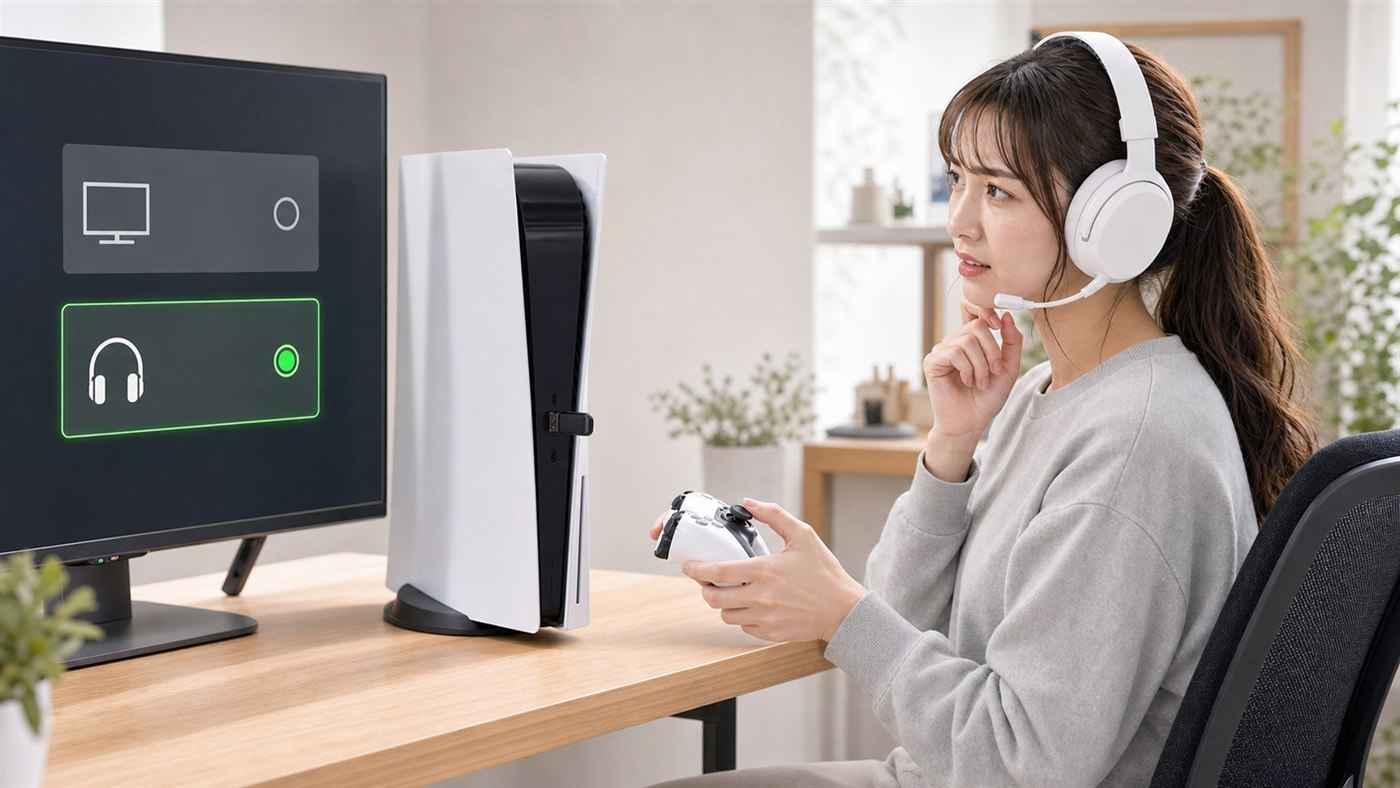
接続後も音が出ない場合は、次の順番で原因を切り分けます。
- 「設定 > サウンド > 音声出力 > 出力機器」をUSBヘッドセットへ変更する
- USBドングルをPS5本体へ直接挿す
- ヘッドセットを充電する
- ヘッドセットの電源を入れ直す
- USBドングルを挿し直す
音声出力がHDMI機器のままなら、音はテレビやモニターから出たままです。
USBヘッドセットを選んでも無音なら、ヘッドセット本体の音量を上げ、ゲーム・チャットバランスを中央へ戻します。
片側へ寄り切っていると、ゲーム音またはVCだけが聞こえません。
マイクが使えないときは入力機器とミュートを合わせる
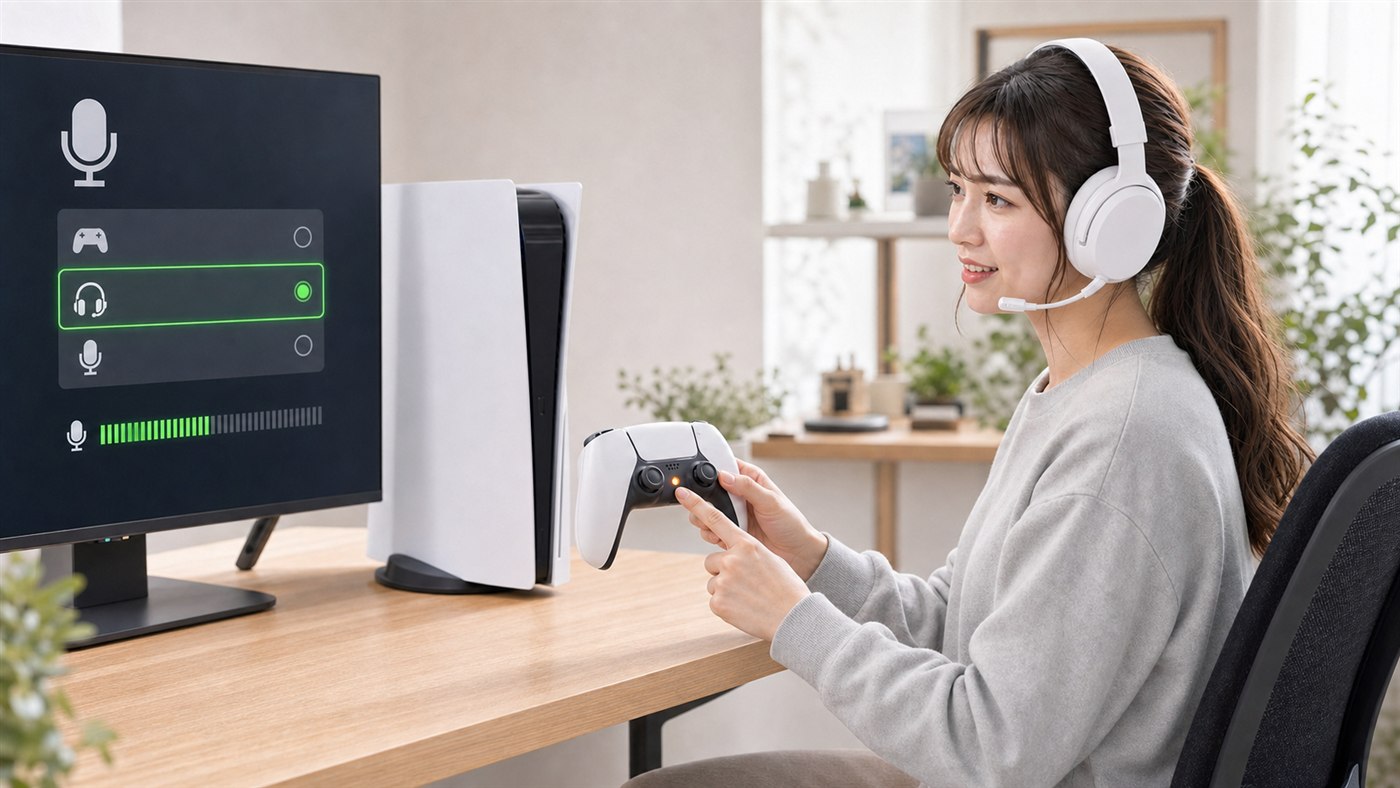
ゲーム音が聞こえても自分の声が入らない場合は、PS5の「設定」から「サウンド」「マイク」を開きます。
「入力機器」はUSBヘッドセットです。
「マイクレベルを調整」のメーターが声に合わせて動けば、マイク入力はPS5まで届いています。
DualSenseのミュートボタンがオレンジ色なら、マイクはミュート中です。
ヘッドセット本体にもミュートボタンがある製品は、PS5側と本体側の両方を解除します。
付属ドングルではなく別売りBluetoothアダプターを使っている場合、アダプター自体がマイク入力へ対応していない可能性もあります。
DualSenseへ有線でつなぐ方法もある
無線接続が安定しないときは、3.5mmケーブルをDualSenseのヘッドセット端子へ挿せます。
この方法ならUSBドングルや充電残量を使いません。
ただし、ヘッドセットが3.5mm接続に対応していることと、マイク付き4極ケーブルが必要です。
無線の快適さと充電不要の違いは、こちらの記事で詳しく紹介しています。
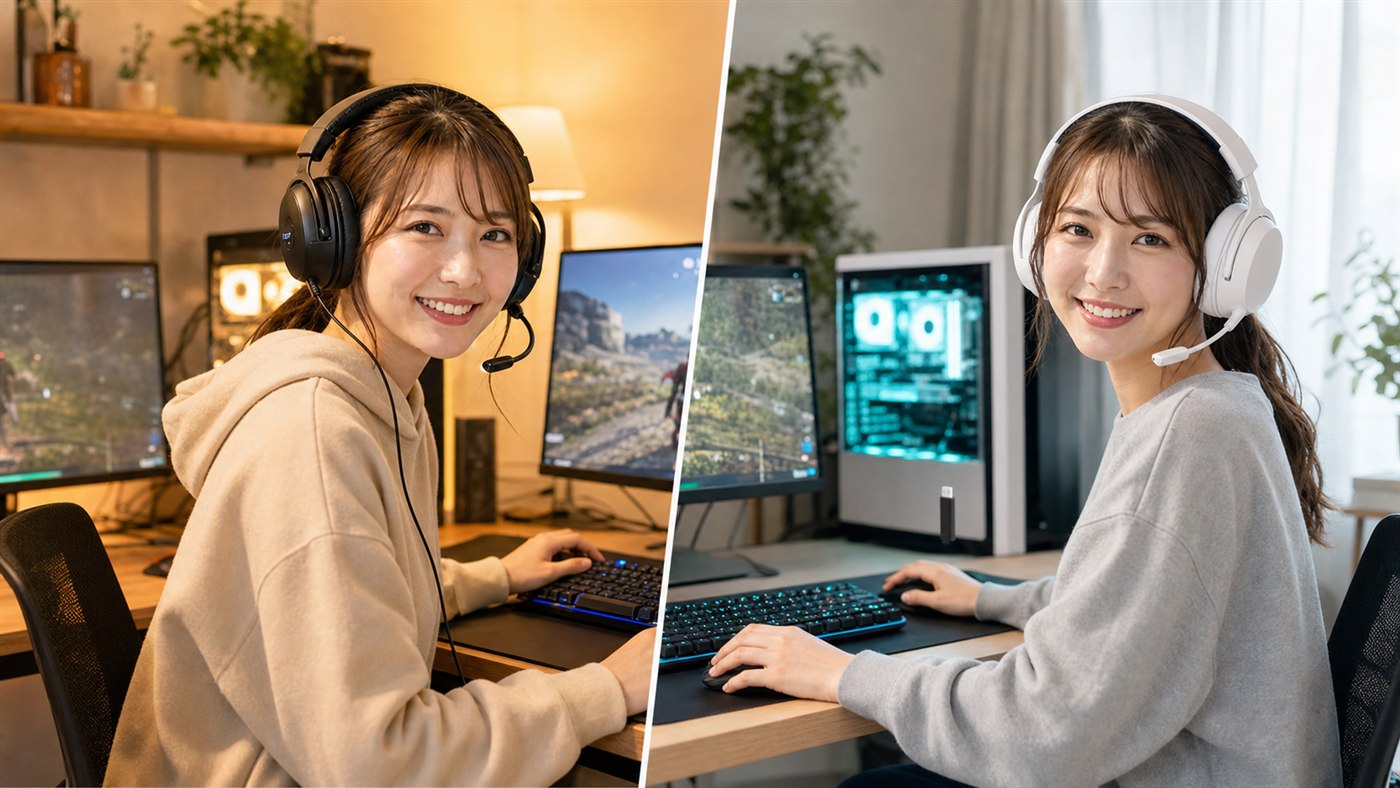
有線と無線はどちらが使いやすい?
ゲーミングヘッドセットは有線と無線どっち?遅延・充電・価格の違い
PS5で無線を使うならPS5対応のUSBドングル式
PS5へワイヤレスヘッドセットを接続するなら、付属USBドングルを本体へ挿し、ヘッドセットの電源を入れるだけです。
音が切り替わらない場合は出力機器をUSBヘッドセットへ変更し、VCだけ使えない場合は入力機器とミュートを合わせます。
一般的なBluetoothヘッドホンをそのまま直接接続する方法ではないため、新しく買うなら「PS5対応」と「USBドングル付属」の両方が必要です。
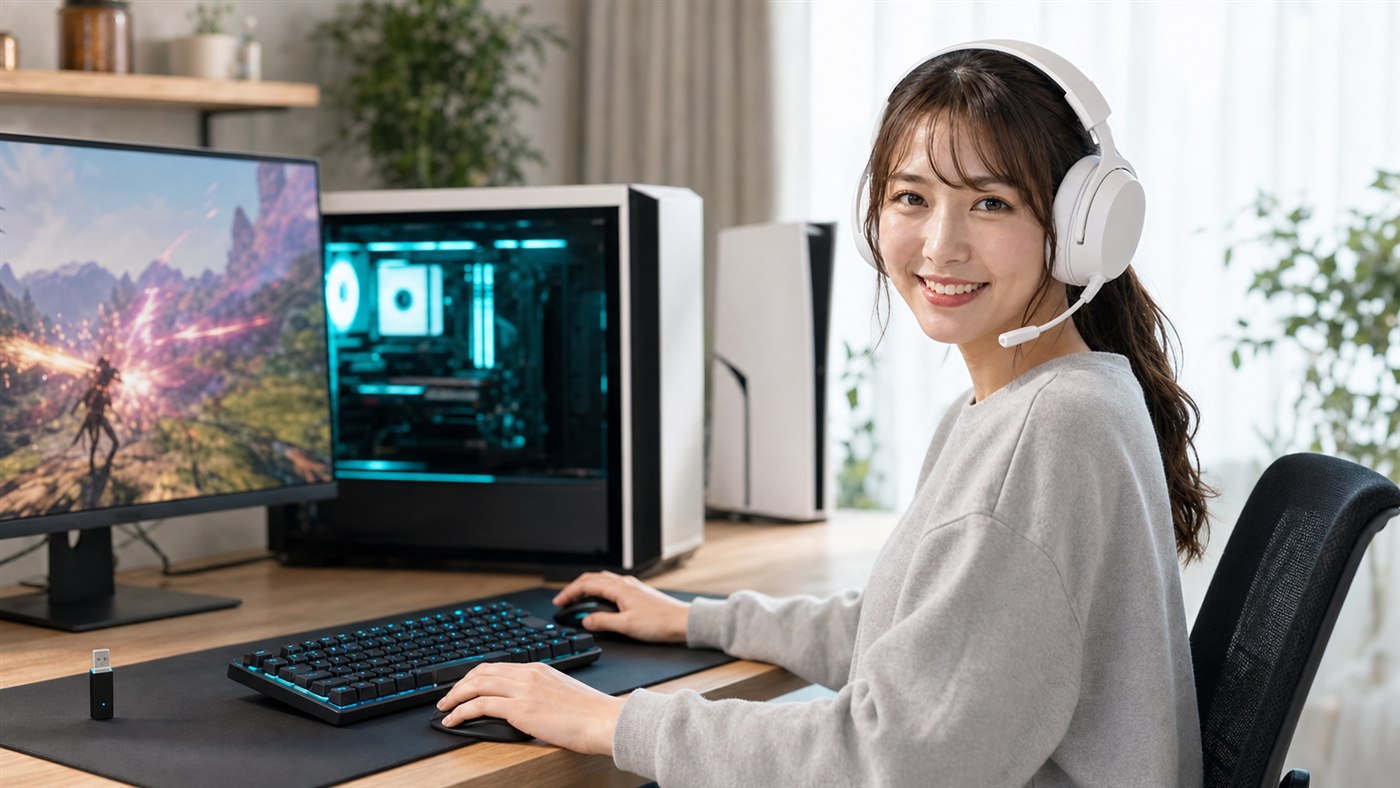
PS5対応のUSBドングル式ヘッドセットを探す
ワイヤレスゲーミングヘッドセットおすすめ8選|PC・PS5向けを接続と充電で選ぶ
PS5対応とUSBドングル付属が明記された製品なら、接続後にゲーム音とVCを無線で使えます。