
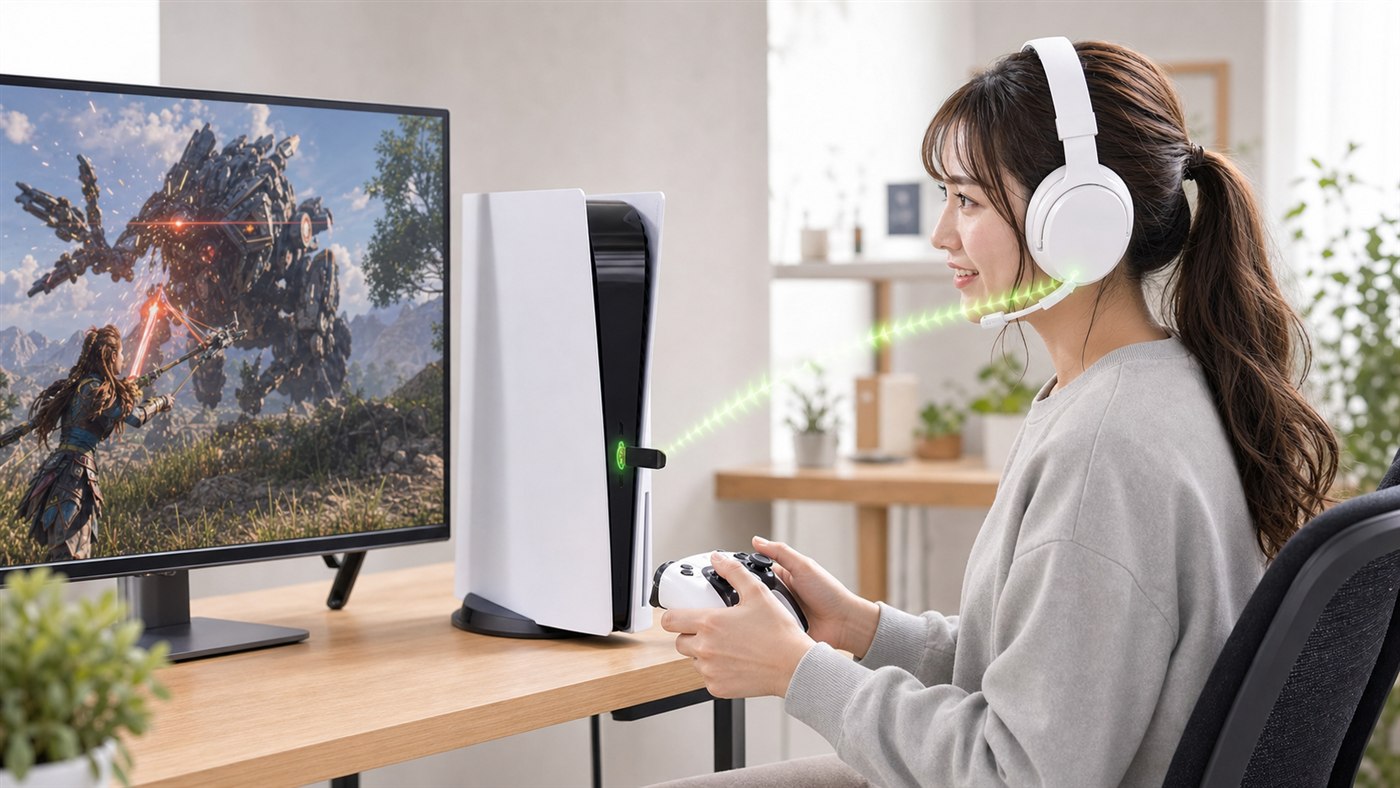
PS5でワイヤレスヘッドセットを使うと、映像より音が遅れるのではないかと不安になります。
PS5対応の2.4GHz USBドングル式なら、一般的なBluetooth接続より遅延を抑えやすく、ゲーム用として使えます。
ただし、ワイヤレスなので遅延が完全になくなるわけではありません。
USBドングルの近くに無線機器があると、音切れやノイズが起こる場合もあります。
この記事では、2.4GHzとBluetoothの違い、筆者が使っているヘッドセットの接続方式、音切れを直す方法まで紹介します。
この記事でわかること
- PS5では2.4GHz USBドングル式が低遅延
- Bluetoothアダプターは製品とコーデックで遅延が変わる
- 音切れはUSBドングルの位置や2.4GHz帯の干渉でも起こる
- 遅延と充電を避けるなら3.5mm有線も使える
PS5では2.4GHz USBドングル式なら遅延を抑えやすい
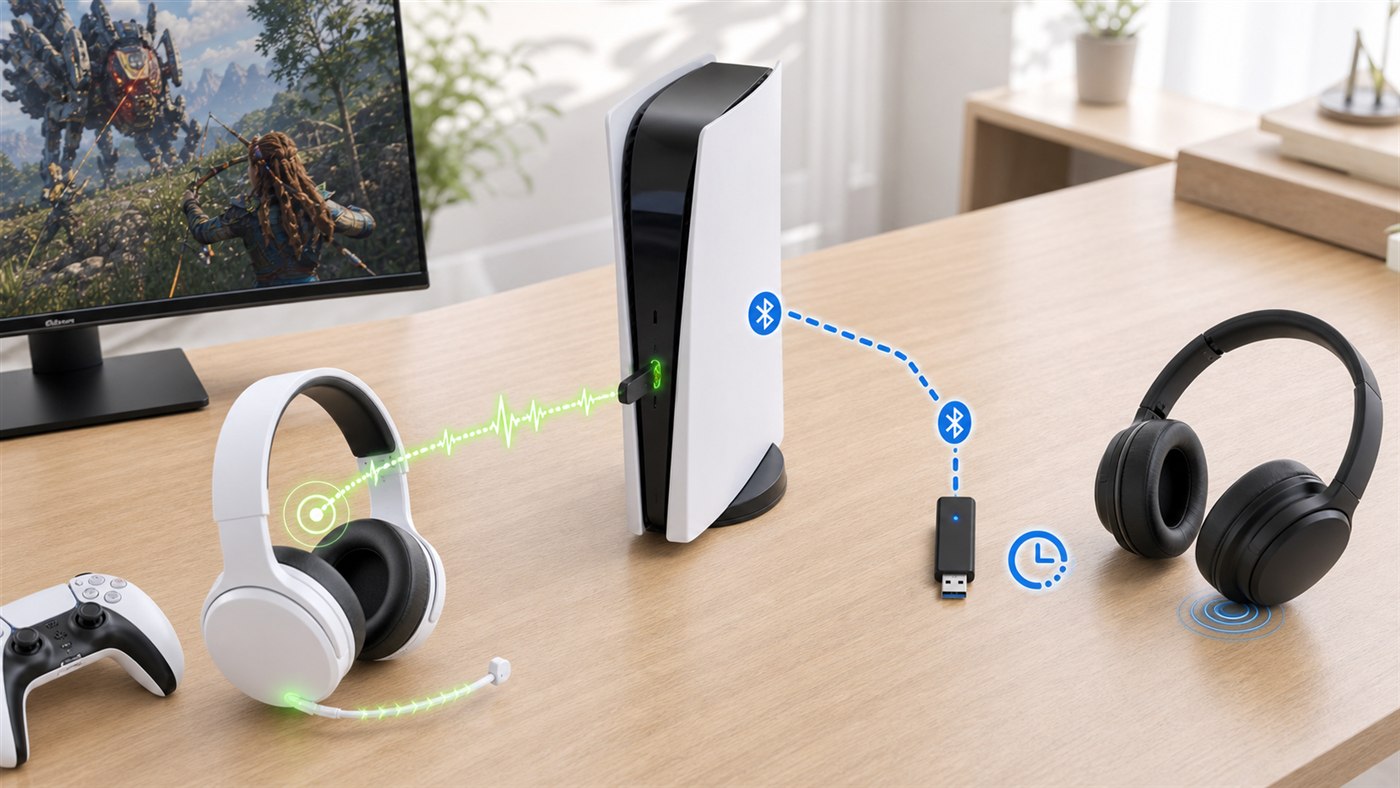
PS5でワイヤレスヘッドセットを使うなら、PS5対応の2.4GHz USBドングル式が基本です。
Sonyは、2.4GHzワイヤレス接続について、Bluetoothより遅延が少ないと説明しています。
製品に付属するUSBドングルがPS5から音声を受け取り、専用の無線接続でヘッドセットへ送る仕組みです。
PlayStation LinkもUSBアダプターを使い、低遅延のワイヤレス音声を送ります。
Bluetoothのように幅広い機器と接続する方式ではなく、ゲーム音を遅れにくく届けるための専用接続です。
ワイヤレスでも遅延ゼロではありませんが、FPS、格闘ゲーム、音楽ゲームで音のタイミングを重視するなら、Bluetoothより2.4GHzが合います。
筆者が使っているのもUSBドングル式
私が使っているワイヤレスヘッドセットも、USBドングルで接続するタイプです。
PCやゲーム機へドングルを挿しておけば、ヘッドセットの電源を入れるだけで音が切り替わります。
ケーブルが腕へ当たらず、飲み物を取りに席を立つときもヘッドセットを外さずに移動できるのは、無線のほうが明らかに楽でした。
一方、長時間ゲームを続けていると、途中でバッテリーが切れることがあります。
そのたびに充電ケーブルをつなぐか、有線ヘッドセットへ替えていました。
遅延だけでなく、何時間使えるか、充電中も音を聞けるか、有線へ切り替えられるかも大切です。
筆者の使い方
同じUSBドングル式で選ぶならこの2台
ここで紹介する2台は、筆者が使っているヘッドセットの機種名ではありません。
同じUSBドングル式のなかから、充電回数を減らしたい人向けと、PS5で接続方法を使い分けたい人向けを1台ずつ紹介します。
HyperX Cloud III Wireless

HyperX Cloud III Wirelessは、休日に長時間ゲームをする人や、充電を忘れやすい人に向いています。
公称最大120時間のバッテリーがあり、PCやPS5へ2.4GHzで接続できます。
Bluetoothと3.5mm有線接続には対応していないため、ゲーム専用として充電回数を減らしたい人向けです。
Sony INZONE H9 II

Sony INZONE H9 IIは、PS5のゲーム音を聞きながらスマホもつなぎたい人に向いています。
USB Type-Cトランシーバーによる2.4GHz接続に加え、Bluetoothとの同時接続と3.5mm有線接続に対応しています。
公称バッテリーはANCオフで最大30時間です。
充電の少なさならHyperX、接続方法の多さとノイズキャンセリングならINZONE H9 IIという違いがあります。
PS5でワイヤレスヘッドセットが遅れる原因
Bluetoothアダプターの遅延
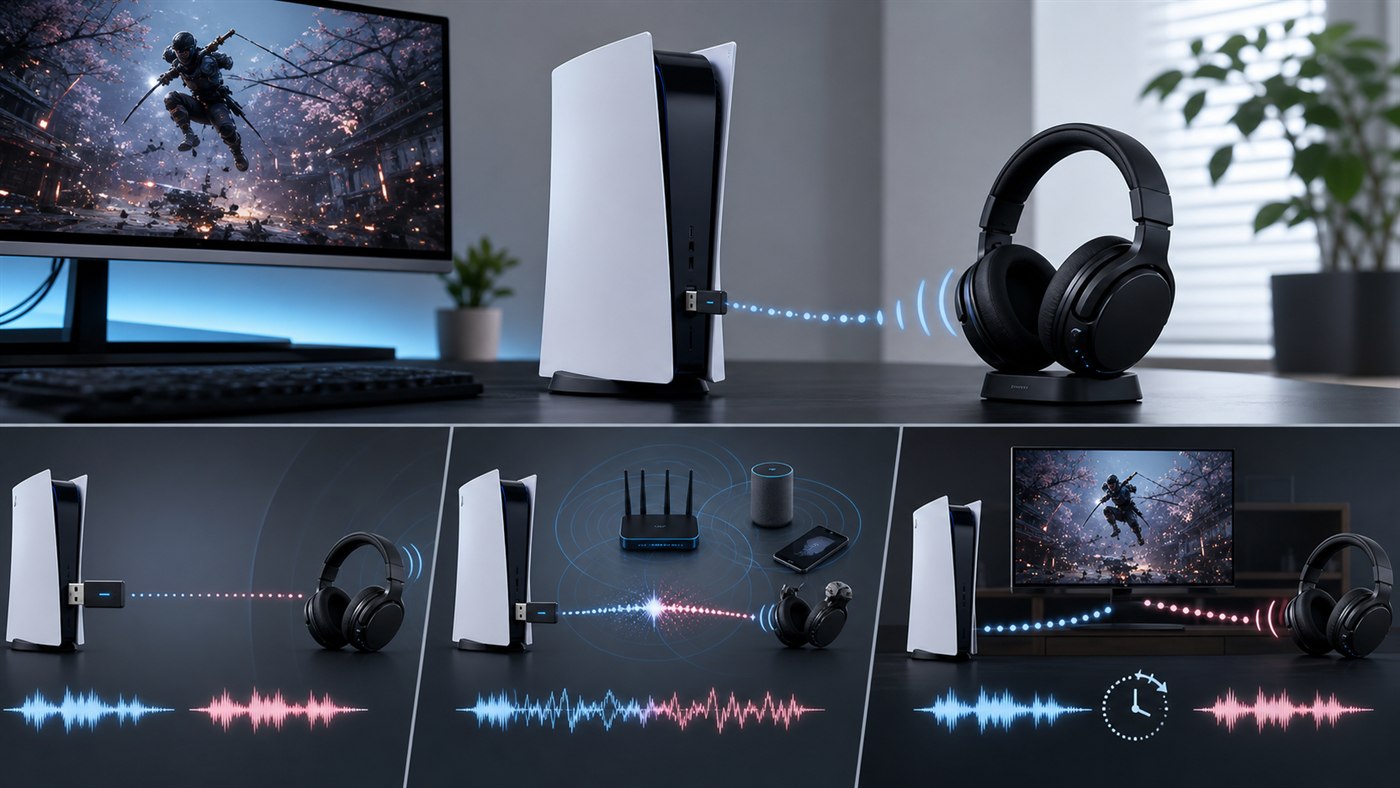
一般的なBluetoothヘッドホンはPS5へ直接接続できないため、使う場合は別売りのUSB Bluetoothオーディオアダプターが必要です。
この接続では、PS5、アダプター、ヘッドホンが対応するコーデックによって遅延が変わります。
音楽では気にならない遅れでも、銃声、打撃音、リズム判定では映像とのずれが分かる場合があります。
手持ちのBluetoothヘッドホンを優先する場合は、PS5対応と低遅延コーデック対応の両方が必要です。
PS5への接続方法はこちらの記事で詳しく解説しています。
PS5へワイヤレスヘッドセットを接続する手順
PS5でワイヤレスヘッドセットを接続する方法|Bluetoothが使えないときは?
2.4GHz帯の電波干渉
2.4GHz USBドングル式でも、周囲の電波が混雑すると音切れが起こります。
2.4GHz Wi-Fi、Bluetooth機器、ワイヤレスマウス、キーボード、電子レンジなどが使うのも同じ周波数帯です。
遅延が増えたように感じても、実際には音が一瞬欠けたり、再生が不安定になったりしている場合があります。
テレビやサウンドバーを経由した音声
PS5の音をHDMIでテレビへ送り、テレビからBluetoothヘッドホンやサウンドバーへ出すと、音声処理が一段増えます。
テレビ側の音声補正やBluetooth送信で遅れが加わると、効果音は映像より後です。
ゲーム用ヘッドセットはPS5本体のUSB端子へ接続し、出力機器をUSBヘッドセットへ変更するほうが音の経路を短くできます。
音切れやノイズはUSBドングルの位置から直す
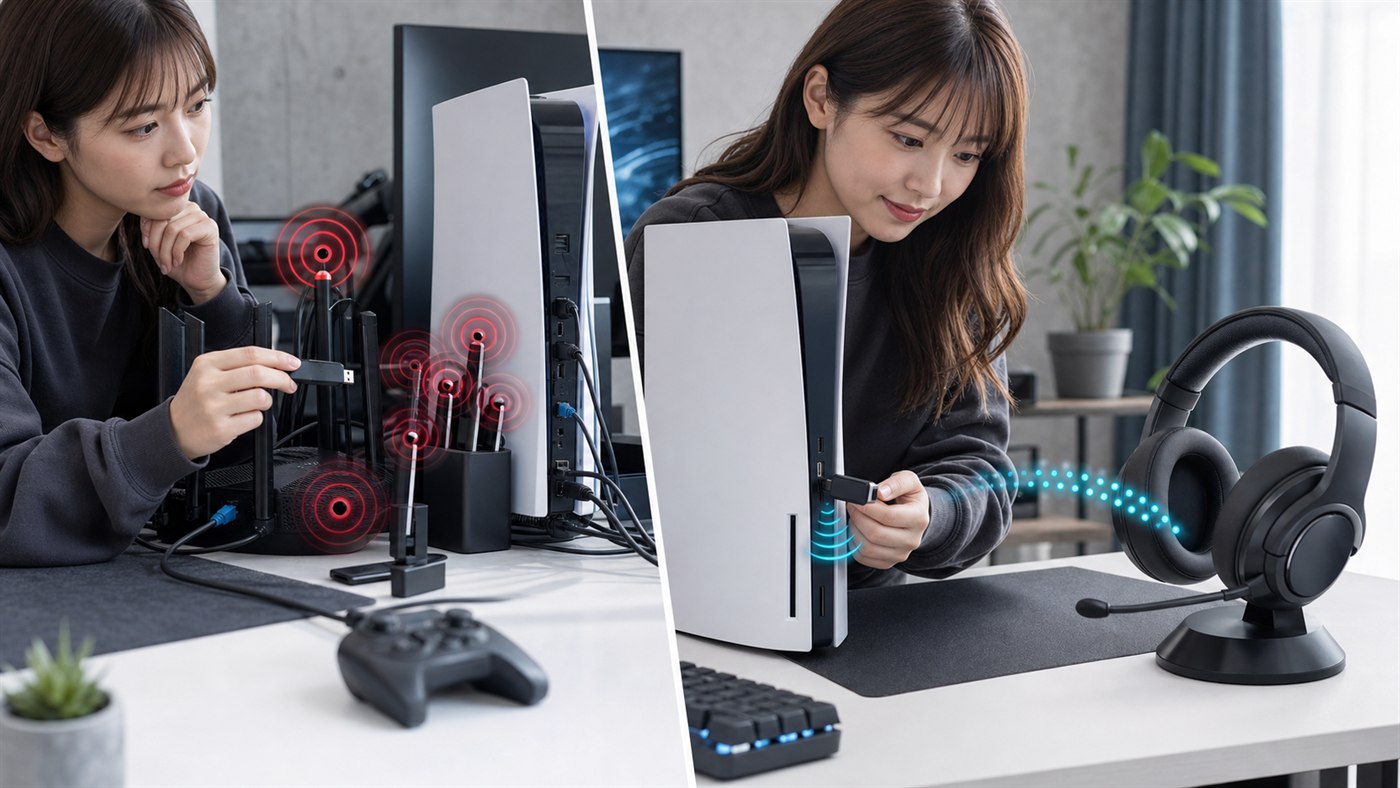
USBドングルをPS5前面へ移す
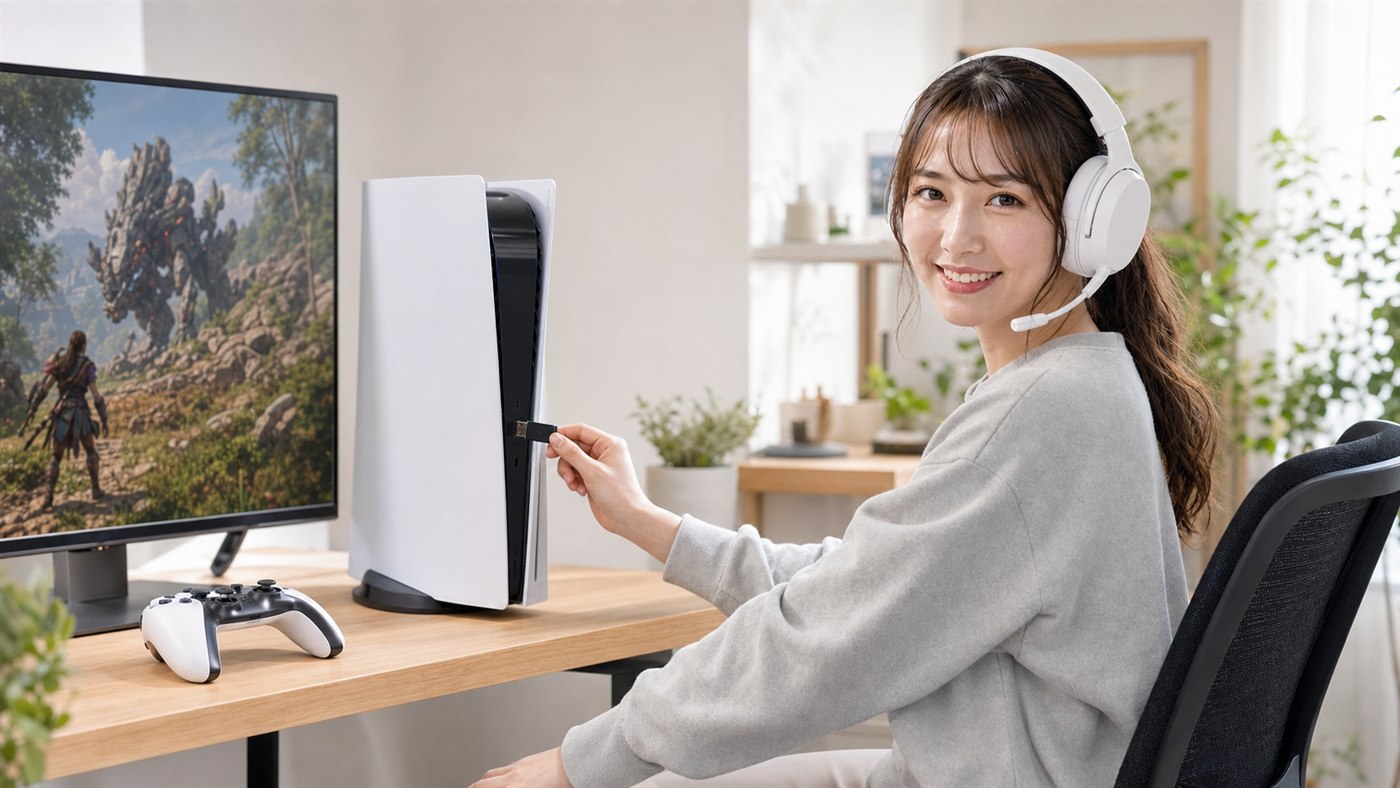
PS5のワイヤレスヘッドセット用アダプターは、本体の前面と背面にあるUSB端子へ接続できます。
背面で音が途切れる場合は、USBドングルを前面へ移します。
PS5本体やケーブル、机の脚がヘッドセットとの間へ入りにくくなり、通信経路も短くなります。
USBハブへ挿している場合は、PS5本体のUSB端子へ直接接続です。
PS5のWi-Fiを5GHzへ変更する
PS5が2.4GHz Wi-Fiへ接続している場合は、利用できる環境なら5GHzへ変更します。
ヘッドセットの2.4GHz接続とWi-Fiの周波数帯を分けられるため、電波の混雑を減らせます。
ルーターが遠く、5GHzでは通信が弱くなる部屋もあるため、回線速度が落ちる場合は元へ戻します。
障害物と他の無線機器から離す
USBドングルのすぐ隣に外付けSSD、Bluetoothアダプター、ワイヤレス機器のレシーバーが並んでいる場合は、端子を分けます。
PS5と座る位置の間に金属製ラックや本体がある場合も、USBドングルを見通しのよい位置へ移すと音切れを減らせます。
ヘッドセットとドングルを再接続する
位置を変えても直らない場合は、ヘッドセットの電源を切り、USBドングルを挿し直します。
そのあとヘッドセットを再起動し、必要な製品ではペアリングをやり直します。
充電が少ない状態でも接続が不安定になるため、バッテリーを充電してから再度つなぎます。
2.4GHz・Bluetooth・有線は何が違う?
| 接続方法 | 遅延 | PS5での接続 | 注意点 |
|---|---|---|---|
| 2.4GHz USBドングル | 少ない | 付属ドングルをPS5へ挿す | 電波干渉、充電 |
| Bluetoothアダプター | 製品による | 別売りアダプターが必要 | コーデック、マイク対応 |
| 3.5mm有線 | 無線の遅延なし | DualSenseへ挿す | ケーブルが残る |
ケーブルをなくしながら遅延を抑えるなら、2.4GHz USBドングル式です。
手持ちのBluetoothヘッドホンを使う方法もありますが、アダプターとコーデックの組み合わせで結果が変わります。
充電切れと電波干渉を避けたい場合は、DualSenseへ3.5mmケーブルでつなぐ有線が確実です。
有線と無線を両方使った違いはこちらの記事で紹介しています。
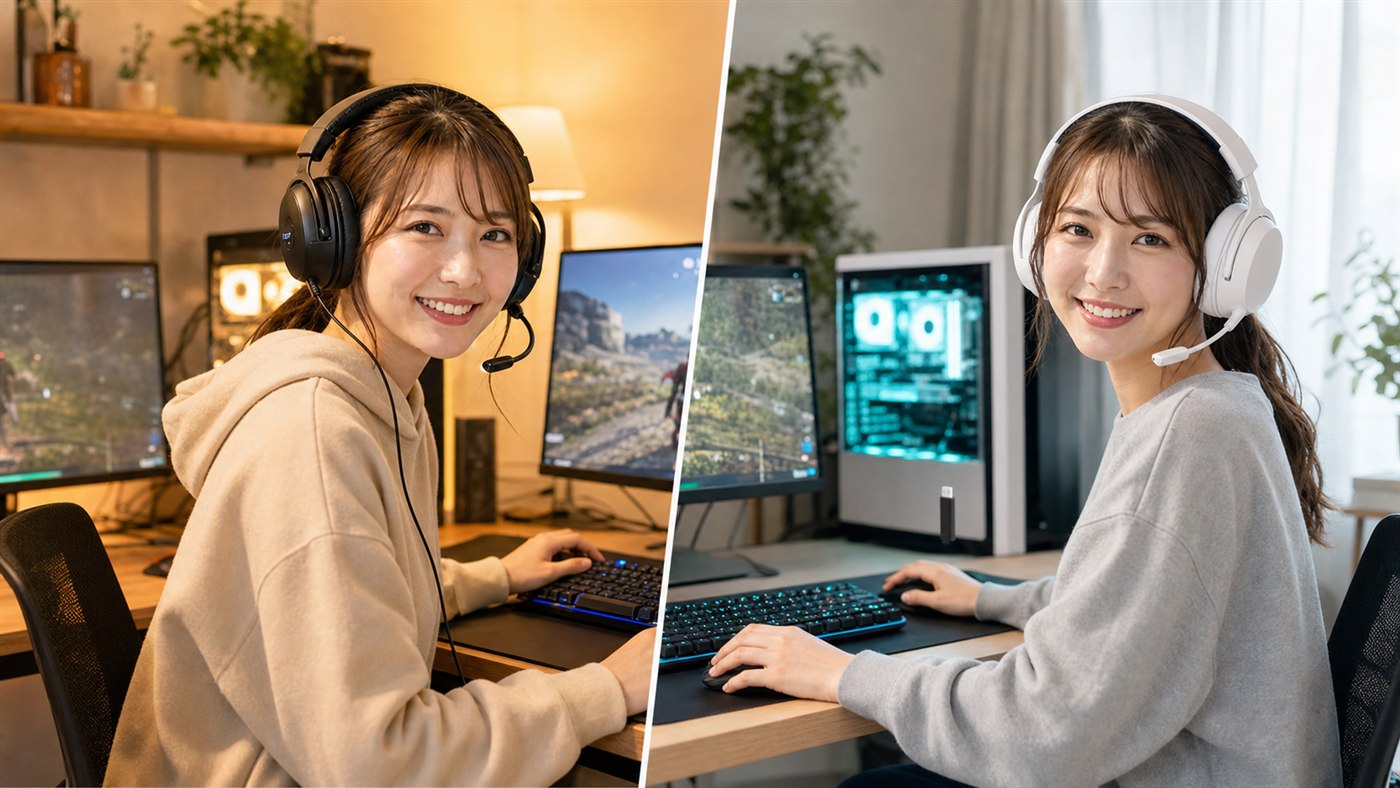
有線と無線はどちらが使いやすい?
ゲーミングヘッドセットは有線と無線どっち?遅延・充電・価格の違い
PS5で遅延を抑えるなら2.4GHz USBドングル式
PS5のワイヤレスヘッドセットは、2.4GHz USBドングル式ならBluetoothより遅延を抑えやすく、ゲーム用として使えます。
音が途切れる場合は、USBドングルを前面へ移し、2.4GHz Wi-Fiや他の無線機器から離すと原因を分けられます。
新しく買うなら、PS5対応、2.4GHz USBドングル付属、バッテリー時間の3点が必要です。
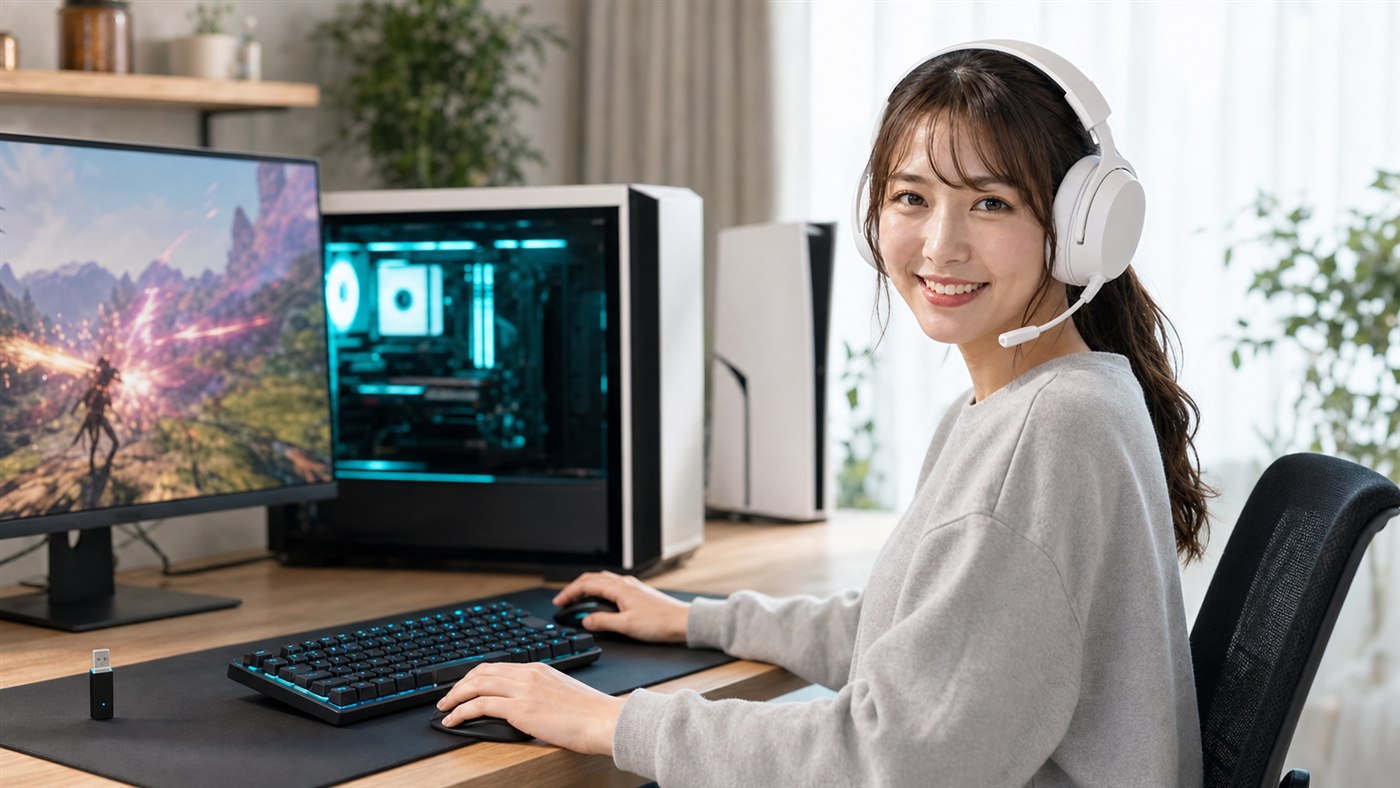
PS5対応の2.4GHzワイヤレスヘッドセットを探す
ワイヤレスゲーミングヘッドセットおすすめ8選|PC・PS5向けを接続と充電で選ぶ
筆者と同じUSBドングル式なら、ケーブルを気にせず使いながらBluetoothより遅延を抑えられます。