
子ども用にRobloxのパソコンを用意するとき、公式スペックだけを見ると「古いPCでもいけそう」と感じるかもしれません。
Robloxは、最新のゲーミングPCがないと動かないゲームではありません。 そこは安心して大丈夫です。
ただ、実際の遊び方はもう少し幅があります。 人が多いワールドに入る。 ブラウザで調べものをする。
Discordで話す。 YouTubeを横で流す。 そこまで重なると、古いノートPCやメモリの少ないPCでは急に苦しくなります。
Roblox Studioでワールドを作るなら、タブレットよりWindows PCかMac。 キーボード、マウス、画面の広さが効いてきます。
この記事では、Robloxの公式スペックと、家庭用に買うときの現実的なラインを分けて整理します。
この記事でわかること
- Robloxだけなら高額GPUは不要
- 家庭用に買うならWindows 11、メモリ16GB、SSD500GB以上が目安
- Roblox Studio、録画、ほかのPCゲームまで考えるなら専用GPU搭載BTOまで視野に入る
Roblox用パソコンの必要スペック
Roblox公式サポートでは、PC版RobloxのWindows要件として64bit版のWindows 10またはWindows 11が案内されています。
GPUはDirectX 10以上のFeature Level。 メモリはWindows 10 / 11で1GB以上、インストール用ストレージは300MB以上です。
回線は、1人で使う家庭なら4〜8Mbps以上が目安。 数字だけを見ると、かなり軽いゲームに見えます。
ただし、これはRobloxを起動するための下限です。 今から家族用に買うPCなら、公式要件をそのまま買い物の基準にしないほうが安全でしょう。
| 項目 | Roblox公式の下限 | 今から買うなら |
|---|---|---|
| OS | Windows 10 / 11 64bit、Mac 10.13以上 | Windows 11 |
| GPU | DirectX 10以上 | 人が多いワールドや他ゲームまで遊ぶなら専用GPU搭載PC |
| CPU | 2005年以降、1.6GHz以上 | Core i5 / Ryzen 5以上の現行~準現行クラス |
| メモリ | Windows 10 / 11で1GB以上 | 16GB以上。作業兼用なら32GBも見る |
| ストレージ | インストールに300MB以上 | SSD500GB~1TB |
| 回線 | 1人利用で4~8Mbps以上 | 家族で同時に使うなら有線LANか安定したWi-Fi |
新しく買うなら、Windows 11、メモリ16GB、SSD500GB以上。 このあたりを下回ると、Roblox以外の作業で先に余裕がなくなります。
YouTube、Discord、ブラウザ、セキュリティソフト。 子どもが自然に同時利用しがちなものほど、メモリとSSDを使います。
Robloxを遊ぶだけならタブレットでも十分な場面があります。 iPad、Android、Fireで考える場合は、Roblox用タブレットおすすめで別にまとめています。
作るところまで見ているならPC。 Roblox Studio、キーボード、マウス、大きめの画面。 この組み合わせで、遊び方がかなり変わります。
家族用Roblox PCの選び方はメモリ16GBとSSD500GB以上から
Roblox用に新しく買うなら、メモリ16GBとSSD500GB以上から考えます。
Robloxだけなら、かなり軽いPCでも動きます。 ただ、家族用のPCはRobloxだけで終わらないことが多いです。
YouTubeを見ながら遊ぶ。 Discordで話す。 ブラウザで調べる。 セキュリティソフトも裏で動く。
この使い方まで考えるなら、メモリは16GBから。 1GBや4GBの古いPCでは、ゲーム本体より先にWindowsまわりで重さを感じやすくなります。
古いPCで困りやすいところ
SSDは500GB以上あると始めやすいです。 Roblox本体だけなら大きな容量はいりませんが、Minecraft、Fortnite、録画、スクリーンショット、学習アプリまで増えると空き容量はすぐ減ります。
SSDはあとから増えるゲームまで考える
最初から長く使う家族用PCにするなら、SSDは1TBまで見ておくと後で困りにくいでしょう。
GPUはRobloxだけなら、高いものを急いで選ぶ必要はありません。 一方で、Roblox Studio、録画、ほかのPCゲームまで遊ぶなら、RTX 5060級のBTOを選ぶ意味があります。
ノートPCは、リビングや子ども部屋へ移動できるのが強みです。 同じ予算なら、デスクトップBTOのほうが冷却しやすく、モニターやキーボードも子どもの姿勢に合わせやすくなります。
Roblox用パソコンおすすめ5選
商品は、価格を抑えた入門機、ツクモの即納モデル、店舗で相談できるモデル、オンライン直販、静音重視のBTOに分けています。
Robloxだけなら、どれも性能には余裕があります。 違いが出るのは、子ども部屋に置くときのWi-Fi、あとから増えるゲーム用のSSD、購入後に相談できる窓口。
BTOは無線LANなしもある
ここからは、家族用に選びたいBTOパソコンを5台紹介しましょう。
Roblox用に選ぶBTOパソコン比較
| 商品 | GPU | CPU | メモリ / SSD | 価格帯 | サポート / 保証 | 注意点 |
|---|---|---|---|---|---|---|
 NEXTGEAR JG-A5G60
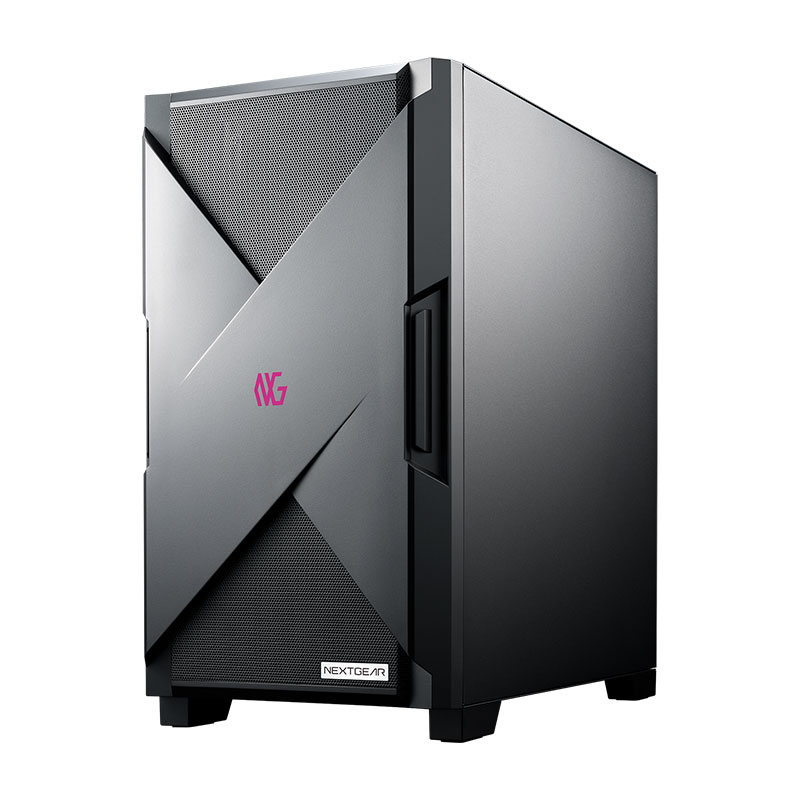
 | GeForce RTX 5060 8GB | Ryzen 5 4500 | 16GB DDR4 / 1TB NVMe SSD | 129,800円(税込)〜確認時点 | 3年保証 / 24時間365日電話サポート | CPUは価格重視寄り。長く使うならメモリとSSD構成を確認 |
 TSUKUMO G-GEAR GE5J-A256B/WE1
 | GeForce RTX 5060 8GB | Core i5-14400F | 16GB DDR5 / 1TB NVMe Gen4 SSD | 197,900円確認時点 | 1年保証 / 延長保証あり / 購入後サポート | 無線LANとBluetoothは非搭載。Wi-Fi利用なら追加が必要 |
 パソコン工房 LEVEL-M1AM-R75F-RKX
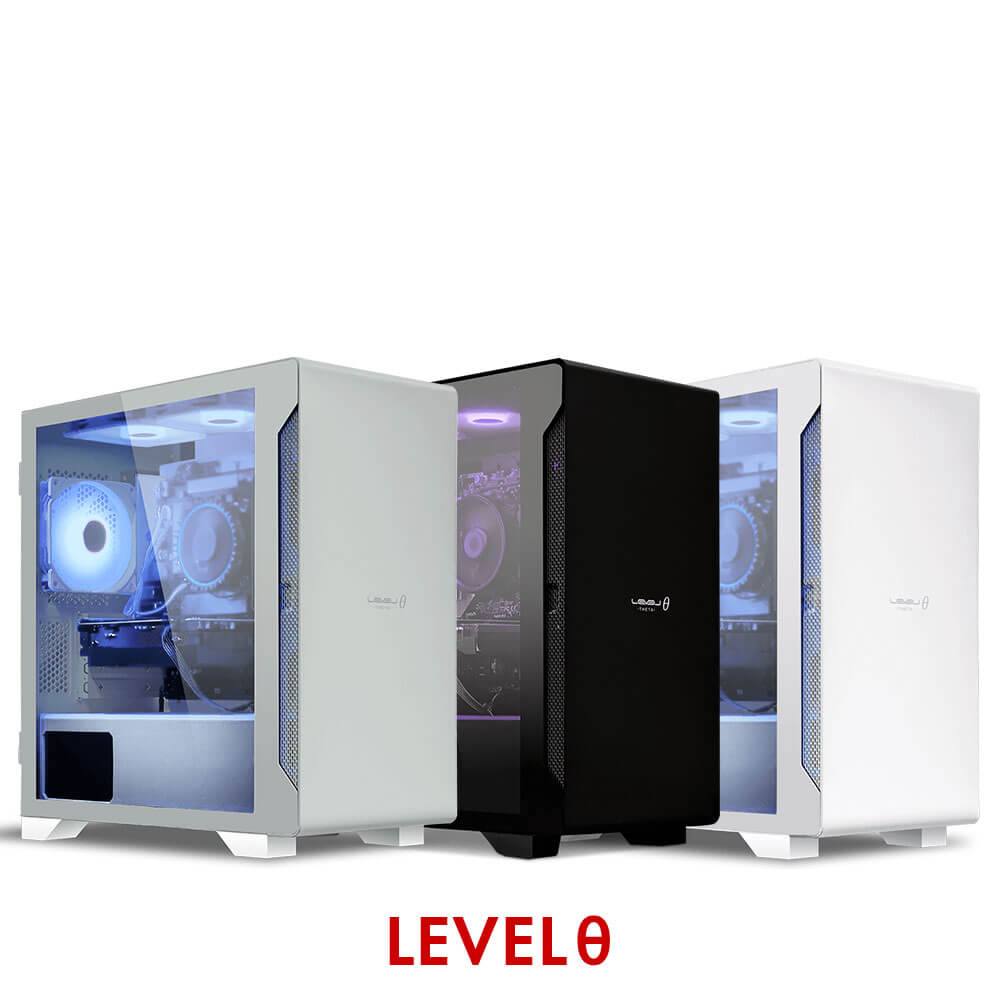
 | GeForce RTX 5060 8GB GDDR7 | Ryzen 5 7500F | 16GB DDR5 / 500GB NVMe SSD | 179,800円〜確認時点 | 1年保証 / 店舗サポート / 48回まで金利0%表記 | 標準SSDは500GB、無線機能は非搭載。1TB化も確認 |
 MDL.make Ryzen7 5700X × RTX 5060
 | GeForce RTX 5060 8GB | Ryzen 7 5700X | 16GB〜64GB DDR4 / 500GB〜4TB SSD | 17万円台確認時点 | 1年保証 / 公式LINEサポート | DDR4構成。店舗相談よりオンライン注文向き |
 サイコム G-Master Velox III Intel Edition
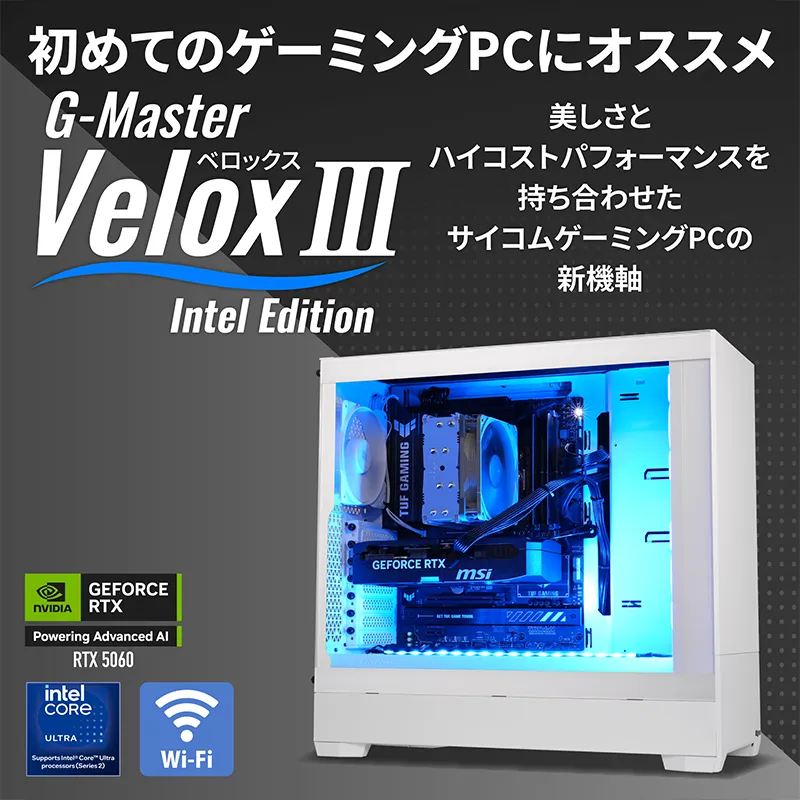
 | Manli Nebula GeForce RTX 5060 8GB GDDR7 | Core Ultra 5 225F / ASRock B860 Rock WiFi 7 | 16GB DDR5 / Crucial E100 1TB Gen4 | 244,700円確認時点 | 1年保証 / 有償3年保証 / 問い合わせ窓口 | Robloxだけなら高め。作業や長期利用まで含めて検討 |
NEXTGEAR JG-A5G60
Robloxだけでなく、軽めのPCゲームまで広げたい家庭向けの入門BTOです。
- RTX 5060搭載でRoblox以外にも広げられる
- 本体価格を抑えやすい
- 3年保証と電話サポートがある
NEXTGEAR JG-A5G60は、価格を抑えながらRTX 5060搭載PCを用意したい家庭に合う1台。
特徴は、Ryzen 5 4500とRTX 5060を組み合わせた価格重視の構成です。 1TB SSDもあるので、Roblox本体だけでなく、動画やスクリーンショットもためやすいです。
Robloxでは、混雑したワールドや重めの体験に入ったときも余裕を持たせやすい性能です。 Discordやブラウザを開いたまま遊ぶ家庭でも、動作が重くなりにくいでしょう。
CPUは価格を抑えた世代なので、動画編集や本格的な制作まで広げるなら上位構成も見たいところです。
TSUKUMO G-GEAR GE5J-A256B/WE1
Core i5、RTX 5060、1TB SSDをそろえたG-GEAR即納モデルです。
- Core i5-14400FとRTX 5060の即納構成
- 1TB NVMe Gen4 SSDを搭載
- ツクモの延長保証と購入後サポートを使える
TSUKUMO G-GEAR GE5J-A256B/WE1は、Core i5、RTX 5060、1TB SSDをそろえた即納モデルです。
特徴は、Core i5とRTX 5060の組み合わせに、1TB SSDまでそろっていることです。 Roblox Studioで作ったデータや、録画ファイルを同じPCに置いても容量に余裕があります。
Robloxでは、遊ぶだけでなくワールド制作まで見ても性能に余裕があります。 ツクモの延長保証やサポートを使えるので、購入後の相談先を残したい家庭にも合います。
無線LANとBluetoothは非搭載。 子ども部屋でWi-Fi接続するなら、注文前に追加するか、有線LANを引ける場所に置く形になります。
パソコン工房 LEVEL-M1AM-R75F-RKX
店舗サポート、カラーバリエーション、国内生産まで含めたい家庭向けです。
- Ryzen 5 7500FとRTX 5060の構成
- 店舗相談と国内生産の安心感がある
- カラーを選べるLEVELθモデル
パソコン工房 LEVEL-M1AM-R75F-RKXは、店舗で相談できる安心感を残したい家庭に合うモデルです。
特徴は、Ryzen 5 7500FとRTX 5060の新しめの構成です。 Robloxだけでなく、MinecraftやFortniteまで同じPCで遊びたい家庭でも余裕を作れます。
標準SSDは500GB。 Roblox中心なら始められますが、録画やほかのゲームも入れるなら1TB化しておくと後の整理が楽です。
無線機能も標準では非搭載です。 Wi-Fiで使うなら追加構成、または有線LANを使える置き場所を先に決めておきましょう。
MDL.make Ryzen7 5700X × RTX 5060
価格を抑えつつ、Ryzen 7とRTX 5060構成を選びたい家庭向けです。
- Ryzen 7 5700XとRTX 5060の価格重視構成
- メモリとSSD容量を選べる
- 公式LINEサポートを使える
MDL.makeのRyzen 7 5700X × RTX 5060構成は、オンライン注文で価格を抑えたい家庭に合います。
特徴は、Ryzen 7 5700XとRTX 5060を組み合わせながら、価格を抑えやすいところです。 Robloxを遊ぶには十分で、Roblox Studioや録画も同じPCで試しやすい性能があります。
メモリやSSD容量を選べるので、最初から32GBや1TBに寄せたい家庭にも合います。
店舗で相談しながら買うタイプではありません。 公式ページで構成を決め、分からないところをLINEで聞きながら進める買い方です。

サイコム G-Master Velox III Intel Edition
静音性、Wi-Fi、パーツ指定まで見て、長く使う家族用PCにしたい人向けです。
- B860 WiFi 7搭載で配線を減らしやすい
- SSD 1TBでゲームや動画を入れやすい
- パーツ指定と静音性を重視できる
サイコム G-Master Velox III Intel Editionは、静音性やパーツ指定まで見たい家庭向けのBTOです。
特徴は、Wi-Fi 7対応マザーボード、1TB SSD、パーツを細かく選べるところです。 子ども部屋に置くPCとして、配線を減らした構成にできます。
Robloxでは性能にかなり余裕があります。 静かなPCでRoblox Studio、録画、ブラウザを同時に使いたい家庭に合います。
メモリは標準16GB。 Roblox Studio、録画、ブラウザを同時に使うなら32GB化まで考えると安心でしょう。

ノートPC、デスクトップ、BTOの違い
Robloxを家の中だけで遊ぶなら、デスクトップBTOはかなり楽です。
冷却に余裕があり、同じ予算でも性能を出しやすい。 モニター、キーボード、マウスも子どもの姿勢に合わせられます。
ノートPCは、リビング、子ども部屋、旅行先へ持ち出せるのが強みです。
その代わり、ゲーム中の熱、画面の小ささ、キーボードの打ちにくさは気になることがあります。
中古PCは安く見えます。 けれど、Windows 11対応、SSDの状態、バッテリー、無線LAN、保証まで見る必要があります。
子ども用に長く使うなら、保証付きのBTOか、状態の分かる新品ノートPC。 あとから管理しやすいのはこのあたりです。
家庭での使い方から決める
Robloxを遊ぶ時間が中心なら、Windows 11、メモリ16GB、SSD500GB以上のPCで不足は感じにくいでしょう。
Roblox Studioで作る。 録画する。 Discordで話しながら遊ぶ。 そういう使い方が見えているなら、メモリ32GBやSSD1TBも自然な選択肢です。
MinecraftやFortniteなど別のPCゲームまで広げる家庭なら、専用GPU搭載のBTOがあると余裕が残ります。
先に決めたいのは、置き場所とネット回線です。 子ども部屋でWi-Fiなのか、有線LANを使える場所なのか。
そこが決まると、必要なメモリ、SSD、GPUも見えやすくなります。 価格だけで選ばないための、いちばん現実的な順番です。