
スト6は、そこまで高性能なPCがなくても遊べます。
私も以前、フォートナイトを遊ぶために、手元のHP製事務用PCを何とかゲーム用にしようとしたことがあります。 SSDを換え、メモリを増やし、次はCPUだとパーツを買ったものの、メーカー独自のBIOSに止められて交換できませんでした。
結局、マザーボードまで用意して別のPCを1台組むことに。 最初からBTOを買ったほうが、時間もお金もかからなかったと思います。
スト6だけなら、RTX 5060搭載BTOで十分でしょう。
OBSで配信するなら、GPUより先に見たいのがメモリとSSD。 メモリ32GB、SSD 1TB以上がおすすめです。
この記事では、スト6の推奨スペックと、遊び方に合うBTOゲーミングPCを紹介します。
この記事でわかること
- スト6だけならRTX 5060、メモリ16GB、SSD 1TBで十分
- OBSで配信するならメモリ32GB、SSD 1TBがおすすめ
- WQHDや動画編集もするならRTX 5060 Ti 16GB以上がおすすめ
スト6の推奨スペックは?
Steam版ストリートファイター6の推奨スペックは、Core i7-8700またはRyzen 5 3600、メモリ16GB、RTX 2070またはRadeon RX 5700 XTです。
このスペックを満たせば、スト6をPCで遊べます。 OBS配信や録画もするなら、メモリ32GB、SSD 1TB以上がおすすめです。
新しく買うなら、Windows 11、メモリ16GB、SSD 1TB、RTX 5060以上で考えるとよいでしょう。
スト6だけならRTX 5060で十分
スト6だけならRTX 5060、配信もするならメモリ32GB
スト6だけならRTX 5060、メモリ16GB、SSD 1TBで十分。 配信や動画編集もするなら、メモリ32GBと上位GPUが欲しいところです。
対戦中心
フルHDでスト6を遊ぶ
配信もする
OBS、通話、録画を同時に使う
WQHD以上
画質とほかのPCゲームも広げる
スト6だけならRTX 5060で十分
フルHDの144Hzモニターでスト6を対戦するなら、RTX 5060搭載BTOで十分でしょう。
メモリは16GBでも問題ありません。 一方、SSDは1TBがおすすめ。 スト6のほかに録画ファイルや別のゲームも保存できるためです。
GPUの価格だけを下げるためにSSDを小さくすると、スト6以外のゲームや録画ファイルを入れた段階で空き容量を気にすることになります。
RTX 5060級BTOを選ぶ
RTX 5060搭載ゲーミングPCおすすめ比較|15万〜30万円で選ぶBTO
OBSで配信するならメモリ32GBとSSD 1TB
スト6をOBSで配信すると、ゲームのほかにDiscord、ブラウザ、コメント確認画面も同時に開きます。
そこで先に増やしたいのが、メモリとSSDです。 メモリ16GBでも配信はできますが、ブラウザや画像編集ソフトも開くなら32GBがよいでしょう。
ただし、メモリを増やせばゲームのfpsまで上がるわけではありません。 以前のPCでメモリを8GBから16GBへ増やしたときは、カクつきがほとんど変わりませんでした。 当時のメモリ使用量は約6.9GBで、足りなかったのはメモリではなくCPUとGPUだったからです。
この経験があるので、スト6だけなら16GB、OBSやブラウザも同時に使うなら32GBと分けています。
16GBのまま買うか、注文時に32GBへ変更するか迷ったら、同時に開くソフトから決めます。
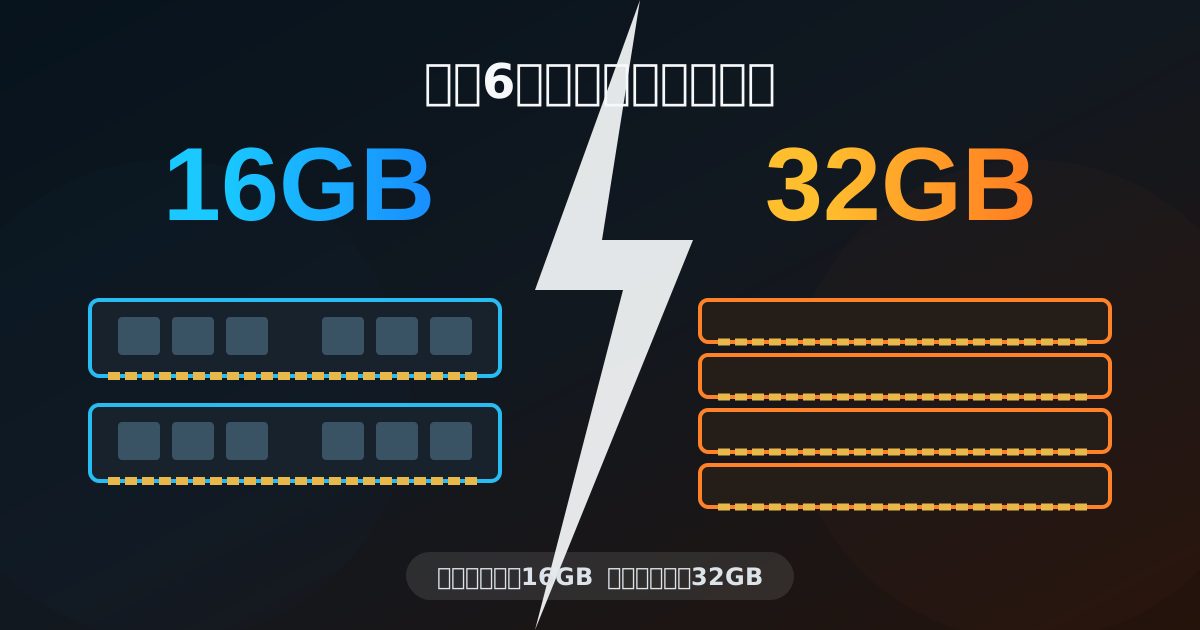
スト6のメモリは16GBと32GBのどちらを選ぶ?
スト6のメモリは16GBで十分?32GBが必要なケースも解説
配信アーカイブをPCへ保存すると、SSDの空き容量が減ります。 録画を残して後から切り抜きや動画編集をするなら、注文時に1TB以上を選び、素材を別ドライブへ移す運用も考えます。
配信するなら有線LANを使う
スト6だけなら、RTX 5060 Ti 16GBは必要ありません。 選ぶ理由になるのは、WQHD、ほかのPCゲームの配信、動画編集まで行う場合です。
RTX 5060 Ti級BTOを選ぶ
RTX 5060 Ti搭載ゲーミングPCおすすめ比較|16GB版を選ぶ基準
WQHDや動画編集もするならRTX 5070
WQHDでスト6を遊び、ほかの重量級ゲームも入れる。 さらに配信動画まで編集するなら、RTX 5070がおすすめです。
スト6単体では性能を使い切れませんが、あとから重いゲームを追加しても同じPCを使えます。
メモリ32GB、SSD 1TB以上がひとつの目安。 動画素材や複数の大型ゲームを保存するなら、SSDを2TBにするか、あとからSSDを増設してください。
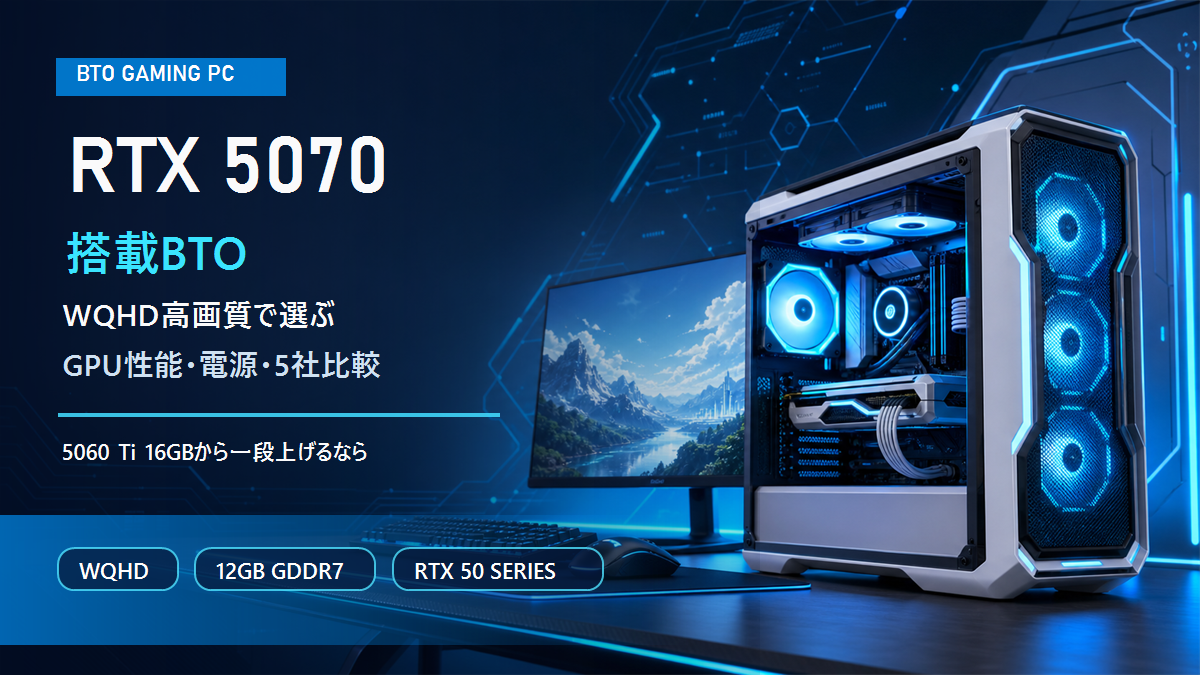
RTX 5070級BTOを選ぶ
RTX 5070搭載ゲーミングPCおすすめ比較|WQHD高画質で選ぶBTO
スト6におすすめのBTOを比較
GPUだけでなく、メモリ、SSD、無線LAN、購入後のサポートにも違いがあります。
デスクトップBTOには、Wi-FiやBluetoothが付いていないモデルがあります。 無線でコントローラーやインターネットにつなぐなら、注文時に無線LANとBluetoothを追加してください。
スト6向けBTOゲーミングPC比較
| 商品 | 向いている人 | GPU | CPU | メモリ / SSD | 価格帯 | サポート / 保証 | 注意点 |
|---|---|---|---|---|---|---|---|
 MDL.make Ryzen7 5700X × RTX 5060
 | 17万円台から初めてのゲーミングPCを選ぶ人 | GeForce RTX 5060 8GB GDDR7 | Ryzen 7 5700X / AMD B550 | 16GB〜64GB DDR4 / 500GB〜4TB SSD | 177,800円(税込)確認時点 | カード・銀行振込・コンビニ / 1年保証 / 公式LINE | 分割手数料はサイトで要確認。B550、DDR4、SSD容量はカスタム欄で確認 |
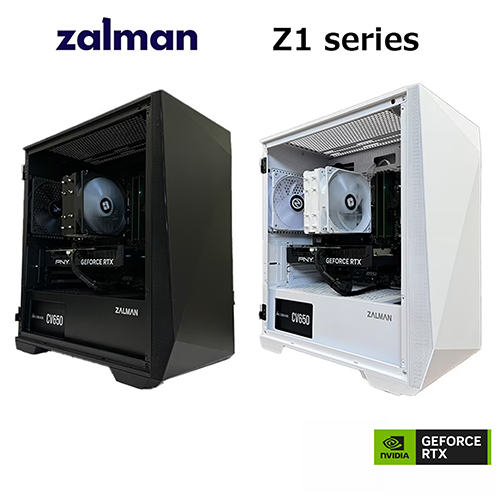 OZgaming Z1series Core Ultra 5 225F・RTX5060
 | ケースデザイン、32GBメモリ、納期まで重ねて選ぶ人 | GeForce RTX 5060 8G | Core Ultra 5 225F / B860 DDR5 | 32GB DDR5 / 1TB M.2 NVMe Gen4 | 239,800円(税込)確認時点 | 銀行振込・カード / 1年保証 / LINE問い合わせ | 分割手数料はサイトで要確認。無線LAN/Bluetoothは標準なし |
|
MDL.make Ryzen7 5700X × RTX 5060Ti | 価格を抑えてRTX 5060 Ti 16GB選択を確認する人 | GeForce RTX 5060 Ti GDDR7(16GB選択時は公式で確認) | Ryzen 7 5700X / AMD A520 | 16GB〜64GB DDR4 / 500GB〜4TB SSD | 178,500円(税込)〜 / 16GB選択時は公式で要確認 | カード・銀行振込・コンビニ / 1年保証 / 公式LINE | 8GB表記と16GB選択が混ざるため、注文前にVRAM容量を確認 |
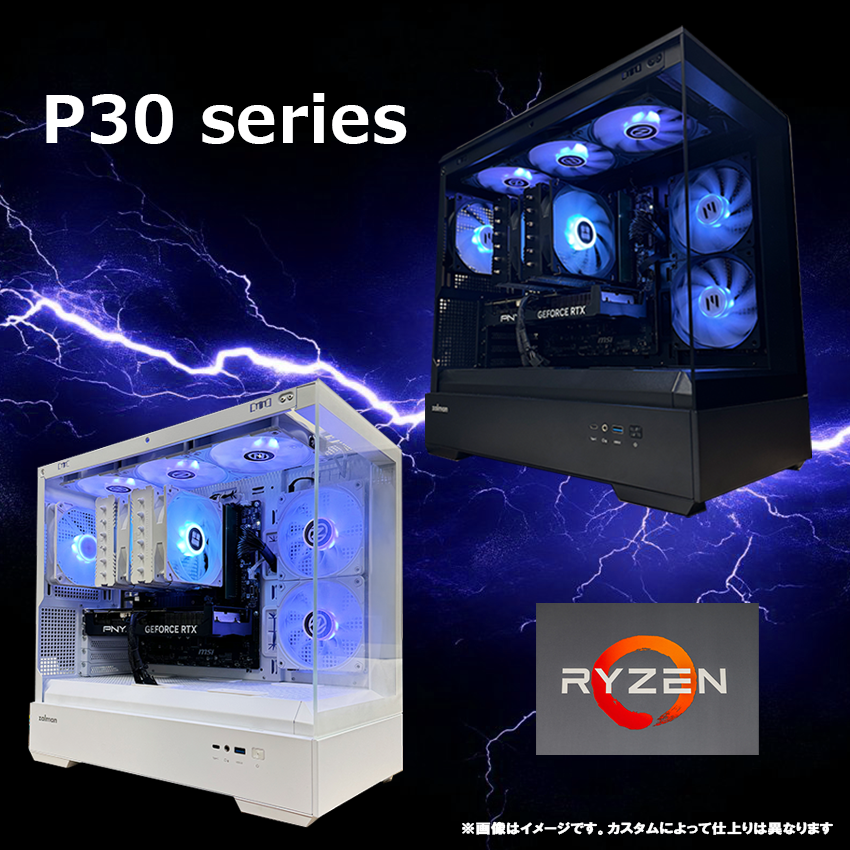 OZgaming P30series Ryzen7 9700x・RTX5060Ti 16G
 | 納期、32GBメモリ、1TB SSDまで重ねて選ぶ人 | GeForce RTX 5060 Ti 16G | Ryzen 7 9700X / MSI B850 | 32GB DDR5 / 1TB M.2 NVMe Gen4 | 314,800円(税込)確認時点 | 銀行振込・カード / 1年保証 / LINE問い合わせ | カラー、在庫数、リカバリーメディア、延長保証を注文前に確認 |
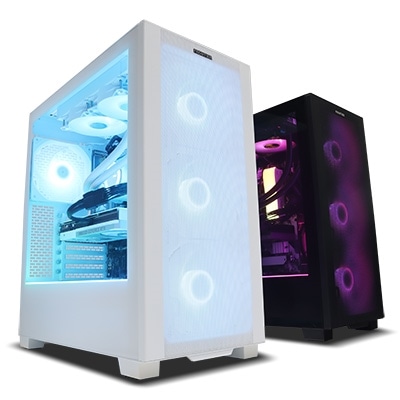 FRONTIER FRGHLB860/WS0501/NTK
 | 32GB、1TB、PLATINUM電源まで条件に入れたい人 | MSI製 GeForce RTX 5070 12GB | Core Ultra 7 265KF / MSI B860 | 32GB DDR5 / 1TB Gen4 SSD | 309,800円(税込)調査時点 | カード・銀行振込・Paidy / 1年保証 / 修理受付 | 受注生産。送料、延長保証、納期を含めた総額を出す |
スト6向けBTOおすすめ3選
対戦だけ、OBS配信、WQHDと動画編集の3パターンに合うBTOを紹介します。
MDL.make Ryzen7 5700X × RTX 5060
フルHDでスト6を遊び、Discord通話や軽い録画もできるRTX 5060搭載BTOです。
- フルHDでスト6を遊べる
- 録画するならSSDを1TBに変更
- Wi-Fiなら無線LANを追加
スト6のランクマやトレモが中心なら、RTX 5060で十分でしょう。
SSDが500GBのモデルは、録画ファイルや別のゲームを保存すると空き容量が減ります。 配信を試す予定があるなら、注文時にSSD 1TBへ上げておくと、空き容量を気にする回数を減らせます。
OBS、Discord、ブラウザを同時に使うなら、注文時にメモリを32GBへ変更してください。

MDL.make Ryzen7 5700X × RTX 5060Ti
スト6をOBSで配信し、WQHDや別のPCゲームも遊べるRTX 5060 Ti 16GB搭載BTOです。
- スト6をOBSで配信できる
- メモリ32GBとSSD 1TBがおすすめ
- WQHDやほかのゲームにも使える
配信を続ける、ほかのPCゲームも同じPCで遊ぶ。 それならRTX 5060 Ti 16GBが合うでしょう。
スト6だけならRTX 5060でも足ります。 RTX 5060 Ti 16GBが力を発揮するのは、OBS配信、録画、ほかのゲームにも同じPCを使う場面です。
GPUだけを上げても、メモリが16GB、SSDが小さいままでは配信環境の使いにくさが残りがちです。 注文時にメモリ32GB、SSD 1TBを選んでください。
FRONTIER FRGHLB860/WS0501/NTK
スト6に加えてWQHD、重量級ゲーム、配信動画の編集にも使えるFRONTIERのRTX 5070搭載BTOです。
- RTX 5070とCore Ultra 7を搭載
- 32GBメモリと1TB SSD
- Wi-Fi 6EとBluetoothに対応
FRONTIERのRTX 5070構成は、スト6だけを遊ぶ人には必要ありません。
WQHDモニター、重量級ゲーム、配信動画の編集まで1台で行うなら、このクラスが合うでしょう。
SSD 1TBなら、ゲームと短い録画を保存できます。 配信アーカイブを残して編集するなら、2TBへ変更しておくと容量不足を防げます。
モニター、マイク、キャプチャーボードもつなぐなら、購入前にUSB端子とDisplayPortの数を見てください。

PCを使わないときに片付ける、大会や友人宅へ持ち出す。 その使い方なら、デスクトップではなくゲーミングノートPCが合います。
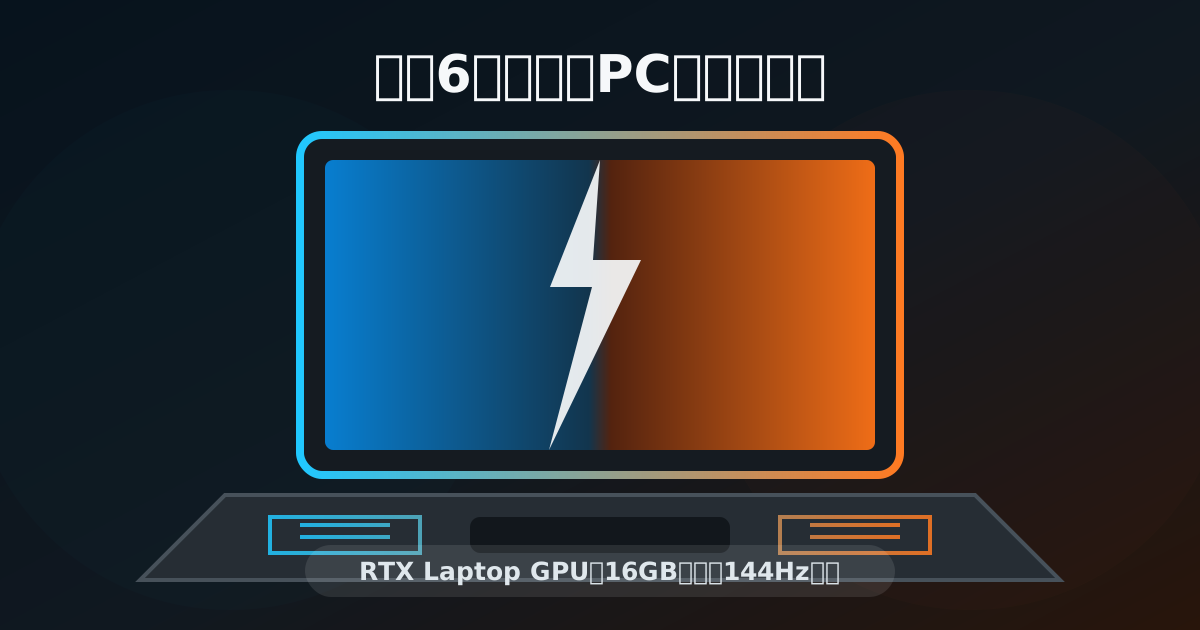
スト6向けゲーミングノートPCを選ぶ
スト6はゲーミングノートPCで遊べる?必要スペックとおすすめ3選
スト6でPCを買う前にモニターと接続を決める
以前、GPUをGTX 1650へ換えて、ゲーム内では144fpsを出せるようになったことがあります。 ところが、使っていたモニターは144Hz非対応。 PC側で144fps出ても、画面ではその差を活かせませんでした。
それ以来、PCを買う前にモニターの解像度とリフレッシュレートを決めるようにしています。
フルHDで144Hzのモニターなら、RTX 5060搭載BTOで遊べます。 WQHDや複数モニターで配信するなら、RTX 5060 Ti 16GB以上を選びます。
コントローラーを有線接続するなら、Bluetoothは不要です。 ワイヤレス接続するなら、注文時にBluetooth対応の無線LANカードを追加してください。
オンライン対戦と配信を同時にするなら、接続は有線LANがおすすめ。 Wi-Fiでは、映像が乱れたときに回線とPCのどちらが原因なのか分かりにくいためです。
レバーレス、アケコン、キーボードなどスト6用の入力機器は、PCを決めた後に遊び方へ合わせて選びます。
スト6向けレバーレスを選ぶ スト6向けアケコンを選ぶ スト6向けキーボードを選ぶ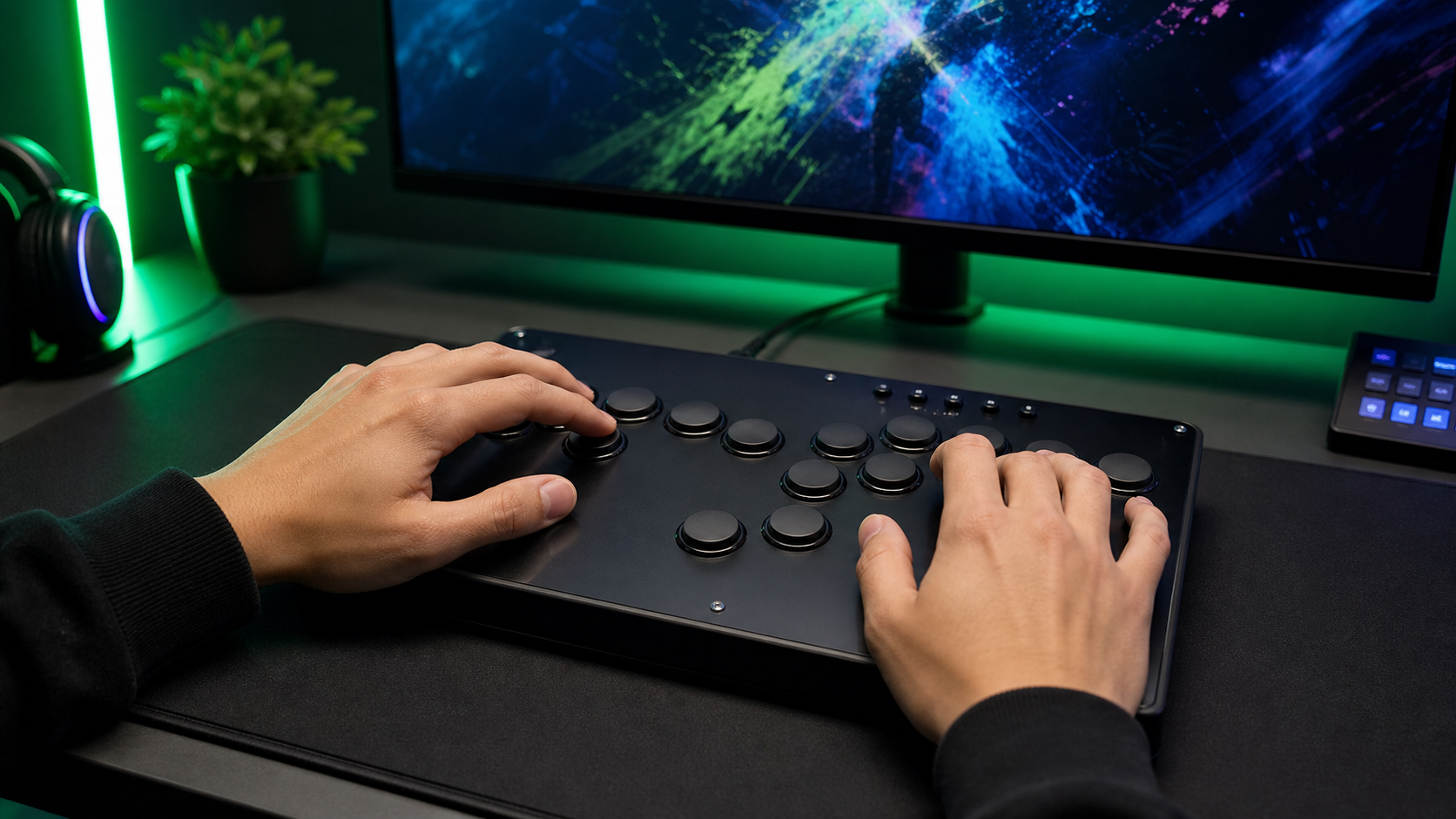
スト6向けレバーレスおすすめ5選|静音性・デメリット・寿命も紹介
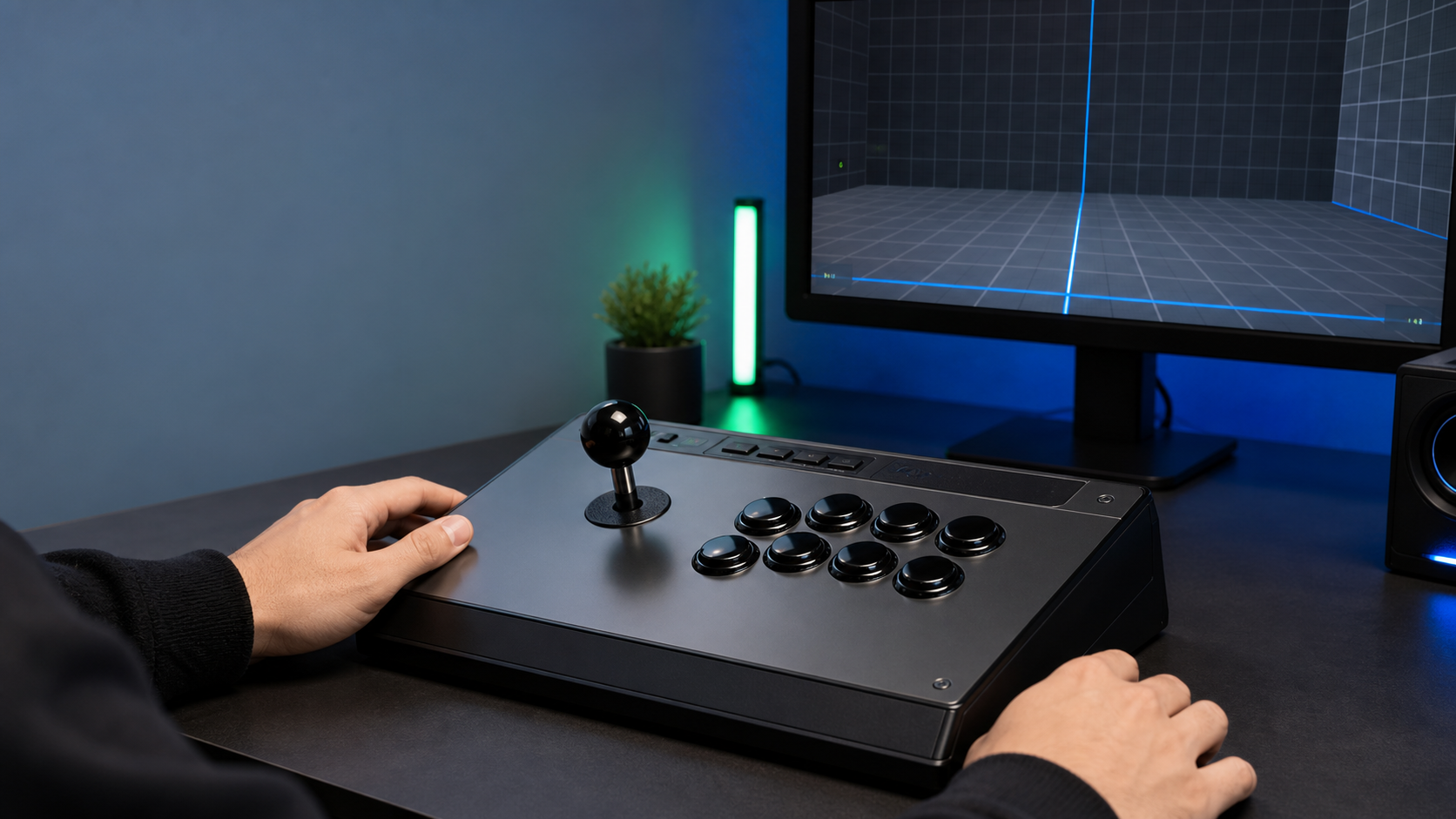
スト6向けアケコンおすすめ5選|ナスレバーとPS5対応で選ぶ
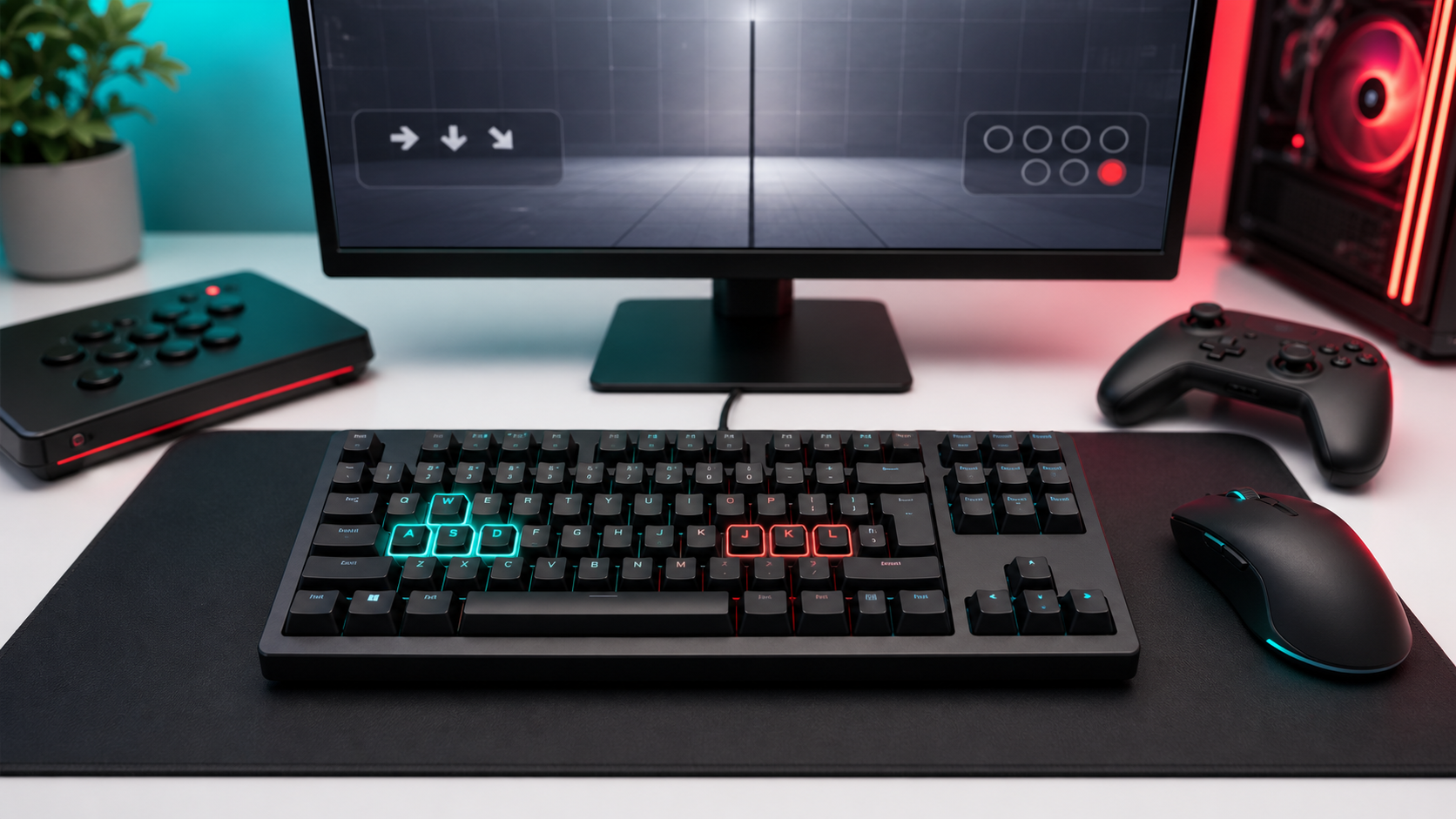
スト6はキーボードで遊べる?設定・ボタン配置・モダンの考え方
スト6のPCは配信するかどうかで決める
スト6だけを遊ぶなら、現行の入門向けゲーミングPCで十分でしょう。
OBS、Discord、ブラウザを同時に使うなら、メモリ32GBとSSD 1TBを選んでください。
WQHD、ほかの重量級ゲーム、動画編集もするなら、上位GPUを選びたいところです。 購入前には、無線LAN、Bluetooth、有線LANを使える置き場所も一緒に確認してください。
私のように、SSD、メモリ、CPU、GPUと順番に買い足すと、最後には別のPCが1台できるほど遠回りします。 スト6用なら、最初から遊び方に合うBTOを1台選ぶほうが話は早いでしょう。