
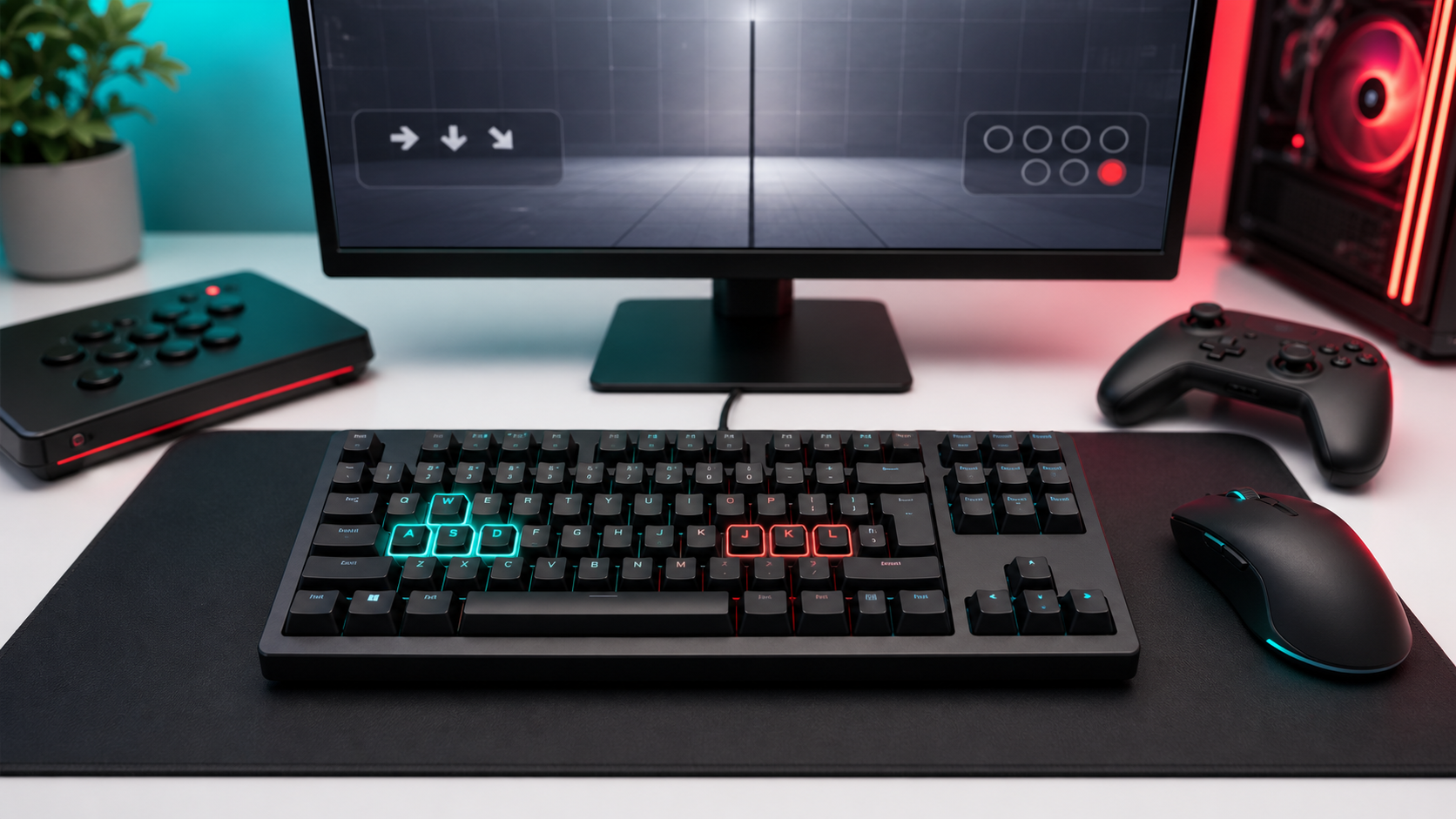
PC版スト6をキーボードで始めると、移動は入るのにジャンプやインパクトが暴発して、設定画面へ戻ることになります。 結論から言うと、Steam版ならキーボードでもプレイ可能です。 ただし、主流はパッド、アケコン、レバーレスで、キーボードはPC版で試す人や、WASD操作に慣れている人向けの選択です。
キーボードは方向入力を指ごとに分けられる反面、ジャンプ、同時押し、攻撃ボタンの置き方を決めないまま対戦へ入ると、技より押し間違いで負けます。
まず押さえるのは、遊ぶ環境がSteam版中心か、PS5やオフライン対戦まで含むかです。 Steam版中心ならキーボードで練習できます。 家庭用本体や大会まで考えるなら、接続方法と入力ルールを先に合わせる必要がある点は別です。
この記事では、スト6をキーボードで遊ぶときの設定、ボタン配置、モダン操作、買い替える場合のおすすめ5機種を紹介します。
スト6をキーボードで遊ぶ前に押さえること
- Steam版ならキーボードでもプレイできる
- 最初に決めるのは商品ではなく、移動キー、攻撃キー、パリィ、インパクトの配置
- モダンでも使えるが、ワンボタン必殺技と同時押しの位置を先に固定する
- PS5や大会まで考えるなら、パッド、アケコン、レバーレスも合わせて選ぶ
スト6はキーボードでも遊べるがPC版中心の選択になる
スト6は、Steam版ならキーボード操作で遊べます。 ゲームを買ってすぐに手元のキーボードで試せるため、パッドやアケコンを買う前の練習用にもなります。
一方で、PS5本体、オフライン対戦、イベント会場まで含めると話は別です。 キーボードをそのまま家庭用本体へつなげる前提では考えず、対応コントローラーや変換器、大会ルールまで合わせます。
プロや上位勢の入力デバイスとしては、パッド、アケコン、レバーレスが中心です。 キーボードは主流ではありませんが、PC版でWASD操作に慣れている人、レバーレスへ移る前に方向入力を指で分けたい人には試す理由があります。
Steam版を遊ぶPCもこれから買う場合、スト6だけならメモリ16GB、OBSで配信するなら32GBが目安です。
必要なGPUとSSDも含め、遊び方に合うBTO構成を紹介しています。
スト6向けゲーミングPCを選ぶ
スト6向けゲーミングPCおすすめ|推奨スペック・配信向けBTOも紹介
スト6のキーボード設定はボタン配置を先に決める
スト6用にキーボード設定を作るなら、最初に判断するのはスイッチの速さではありません。 WASDで移動するのか、スペースをジャンプにするのか、攻撃ボタンを右手側へどう並べるのか。 ここが決まっていないと、ラピッドトリガーを入れても試合中の操作は散ります。
ラピッドトリガーは、キーを戻した瞬間の再入力を速くするための機能です。 前後移動、しゃがみ、歩きガード、細かい差し返しをキーボードで作る人には効きます。 ただし、攻撃ボタンを押し間違える、ジャンプが暴発する、同時押しの位置が遠いといった問題は、スイッチより配置で直します。
Steam
PC版中心で練習する
配置
移動と攻撃を離しすぎない
RT
戻りの速さを活かす
PS5
家庭用本体は接続を分ける
スト6でキーボードとコントローラーは入力の作り方が違う
キーボードは、方向入力を複数の指に分けて押します。 パッドは親指で十字キーやスティックを動かし、アケコンはレバーを倒して方向を作ります。 レバーレスは方向をボタンに分ける点ではキーボードに近いものの、膝置きや大会用の接続まで含めた専用コントローラーです。
キーボードの強みは、前、後ろ、下、ジャンプを別の指で扱えることです。 歩きガード、前ステ、後ろ下がり、溜め解除をキーの押し離しで作るため、慣れると動きの切り返しを短くできます。 反対に、斜め入力や半回転入力は、キーの組み合わせに慣れるまで技が抜けます。
パッドは置き場所を取らず、PS5でも始めるハードルが低い選択です。 ただ、親指に移動が集中するため、細かい前後移動と攻撃ボタンを同時にさばく感覚はキーボードと違います。 どちらが上ではなく、自分が技を出すときに「方向を指で分けたい」のか「親指で一体として動かしたい」のかで選びます。
レバーレスまで迷っている人には、ボタン配置とPS5対応を分けた別記事が合う内容です。
キーボードで方向入力の感覚が合うなら、次に専用筐体へ進む理由が見えます。
関連ガイド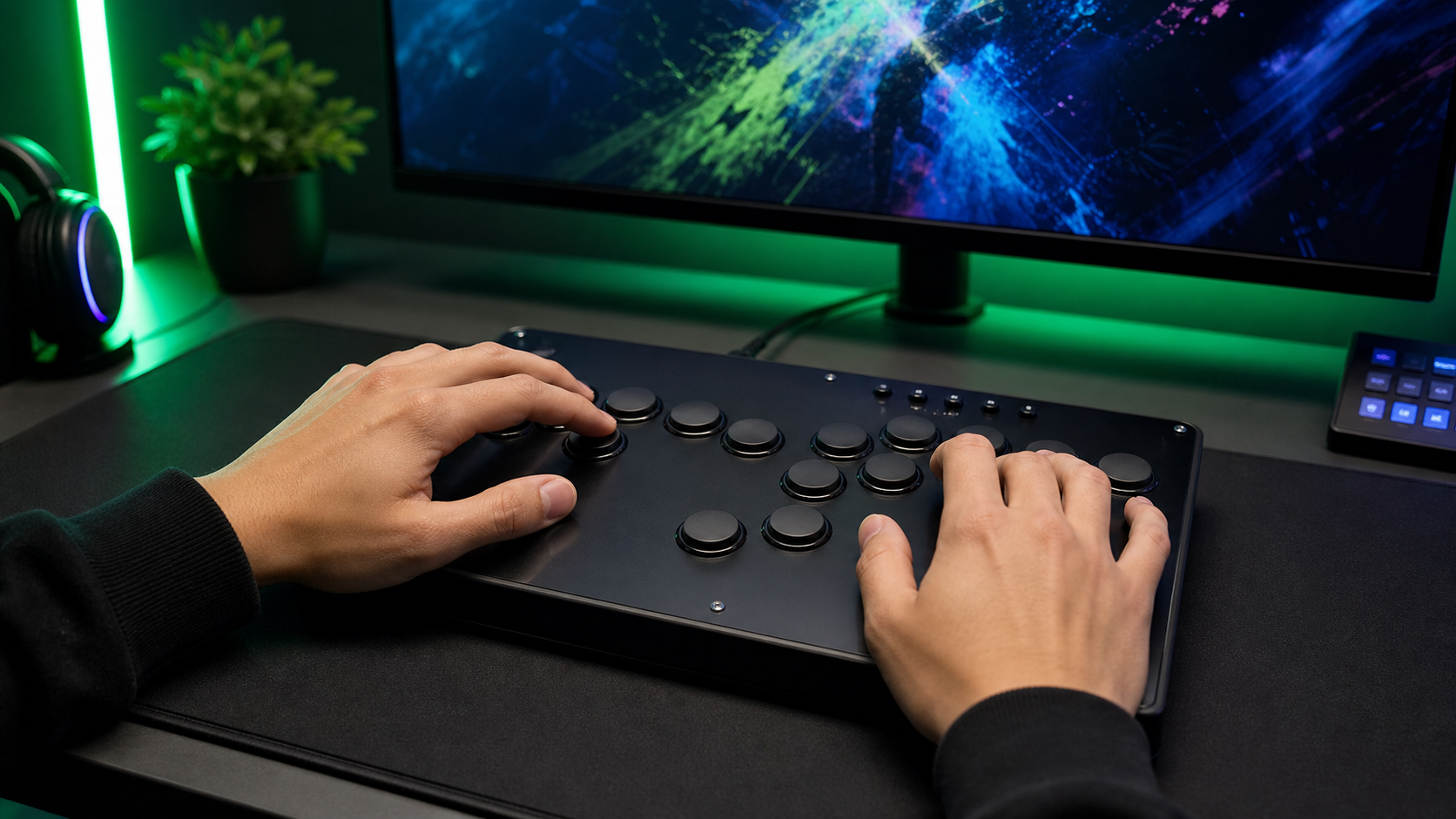
スト6向けレバーレスおすすめ5選|静音性・デメリット・寿命も紹介
スト6のキーボードボタン配置は移動と同時押しを先に固める
スト6をキーボードで遊ぶときは、移動キー、攻撃6ボタン、投げ、パリィ、インパクトを先に固めます。 最初から全部を近くに寄せると手が窮屈になり、遠くに散らすと反応が遅れます。 左手は移動、右手は攻撃と同時押しに分けると、試合中に迷う場面を減らせる形です。
ジャンプをWに置くか、スペースに置くかでも感覚は別物です。 WASDに慣れている人はWジャンプで始められますが、スト6のレバーレスに近い感覚で練習するならスペースジャンプも選択肢になります。 どちらにしても、数日で変え続けると手癖が残りません。
大会やオフライン対戦まで考えるときの注意点
スト6のモダン操作をキーボードで使うなら同時押しを近くに置く
モダン操作でもキーボードは使えます。 ただ、クラシックよりボタン数が減るぶん、必殺技、アシスト、パリィ、インパクト、投げの位置で操作感が変わります。
ワンボタン必殺技を近い場所に置くと、咄嗟の対空や差し返しに指を回せる形です。 その代わり、パリィやインパクトが遠いと、スト6で重要な防御行動が遅れる原因になります。 モダンで始めるなら、攻撃ボタンより先に、よく押す同時押し系を右手の自然な位置へ寄せます。
クラシックで遊ぶ場合は、弱中強のパンチとキックを6ボタンで並べるため、右手側の横幅が必要です。 キーを詰めすぎると押し間違いが増え、離しすぎると投げやパリィの反応が落ちます。 自分の操作タイプを決めてから、攻撃キーの列を固定します。
スト6向けキーボードの選び方は買い替えるならラピッドトリガーとサイズで決める
スト6用のキーボードは、まずサイズとスイッチ方式で分けます。 テンキーレスはマウスや手元のスペースを残し、75%は机を小さく使えます。 フルサイズは数字キーやメディアキーが残るかわりに、対戦時の置き場所を取ります。
スト6向けキーボード比較
| 商品 | 向いている人 | 接続方式 | タイプ | サイズ感 | 特徴 | 注意点 |
|---|---|---|---|---|---|---|
 SteelSeries Apex Pro TKL (2023)
 | 設定情報が多い定番TKLで始めたい人 | USB-C有線 | 磁気スイッチ / Rapid Trigger | テンキーレス | OmniPoint 2.0、Rapid Trigger、OLED、Engine設定 | 配列と型番でキー位置が変わる |
 Razer Huntsman V3 Pro Tenkeyless JP
 | 作動点を細かく触りたいRazer環境の人 | USB-C有線 | アナログ光学 / Rapid Trigger | テンキーレス | 0.1mm〜4.0mm調整、リストレスト、Synapse管理 | 設定管理はSynapse前提 |
 CORSAIR K70 MAX RGB
 | 普段使いのキーも残したい人 | USB-C有線 | MGX磁気メカニカル | フルサイズ | 作動点調整、Rapid Trigger、メディアキー、パームレスト | 横幅があり机上スペースを取る |
 DrunkDeer A75
 | 価格と省スペースで磁気スイッチを試したい人 | USB有線 | 磁気スイッチ / Rapid Trigger | 75% / 82キー | 0.2mm〜3.8mm調整、Rapid Trigger、ノブ付き | 配列、保証、設定アプリの相性を見て選ぶ |
 REALFORCE GX1
 | ゲームとタイピングの打鍵感を両方重視する人 | USB有線 | 静電容量無接点 / Dynamic Mode | テンキーレス | APC 0.1mm〜3.0mm、Dynamic Mode、静音モデルあり | ゲーム専用としては価格が高め |
スト6向けキーボードおすすめ5選
手元のキーボードで配置を試してから買い替えるなら、ラピッドトリガー対応のテンキーレスから選ぶ理由があります。 設定を詰めたい人はApex Pro TKLやHuntsman V3 Pro TKL、フルサイズを残したい人はK70 MAX、価格と省スペースを取るならDrunkDeer A75、仕事用の打鍵感まで重視するならREALFORCE GX1を比べます。
SteelSeries Apex Pro TKL (2023)
ラピッドトリガー対応の定番テンキーレス。設定情報と机上スペースを両方残したい人向け。
- テンキーレスで右手側のスペースを残せる
- Rapid Triggerと作動点調整を使える
- 矢印キーや日本語配列の扱いは購入時に型番を合わせる
詳しいスペックを開く
| 接続 | USB-C有線 |
|---|---|
| サイズ | テンキーレス |
| スイッチ | OmniPoint 2.0 Adjustable HyperMagnetic |
| 機能 | Rapid Trigger / 2-in-1 Action Keys / OLED Smart Display |
| ソフト | SteelSeries Engine |
出典: SteelSeries公式仕様
SteelSeries Apex Pro TKL (2023)は、スト6をキーボードで練習する人が最初に残せる定番寄りのモデルです。 テンキーレスなので、机の中央に寄せてもマウスや腕の置き場を圧迫しにくく、WASDと右手側の攻撃キーを分けて配置できます。
OmniPoint 2.0系の調整は、前後移動やしゃがみ戻しの感覚を詰めたい人に向きます。 OLED画面やSteelSeries Engineで設定へ触れるため、FPS用に持っている人がスト6用プロファイルを分ける使い方にも合う構成です。 一方で、型番や配列によってキー配置の好みが分かれる部分です。 日本語配列で使うのか、US配列で攻撃キーを並べるのかまで決めてから選びます。
Razer Huntsman V3 Pro Tenkeyless JP
アナログ光学スイッチとリストレスト付き。作動点を細かく触りたいRazer環境の人向け。
- 0.1mm〜4.0mmの作動点調整に対応
- リストレスト付きで長時間練習の手首を支える
- Synapse前提の設定管理が合う人向け
詳しいスペックを開く
| 接続 | USB-C有線 |
|---|---|
| サイズ | テンキーレス |
| スイッチ | Razer Analog Optical Gen-2 |
| 作動点 | 0.1mm〜4.0mm |
| 機能 | Rapid Trigger / Dual Actuation / Synapse 4 |
出典: Razer公式サポート仕様
Razer Huntsman V3 Pro Tenkeyless JPは、作動点を細かく触りたい人向けです。 Razerの公式サポートでは、Analog Optical Gen-2スイッチ、Rapid Trigger、0.1mmから4.0mmの作動点調整が案内されています。
スト6では、移動キーだけ浅め、攻撃キーは誤爆しにくい深さにするような分け方ができます。 付属リストレストもあるため、机上で長くトレモを回す人には手首の置き場ができます。 ただし、設定管理はSynapseに寄る構成です。 Razer製マウスやキーボードを使っていて環境をそろえたい人ほど、選ぶ理由がはっきりします。
CORSAIR K70 MAX RGB
テンキーとメディアキーを残すフルサイズ。対戦用と普段使いを1枚にまとめたい人向け。
- フルサイズで普段使いのキーを残せる
- MGX磁気スイッチで作動点調整に対応
- 机が狭いと右手側の置き場を取りがち
詳しいスペックを開く
| 接続 | USB-C有線 |
|---|---|
| サイズ | フルサイズ |
| スイッチ | CORSAIR MGX Magnetic-Mechanical |
| 作動点 | 0.4mm〜3.6mm |
| 機能 | Rapid Trigger / Dual-point actuation / iCUE |
出典: CORSAIR公式発表
CORSAIR K70 MAX RGBは、スト6だけでなく普段の作業にも同じキーボードを使いたい人向けです。 テンキー、メディアキー、パームレストを残すため、ゲーム専用の小型モデルより机の上で存在感があります。
CORSAIRの公式発表では、MGX磁気メカニカルスイッチの作動点を0.4mmから3.6mmで調整でき、Rapid Triggerにも対応する流れが説明されています。 スト6用には、移動キーだけ反応を浅くし、攻撃や同時押しは誤爆しない深さへ寄せる運用が合う構成です。 デスク幅が狭い人は、フルサイズの横幅で右手側の位置がずれないかを先に考えます。
DrunkDeer A75
75%サイズの磁気スイッチ搭載モデル。価格と省スペースを優先して始めたい人向け。
- 75%サイズで机の占有を抑えられる
- 磁気スイッチとRapid Triggerを価格重視で試せる
- サポートや配列は国内流通品の内容を合わせる
詳しいスペックを開く
| 接続 | USB有線 |
|---|---|
| サイズ | 75% / 82キー |
| スイッチ | 磁気スイッチ |
| 作動点 | 0.2mm〜3.8mm |
| 機能 | Rapid Trigger / RGB / ノブ |
出典: DrunkDeer公式製品ページ
DrunkDeer A75は、ラピッドトリガー系を価格と省スペースで試したい人向けです。 75%サイズなので、テンキーレスよりさらに横幅を抑えられ、机の中央へ寄せてスト6のキー配置を作れます。
公式製品ページでは、0.2mmから3.8mmの作動点調整とRapid Triggerが案内されています。 ApexやRazerほど国内で設定情報が多いモデルではないため、ソフトウェア、配列、保証を自分で追える人ほど扱う負担は小さめです。 初めての1枚でサポートまで重視するなら上位メーカー、価格を抑えて磁気スイッチを試すならA75という分け方になります。
REALFORCE GX1
静電容量無接点方式で、ゲームとタイピングの打鍵感を両立したい人向け。
- 静電容量無接点方式の打鍵感を残せる
- APCとDynamic Modeで押し離しを調整できる
- 価格が高く、ゲーム専用なら過剰に感じる人もいる
詳しいスペックを開く
| 接続 | USB有線 |
|---|---|
| サイズ | テンキーレス |
| スイッチ | 静電容量無接点方式 |
| APC | 0.1mm〜3.0mm / 30段階 |
| 機能 | Dynamic Mode / REALFORCE CONNECT |
出典: REALFORCE公式仕様
REALFORCE GX1は、スト6の練習と普段のタイピングを同じ打鍵感でこなしたい人向けです。 磁気スイッチ系とは方向が違い、静電容量無接点方式の押し心地を残しながら、APCとDynamic Modeで押し離しを調整します。
公式仕様では、APCを0.1mm刻みの30段階、0.1mmから3.0mmの範囲で設定できると案内されています。 浅い作動点を使えば移動入力を軽くできますが、キーボードとしての価格は高めです。 ゲーム専用のラピッドトリガー機を安く買うというより、仕事用の打鍵感も妥協したくない人が選ぶモデルです。
スト6のキーボード設定で迷ったときに決めること
キーボードを買い替える前に、まず今のキーボードで移動、攻撃、同時押しを試します。 そこで指が足りない、ジャンプが暴発する、パリィやインパクトが遠いと感じるなら、配置を直してからキーボード本体を選ぶ流れです。
キーボードとパッドはどっちが合うか
親指で方向入力をまとめたいならパッド、前後移動やジャンプを指ごとに分けたいならキーボードが合います。 スト6はパッドでも強いプレイヤーが多く、キーボードに替えたら急に勝てるゲームではありません。
キーボードで試す価値があるのは、PCゲームのWASD操作に慣れていて、方向入力を複数の指で管理したい人です。 PS5本体や対戦会まで同じ環境で遊ぶなら、最初からパッドやレバーレスへ寄せるほうが接続の迷いを減らせます。
ジャンプはWとスペースのどちらに置くか
WASD操作に慣れているなら、最初はWジャンプでも始められます。 ただ、上入力と左右入力を同じ指まわりで処理するため、斜めジャンプやしゃがみからの戻しで手癖が出ます。
スペースをジャンプにすると、レバーレスに近い感覚で上入力を親指へ逃がせる配置です。 最初は違和感が出ますが、移動とジャンプを分けたい人にはこちらが合います。
モダン操作はどのキーを近くに置くか
モダン操作では、必殺技、アシスト、パリィ、インパクト、投げの位置を先に決めます。 攻撃ボタンだけを近くに置くと、防御や切り返しで手が遅れます。
対空や差し返しをワンボタンで返したいなら、必殺技キーを押せる位置に置く形です。 ただし、スト6はインパクト返しとパリィも試合の中心になるため、同時押し系は右手の自然な範囲へ寄せます。
ラピッドトリガーは最初から必要か
最初から必須ではありません。 まずは通常のキーボードで、移動キー、攻撃キー、パリィ、インパクトの位置を固定します。
ラピッドトリガーが効くのは、前後移動、しゃがみ戻し、細かい差し返しをキーの押し離しで詰めたい段階です。 配置が決まっていない状態で買い替えると、速いスイッチより押し間違いのほうが目立ちます。
プロや大会まで考えるならキーボードでいいか
プロや大会環境まで考えるなら、キーボード単体で決めないほうがいいです。 オフラインでは接続先、入力ルール、変換器、同時押しの扱いが問題になります。
Steam版のランクマ中心ならキーボードで練習できます。 PS5や大会まで同じ感覚で持ち込みたいなら、レバーレス、アケコン、パッドを含めて選ぶ判断です。
スト6のキーボード設定はPC版で配置を固定してから詰める
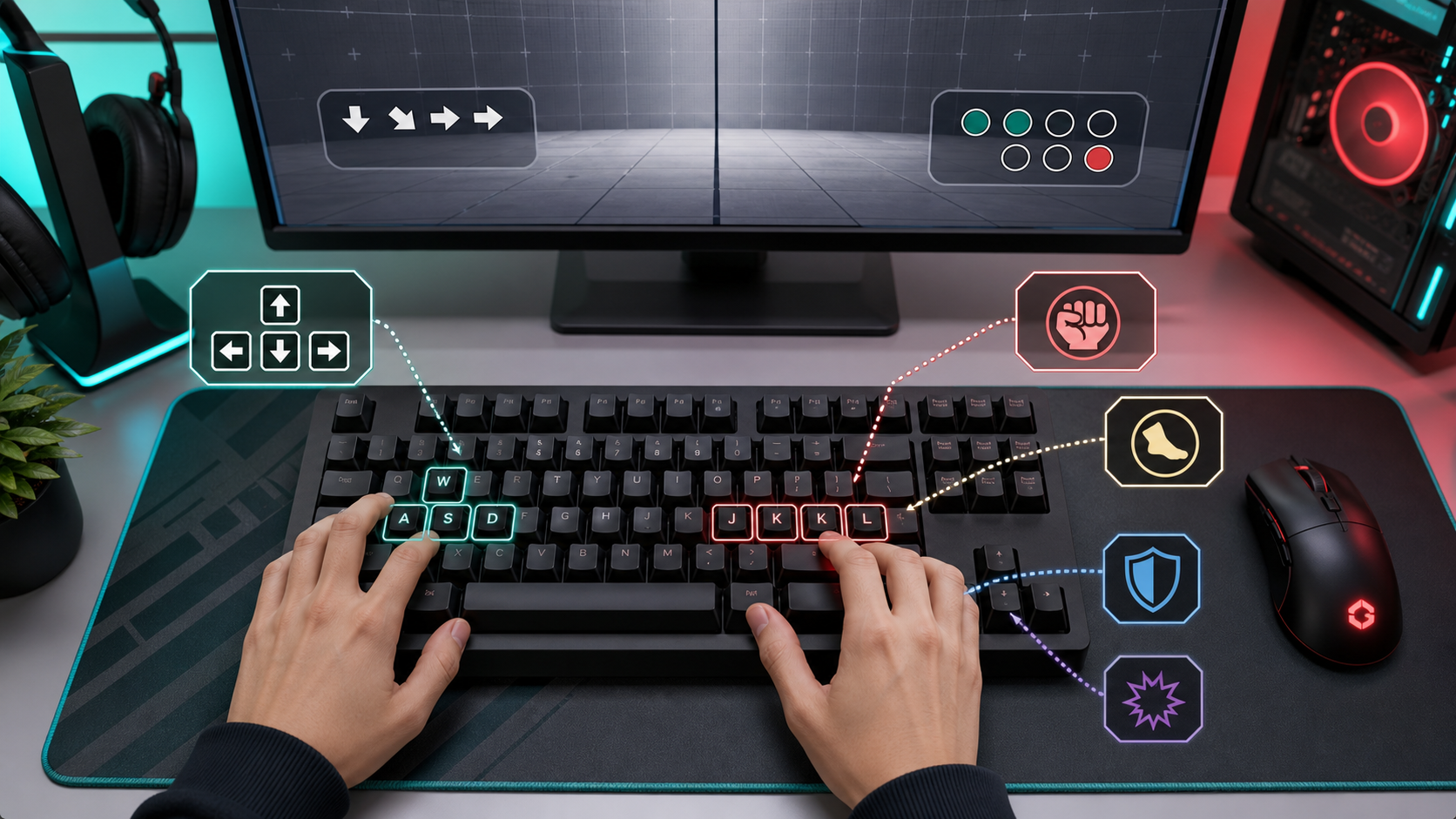
スト6をキーボードで遊ぶなら、まずSteam版中心なのか、PS5や大会まで考えるのかを分けます。 PC版中心なら、移動キー、攻撃キー、パリィ、インパクトの位置を固めたうえで、ラピッドトリガーや作動点調整を足す構成です。
パッドから替える人は、親指操作から複数指の方向入力へ変わる部分を受け入れます。 アケコンやレバーレスと迷う人は、専用コントローラーとして接続と置き方までそろえるか、キーボードでPC練習を続けるかの判断が先です。 勝ちやすさより先に、毎日同じ配置で練習できる形を選ぶと、入力の迷いを減らせます。