
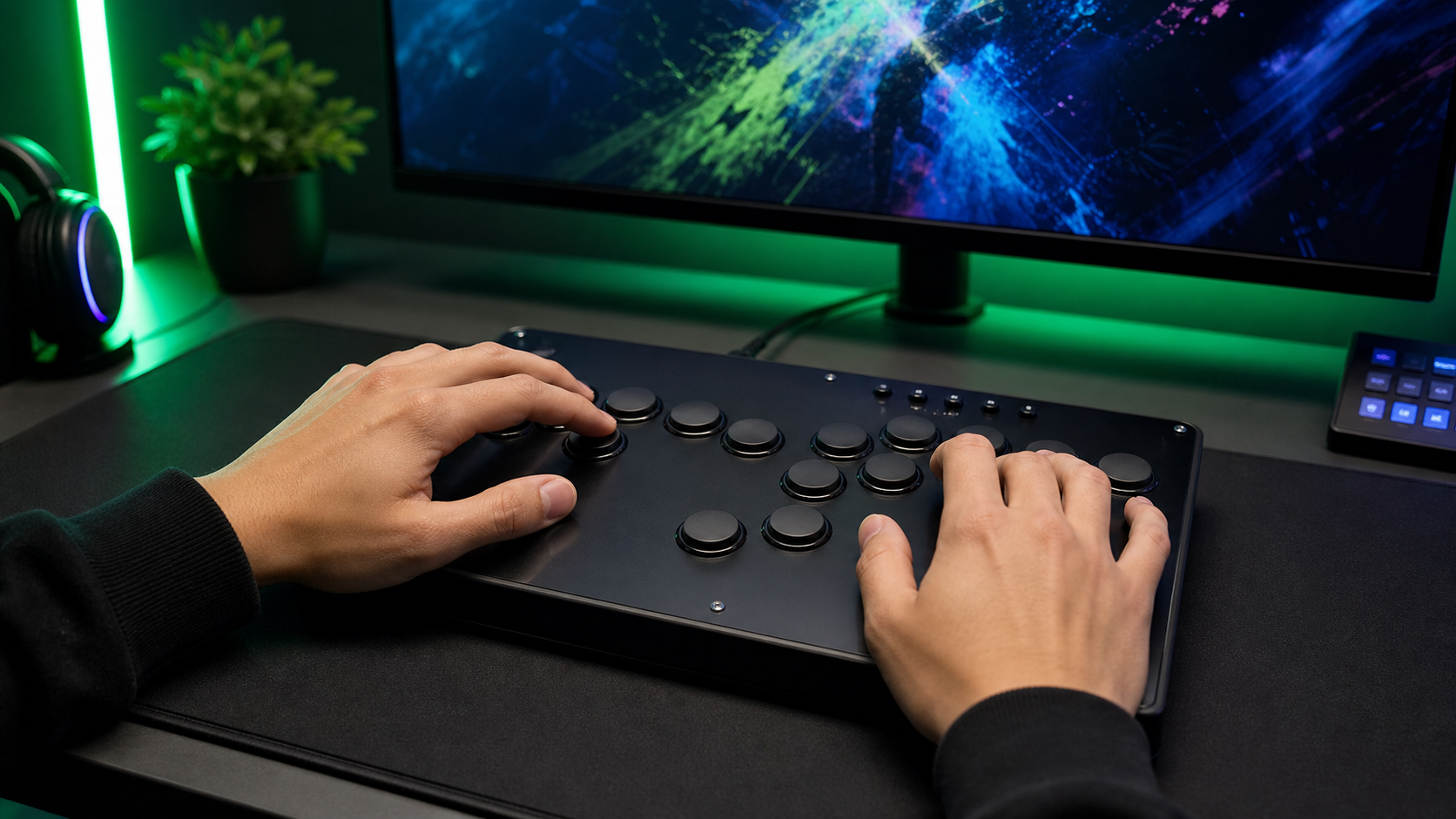
スト6でレバーレスを買いたいけど、静音性、PS5対応、16ボタンのどれを優先すればいいのか。 価格を優先してPC向けモデルを選ぶと、PS5本体で使えず変換器が必要になります。 夜に練習するとボタン音が響き、16ボタンも配置を決めないまま使うとパリィやインパクトを押し間違えます。
まず押さえるのは、有名モデルかどうかではなく、どの本体で遊ぶかと、どの時間帯に練習するかです。 Steam版中心なら価格とボタン数、PS5や大会まで使うなら公式ライセンスや対応基板、家で夜に練習するなら静音性を優先します。
この記事では、スト6向けレバーレスコントローラーの選び方とおすすめ5機種を紹介します。
スト6向けレバーレスで押さえること
- 夜に練習するなら
静音性とボタンの押下音を優先する - PS5で使うなら
PS5対応か変換器の有無を先に決める - PC中心なら
価格、ボタン数、Web設定で選ぶ - 寿命は本体より
ボタン・スイッチ・ケーブルの交換性で決める
スト6向けレバーレスの選び方は静音性と対応機種で分ける
スト6用のレバーレスは、コマンド入力の速さだけで決めません。 家庭で使うならボタン音、PS5で使うなら対応機種、長く使うならパーツ交換まで合わせます。
レバーレスは、レバーの代わりに上下左右をボタンで入力するコントローラーです。 しゃがみ、前後移動、ジャンプを指で分けるため、溜め技やステップ、低空入力を手元で管理します。
一方で、レバーやパッドから替えると、ジャンプボタンの位置、左右同時押しの処理、指の置き方に慣れる時間が出ます。 スト6で使うなら、最初から試合用に買うより、トレモで手癖を作る前提で選ぶほうが現実的です。
静音
夜の練習はボタン音を抑える
PS5
本体と大会環境を分ける
配置
12ボタンか16ボタンかを決める
寿命
交換できるパーツを残す
スト6ではボタン数と置き方で操作感が変わる
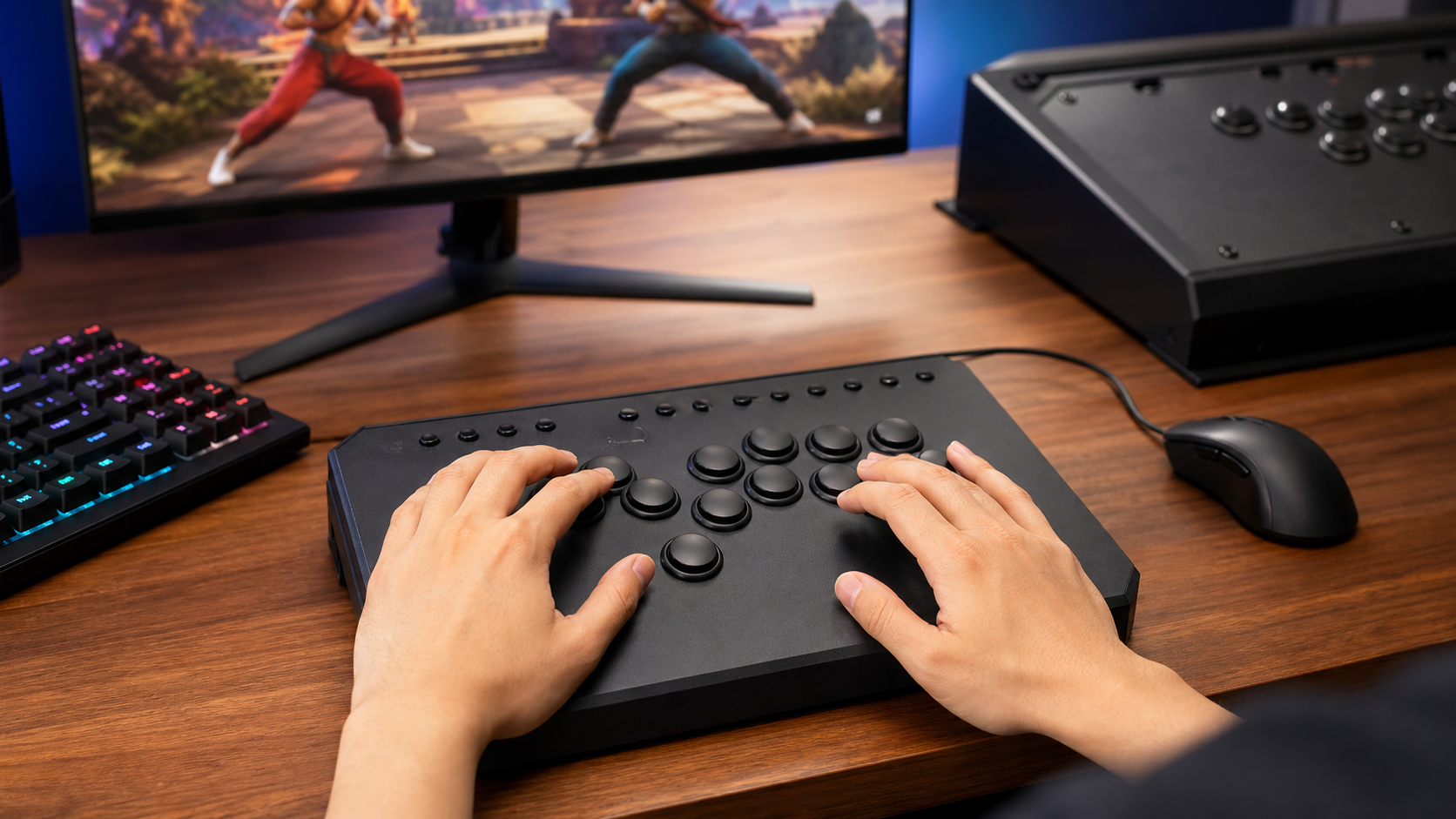
レバーレスは、12ボタンか16ボタンか、机に置くか膝に置くかで扱いが変わります。 薄くて軽いモデルは持ち運びに向いた作りです。 膝上では本体がずれて、入力が乱れます。 大きく重いモデルは持ち運びにくいかわりに、膝上や大会会場で本体が安定する作りです。
スト6は、ドライブインパクト、ドライブパリィ、投げ、同時押しをどこに置くかでボタン数の意味が変わるゲームです。 16ボタン系を全部使う前提で買うと、試合中の押し間違いにつながります。 最初に固めるのは、移動4ボタンと攻撃8ボタンの位置です。 足りない操作だけ追加ボタンへ回すほうが、試合中の押し間違いを減らせます。
大会まで考えるときの注意点
PS5とPCでは必要なレバーレスが変わる
スト6をSteam版で遊ぶなら、PC対応モデルが選択肢です。 価格を抑えた薄型モデルでも、トレモ、ランクマ、ボタン配置の練習に使えます。 PS5本体でそのまま使うなら、PC対応表記のモデルは避けるほうが安全です。
PS5で遊ぶ人は、公式ライセンス品、PS5対応基板、変換器のどれでつなぐかを先に決めます。 安いPC向けモデルを買ってからPS5へ移ると、変換器の追加購入、認証切れ、イベント会場での接続作業が残るためです。 大会まで考えるなら、普段の練習環境と大会本体を同じ接続方法に寄せたほうが、当日の入力確認に時間を取られません。
Steam版を遊ぶPCもこれから用意する場合、レバーレスより先にスト6の推奨スペックが必要です。
配信しない場合とOBSで配信する場合に分けて、必要なBTO構成を紹介しています。
スト6向けゲーミングPCを選ぶ
スト6向けゲーミングPCおすすめ|推奨スペック・配信向けBTOも紹介
Steam
Steam版で練習する
PS5
本体でそのまま使う
大会
オフラインも考える
レバーレスのデメリットは慣れと接続で出る
レバーレスをやめとけと言われる理由は、性能より慣れと接続の問題です。 レバーを倒す動きがなくなるため、最初に変わるのはジャンプ、波動、昇龍、溜め解除の感覚です。
スト6は、モダン、クラシック、使うキャラで使うボタン数が変わるゲームです。 パリィやインパクトを別ボタンへ置く人は多ボタンの恩恵がありますが、押す場所が増えるほど入力ミスも増えます。
パッドから替える人は、左手の親指で移動していた操作を複数の指に分けます。 アケコンから替える人は、レバーを倒す距離がなくなるかわりに、ボタンを離すタイミングまで意識します。 キーボード操作に慣れている人はWASDに近い感覚で入れますが、ジャンプボタンが下側にある配置へ慣れる時間が必要です。
溜めキャラは、後ろ溜めから前入力へ移る動きが速くなります。 一方で、ザンギエフのように一回転入力を多く使うキャラは、最初に入力方法を覚える時間が長くなります。 自分のキャラで何を楽にしたいのかを決めると、ボタン数や配置を決める理由が残ります。
買う前に分けること
寿命は、何年使えるかの数字より、傷みが出る部位で考えます。 実際に傷みが出るのは、強く押すボタン、USBケーブル、端子まわり、スイッチです。
三和ボタンを使うモデルは交換パーツの流通が多く、低背スイッチ系はホットスワップ対応なら自分で差し替える余地があります。 反対に、薄型で専用パーツが多いモデルは、壊れたときにメーカー保証や修理対応が中心になります。
スト6向けレバーレスの比較
| 商品 | 向いている人 | 接続方式 | タイプ | 特徴 | 注意点 |
|---|---|---|---|---|---|
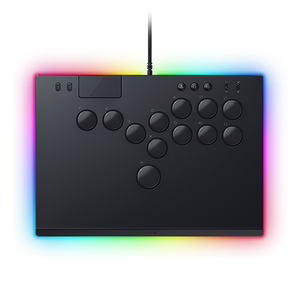 Razer Kitsune
 | 静音性とPS5対応を優先する | 有線 / PS5 / PC | 低背リニア光学スイッチ | 薄型で持ち運びやすく、PS5公式ライセンス品として使える | PS4には非対応。価格はレバーレスの中でも高め |
 Victrix Pro FS-12
 | PS5大会用に大きめ筐体を選ぶ | 有線 / PS5 / PS4 | 三和電子パーツ / 大型筐体 | キャリングハンドルと内部アクセスで、持ち運びとメンテを考えた作り | 約4.68kgと重い。机の広さと保管場所を先に合わせる |
 Haute42 T16
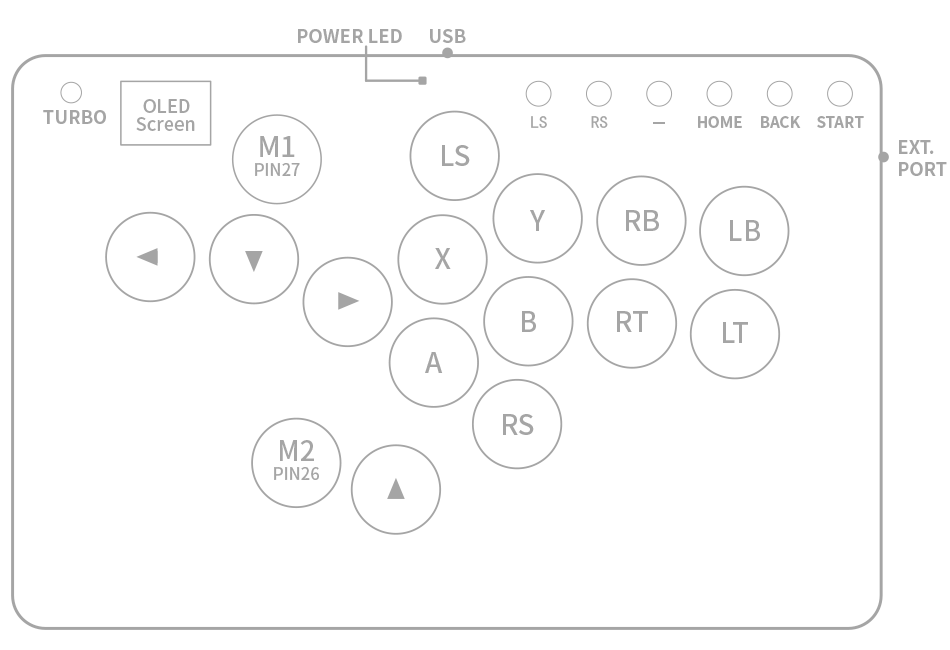
 | PC中心で安くレバーレスを試す | 有線 / PC / PS4 / Switch | Kailh低背スイッチ / 16ボタン | 薄型で16ボタン、Web設定やSOCDモード変更まで触れる | PS5は標準対応ではない。大会やPS5本体では変換器込みで考える |
 FightBox F8 R3L3 レバーレスコントローラー
 | 三和ボタンで価格を抑える | 有線 / PC / PS3 / Switch | 三和ボタン / R3・L3付き | 方向4ボタンと攻撃8ボタンにR3・L3を足した構成 | PS5で使うなら購入時の基板バージョンを分けて選ぶ |
 Hit Box PS4 / PC / Switch対応 レバーレスコントローラー
 | 定番配置でPCやSwitch中心に使う | 有線 / PS4 / PC / Switch | 三和ボタン / 12ボタン | レバーレスの基準になる配置で、机上でも膝上でも使える | 公式ではPS4版は生産終了扱い。PS5は同梱アダプターや在庫条件を確認 |
スト6向けレバーレスおすすめ5選
静音性とPS5対応を重視するなら、Razer Kitsuneを先に残します。 大会用の大きい筐体まで含めるならVictrix、PCで価格を抑えて始めるならHaute42、三和ボタンで費用を抑えるならFightBox、定番配置を重視するならHit Boxです。
Razer Kitsune
薄型でボタン音を抑えたいPS5・PCユーザー向け。
- 低背光学スイッチでボタン音を抑えた構成
- PS5公式ライセンス品として使える
- PS4では使えない
Razer Kitsuneは、静音性とPS5対応を同時に重視する人向けの薄型レバーレスです。 レバー音がないうえ、低背リニア光学スイッチを使うため、アーケードボタン系より軽い押し心地になります。
スト6をPS5で遊ぶ人、家で夜にトレモを回す人、持ち運びの薄さまで欲しい人に合います。 ただし、価格は高めで、PS4には対応しません。 昔の格ゲーやPS4本体でも使う予定があるなら、別モデルを残します。
Victrix Pro FS-12
PS5公式ライセンスと大型筐体で、膝上運用まで考えるタイプ。
- PS5とPS4の公式ライセンス品
- 三和電子パーツを採用
- 重く大きいので収納場所を取る
詳しいスペックを開く
| 対応機器 | PlayStation 5 / PlayStation 4 |
|---|---|
| サイズ | 48cm x 34cm x 12cm |
| 重量 | 4.68kg |
| 発売日 | 2023年3月31日 |
Victrix Pro FS-12は、PS5やPS4で使う前提の大型レバーレスです。 PlayStation公式製品ページでは、三和電子パーツ、キャリングハンドル、ケーブルオーガナイザー、内部へ触れられる構造が説明されています。
机の上より膝上で安定させる、大会用に1台へ絞る、という使い方に合います。 重量は約4.68kgあるため、持ち運びの軽さより、安定した筐体とメンテ性を優先するモデルです。 静音性を目的に選ぶと、サイズと重さがネックになります。
Haute42 T16
PC中心で、低価格と16ボタンを試すタイプ。
- PC中心なら価格を抑えて始められる
- 16ボタンでスト6の同時押しを増やせる
- PS5は変換器込みで考える
詳しいスペックを開く
| 対応機種 | Windows 10以降 / Steam Deck / PS4 / PS3 / Switch など |
|---|---|
| 接続 | 有線 |
| サイズ | 296 x 196 x 12.5mm |
| 重量 | 940g |
| 機能 | SOCDモード / Web設定 / ホットスワップ |
出典: Haute42公式仕様
Haute42 T16は、PC中心でレバーレスを試す人に合います。 公式仕様には、Kailh Low Profile Switch、Web設定、複数のSOCDクリーニング、ホットスワップ対応が含まれるモデルです。
スト6をSteamで遊ぶなら、価格を抑えながら16ボタン配置を試せます。 パリィ、インパクト、同時押しは右手側へ足す作りです。 PS5でそのまま使うモデルではないため、PS5本体や大会まで考えるなら変換器と接続ルールまで合わせます。
FightBox F8 R3L3 レバーレスコントローラー
三和ボタンの押し心地を残しつつ、価格を抑えるタイプ。
- 三和ボタンでアーケードボタンの押し心地
- R3・L3を本体上に置ける
- PS5用は基板違いを選ぶ
詳しいスペックを開く
| 対応機種 | PC / PS3 / Switch |
|---|---|
| 接続 | USB Type-B to Type-A |
| ボタン | 三和 OBSF-24 / OBSF-30 |
| 追加ボタン | R3 / L3 |
FightBox F8 R3L3は、三和ボタンを使ったレバーレスを価格を抑えて試す人向けです。 方向4ボタン、攻撃8ボタンに加えてR3・L3ボタンがあり、スト6の追加操作を本体側に寄せられます。
PC版やSwitch版で遊ぶなら、定番ボタンの感触を残しながらレバーレスへ移れます。 販売ページでPC版、PS4版、PS5版が分かれているのは、基板が違うためです。 PS5で使う人は、安いPC版を選ぶ前に基板の種類を合わせます。
Hit Box PS4 / PC / Switch対応 レバーレスコントローラー
レバーレスの基本配置を覚えるための定番モデル。
- 標準的なレバーレス配置を覚えられる
- 三和ボタンで交換パーツを探せる
- 公式ではPS4版が生産終了扱い
詳しいスペックを開く
| 対応機種 | PS4 / PC / Nintendo Switch |
|---|---|
| ボタン | 三和電子 24mm / 30mm |
| サイズ | 40.6 x 17.9 x 4.9cm |
| ケーブル | 着脱式USBケーブル |
出典: Hit Box公式ページ
Hit Boxは、レバーレスの基本配置を覚えるための定番モデルです。 公式ページでは、PS4、PC、Nintendo Switchへの対応、三和電子ボタン、着脱式USBケーブル、交換可能なパーツが説明されています。
スト6をPCやSwitchで遊び、余計な追加ボタンより基本配置を体に入れたい人に合います。 一方で、公式ではPS4 Hit Boxが生産終了扱いになっています。 新品在庫や同梱アダプターの有無で価格が変わるため、現行品として強く押すより、定番配置を選ぶときの比較先になるモデルです。
スト6のレバーレスは練習時間と遊ぶ本体で決める
夜のトレモでボタン音が響くなら、低背スイッチ系を選びます。 PS5で対戦するなら対応基板、Steam版中心なら価格とボタン数を優先します。 レバーレスは手癖を作る時間が必要なので、毎日使う環境に合わせた1台を選びます。
静音
夜に練習する
PS5
本体や大会で使う
PC
Steam版から始める
配置
押し間違いが多い
スト6でレバーレスを選ぶなら静音性とPS5対応を先に決める
スト6向けレバーレスは、最初に静音性と対応機種を決めると残す機種が決まります。 家で夜に練習するなら低背スイッチ系、PS5や大会で使うなら公式ライセンス品、Steam版中心なら価格とボタン数を優先します。
デメリットは、慣れるまでの入力ミスと接続先の制限です。 寿命まで考えるなら、ボタン、スイッチ、ケーブルを交換できるかまで決めておくと、買ったあとに困る場面が減ります。