
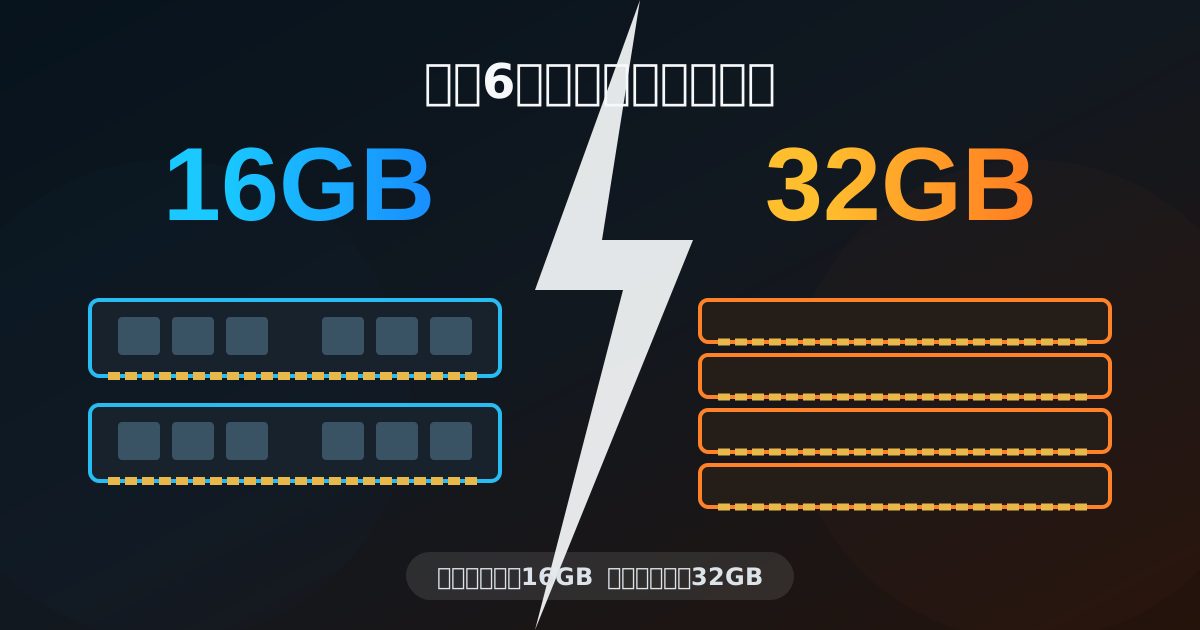
スト6を遊ぶために、メモリ32GBは必須ではありません。
スト6だけを起動して対戦するなら16GBで十分です。 Discordで通話し、ブラウザで攻略情報を開き、録画や配信も同じPCで行うなら32GBが合います。
メモリは、多く積めば必ずfpsが上がるパーツではありません。 何を同時に開くかで16GBと32GBを選ぶのが大切です。
この記事では、スト6を遊ぶときに必要なメモリ容量と、16GB・32GBのどちらを選ぶか紹介します。
スト6で選ぶメモリ容量
- スト6だけを遊ぶなら16GBで十分
- Discordとブラウザを開くなら16GBでも始められる
- OBS配信や録画、動画編集まで行うなら32GB
- 新しいBTOを長く使うなら32GB構成も選ぶ
スト6だけならメモリ16GBで十分
Steamに掲載されたスト6の推奨スペックは、メモリ16GBです。 最低スペックは8GBですが、これからPCを買うなら16GBを下回る構成を選ぶ理由はありません。
ランクマッチ、トレーニングモード、バトルハブを中心に遊ぶなら、16GBから始められます。 32GBへ増やしても、スト6の対戦中のfpsが必ず上がるわけではありません。
CPUとGPUが推奨スペックを満たしていなければ、メモリだけ増やしても動作は改善しません。 メモリだけ32GBへ増やしても、古いCPUやGPUが原因のカクつきは直りません。
スト6単体なら16GB
メモリ32GBが必要なのは配信や録画も行うとき
32GBを選びたいのは、スト6以外のソフトをいくつも開いたまま使う場合です。
ゲーム中にDiscordだけを使うなら、16GBでも始められます。 そこへブラウザのタブ、OBS、コメント確認画面、録画ソフト、画像編集ソフトが加わると、32GBの余裕が役立ちます。
録画ソフトは、CPU、GPU、メモリ、ストレージへ負荷をかけます。 スト6と同時に動かすと、フレームレートや安定性へ影響することがあります(カプコンのトラブルシューティング)。
16GB
スト6の対戦を中心に遊ぶ
32GB
OBSで配信や録画を行う
32GB
ほかのPCゲームにも長く使う
16GBから32GBへ増やしても変わらないことがある
ゲームが重いと、最初にメモリ不足を疑う人もいるでしょう。 しかし、タスクマネージャーでメモリに余裕があるなら、原因は別です。
スト6でも、16GBを搭載していてメモリ使用量に余裕があるなら、32GBへの変更だけで大きな変化は期待できません。 画質設定を下げてもフレームレートが安定しない場合は、CPU、GPU、常駐ソフト、温度が原因かもしれません。
Windowsでメモリ使用量を調べる
スト6と普段使うソフトを起動した状態で、Ctrl、Shift、Escを同時に押します。
タスクマネージャーが開いたら、表示する場所は「パフォーマンス」の「メモリ」です。
使用量が16GB近くまで上がり、ブラウザを閉じると動作が落ち着くなら、32GBへの増設が効く可能性があります。 メモリ使用量に余裕があるなら、CPUとGPUの使用率から原因を絞れるでしょう。
今のPCへメモリを増設するときの注意点
デスクトップPCなら、16GBから32GBへ増設できる場合があります。 ただし、空いている場所へ適当なメモリを挿せばよいわけではありません。
DDR4とDDR5には互換性がなく、マザーボードが対応する規格に合わせる必要があります。 増設できる容量は、メモリスロットの空き、現在の枚数、動作速度、最大容量で決まります。
16GBが8GBを2枚使った構成なら、空きスロットがないPCもあります。 その場合は、今のメモリを外して16GBを2枚取り付ける方法が基本です。
メーカー製PCでは、対応するメモリや最大容量が限られることもあります。 型番で仕様書を探し、対応規格が分からない場合は無理に買わないほうが安全です。
増設前に調べること
- DDR4かDDR5か
- 現在の容量と枚数
- 空きスロットの数
- マザーボードの最大容量
- メーカー保証への影響
スト6用BTOのメモリは何GBを選ぶ?
新しいBTOパソコンでは、メモリとSSDを変更したあとの金額が実際の購入費用です。
スト6だけなら、RTX 5060、メモリ16GB、SSD 1TBで十分でしょう。 OBS配信、録画、動画編集まで行うなら、メモリ32GB、SSD 1TB以上が必要です。
32GBにするためにGPUを大きく下げる必要はありません。 フルHDでスト6を遊ぶならRTX 5060で十分です。 16GBと32GBの価格差が小さければ、32GBへ上げる余地があります。
スト6向けBTOの選び方
| 商品 | 向いている人 | GPU | CPU | メモリ / SSD | 価格帯 | サポート / 保証 | 注意点 |
|---|---|---|---|---|---|---|---|
 MDL.make Ryzen7 5700X × RTX 5060
 | 17万円台から初めてのゲーミングPCを選ぶ人 | GeForce RTX 5060 8GB GDDR7 | Ryzen 7 5700X / AMD B550 | 16GB〜64GB DDR4 / 500GB〜4TB SSD | 177,800円(税込)確認時点 | カード・銀行振込・コンビニ / 1年保証 / 公式LINE | 分割手数料はサイトで要確認。B550、DDR4、SSD容量はカスタム欄で確認 |
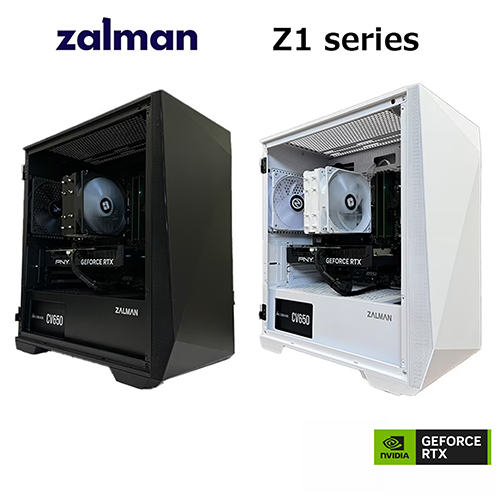 OZgaming Z1series Core Ultra 5 225F・RTX5060
 | ケースデザイン、32GBメモリ、納期まで重ねて選ぶ人 | GeForce RTX 5060 8G | Core Ultra 5 225F / B860 DDR5 | 32GB DDR5 / 1TB M.2 NVMe Gen4 | 239,800円(税込)確認時点 | 銀行振込・カード / 1年保証 / LINE問い合わせ | 分割手数料はサイトで要確認。無線LAN/Bluetoothは標準なし |
|
MDL.make Ryzen7 5700X × RTX 5060Ti | 価格を抑えてRTX 5060 Ti 16GB選択を確認する人 | GeForce RTX 5060 Ti GDDR7(16GB選択時は公式で確認) | Ryzen 7 5700X / AMD A520 | 16GB〜64GB DDR4 / 500GB〜4TB SSD | 178,500円(税込)〜 / 16GB選択時は公式で要確認 | カード・銀行振込・コンビニ / 1年保証 / 公式LINE | 8GB表記と16GB選択が混ざるため、注文前にVRAM容量を確認 |
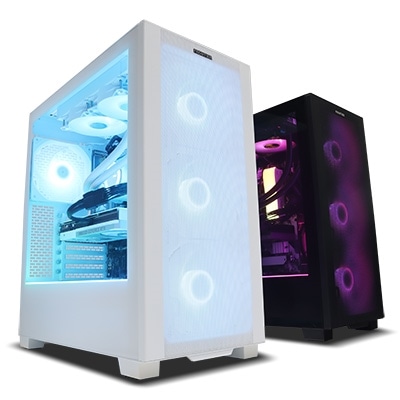 FRONTIER FRGHLB860/WS0501/NTK
 | 32GB、1TB、PLATINUM電源まで条件に入れたい人 | MSI製 GeForce RTX 5070 12GB | Core Ultra 7 265KF / MSI B860 | 32GB DDR5 / 1TB Gen4 SSD | 309,800円(税込)調査時点 | カード・銀行振込・Paidy / 1年保証 / 修理受付 | 受注生産。送料、延長保証、納期を含めた総額を出す |
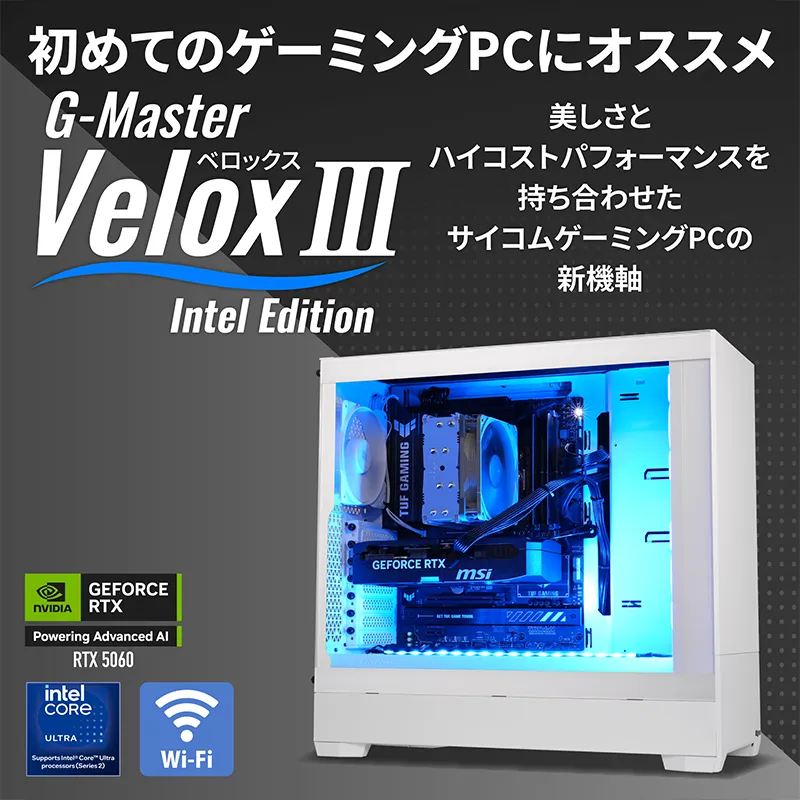 サイコム G-Master Velox III Intel Edition
 | 静音、冷却、パーツ指定を重視する人 | Manli Nebula GeForce RTX 5060 8GB GDDR7 | Core Ultra 5 225F / ASRock B860 Rock WiFi 7 | 16GB(16GB×1) DDR5-5600 / Crucial E100 1TB Gen4 | 244,700円(税込)確認時点 | カード・PayPay・Amazon Pay / 1年保証 / 問い合わせ | 32GB化は追加費用。30回以上のローンは手数料あり |
スト6だけならMDL.makeのRTX 5060構成
MDL.make Ryzen7 5700X × RTX 5060
スト6の対戦を中心に遊び、必要になったら注文時にメモリやSSDを変更できるRTX 5060搭載BTOです。
- スト6だけなら16GBで始める
- 録画するならSSDを1TBにする
- 配信するなら32GBへ変更する
MDL.makeは、RTX 5060やRTX 5060 Tiを積んだゲーミングPCを、低めの価格から探せるBTOショップです。 店舗で相談するより、オンラインで必要な構成を決め、本体価格を抑えたい人に合います。
スト6は、最上位GPUが必要なゲームではありません。 MDL.makeのRTX 5060構成なら、フルHDの対戦用PCを作りながら、レバーレスやモニターへ予算を残せます。
Discord、ブラウザ、OBSを同時に使う予定があるなら、注文画面で32GBへ変更します。 録画ファイルも残すなら、SSDは500GBのままにせず1TBへ上げたいところです。
安い構成を選んだあとに自分で増設する方法もありますが、対応規格を調べたり、ケースを開けたりする手間がかかります。 初めから配信するなら、32GBへ変更したあとの金額が実際の購入費用です。

32GBと1TBを最初から入れるならOZgaming
OZgaming Z1series Core Ultra 5 225F・RTX5060
RTX 5060、32GBメモリ、1TB SSDを最初からそろえ、スト6の配信にも使いたい人向けです。
- 32GBメモリを標準構成で選ぶ
- 1TB SSDへ録画を保存する
- ケースの外観も写真で決める
OZgamingは、株式会社オズテックが運営するゲーミングPCブランドです。 ケースの見た目だけでなく、32GBメモリと1TB SSDが最初から入った構成を探せるところに強みがあります。
スト6を遊びながらOBS、Discord、ブラウザを開くなら、届いた日から32GBを使えます。 自分でメモリを増設したくない人や、PCを机の上へ置いて外観も楽しみたい人に合うでしょう。
1TB SSDがあれば短い録画も残せますが、配信アーカイブをためる場合は外付けSSDや追加ストレージも必要です。
ケースの色や見た目を選べる一方、無線LANとBluetoothの有無は構成ごとに違います。 有線LANを引けない部屋では、無線LAN付きの構成が必要です。

配信とほかのゲームもするならRTX 5060 Ti 16GB構成
MDL.make Ryzen7 5700X × RTX 5060Ti
スト6の配信に加え、WQHDやほかのPCゲームにも使う人向けのRTX 5060 Ti 16GB搭載BTOです。
- OBS配信ならメモリ32GBにする
- SSD 1TB以上を選ぶ
- ほかのPCゲームにも使う
MDL.makeの価格を抑えやすい点を残しながら、スト6以外のゲームにも広げるならRTX 5060 Ti 16GB構成です。 スト6だけなら、このGPUまで上げる必要はありません。
配信を続ける、WQHDモニターへ替える、ほかのPCゲームも遊ぶ。 その予定がある人なら、入門構成を早く買い替えずに済みます。
GPUをRTX 5060 Ti 16GBへ上げても、メモリ16GB、SSD 500GBのままでは同時に開けるソフトと保存容量に余裕がありません。 32GB、SSD 1TBへ変更したあとの金額が、この構成の購入費用です。
動画編集も始めるなら、素材の保存場所が必要です。 ゲームと録画を同じSSDへ入れる場合は、2TBへの変更や増設用スロットも選択肢に入ります。
32GBと1TBが入った構成を探すならFRONTIER
FRONTIER FRGHLB860/WS0501/NTK
32GBメモリと1TB SSDが入ったセール構成を探し、配信や動画編集まで1台で行いたい人向けです。
- 32GB搭載モデルを探す
- 1TB SSDと電源も読む
- 送料と出荷日を含める
FRONTIERは、ヤマダホールディングス系のBTOショップです。 セール対象の中から、GPU、メモリ、SSD、電源までそろった完成構成を選べるところに強みがあります。
メモリ32GBとSSD 1TBを含むモデルなら、カスタマイズを何度も足さずに支払額を出せます。 スト6の配信だけでなく、録画した動画の編集まで同じPCで行いたい人に合うでしょう。
RTX 5070は、スト6だけを遊ぶには高性能です。 WQHD、重量級ゲーム、配信動画の編集まで同じPCで行う人向けです。
セールごとに構成と価格が変わります。 CPU、GPU、SSD、電源、送料まで含めた金額と、出荷日が購入条件です。

静音とパーツ指定まで決めるならサイコム
サイコム G-Master Velox III Intel Edition
スト6配信中の動作音を抑えながら、32GBメモリ、SSD、電源、冷却まで自分で指定したい人向けです。
- 32GBへの変更費用を出す
- 静音と冷却パーツを選ぶ
- 電源とマザーボードも指定する
サイコムは、安い完成品を選ぶより、使うパーツを自分で決めることに強いBTOショップです。 メモリ、SSD、電源、CPUクーラー、ケースファンまで細かく指定できます。
スト6の対戦中は、PCの性能だけでなく、机の近くで鳴るファン音も気になります。 マイクを使って配信するなら、静音と冷却へ予算を回せるサイコムの良さが出るでしょう。
スト6をフルHDで遊ぶなら、RTX 5060構成のメモリを32GBへ変更できます。 静音パーツを追加しすぎると総額が上がります。 優先したいのは32GBメモリと1TB SSDで、冷却と電源はその次です。
完成した構成を安く買うショップではなく、使うパーツを自分で決めたい人向けです。 サイコムとMDL.make、OZgamingの価格差は、必要な変更を加えたあとの総額に出ます。

スト6向けBTOのGPU、SSD、無線LANは、スト6向けゲーミングPCの記事で選べます。
スト6向けBTOゲーミングPCを選ぶ
スト6向けゲーミングPCおすすめ|推奨スペック・配信向けBTOも紹介
スト6だけなら16GB、配信するなら32GBを選ぶ
スト6の対戦だけなら、メモリ16GBで十分です。 32GBへ増やしただけで、対戦中のfpsが大きく上がるわけではありません。
OBS、Discord、ブラウザ、録画ソフトを同時に使うなら32GB。 ゲーム以外のソフトを開いたままでも、メモリに余裕が残ります。
今のPCでメモリ使用量に余裕があるなら、急いで増設する必要はありません。 新しくBTOを買うなら、メモリ32GBとSSD 1TBを入れておくと、スト6の対戦から配信まで1台でこなせます。
スト6だけを遊ぶのか、配信や録画も行うのか。 この違いで16GBと32GBを分ければ、必要以上に高い構成を選ばずに済みます。