
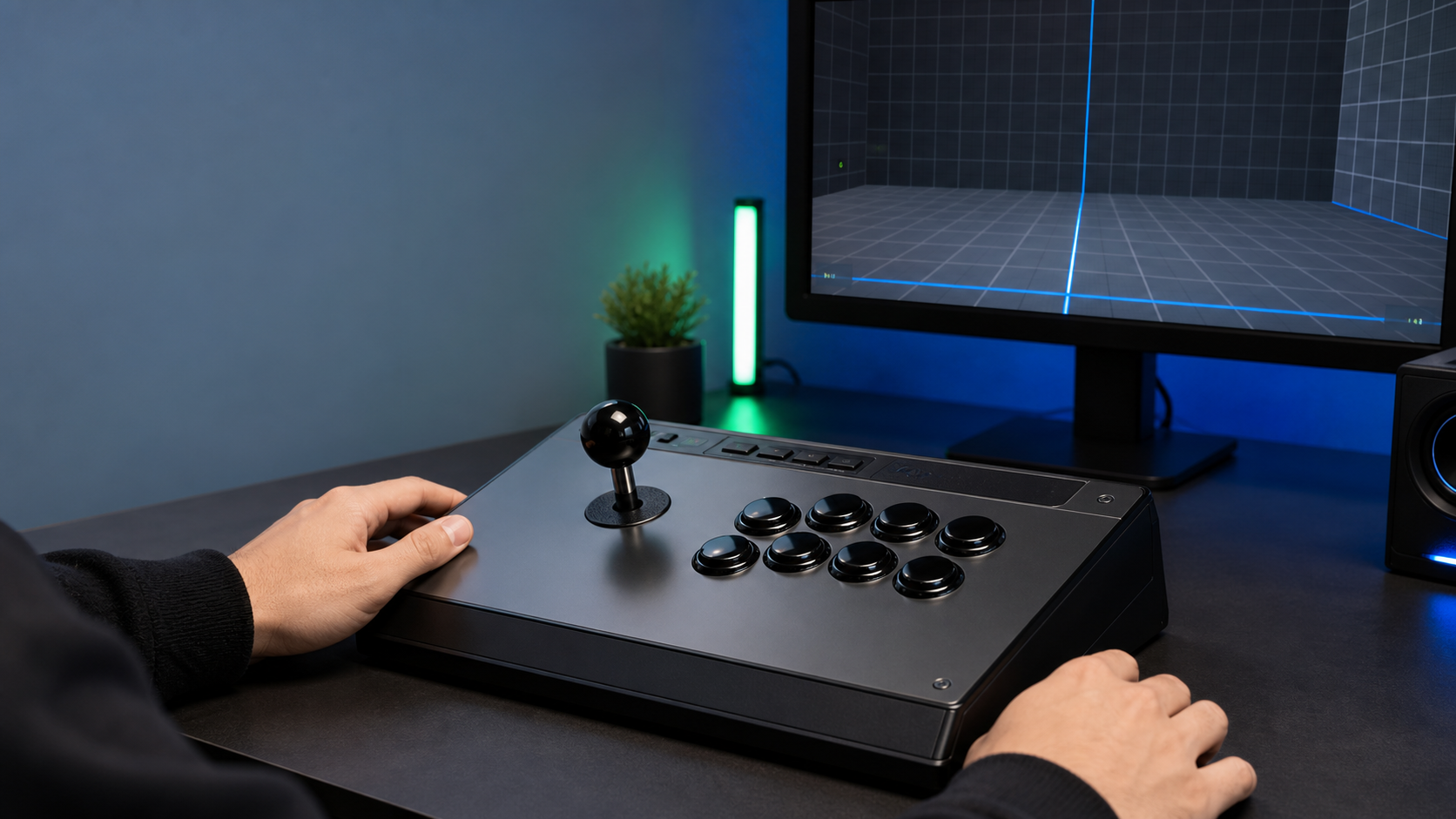
スト6用にアケコンを買ったのに、PS5で使えない、膝の上で本体が動く、斜め入力が抜ける。 こうなると、レバー操作に慣れる前に「買うモデルを間違えたかも」と感じます。
まず押さえたいのは、PS5でそのまま使えるか、膝置きで本体が動かないか、レバー形状が自分の入力に合うかです。 半回転や昇龍拳をレバーの倒し込みで作りたいならアケコン、方向入力をボタンで分けたいならレバーレスと分けます。
この記事では、スト6向けアケコンの選び方とおすすめ5機種を紹介します。
スト6向けアケコンで先に押さえること
- ナスレバーは、握り方と斜め入力の感覚が合う人に向く
- PS5で遊ぶなら、PS5対応やPlayStation公式ライセンス表記を優先する
- 膝置きで使うなら、本体の横幅と重量を先にそろえる
- レバーレスと迷うなら、入力の速さより自分の技の出し方で分ける
スト6向けアケコンの選び方はレバー形状とPS5対応で決める
スト6用のアケコンは、レバーを倒して技を出したい人向けのコントローラーです。 波動拳、昇龍拳、スクリュー、溜め技を、手首とレバーの倒し込みで作ります。
家庭用で使うなら、PS5対応は先に外せません。 Steam版だけで遊ぶならPC対応モデルでも始められますが、PS5本体、オフライン対戦、イベント会場まで考えるなら、PS5対応モデルのほうが接続まわりの不安を減らせます。
Steam版を遊ぶPCも必要なら、スト6だけを遊ぶ場合とOBSで配信する場合でBTO構成が変わります。
PC本体は、推奨スペック、メモリ、SSDまで含めて選ぶ必要があります。
スト6向けゲーミングPCを選ぶ
スト6向けゲーミングPCおすすめ|推奨スペック・配信向けBTOも紹介
レバー
技の入力を倒し込みで作りたい
PS5
本体やイベント会場でそのまま使いたい
膝置き
本体が動くと入力が乱れる
静音
夜にボタン音とレバー音が気になる
アケコンは、価格だけで決めると本体サイズや対応機種で困ります。 特にスト6は、ランクマ、トレモ、対戦会のどこで使うかで必要な条件が変わります。
ナスレバーのメリットは握り方と斜め入力に出る
ナスレバーは、ナス型やバットトップ系のスティックヘッドを使うレバーです。 ボールトップを指先でつまむ感覚より、手のひらや指を引っかけて倒す感覚が強く出ます。
スト6でナスレバーを使うメリットは、レバーを大きく倒したときの手応えです。 半回転や一回転、前後の切り返しを手首で作る人は、レバーの位置を手の中で追えます。
ただし、ボールトップに慣れている人がいきなり替えると、斜め入力の位置や戻りの感覚が変わります。 波動拳や昇龍拳の入力が抜けるなら、レバーの形だけでなく、持ち方と手首の高さまで合わせます。
ナスレバーが合いやすい人
- レバーを上から握るより、横から引っかける感覚が欲しい
- 半回転や一回転を手首の動きで作りたい
- ボールトップだと指先だけで操作して疲れる
- レバーを倒した位置を手の感覚でつかみたい
ナスレバーで違和感が出る人
- ボールトップのつまむ操作に慣れている
- 斜め入力の位置が変わると技が抜ける
- 手首の高さが合わず、レバーを倒しすぎる
- 小さい本体でレバーだけ強く倒して本体が動く
ナスレバーのデメリットは、慣れるまで入力が散ることです。 レバーを強く倒す人ほど、膝置きで本体が動いたり、斜め入力の手前で止まったりします。
最初からナスレバー固定で買うより、交換できるモデルか、ボールトップとナス型の両方を試せるモデルを選ぶと失敗を減らせます。
スト6でアケコンとレバーレスは入力の作り方が違う
アケコンとレバーレスは、同じ格闘ゲーム用コントローラーでも方向入力の作り方が違います。 アケコンはレバーを倒して方向を入れ、レバーレスは上下左右をボタンで入れます。
レバーレスは、前後移動やジャンプ、溜め解除を指ごとに分けられます。 その分、最初はジャンプボタンの位置、左右同時押し、上と下の処理に慣れる時間が必要です。
アケコンは、レバーの移動距離があるため、理屈だけなら方向入力の切り返しはレバーレスより遅くなります。 ただ、技をレバーの倒し込みで覚えている人や、ゲームセンターの操作感が好きな人には扱いやすい入力方法です。
アケコン
レバーで技を作る
レバーレス
方向をボタンで分ける
パッド
親指だけで完結させる
大会
接続とルールをそろえる
レバーレス側まで迷っている人は、先にこちらでボタン数と静音性を分けると、アケコンに残る理由がはっきりします。
関連ガイド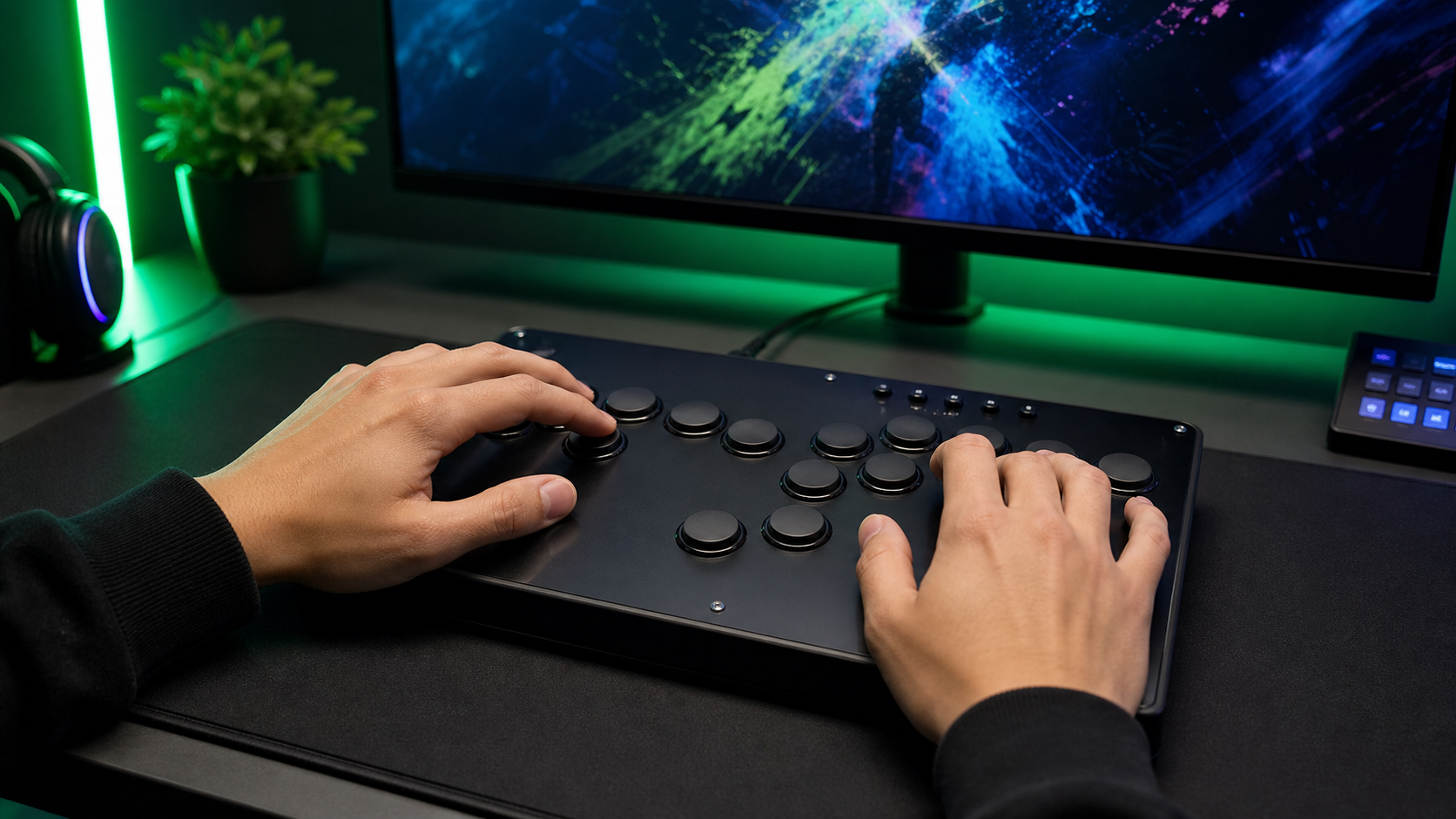
スト6向けレバーレスおすすめ5選|静音性・デメリット・寿命も紹介
スト6向けアケコンの比較表
アケコンは、商品名より先に対応機種、レバー、重量、交換できる構造をそろえます。 膝置きで本体が動くと入力が乱れるため、軽量モデルと大型モデルは分けて比べます。
スト6向けアケコン比較
| 商品 | 向いている人 | 接続方式 | タイプ | サイズ感 | 特徴 | 注意点 |
|---|---|---|---|---|---|---|
 HORI ファイティングスティックα
 | 最初の1台をPS5対応で選びたい人 | PS5 / PS4 / PC | レバー式 | 約410mm幅・約2.7kg | 筐体開閉、天面カスタム、キーロック | 静音版は通常版との価格差と在庫を比べる |
 Qanba Drone 2
 | 価格を抑えてPS5対応を試したい人 | PS5 / PS4 / PC | レバー式 | 小型 | Qanba B30ボタン、OV7レバー、タッチパッド | 膝置きで強く倒す人は本体の動きに注意 |
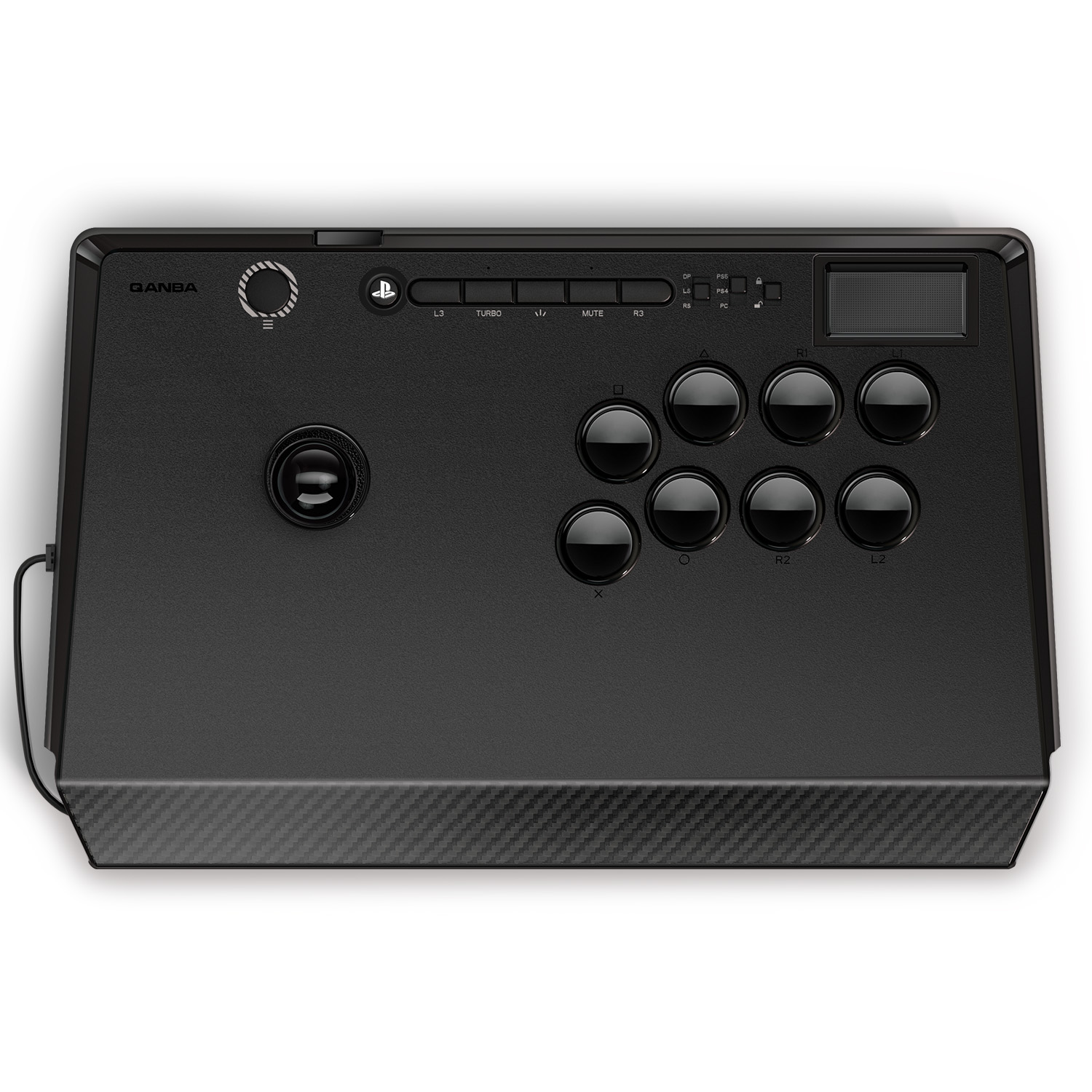 Qanba Titan
 | 三和パーツと手元の余裕で選びたい人 | PS5 / PS4 / PC | レバー式 | 中型・滑り止めライナー | Sanwa JLF、Sanwa OBSF、トーナメントロック | ナス型ヘッド同梱まで欲しいならObsidian 2も比べる |
 Qanba Obsidian 2
 | ナス型とボール型を試したい人 | PS5 / PS4 / PC | レバー式 | 大型 | 三和JLF、三和ボタン、交換用トップ同梱 | 収納場所と持ち運びの負担は小型機より大きい |
 NACON DAIJA アーケードスティック
 | 三和パーツと重量感で選びたい人 | PS5 / PS4 / PC | レバー式 | 大型・約4.4kg | 三和レバー/ボタン、2種類のスティックヘッド | 重いので持ち運びより自宅や対戦会向き |
スト6向けアケコンおすすめ5選
初めてスト6用に買うなら、PS5対応、膝置きの安定感、レバーやボタンを後から触れるかで分けます。 価格を抑える小型、三和パーツを使う中型、ナス型ヘッドまで試せる大型、重さで本体を安定させるモデルに分けます。
HORI ファイティングスティックα
PS5、PS4、PCで使えて、本体を開けてメンテナンスできる定番候補です。
- PS5公式ライセンス表記で家庭用本体に合わせられる
- 本体を開けてメンテナンスや交換へ進める
- 静音版は価格と在庫を通常版と比べる
詳しいスペックを開く
| 対応機種 | PlayStation 5 / PlayStation 4 / PC |
|---|---|
| サイズ | 約410mm x 300mm x 120mm |
| 重量 | 約2.7kg |
| 発売日 | 2022年6月23日 |
| 特徴 | 筐体開閉、天面デザインカスタム、キーロック |
HORI ファイティングスティックαは、スト6で最初にアケコンを買う人が残せるモデルです。 PS5、PS4、PCに対応し、筐体を開けて内部へ触れる構造なので、使いながらボタンやレバーの好みを詰められます。
自宅の机でも膝置きでも扱えるサイズですが、約2.7kgあるため持ち歩きだけを優先する人には軽いモデルのほうが合います。 静音版を選ぶなら、ボタン音とレバー音を抑えたい理由があるかまで考えます。
Qanba Drone 2
PS5対応で価格を抑えた小型アケコン。机置き中心や軽めの予算に向きます。
- PS5対応で価格を抑えて始められる
- 小型なので机の上で場所を取りにくい
- 膝置きで強くレバーを倒す人は本体の動きに注意
詳しいスペックを開く
| 対応機種 | PS5 / PS4 / PC |
|---|---|
| ボタン | Qanba 30mm B30 |
| レバー | Qanba OV7 Omron switch joystick |
| 機能 | タッチパッド、3.5mmマイク入力、入力切替 |
出典: Qanba公式製品ページ
Qanba Drone 2は、価格を抑えながらPS5対応アケコンを使いたい人向けです。 小型の本体なので、机の上で練習する人や、置き場所を大きく取りたくない人に合います。
軽い本体は持ち運びの負担が少ない反面、膝置きでレバーを強く倒すと本体が動きます。 スト6で半回転や昇龍拳を強めに入力する人は、机置きで安定するかを先に考えます。
Qanba Titan
三和JLFと三和OBSFを備えたPS5対応モデル。大きすぎる本体を避けつつ、手元の余裕を残したい人向けです。
- PS5公式ライセンス表記で家庭用本体に合わせられる
- 三和JLFと三和OBSFを最初から使える
- ナス型ヘッド同梱まで欲しいならObsidian 2も比べる
詳しいスペックを開く
| 対応機種 | PS5 / PS4 / PC |
|---|---|
| ボタン | Sanwa 30mm OBSF |
| レバー | Sanwa JLF joystick |
| 機能 | トーナメントロックスイッチ、タッチパッド、3.5mmマイク入力 |
| 底面 | ラバー滑り止めライナー |
出典: Qanba公式製品ページ
Qanba Titanは、三和パーツを使いながら、大型すぎる本体を避けたい人向けです。 公式ページでは、PS5、PS4、PC対応、Sanwa 30mm OBSFボタン、Sanwa JLFジョイスティックが案内されています。
小型のDrone 2より手元に余裕を作りやすく、Obsidian 2ほど大きい本体まではいらない人に合います。 ただし、ボールトップとナス型ヘッドの両方を最初から試したいなら、同梱内容まで確認してObsidian 2と比べます。
Qanba Obsidian 2
三和JLFと交換用トップを備えた大型モデル。ボールトップとナス型を試したい人向けです。
- 三和レバーと三和ボタンを最初から使える
- ボールトップとナス型の違いを同じ本体で試せる
- 大型なので収納場所と持ち運びを考える
詳しいスペックを開く
| 対応機種 | PS5 / PS4 / PC |
|---|---|
| ボタン | Sanwa 30mm OBSF |
| レバー | Sanwa JLF |
| 付属 | ボールトップ、バットトップ |
| 機能 | Tournament Lock Switch |
出典: Qanba公式製品ページ
Qanba Obsidian 2は、三和JLFレバーと三和ボタンを使いたい人向けの上位モデルです。 ボールトップとバットトップが同梱されるため、ナスレバー系の握り方を試したい人にも向きます。
本体が大きいので、膝置きで安定させたい人にはメリットがあります。 一方で、収納場所や持ち運びでは小型モデルより負担が増えます。
NACON DAIJA アーケードスティック
三和製ジョイスティックとボタン、2種類のスティックヘッドを備えたプレミアム寄りのPS5対応モデルです。
- 三和パーツを最初から使える
- ナス型ヘッドとボール型ヘッドを使い分けられる
- 重いので持ち運びより自宅や対戦会向き
詳しいスペックを開く
| 対応機種 | PlayStation 5 / PlayStation 4 / PC |
|---|---|
| サイズ | 約440mm x 155mm x 290mm |
| 重量 | 約4.4kg |
| パーツ | 三和電子製ジョイスティック、押しボタン |
| 付属 | 2種類のスティックヘッド、天面デザインシート |
NACON DAIJA アーケードスティックは、三和パーツと重量感を重視する人向けです。 公式製品ページでは、三和電子製ジョイスティックと押しボタン、2種類のスティックヘッド、天面カスタムが案内されています。
約4.4kgの本体は、膝置きや机置きで安定を作れる反面、持ち運びでは重さが出ます。 家で長く練習する人や、ボール型とナス型を両方試したい人が候補に残すモデルです。
スト6でアケコンを買う前に外したい条件
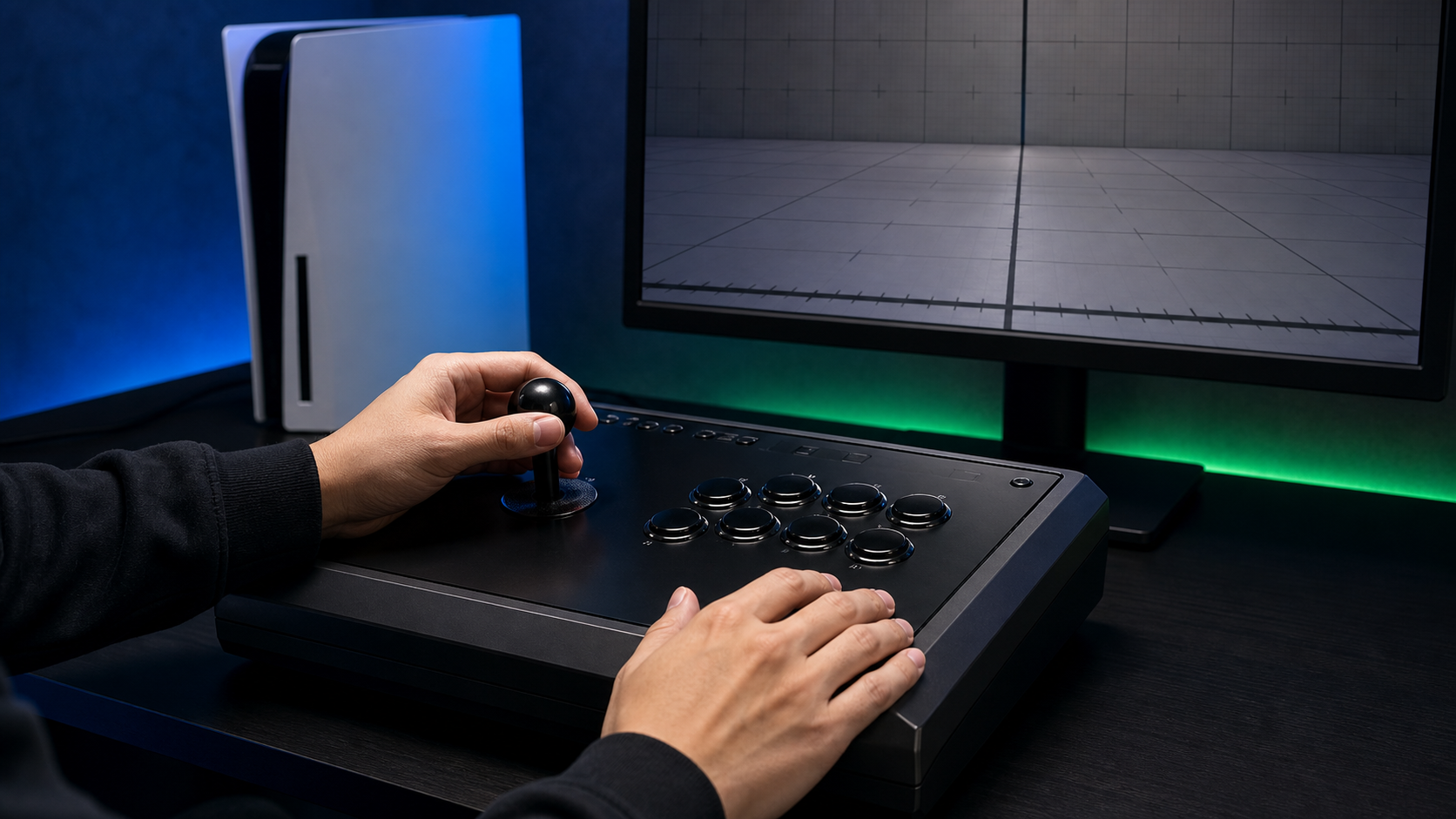
アケコンは、買ってから慣れるまで時間がかかるコントローラーです。 パッドでランクマを遊べている人が、アケコンに替えた瞬間に勝てるわけではありません。
アケコンを買う前に外したい条件
- PS5で遊ぶのにPC専用モデルを選ぶ
- 膝置きで使うのに軽すぎる本体を選ぶ
- 夜に練習するのに通常ボタン音を気にしない
- ナスレバーだけで技が出ると思って持ち方を変えない
- レバーレスと迷ったまま価格だけで決める
レバー入力に慣れるまでは、波動拳、昇龍拳、インパクト返し、投げ抜けの精度が一度落ちることもあります。 買う前に決める内容は、トレモで何を練習するか。
ナスレバーは最初から必要か
最初から必須ではありません。 ボールトップで技が出しにくい、指先だけでつまむ操作が疲れる、半回転でレバーの位置が分かりにくい人はナス型を試す理由があります。
ナスレバーに替えると、手首の角度と斜め入力の位置が変わるため。 入力が安定するまでの数日は、トレモで波動拳、昇龍拳、前ステ、後ろ下がりに時間を使います。
静音アケコンは必要か
夜に練習するなら、静音ボタンや静音レバーを優先します。 通常ボタンは押した音がはっきり出るため、同じ部屋や隣室に音が届くことがあります。
ただし、静音パーツは押した感触も変わる点に注意が必要です。 大会や対戦会で通常ボタンの筐体を使う可能性があるなら、自宅の静音性と外での操作感は別で考えます。
中古アケコンはありか
中古で買うなら、対応機種、レバーの戻り、ボタンの反応、USBケーブル、天板の状態を確かめます。 古いPS4向けアケコンは、PS5版スト6でそのまま使えないことがあります。
価格が安くても、変換器、ボタン交換、レバー交換を足すと新品との差が縮まるためです。 初めての1台なら、PS5対応がはっきりした現行モデルから始めるほうがトラブルを減らせます。
スト6向けアケコンはナスレバーとPS5対応を先に決める
スト6でアケコンを選ぶなら、まずPS5で使うのか、PCだけで使うのかを決めます。 次に、ボールトップで始めるのか、ナスレバー系の握り方を試すのかを分けます。
膝置きで使う人は、本体の横幅と重量を軽く扱わないほうがいいです。 本体が動くと、昇龍拳や半回転の入力がズレます。
最初の1台では、PS5対応、本体の安定感、レバー形状、ボタン音の順に外せない条件を残します。 価格だけで決めるより、遊ぶ本体と置き方に合うアケコンを選ぶほうが、買った後の接続や入力のズレを減らせます。