
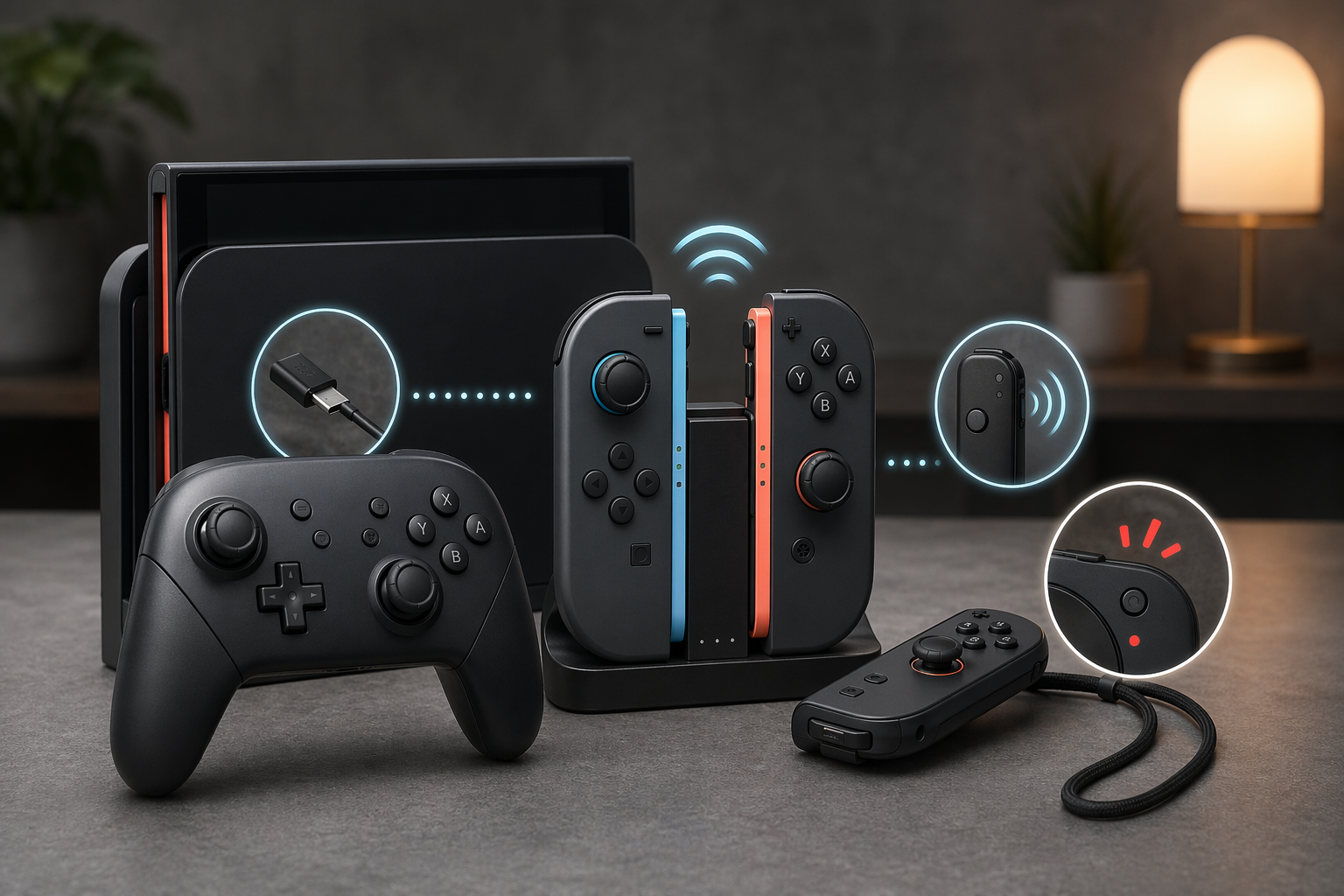
Switch 2にコントローラーをつなぐときは、まず 初回登録が必要なのか と 登録済みなのにつながらないのか を分けて見るのが基本です。
はじめて使うコントローラーは本体への登録が必要ですし、昨日まで使えていたコントローラーが急につながらない場合は、登録そのものではなく 充電 通信 再登録 のどこかで止まっていることが多いからです。
Switch 2のコントローラー接続は、純正 旧Switchのコントローラー サードパーティ製 に分けると見やすくなります。
この記事のポイント
- はじめて使うコントローラーは
本体への登録が必要です。 - 純正コントローラーは
登録手順を踏めばつながりやすいです。 - 旧Joy-Conは
無線接続のみで、Switch 2本体には取り付けできません。 - 接続できないときは
シンクロボタン充電再登録本体再起動の順で確認しやすいです。 - サードパーティ製は
Switch 2対応表記とファーム更新の確認が重要です。

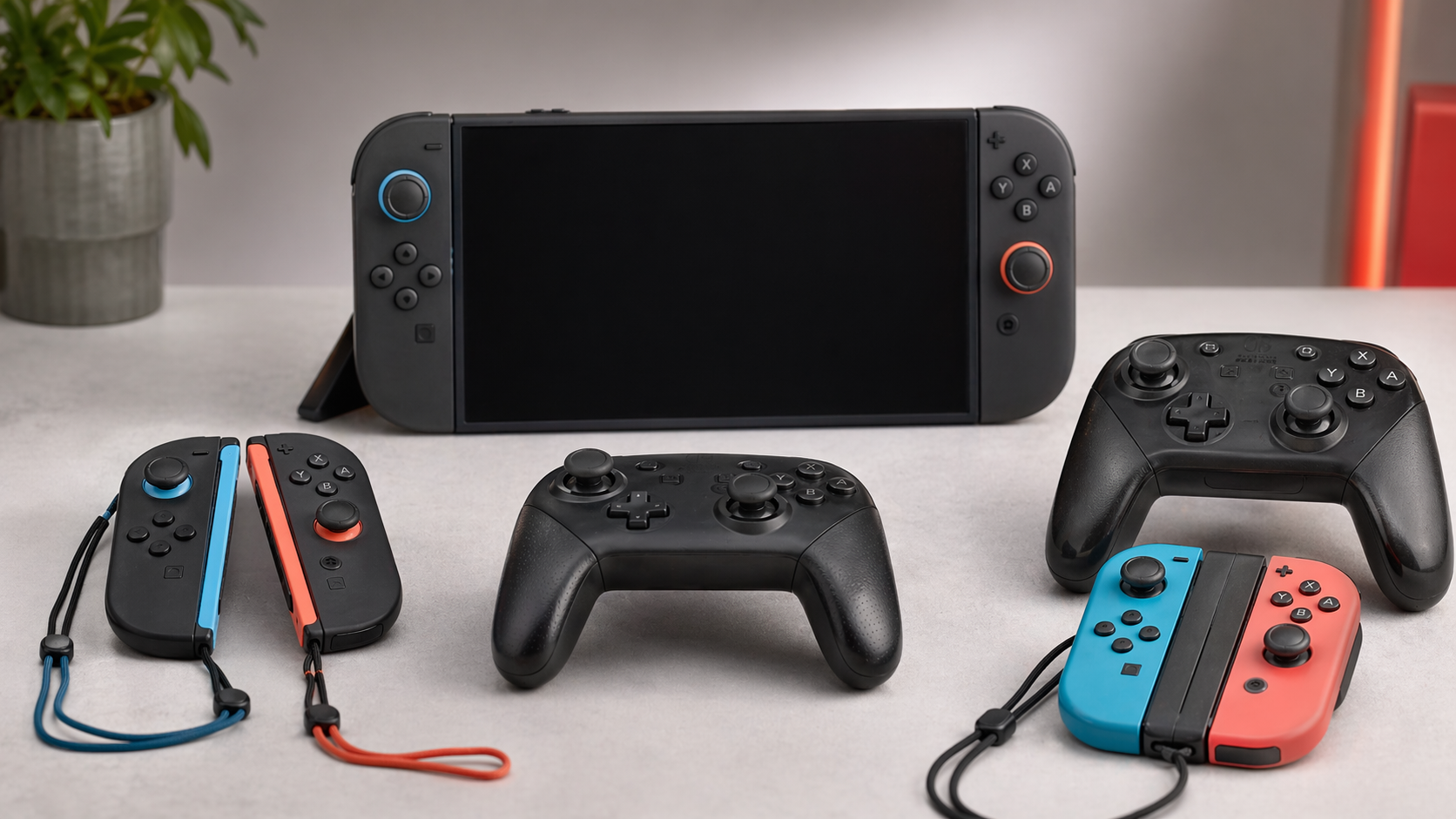
互換性を先に確認したい人はこちら
Switch 2で旧Switchのコントローラーは使える?互換性と注意点を解説
最初にどこを見る?
- はじめてつなぐなら
登録方法から見ます。 - 使っていたのに急につながらないなら
再登録充電通信環境を見ます。 - 旧Joy-Conや旧プロコンをつなぎたいなら
旧コントローラーの接続方法を見ます。 - 非純正がつながらないなら
対応状況接続モードファーム更新を見ます。
Switch 2コントローラーの接続はまず登録が必要
Switch 2でコントローラーをはじめて使うときは、本体への登録が必要です。
すでに登録済みのコントローラーなら、そのまま再接続できることもあります。ただ、初回は 持ちかた/順番を変える などの登録手順を通す前提で見たほうが混乱しません。
特に 接続できない と感じている場合でも、実際には まだ登録されていない だけというケースがあります。
登録の前提
- はじめて使うコントローラーは登録が必要です。
- 登録済みでも、通信が切れて再接続に失敗することがあります。
- 他社製コントローラーはメーカーごとの手順確認が前提です。
先に見るポイント
初回登録 と 接続できないときの対処 は別です。最初につなぐ話なのか、昨日まで使えていた物がつながらない話なのかを先に分けると手順を追いやすくなります。Joy-Con 2 と Switch 2 Proコントローラーの接続方法
Joy-Con 2 は本体に正しく取り付ければ認識されます。
Switch 2 Proコントローラーは、登録手順に沿ってつなぐか、USBケーブルで接続して認識させる形が基本です。
純正コントローラーはここがいちばん単純で、接続方法そのものより 正しく登録できているか を見るほうが早いです。
Joy-Con 2 を本体に取り付けても認識しない場合は、装着位置や認識状態を先に確認します。
純正コントローラーで先に見ること
- Joy-Con 2 は本体装着で反応するかを見ます。
- Proコントローラーは登録画面で反応するかを見ます。
- 反応がないなら、まず充電切れを疑います。
Joy-Con 2 をつなぐとき
Joy-Con 2 は、本体に正しく取り付けた状態で認識されるかを先に見ます。
反応がないなら、装着位置、接点まわり、充電切れのどれかで止まっていることが多いです。
Switch 2 Proコントローラーをつなぐとき
Switch 2 Proコントローラーは、登録画面で反応するか、USB接続で認識するかを見ます。
無線で反応しないときでも、USBで認識できるなら登録側の問題を切り分けやすくなります。
旧Joy-Con と旧プロコンを Switch 2 に接続する方法
旧Switchの Joy-Con や Proコントローラーも、Switch 2で使える場合があります。
ただし、接続方法は同じではありません。
旧プロコンのように USB 端子があるコントローラーは、ケーブル接続で認識させやすいです。一方で、旧Joy-Con のように本体へ差し込めないコントローラーは、シンクロボタンを使った無線登録が前提になります。
ここで分けたいのは、使える と Switch 2本体にそのまま付けられる は別だという点です。
旧Joy-Con で見るポイントは次の通りです。
- 無線接続で使います。
- Switch 2本体には取り付けできません。
- 充電はSwitch 2本体ではできません。
旧プロコンで見るポイントは次の通りです。
- USB接続や登録で認識しやすいです。
- 手元にあるなら流用候補になります。
- 新規購入なら現行モデルまで見たほうが判断しやすいです。
旧Joy-Con・旧プロコンの互換性を詳しく見る
Switch 2で旧Switchのコントローラーは使える?互換性と注意点を解説
旧Joy-Conと旧プロコンの違い
- 旧Joy-Conはシンクロボタンを使った無線登録でつなぎます。
- 旧Joy-Conは本体に取り付けできず、本体充電もできません。
- 旧プロコンはUSB接続または登録で認識しやすいです。
- 旧プロコンは手持ち流用なら便利ですが、新規購入は現行モデルも比較したいところです。
旧Joy-Con をつなぐとき
旧Joy-Conは、Switch 2本体に差し込むのではなく、無線コントローラーとして登録します。
旧Switchと同じ感覚で本体装着まで考えるとここで止まりやすいので、最初から 無線で使う物 として見たほうが分かりやすいです。
旧プロコンをつなぐとき
旧プロコンは、旧Joy-Conより素直につながりやすいです。
手元にあるならそのまま試しやすいですが、新しく買う1台として見るなら現行機まで比較したほうが後悔しにくくなります。
Switch 2でコントローラーが接続できないときの対処法
つながらないときは、複雑な原因を先に疑うより順番に見ていくほうが早いです。
特に 無線でつながらない 場合は、登録そのものより 通信が切れたまま戻っていない ケースもあります。
接続できないときに見落としやすい点
コントローラーとの通信を切る で登録情報を解除してからやり直すと改善することがあります。すでに登録済みの情報が邪魔をしているケースがあるからです。つながらないときの順番
- シンクロボタンを短く押す
- 充電を確認する
- 登録をやり直す
- 本体を再起動する
- 通信環境を見直す
- 登録解除から再登録まで進める
確認ポイント
- プレイヤーランプは反応しているかを見ます。
- シンクロボタンを押したあとに反応があるかを見ます。
- 充電残量は残っているかを見ます。
- 本体側に登録情報が残りすぎていないかを見ます。
- 電波干渉しやすい場所ではないかを見ます。
サードパーティ製コントローラーがつながらない原因
サードパーティ製コントローラーは、製品ごとの差がかなり大きいです。
Switch 2でつながらない原因として多いのは、Switch 2対応前の製品 接続モードの違い ファーム更新不足 の3つです。
特に非純正プロコン系は、旧Switchでは使えても Switch 2 ではそのまま認識しないことがあります。
一部の製品では、Proコントローラーの有線通信 をオンにすると改善するケースもあります。
ただし、これはすべての Bluetooth コントローラーに効く話ではありません。非純正モデルは、最終的にはメーカーの対応状況を確認したほうが早いです。
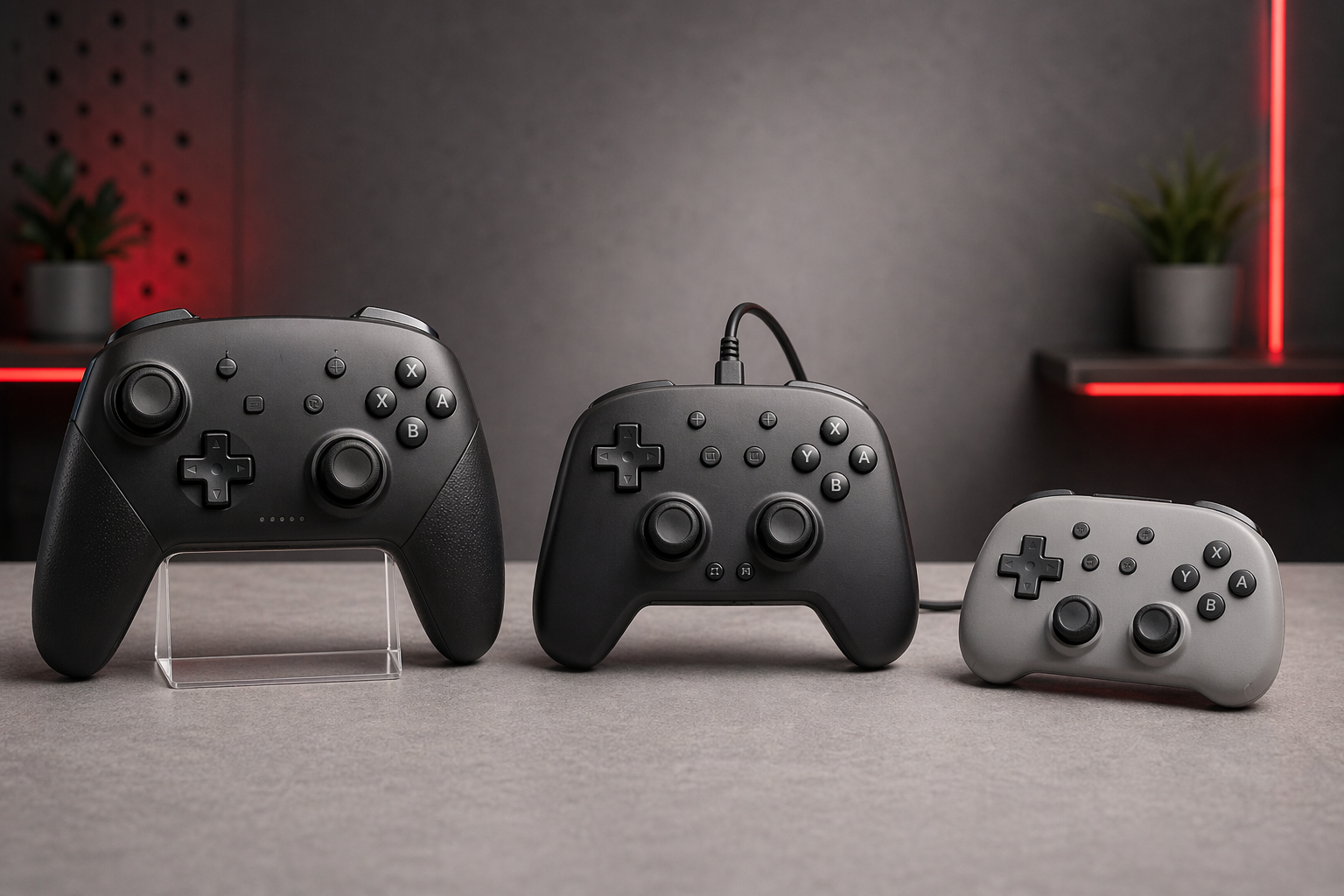
ライセンス品で選びたい人はこちら
Switch 2向けHORIコントローラーのおすすめ比較|有線・無線・ミニの違いを解説
非純正で止まりやすいポイント
Switch 2対応と明記されていません。- 接続モードが Switch 向けになっていません。
- ファーム更新が済んでいません。
- 有線通信設定が必要な機種なのに未確認です。
先に確認すること
- 製品ページに
Switch 2対応の記載があるかを見ます。 - メーカーがファーム更新を案内しているかを見ます。
- Switch / PC / Android などの接続モードが合っているかを見ます。
- 有線通信設定で改善する余地があるかを見ます。
Q&A
Switch 2のコントローラー登録はどこからする?
はじめて使うコントローラーは、本体側の登録手順から始めます。
登録前提でつなぐコントローラーは、まず 持ちかた/順番を変える などの画面で認識させる流れを見たほうが混乱しません。初回登録が済んでいないと、接続できないように見えることがあるからです。
旧Joy-Conはどうやって接続する?
旧Joy-Conは無線接続で使います。
Switch 2本体へそのまま取り付けることはできないので、シンクロボタンを使って登録する前提で考える必要があります。取り付けできない以上、充電方法も旧Switchとは別で考える必要があります。
旧プロコンはUSBでつなげばいい?
旧プロコンはUSB接続で認識しやすいです。
手元にあるなら流用候補になりますが、新しく買う1台として考えるなら現行の Switch 2 Proコントローラーまで見たほうが判断しやすいです。
接続できないとき最初に何を試す?
まずはシンクロボタン、充電、再登録の順で見るのが早いです。
この3つで動かなければ、本体再起動、通信環境の見直し、登録解除からの再登録まで進めます。
非純正プロコンがつながらないのはなぜ?
Switch 2への対応状況やファーム更新が足りていない可能性があります。
旧Switchでは使えていたモデルでも、Switch 2でそのまま通らないことがあります。非純正は製品差が大きいので、メーカーの対応案内を先に見るほうが早いです。
Switch 2コントローラーの接続は登録方法とつながらない原因を分けると迷いにくい
Switch 2のコントローラー接続で先に見るべきなのは、はじめて使うから登録が必要なのか、登録済みなのに接続できないのか です。
純正コントローラーは比較的つなぎやすく、旧Joy-Con や旧プロコンは接続方法の違いを押さえれば使える場合があります。
一方で、非純正コントローラーは 対応状況 接続モード ファーム更新 を確認しないと止まりやすいです。
接続で迷ったら 登録方法 再登録 充電 通信環境 の順に見ると、原因を追いやすくなります。
互換性記事を見る
Switch 2で旧Switchのコントローラーは使える?互換性と注意点を解説
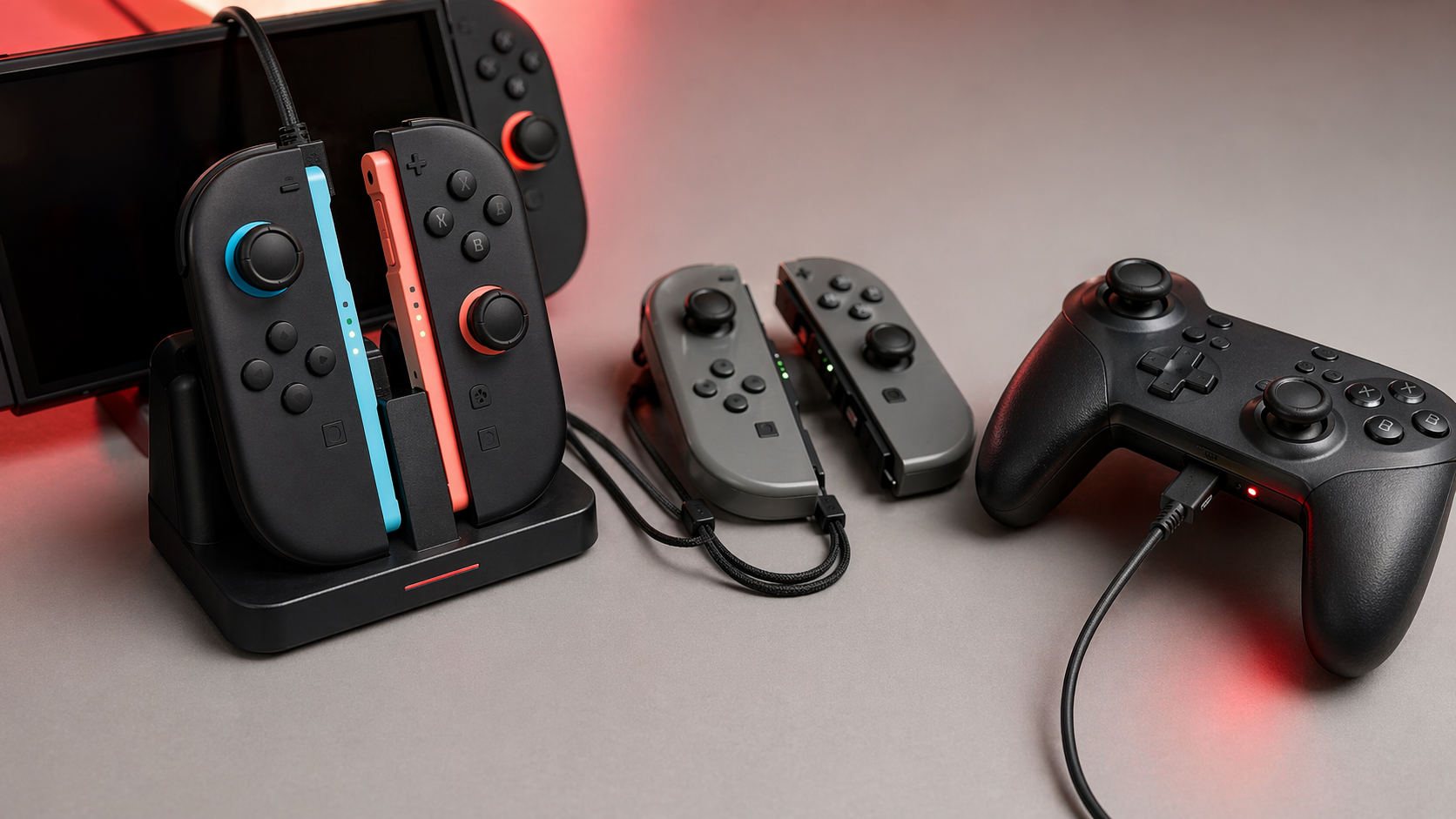
充電方法を見る
Switch 2コントローラーの充電方法まとめ|Joy-Con 2・旧Joy-Con・プロコンの違いを解説
おすすめ記事を見る