
新品のパソコンは高い。 でも、中古を買ってすぐ壊れたら余計にお金がかかる。 価格を抑えたいとき、この点が気になるのではないでしょうか。
中古パソコン専門ショップが販売する動作確認済みPCは、壊れた部品取り前提のジャンク品とは別物です。 ネット、動画、Office、オンライン会議など、用途に合う性能があれば中古でも十分使えます。 故障が心配なら、保証と返品制度がある商品を選べば購入後の不安も減らせます。
この記事では、中古パソコンを買う前に外せない条件と、PC WRAP、PC next、パソコン市場の違いを紹介します。
中古パソコンは保証付きの動作品なら十分使える
保証付きの動作品なら、安く買って普通に使える。
ジャンク品ではなく、用途に合う性能がある商品を選びます。検査と清掃を終え、Windowsが起動するPCならジャンク品とは別です。
Windows 11対応なら、ネット、動画、Office、オンライン会議に使えます。
保証期間と返品できる日数が分かれば、中古PCでも買いやすくなります。
中古パソコンは、前の所有者が使っていたPCを検査、清掃、必要に応じて部品交換して販売する商品です。 電源が入り、Windowsが起動し、キーボードやUSB端子などの動作を検査した商品なら、普通のパソコンとして使えます。
一方のジャンク品は、動作保証がなく、故障や部品不足を前提に販売されるものです。 修理や部品取りができる人向けなので、安く普通に使えるPCが欲しい人は選ばないほうがよいでしょう。
中古PCが新品より安いのは、必ずしも壊れているからではありません。 法人で使われていたPCの入れ替え品、型落ち品、外装に使用感がある商品など、新品としては売れないPCが再販売されています。
保証があっても、新品と同じ状態になるわけではありません。 外装の傷、キーボードのテカリ、液晶の色むら、ノートPCのバッテリー消耗は保証されないことがあります。 中古PCの保証は、主に通常使用で起きた本体の故障に備えるものです。
中古PCに抵抗がない人なら、同じ予算で新品の低価格モデルよりメモリやSSDに余裕がある機種を買えることもあります。 価格だけでなく、保証内容と用途に必要な性能がそろっているかまで分かれば、中古を選ぶ理由は十分あります。
中古パソコンは第10世代Core i5・16GBメモリ・SSDから選ぶ
ネット、動画、Office、オンライン会議に使う中古PCなら、第10世代以降のCore i5、正規のWindows 11、メモリ16GB、SSD256GB以上が選びやすい構成です。 写真や動画を本体へ多く保存するなら、SSDは512GB以上あると容量に余裕が出ます。
安さを優先する場合でも第8世代以降
ブラウザと会議アプリを同時に使える容量
写真や動画も保存するなら512GB以上
対応CPUとTPM 2.0まで満たすPC
中古PCは第10世代以降のCore i5が選びやすい
中古PCを数年使うなら、CPUは第10世代以降のCore i5をおすすめします。 ネットや動画だけでなく、ブラウザのタブを増やしたり、オンライン会議とOfficeを同時に使ったりしても余裕を持たせやすい世代です。
価格を優先する場合でも、第8世代以降のCore i5がひとつの下限になります。 第8世代のCore i5はWindows 11の対応CPUに含まれますが、同じ世代でも型番によって扱いが異なるため、Microsoftが公開している対応CPU一覧に正式なCPU名が載っているかまで確認が必要です。
Core i3だから動画が止まり、Core i7なら快適とは限りません。 第10世代以降のCore i3ならネット、動画、文書作成に使える機種もありますが、複数のアプリを同時に使うならCore i5のほうが余裕を持たせやすくなります。 反対に、第7世代以前のCore i7は性能が高そうに見えても、Windows 11の公式対応から外れる機種が多いため、2026年に買う中古PCとしてはすすめにくい構成です。
世代はCPU名の数字から分かります。 たとえばCore i5-10210Uは第10世代、Core i5-8250Uは第8世代、Core i7-7500Uは第7世代です。 Intelの世代の見分け方でも、CPU名と世代の読み方が紹介されています。
従来のCore iシリーズは第14世代までありますが、新しいIntel CPUではCore、Core Ultraのシリーズ表記が使われています。 中古PCでは最新名称を追うより、CPUの正式名称とWindows 11対応の有無を見たほうが、古すぎる機種を避けやすくなります。
Windows 11の公式要件も確認する
Windows 11は、対応CPU、TPM 2.0、UEFI、セキュアブートなどの要件があります。 Windows 11がインストール済みと書かれているだけでは、公式要件を満たしているとは限りません。
MicrosoftのWindows 11システム要件では、承認済みCPUとTPM 2.0が必要です。 商品ページでCPUの正式名称と世代が分かり、Windows 11対応と明記された商品なら、この点を曖昧にせず買えます。
「Core i7搭載」の表記だけでは新しさは分かりません。 CPUの正式名称、Windows 11対応、TPM 2.0の3点が商品ページにそろっている機種なら、無理にWindows 11を入れた古いPCを避けられます。
メモリ16GBならブラウザとオンライン会議を同時に使いやすい
メモリ8GBでも、ネット検索や文書作成だけなら動きます。 ただし、ブラウザのタブを複数開き、ZoomやTeamsを動かしながらExcelを使うと、8GBでは余裕が少なくなります。
これから数年使うPCなら、16GBを選ぶと用途を広げやすくなります。 メモリをあとから増やせない薄型ノートPCもあるため、購入時点で16GBあるほうが安心です。
HDDではなくSSD搭載を選ぶ
SSD搭載PCは、Windowsの起動、アプリの立ち上げ、ファイルを開く動作がHDDより速くなります。 中古PCの価格が安くても、HDDのみの構成では毎日の起動や更新に時間がかかります。
ネットやOffice中心ならSSD256GBから始められます。 写真、動画、ゲームも保存するなら、512GB以上のほうがファイルを消す回数を減らせるでしょう。
ノートPCはバッテリーと端子まで合わせる
中古ノートPCのバッテリーは消耗品です。 電源ケーブルを外して何時間使えるかは個体差があり、バッテリー消耗を保証しないショップもあります。
自宅の机で電源につないで使うなら、多少の消耗は大きな問題になりません。 学校や外出先へ持ち運ぶなら、バッテリー状態の表記がある商品か、新品バッテリーへ交換された商品が合います。
オンライン会議に使うならWebカメラ、テレビやモニターにつなぐならHDMI、無線で使うならWi-Fiの有無も必要です。 中古の法人向けデスクトップPCにはWi-Fiが付いていない商品もあるため、有線LANを使わない部屋ではUSB無線LAN子機などが別途必要になります。
保証付き中古パソコンを買える3社
3社とも、検査した中古パソコンを保証付きで販売しています。 違うのは、保証期間、返品できる日数、在庫の探し方です。
保証や返品を利用できない商品と、返送料などの費用条件があります。 同じショップでも、訳あり品、未使用品、周辺機器などは扱いが異なるため、購入する商品の保証表示が優先です。
PC WRAPは3年保証と在庫の多さが強み

PC WRAPは、中古ノートPC、デスクトップPC、Mac、ゲーミングPCまで扱う中古PC専門ショップです。 商品状態を美麗品、特選品、標準品、訳あり品などに分けており、外観と価格のバランスを取りやすくなっています。
PC WRAPの保証規定では、対象商品に3年保証があります。 初期不良期間、1年目、2年目以降で送料や返金条件が変わる仕組みです。 到着予定日から7日以内は、対象商品の返品制度も用意されています。
中古PCを長く使いたい人や、Macを含めて多くの在庫から探したい人に合うショップです。 訳あり品など保証が付かない商品もあるため、商品ページの3年保証アイコンまで読めると安心です。

PC nextは初めての中古PCにも分かりやすい

PC nextは、Core iシリーズ、SSD搭載、8GBまたは16GBメモリなど、普段使いと仕事に使いやすい再生PCを中心に販売しています。 商品名にCPU、メモリ、SSD容量が書かれているため、商品一覧から用途に必要な構成を探せます。
PC nextの保証は1年間。 15日間の返金保証もありますが、購入者都合では往復送料と再セットアップなどの費用が返金額から差し引かれます。
ネット、Office、オンライン会議用のWindowsノートPCを初めて中古で買う人に合います。 ゲーム目的なら、商品名にNVIDIA GeForceやAMD Radeonなどの専用GPUが書かれているかまで必要です。

パソコン市場は30日間の返品・交換が強み

パソコン市場は、通販に加えて実店舗も展開する中古PCショップです。 CPU、メモリ、ストレージ、キーボード、USBポートなど、100項目以上の動作検査を通過した中古PCを販売しています。
パソコン市場の保証では、中古PCは通常1年間の保証付きです。 通信販売の中古PCは、初回納品後30日以内なら購入者都合でも返品・交換できます。 購入者都合の場合は往復送料がかかります。
届いたPCの大きさやキーボードの使用感も含めて試したい人や、近くに店舗があり相談先を残したい人に合います。 内蔵バッテリーの残量や経年劣化は保証されないため、持ち運び用ノートPCでは商品状態の説明も重要です。

中古パソコンを買ったら最初の1週間で動作を試す
中古PCが届いたら、返品や初期不良の受付期間が短いうちに、普段使う機能を一度動かしておくと安心です。 電源が入るだけでは、Webカメラ、無線LAN、USB端子、イヤホン端子まで正常とは限りません。
問題があれば、保証書、注文番号、症状が分かる写真や動画をそろえて購入店へ連絡します。 自分で分解したり、メモリやSSDを交換したりすると保証されない場合があるため、初期不良の可能性がある段階では元の状態を保つほうが安全です。
ゲーム用はグラフィックボードの有無で決める
Windows 11、16GBメモリ、SSD搭載を選べば、中古PCでも十分です。
GeForce RTXやRadeon RXなど、専用GPUの名前まで必要です。
中古PCでネット、動画、Officeを使うことと、3Dゲームを遊ぶことは必要な性能が違います。 「高性能Core i7」「メモリ16GB」だけでは、ストリートファイター6や最新の3Dゲームが動くとは限りません。
LoLのように内蔵GPUでも遊べるゲームなら、保証付き中古PCを使える場合があります。 第10世代Core i5、メモリ16GB、SSD 256GB、フルHDを基準にすると、3万円台と5万円前後の違いが分かりやすくなります。
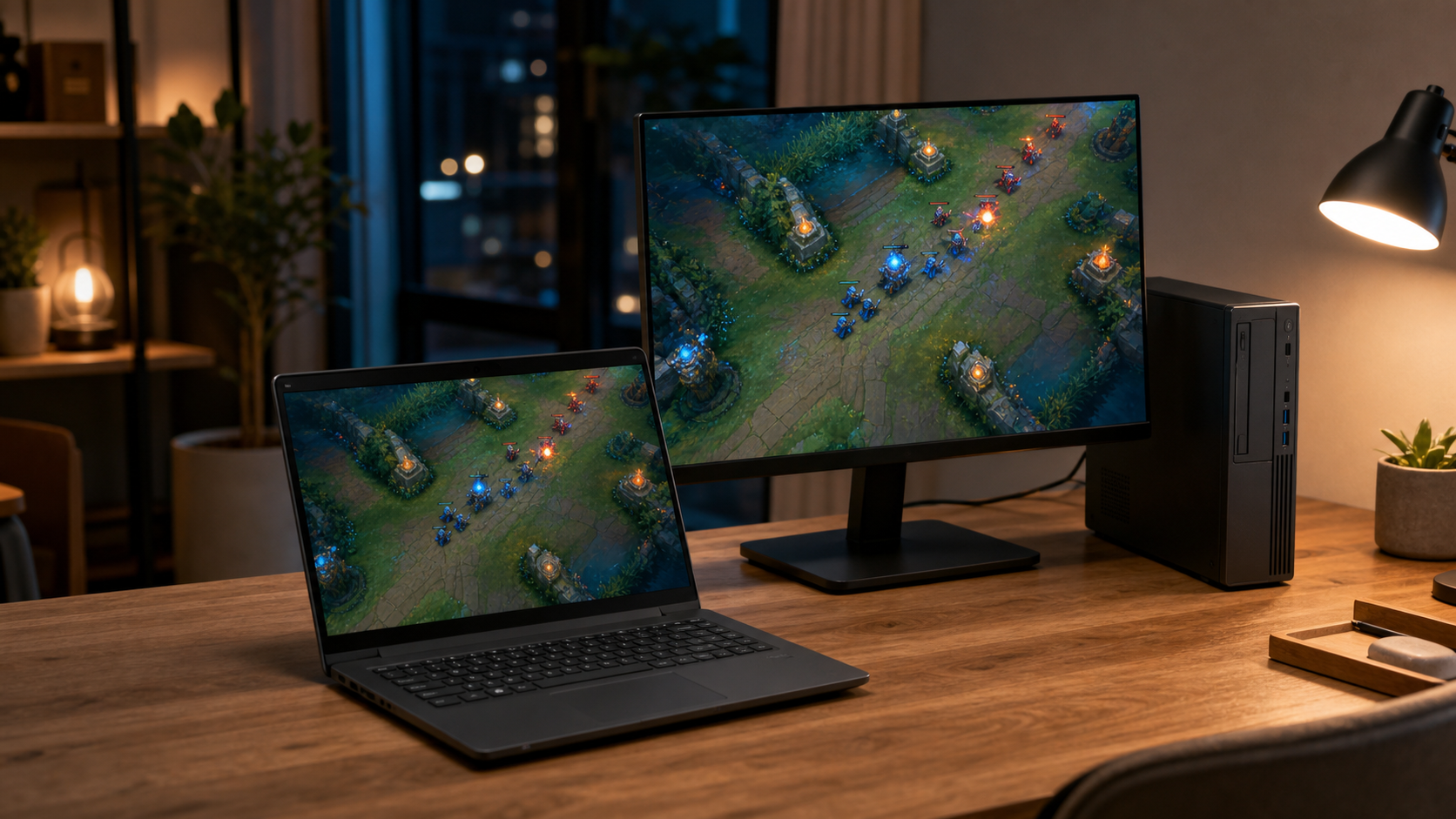
LoLを中古PCで遊べる条件と価格差
LoLは中古PCでもできる?3万円台・5万円台の選び方
ゲーム用なら、NVIDIA GeForce RTXやAMD Radeon RXなど、専用グラフィックボードの名前が商品ページに必要です。 遊びたいゲームの推奨スペックより低いGPUなら、CPUやメモリが足りていても画質やフレームレートを下げることになります。
中古ゲーミングPCは、必要なGPUを搭載した動作品が安く出ていれば選択肢になります。 ただし、古い電源、GPUの使用年数、ケース内部のほこり、交換部品の入手性まで新品より不確定です。 同じ予算で新品BTOとの差が小さい場合は、新品の保証と新しいパーツを取るほうが長く使いやすいでしょう。
関連記事
指定した記事が見つかりませんでした。
中古パソコンは安さと保証を両立できる
中古パソコンは、動作確認済みの商品を専門店から買えば、ジャンク品を直して使う買い方とは違います。 ネット、動画、Office、オンライン会議が中心なら、新品より予算を抑えながら十分な性能を選べます。
購入前に外せないのは、正規のWindows 11、CPUの正式名称、メモリ16GB、SSD、必要な端子です。 そのうえで保証期間と返品条件を合わせれば、中古PCの安さを生かしながら故障への備えも残せます。