
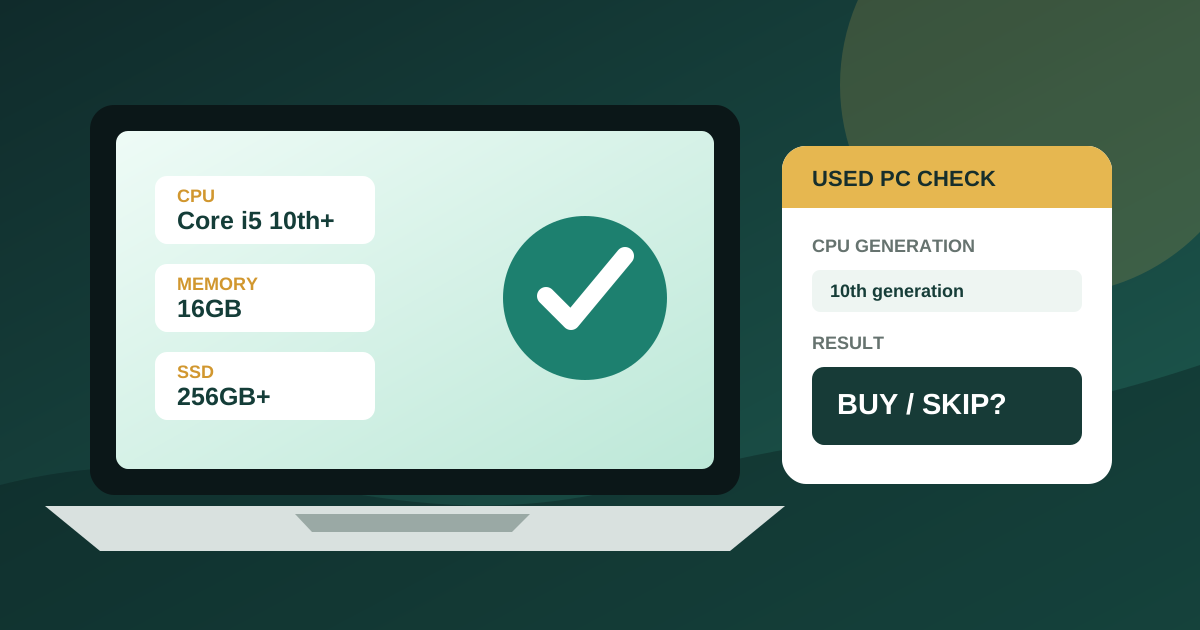
「Core i5・Windows 11・SSD搭載で3万円台」と書かれていると、安く見えます。 ところがCPUは第7世代、メモリは8GB、SSDは128GBという商品もあり、そのまま数年使える構成とは限りません。
SSDやメモリを交換すると、本体価格に部品代と作業費が加わります。 液晶の圧迫痕や端子不良は、部品を増やしても直りません。
この記事では、中古PCを買ってよいか判定する方法と、商品ページの条件を選んで使える診断ツールを紹介します。
中古パソコンは商品名よりスペック表の数字で決まる
この中古PC、買って大丈夫?
商品ページに書かれた6項目を選ぶと、買ってよいかを判定します。
商品名ではなく、スペック表と状態説明から判定します。
- 第10世代Core i5・16GB・SSD256GB以上が基本です。
「高性能Core i7」「高速SSD」「Windows 11搭載」というバッジだけでは、中古PCの新しさや使える期間は分かりません。 Core i7でも第7世代以前ならWindows 11の公式対応から外れる機種が多く、SSDも128GBでは更新やOfficeを入れたあとに空き容量が減ります。
商品名の下にあるスペック表には、CPUの正式名称、メモリ容量と空きスロット、SSD容量、画面解像度、付属品が載っています。 さらに外観・動作欄まで読むと、液晶の傷、圧迫痕、バッテリー消耗、使えない機能が分かります。
本体価格が安くても、16GBメモリと512GB SSDへの交換が必要なら、その費用を足した金額が実際の購入価格です。 交換後の金額が新品や別の中古PCと近いなら、最初から必要な容量を搭載した商品を買うほうが無駄がありません。
中古PCは第10世代Core i5・16GB・SSD256GB以上から選ぶ
ネット、動画、Office、オンライン会議に数年使うなら、CPUは第10世代以降のCore i5が目安です。 メモリは16GB、SSDは256GB以上が基準です。
写真や動画を本体へ残すならSSD 512GB以上が必要です。
毎日持ち運ぶノートPCでは、フルHD画面とバッテリー状態も使い勝手に直結します。
CPUはCore i5の後ろにある数字まで読む
Core i5-10310Uは第10世代、Core i5-8250Uは第8世代、Core i7-7500Uは第7世代です。 同じCore i5でも発売時期が違うため、Core i5やCore i7という名前だけでは決まりません。
2026年にWindows 11用として買うなら、第10世代以降のCore i5が無理のない構成です。 価格を抑える場合も、MicrosoftのWindows 11対応CPU一覧に正式名称が含まれる第8・第9世代までが下限です。
IntelのCPU世代の見分け方を使うと、Core iの後ろに続く数字から世代を見分けられます。
メモリ8GBは増設費用まで本体価格に足す
メモリ8GBでもブラウザや文書作成は可能です。 ただし、ブラウザのタブ、TeamsやZoom、Excelを同時に開くと、Windowsだけで使う容量に余裕がなくなるでしょう。
空きスロットがあり16GBへ増設できる商品なら、8GBでも条件付きで選べます。 薄型ノートPCのようにメモリが基板へ固定されている機種は増設できないため、8GBのまま使い続けることになります。
SSD128GBはWindowsを入れると余裕が少ない
「SSD搭載」は速度の説明であり、容量が十分という意味ではありません。 128GBではWindows、回復領域、更新ファイル、Officeを入れたあとに残る容量が少なく、写真や動画を保存すると空き容量を気にしながら使うことになります。
ネットと文書作成だけでもSSD256GB以上、写真や動画も保存するなら512GB以上が現実的です。 HDDのみ、または64GB前後のeMMCを使う中古PCは、起動と更新の遅さや容量不足が最初から残るため見送りです。
1366×768と液晶不良は毎日目に入る
14インチで1366×768の画面は、WebページやExcelに表示できる範囲が狭くなります。 1920×1080のフルHDなら、縦方向に表示できる行が増え、複数のウィンドウも並べやすくなります。
外装の傷は使い方に影響しませんが、液晶の圧迫痕、色むら、キーボード不良、USB端子不良は毎日の操作に残ります。 状態ランクが高くても、外観説明と動作説明に個別の不具合が書かれている商品は、その記載が優先です。
3万9600円の中古ノートPCを実際に診断
PC WRAPに掲載されていた富士通 LIFEBOOK U7410/Dは、第10世代Core i5、Windows 11 Pro、M.2 SSD、3年保証で39,600円でした。 商品名の周辺だけを見ると、仕事用の中古ノートPCとして悪くない構成に見えます。
- CPU
- Core i5-10310U ○
- メモリ
- 8GB / 空きスロット1 △
- SSD
- 128GB M.2 ×
- 画面
- 14型 1366×768 △
- 状態
- 液晶に傷・圧迫痕 / ecoモード使用不可 ×
- 保証
- 3年 ○
CPUと保証はよい一方、SSD・メモリ・画面・液晶状態に追加費用と不便が残ります。
CPUと3年保証はよいものの、メモリ8GB、SSD128GB、1366×768の画面が残ります。 さらに液晶の傷・圧迫痕があり、ecoモードも使えません。
メモリとSSDを交換しても、画面解像度と液晶状態は変わりません。 39,600円へ部品代を加えるより、16GB、SSD256GB以上、フルHD、液晶不良なしの商品を探し直すほうがよい構成です。
条件を満たす中古パソコンを3社から探す
CPUの正式名称、16GBメモリ、SSD容量、画面解像度まで商品ページに書かれた中古PCなら、届いたあとに交換する部品を減らせます。 保証期間だけでなく、外観説明と動作説明に液晶や端子の不具合がないかも価格に含めます。
PC WRAP、PC next、パソコン市場の保証と返品条件は、3社の比較記事で紹介しています。






LoLを遊ぶPCとして探している場合は、3万円台と5万円前後の中古PCで変わる構成も紹介しています。
中古PCは安さではなく交換後の総額で決まる
中古PCは、動作確認済みで保証があり、用途に必要な性能があれば新品より安く使えます。 一方で、Core i5、Windows 11、SSDという短い表示だけでは、CPU世代、容量、画面、状態までは分かりません。
第10世代以降のCore i5、16GBメモリ、SSD256GB以上を基本にし、液晶不良のない商品なら、購入直後の交換費用を抑えられます。 本体価格へメモリ、SSD、修理費を足しても安いかどうかが、中古PCを買う最後の線引きです。